
 Recensito da
La maggior parte dei popup di intenzione di uscita si basa su un'ipotesi. Il cursore si sposta verso la barra del browser, uno script decide che l'acquirente sta uscendo e tutti ricevono lo stesso messaggio. Acquirenti seri, cacciatori di affari e movimenti casuali del mouse sentono tutti lo stesso messaggio.
Il salvataggio di una wishlist è un segnale più chiaro. Quando un acquirente salva un prodotto, ha indicato l'articolo esatto che desidera, di proposito. Questa è l'idea dietro un trigger WooCommerce exit intent popup wishlist: solo gli acquirenti che hanno salvato qualcosa vedono il popup.
SaveTo Wishlist Lite, il nostro plugin gratuito per la WooCommerce wishlist, invia due segnali del browser ad ogni salvataggio. Li esaminerò entrambi, mostrerò dove si inserisce ciascuno e segnalerò l'impostazione predefinita che rompe l'approccio ovvio.
Salta a:
- Perché il salvataggio di una wishlist è un trigger migliore di una visualizzazione di pagina
- I due segnali che SaveTo Wishlist emette ad ogni salvataggio
- Utilizzo di Popup Maker senza scrivere codice
- Collegarlo a qualsiasi altro strumento popup
- L'avvertenza della modalità di reindirizzamento
- L'impostazione sulla privacy che disattiva i segnali
- Cosa mettere nel popup
- Come testarlo prima di metterlo online
- Domande frequenti sui popup attivati dalla wishlist
- Rendi più intelligente il tuo popup di intenzione di uscita di WooCommerce
Perché il salvataggio di una wishlist è un trigger migliore di una visualizzazione di pagina

Un salvataggio nella wishlist è un'azione deliberata legata a un prodotto specifico, mentre una visualizzazione di pagina è ambientale. Questo divario decide chi vede il tuo popup e cosa può dire.
Una visualizzazione di pagina prodotto significa che qualcuno ha guardato. Potrebbe essere stato un controllo del prezzo, una scheda di confronto o un clic errato. Al contrario, un salvataggio significa che l'acquirente ha scelto quell'articolo dal tuo catalogo e ha voluto conservarlo. Uno è un forse; l'altro è una lista ristretta.
Anche la tempistica è importante. Il Baymard Institute stima che il tasso medio documentato di abbandono del carrello sia del 70,22%, basato su 50 studi. Un carrello abbandonato è la fase finale di quel problema. L' abbandono della navigazione avviene prima, e un salvataggio è l'unico momento in quella fase che lascia una traccia utilizzabile.
Attivare sul salvataggio riduce anche il volume dei popup. Invece di interrompere chiunque il cui mouse si sia mosso verso l'alto, raggiungi gli acquirenti che ti hanno detto cosa vogliono.
I due segnali che SaveTo Wishlist emette ad ogni salvataggio
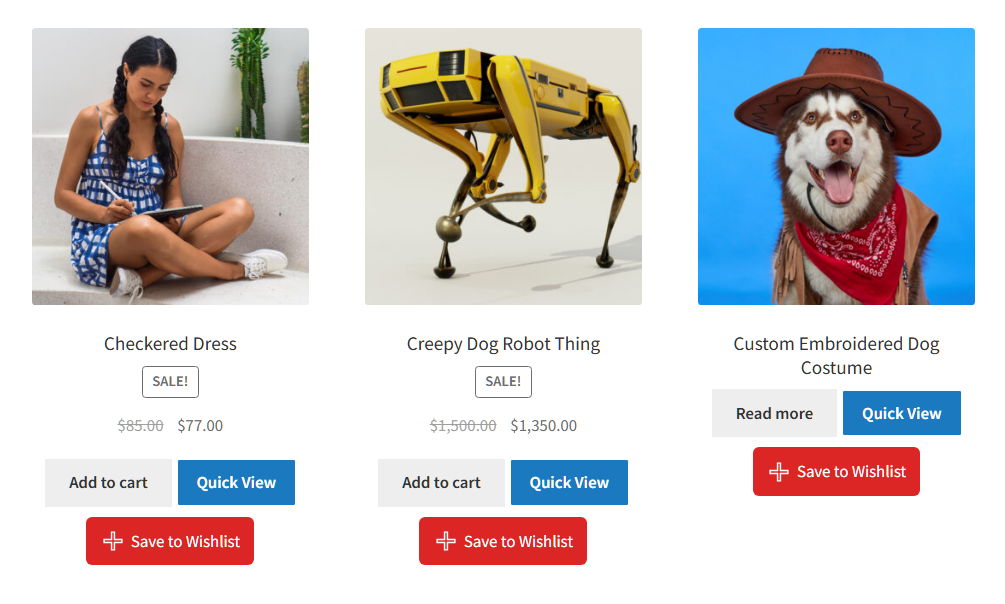
Ad ogni aggiunta riuscita, SaveTo Wishlist invia un evento DOM e imposta un cookie. Entrambi funzionano per ospiti e clienti registrati, ed entrambi sono attivi per impostazione predefinita.
L'evento DOM per reazioni istantanee
L'evento viene attivato su document e si chiama stwlite_added_to_wishlist. Il suo oggetto detail contiene due campi: productId e collectionId.
Quindi un ospite che salva il prodotto 1303 invia {productId: 1303, collectionId: 0}. Nello stesso momento, l'etichetta del pulsante passa da "Salva nella Wishlist" a "Rimuovi dalla Wishlist".
Tre dettagli sono importanti prima di scrivere logica basata su quel payload:
productIdè l'ID della variazione sui prodotti variabili. Una taglia o un colore salvato rimane identificabile, così il tuo popup può indicare l'opzione esatta.- È 0 quando vengono salvati più prodotti contemporaneamente. Il pulsante salva-carrello-nella-wishlist aggiunge un lotto, quindi non c'è un singolo prodotto da indicare.
collectionIdè 0 per gli ospiti. Gli articoli degli ospiti si trovano nello storage locale del browser, non in una wishlist nominata. Quindi una lista ospite vive su un unico dispositivo.
Il cookie di 30 giorni per le visite di ritorno
Oltre all'evento, un cookie chiamato stwlite_wishlist_added memorizza l'ID del prodotto. Dura 30 giorni, quindi sopravvive alla visita che lo ha creato.
Ci sono due cose da gestire. Primo, il valore è codificato in URL, quindi eseguilo tramite decodeURIComponent() prima dell'uso. Secondo, si cancella quando il cliente rimuove il suo ultimo prodotto dalla wishlist. Questo funziona a tuo favore, perché una lista vuota smette di qualificarsi senza una regola aggiuntiva.
Inoltre, è utile sapere: il cookie memorizza il salvataggio più recente, non l'intera lista. Trattalo come un indicatore "questo acquirente ha salvato qualcosa".
| Segnale | Nome | Usalo per | Avvertenza |
|---|---|---|---|
| Evento DOM | stwlite_added_to_wishlist | Trigger istantanei sulla stessa pagina | Non sopravvive a un reindirizzamento |
| Cookie | stwlite_wishlist_added | Targeting per ritorno e intenzione di uscita | Codificato in URL, quindi decodificare prima dell'uso |
Utilizzo di Popup Maker senza scrivere codice
Se esegui Popup Maker, puoi saltare completamente il codice. Da Lite 1.1.5, SaveTo Wishlist aggiunge quattro elementi alle schermate di Popup Maker:
- Un trigger chiamato “Product Added to Wishlist (SaveTo Wishlist)”, che apre un popup al salvataggio, con un ritardo opzionale.
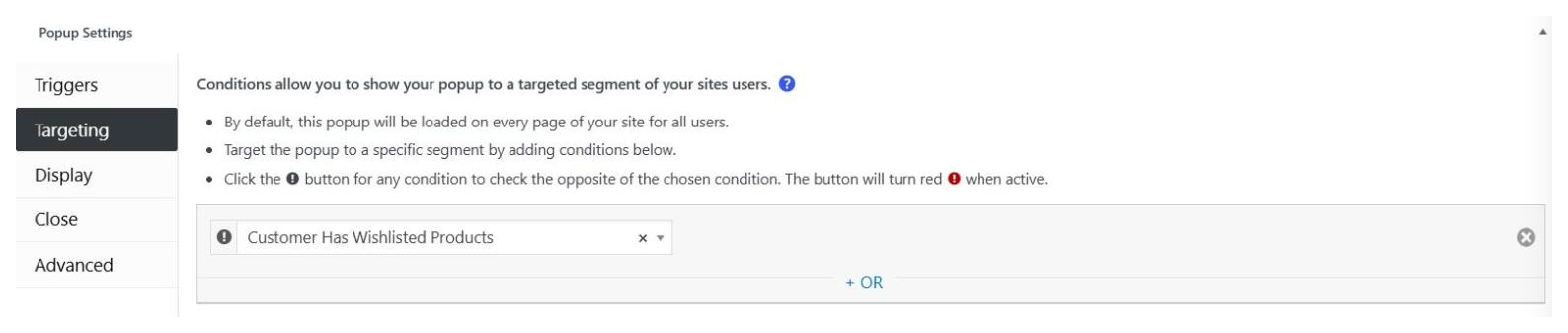
- Una condizione di targeting chiamata “Customer Has Wishlisted Products”, nel gruppo SaveTo Wishlist.
- Lo shortcode SaveTo Wishlist nell’elenco degli shortcode, in modo che il popup possa mostrare l’elenco personale dell’acquirente.
- Una call to action “View Wishlist (SaveTo Wishlist)”, che registra il clic come conversione di Popup Maker.
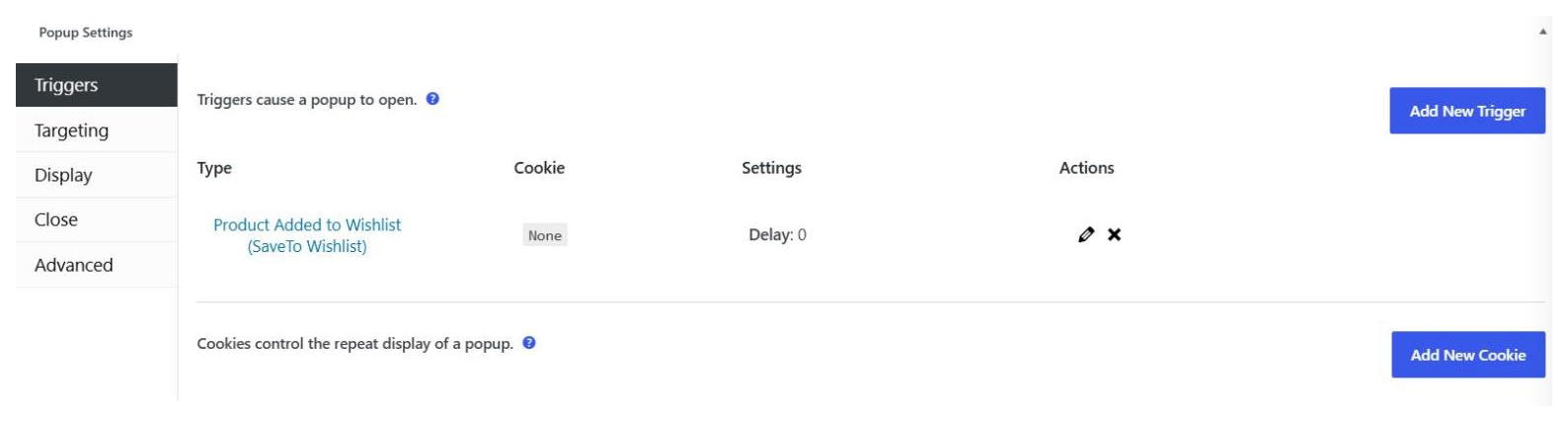
Per un popup di intenzione di uscita nella stessa visita, abbina un trigger di intenzione di uscita con quella condizione. I clienti con accesso effettuato corrispondono dalle loro liste dei desideri salvate, mentre gli ospiti corrispondono dal cookie. La nostra guida di Popup Maker copre la configurazione schermata per schermata.
Collegarlo a qualsiasi altro strumento popup
Il tuo strumento popup può utilizzare questi segnali se si apre da una chiamata JavaScript o controlla un cookie. Nessun segnale è legato a un singolo plugin.
Per un popup istantaneo, ascolta l’evento:
document.addEventListener('stwlite_added_to_wishlist', function (e) {
  var productId = e.detail.productId;
  var collectionId = e.detail.collectionId;
  // open your popup here
});
Per una pagina successiva o una visita successiva, leggi il cookie:
function savedProductId() {
  var match = document.cookie.match(/(?:^|; )stwlite_wishlist_added=([^;]*)/);
  return match ? decodeURIComponent(match[1]) : null;
}
Quindi scegli il modello che si adatta al momento desiderato:
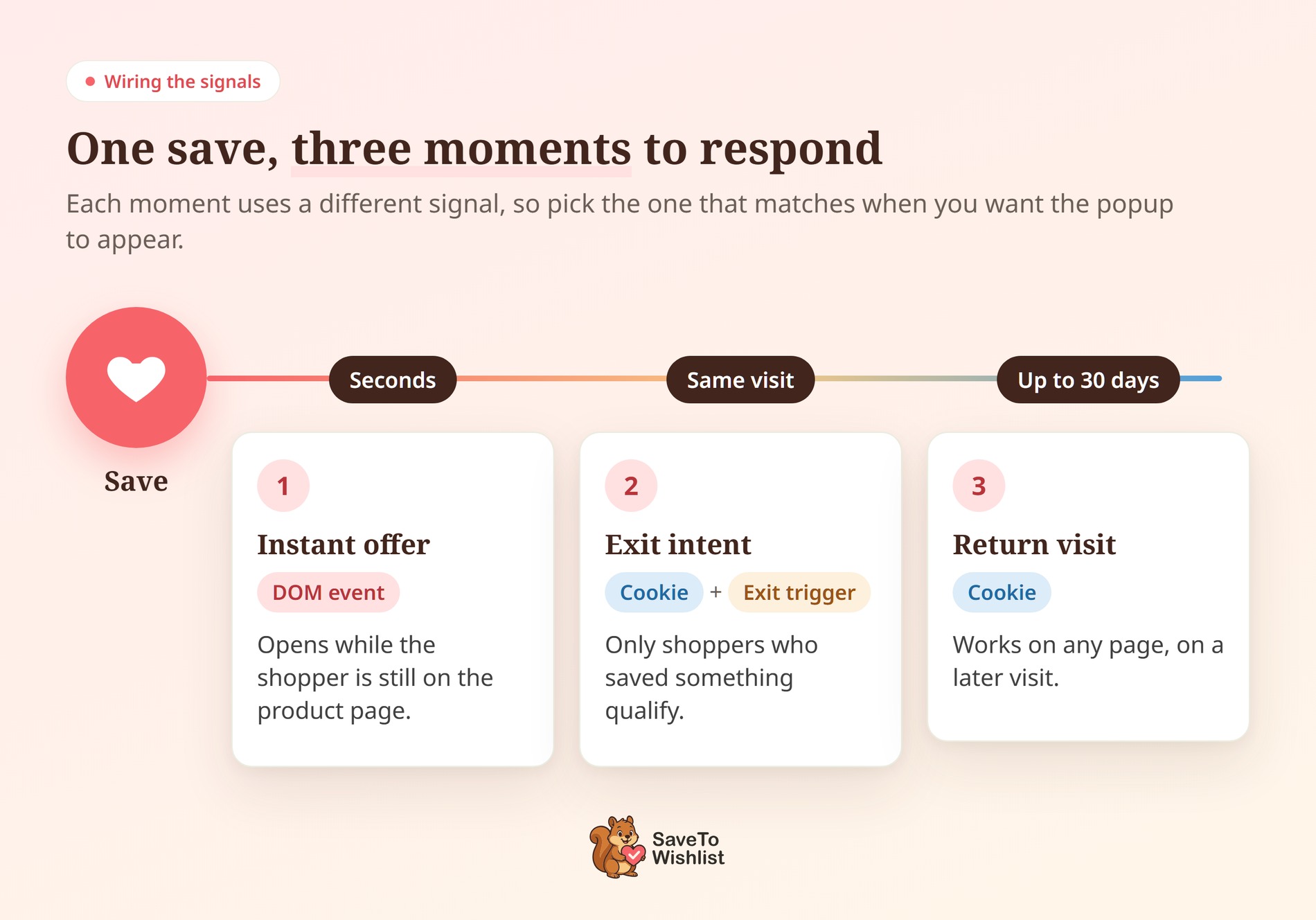
- Offerta istantanea: il listener di eventi, mentre l’acquirente è ancora sulla pagina del prodotto.
- Intenzione di uscita, stessa visita: il trigger di intenzione di uscita del tuo strumento più una condizione cookie, in modo che solo i salvatori si qualifichino.
- Visita di ritorno: la condizione cookie da sola, su qualsiasi pagina, per 30 giorni.
🔍️ Cosa abbiamo visto: I proprietari di negozi collegano l’evento, lo testano una volta e lo spediscono. Quindi il popup si attiva ad ogni salvataggio, inclusi il terzo e il quarto di un acquirente in una singola sessione. Aggiungi un limite di frequenza nel tuo strumento popup, poiché il segnale segnala ogni salvataggio e lascia il giudizio a te.
L'avvertenza della modalità di reindirizzamento
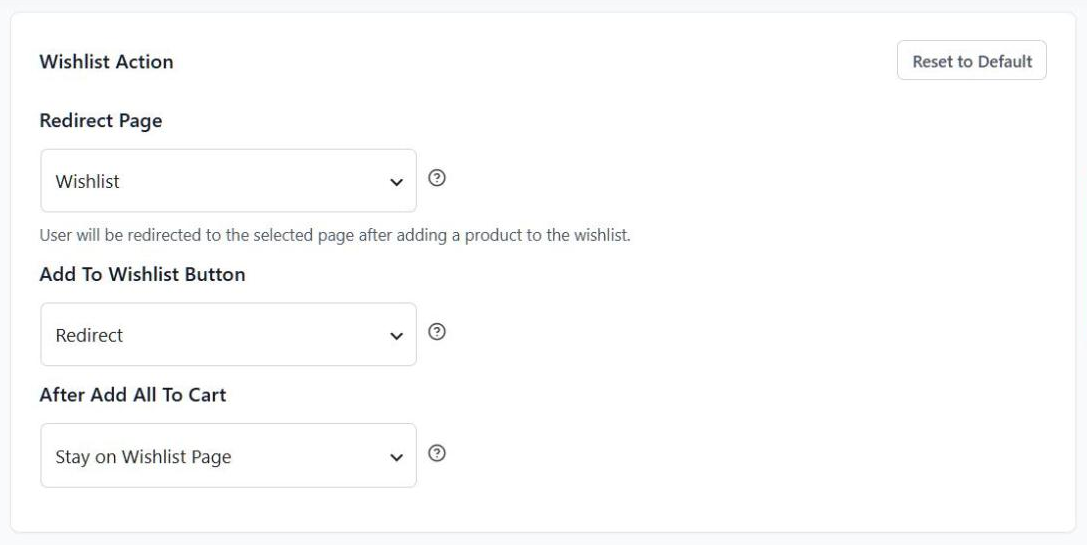
Su un’installazione predefinita, l’approccio basato su eventi non funzionerà così com’è. L’impostazione Add To Wishlist Button è impostata su Redirect, quindi la pagina viene navigata via una volta che il salvataggio ha successo. L’evento viene comunque attivato, ma il tuo listener se ne va con la pagina.
Troverai l’impostazione in Wishlist > Settings > General > Add To Wishlist Button. Ha tre opzioni: Redirect, Popup e Fade. Lo stesso limite si applica al trigger di Popup Maker, poiché ascolta quell’evento.
Hai due modi per procedere. Cambia l’impostazione in Popup o Fade, e l’acquirente rimane sulla pagina. In alternativa, mantieni Redirect e costruisci sul cookie, che sopravvive alla navigazione.
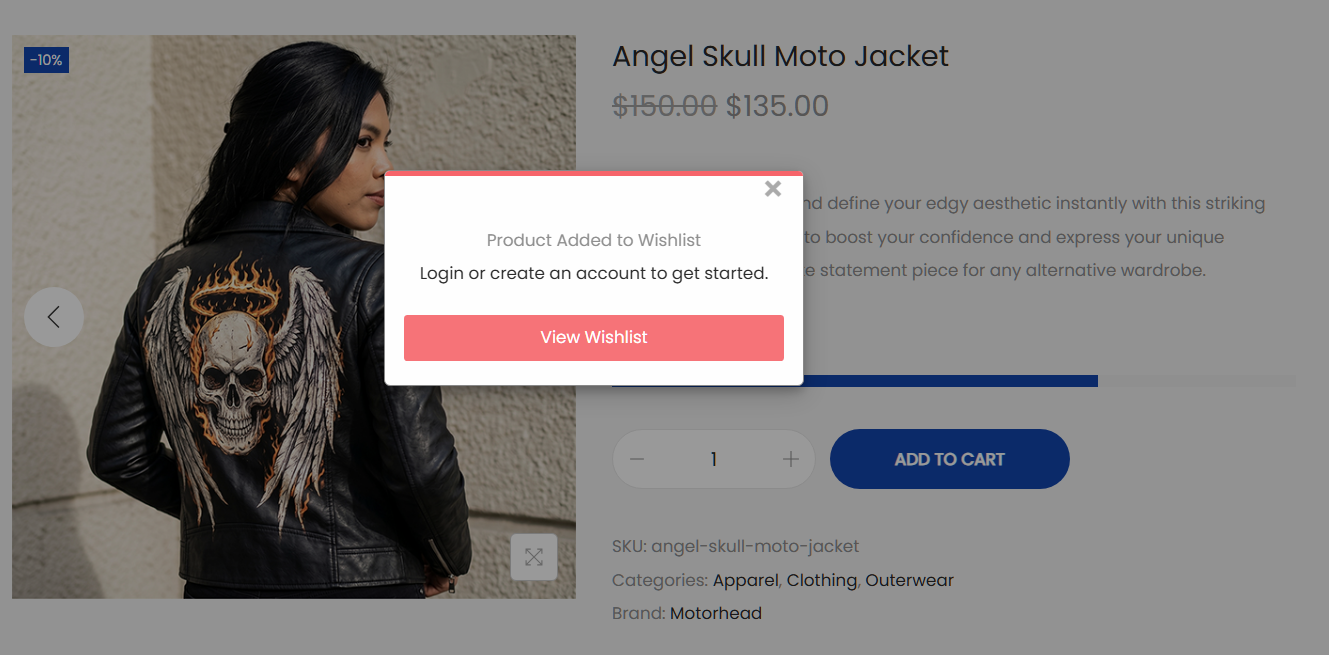
Il passaggio a Popup ha un beneficio collaterale per gli ospiti. Il popup di conferma può mostrare un link di accesso o di creazione account, che incoraggia più liste ospiti a diventare account. Tuttavia, se non sei sicuro di come è configurato un negozio, inizia con i cookie. La logica dei cookie funziona in tutte e tre le modalità.
L'impostazione sulla privacy che disattiva i segnali
Dalla versione Lite 1.1.8, puoi disattivare entrambi i segnali con un unico interruttore. Si trova in Wishlist > Impostazioni > Generali > Privacy, etichettato "Abilita cookie segnale aggiunta alla wishlist". È attivo per impostazione predefinita.
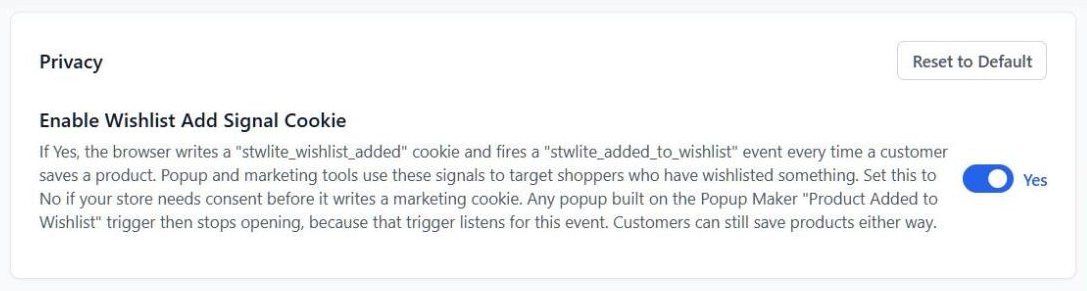
Disattivalo se il tuo negozio necessita del consenso ai cookie prima di scrivere un cookie di marketing. Gli acquirenti possono comunque salvare i prodotti in entrambi i modi. Inoltre, qualsiasi cookie rimasto da prima viene cancellato al successivo caricamento della pagina.
Detto questo, il compromesso è reale, quindi pianifica di conseguenza. Il trigger di Popup Maker smette di aprire popup per tutti. La condizione "Il cliente ha aggiunto prodotti alla wishlist" smette di corrispondere agli ospiti, anche se i clienti registrati corrispondono ancora. Qualsiasi codice personalizzato che ascolta l'evento o il cookie diventa silenzioso.
Cosa mettere nel popup
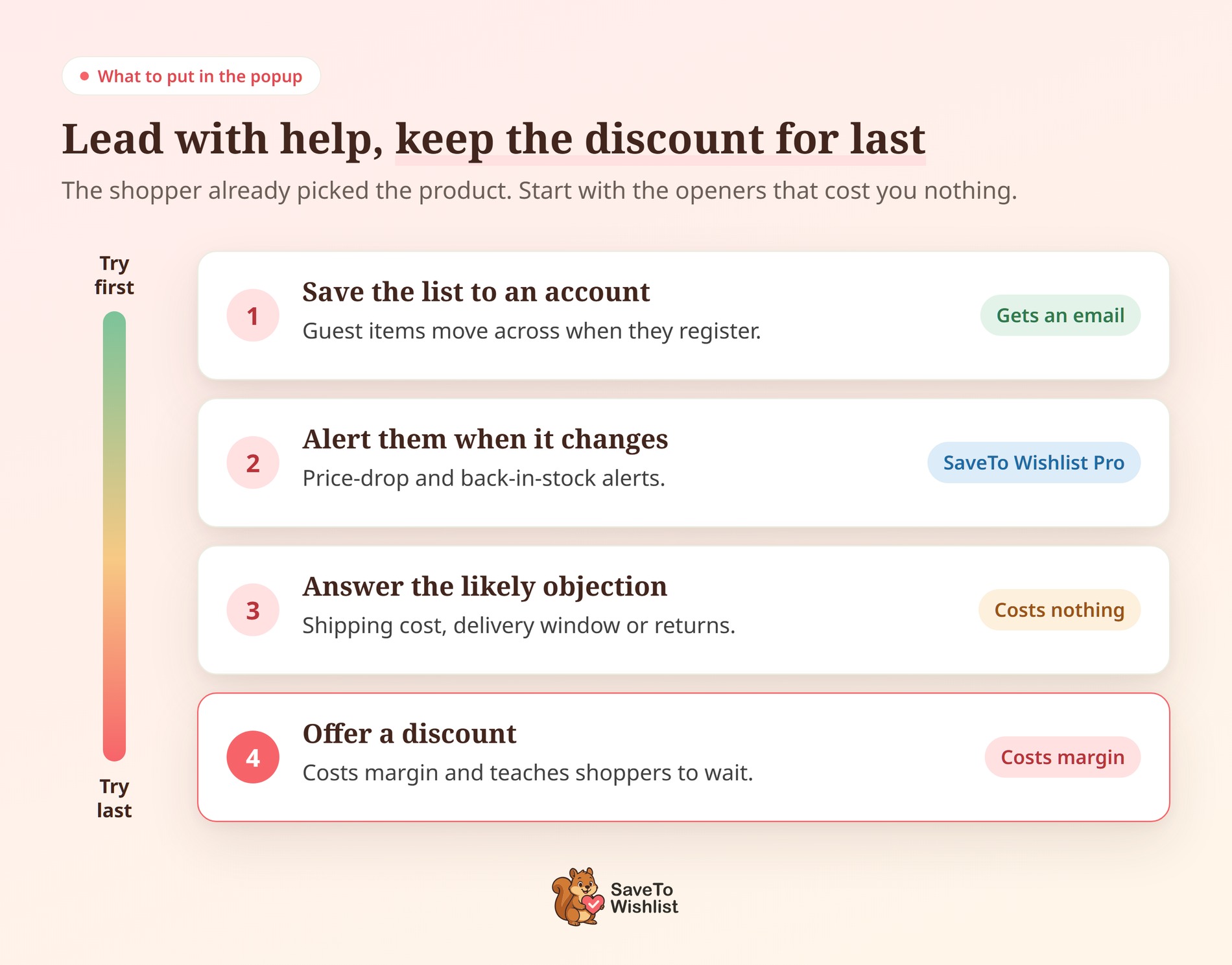
Inizia con qualcosa che l'acquirente desidera, non uno sconto. Hanno salvato l'articolo invece di acquistarlo, e quella pausa non riguarda sempre il prezzo. Ecco quattro "aperture" che tendono a guadagnarsi l'interruzione.
Offerta di salvare la lista in un account
Le wishlist degli ospiti vivono nel browser, quindi una lista non segue l'acquirente su un altro dispositivo. Quando un ospite accede o si registra, gli articoli che ha salvato vengono trasferiti nel suo account. Questo rende l'offerta un vero favore e ti fa ottenere un indirizzo email.
Offri un avviso quando l'articolo cambia
SaveTo Wishlist Pro aggiunge avvisi di calo prezzo e di ritorno in stock, oltre ad automazioni e webhook. Quindi un acquirente che ha esitato sul prezzo viene informato del calo, senza che tu debba inseguirlo manualmente.
Rispondi all'obiezione probabile
Indica chiaramente il costo di spedizione, la finestra di consegna o la politica di reso. Se una di queste ha causato la pausa, la risposta può fare più lavoro di un coupon.
Tieni lo sconto per ultimo
Uno sconto costa margine su ogni ordine che tocca. Usato spesso, insegna anche agli acquirenti abituali ad aspettare il popup.
Sceglierei un'apertura per popup e la proverei contro la successiva. Il salvataggio ti dice chi chiedere, quindi il popup deve solo chiedere bene.
Come testarlo prima di metterlo online
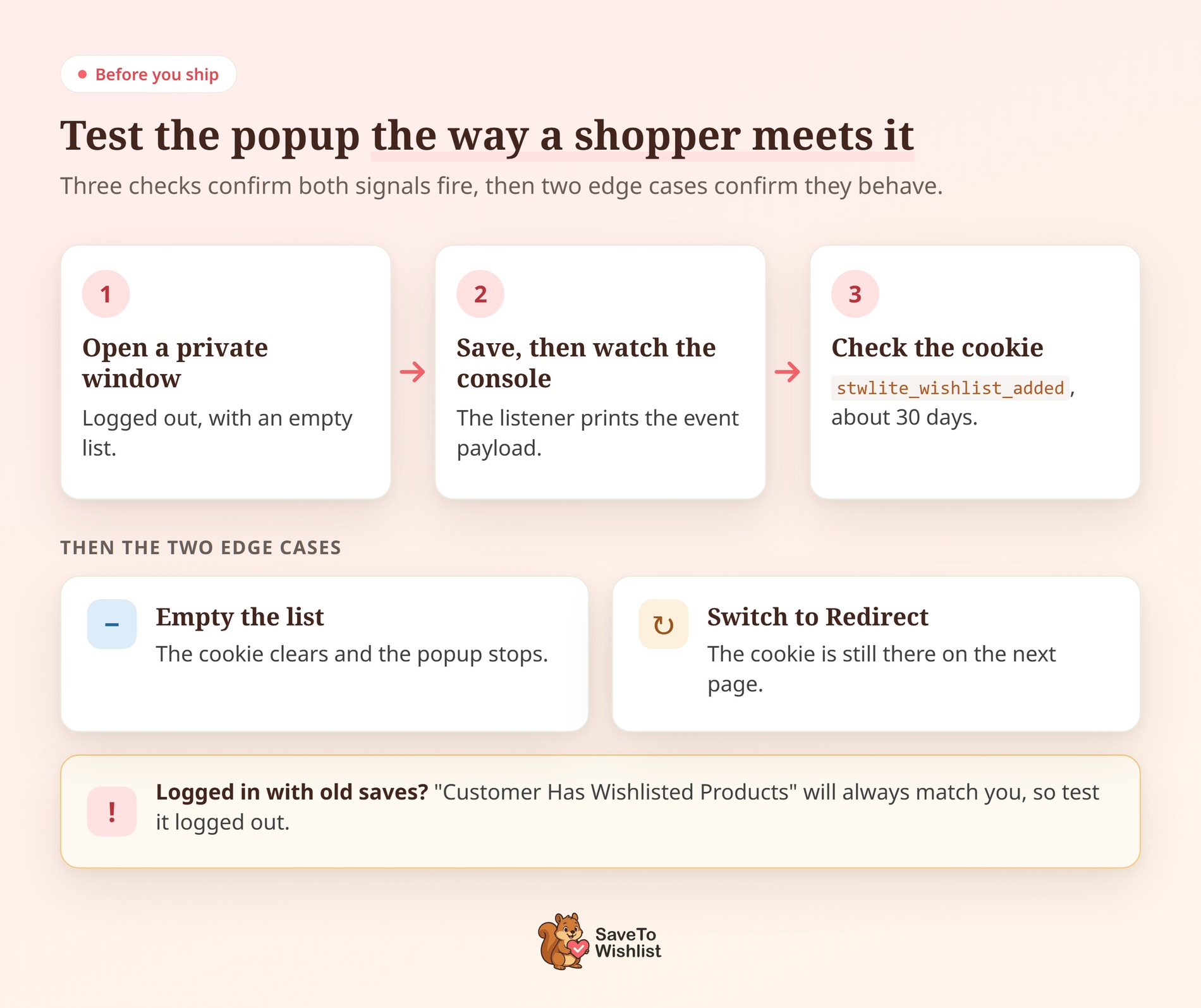
Prova prima come ospite, in una finestra del browser privata. Non sarai loggato e inizierai con una lista vuota, come un nuovo acquirente.
Prima di salvare qualsiasi cosa, apri gli strumenti per sviluppatori del tuo browser e incolla questo nella scheda Console:
document.addEventListener('stwlite_added_to_wishlist', function (e) { console.log(e.detail); });Ora salva un prodotto. La console dovrebbe stampare il payload, ad esempio {productId: 1303, collectionId: 0}. Se non viene stampato nulla, controlla prima l'azione del pulsante, perché il reindirizzamento lascia la pagina prima che la console possa mostrarla.
Successivamente, controlla il cookie. In Chrome, quella è la scheda Applicazione, quindi Cookie, quindi l'indirizzo del tuo negozio. Cerca stwlite_wishlist_added che contiene l'ID del prodotto, con una scadenza di circa 30 giorni.
Quindi esegui i due casi che più spesso vengono trascurati:
- Svuota la lista. Rimuovi ogni prodotto salvato e ricarica. Il cookie dovrebbe essere sparito e un popup bloccato da cookie dovrebbe smettere di apparire.
- Prova la modalità Redirect. Imposta Add To Wishlist Button su Redirect e salva di nuovo. Il cookie dovrebbe essere ancora presente nella pagina in cui atterri.
🔍️ Cosa abbiamo visto: Il popup continua ad apparire per il proprietario del negozio, anche dopo che il cookie è stato cancellato. Questo è previsto. “Customer Has Wishlisted Products” corrisponde ai clienti loggati dalle loro wishlist salvate, quindi un admin con vecchi salvataggi di test si qualifica sempre. Testa questa condizione disconnesso, o svuota prima la tua wishlist.
Domande frequenti sui popup attivati dalla wishlist
Funziona per gli acquirenti ospiti?
Sì, e gli ospiti sono spesso gli acquirenti che ne hanno più bisogno. Entrambi i segnali si attivano per gli ospiti, con collectionId impostato a 0 perché gli articoli degli ospiti vivono nel browser. Poiché una lista ospite rimane su un solo dispositivo, “salva questa lista in un account” è un'offerta utile.
Quali plugin popup possono utilizzare questi segnali?
Qualsiasi strumento popup che può aprirsi da JavaScript o controllare un cookie. Entrambi i segnali sono funzionalità standard del browser, quindi non c'è un'API proprietaria coinvolta. Popup Maker ottiene un trigger e una condizione integrati, ma non è obbligatorio.
Devo prima attivare i segnali?
No. Entrambi i segnali sono attivi per impostazione predefinita ogni volta che SaveTo Wishlist è attivo. Visiteresti l'impostazione solo per disattivarli, sotto Wishlist > Settings > General > Privacy.
Questi segnali rallenteranno il mio negozio?
L'attivazione di un evento DOM e la scrittura di un piccolo cookie sono operazioni leggere. Si attivano anche solo su un salvataggio riuscito, non su ogni caricamento di pagina. Non abbiamo pubblicato un benchmark, quindi considera questo come una motivazione piuttosto che una cifra misurata.
Funziona con la cache della pagina?
L'evento e il cookie vengono eseguiti nel browser, quindi la cache non li blocca. Tuttavia, la condizione di Popup Maker viene controllata quando la pagina viene renderizzata. Se utilizzi una cache di intera pagina, escludi il cookie stwlite_wishlist_added in modo che ogni visitatore ottenga la propria risposta.

Rendi più intelligente il tuo popup di intenzione di uscita di WooCommerce
Inizia dal salvataggio, non dal popup. La maggior parte dei negozi scrive prima il popup, poi cerca qualcuno a cui mostrarlo. Iniziare dal salvataggio inverte questo processo, perché conosci già il prodotto e il momento.
Ecco la versione breve:
- Perché un salvataggio della Wishlist è un Trigger Migliore di una Visualizzazione Pagina: targetizza gli acquirenti che hanno nominato un prodotto.
- I Due Segnali che SaveTo Wishlist Emette ad Ogni Salvataggio: scegli l'evento o il cookie.
- Utilizzare Popup Maker Senza Scrivere Codice: usa il trigger e la condizione integrati.
- Collegarlo a Qualsiasi Altro Strumento Popup: aggiungi il listener, poi limita la frequenza.
- L'Avvertenza della Modalità Redirect: controlla prima l'azione del pulsante, poiché Redirect è l'impostazione predefinita.
- L'Impostazione Privacy che Disattiva i Segnali: sappi cosa smette di funzionare se hai bisogno prima del consenso.
- Cosa Mettere nel Popup: offri l'account o l'avviso prima dello sconto.
- Come Testarlo Prima di Pubblicarlo: testa come ospite, poi controlla l'evento e il cookie.
I popup sono la metà on-site di questo. Trasformare gli stessi salvataggi in campagne email passa attraverso il tuo CRM, e questa è una configurazione separata.
SaveTo Wishlist Lite è gratuito e invia entrambi i segnali autonomamente. Puoi collegare un popup al cookie questa settimana. Per avvisi e webhook, SaveTo Wishlist Pro parte da Growth: $49.50 il primo anno, con rinnovo a $99. Plus ($99.50, poi $199) e Business ($199.50, poi $399) sono sulla pagina dei prezzi.


 SaveTo Wishlist