
Se utilizzi strumenti esterni come un CRM o una piattaforma di marketing per gestire il tuo negozio, i Webhook sono un modo potente per mantenere i tuoi dati sincronizzati. SaveTo Wishlist Pro può “pingare” queste altre app nel momento in cui si verifica un evento nella wishlist, in modo da poter automatizzare il tuo flusso di lavoro su più piattaforme.
Cos'è un webhook?
Un webhook è un modo per SaveTo Wishlist Pro di inviare informazioni in tempo reale a un'altra applicazione. Invece di esportare manualmente i dati, il plugin invia un “payload” di dati a un URL specifico non appena un cliente compie un'azione sul tuo sito.
Prima di iniziare
- SaveTo Wishlist Pro è installato e attivo. Le automazioni webhook sono una funzionalità esclusiva Pro.
- Per le ricette di avvio rapido di Advanced Coupons e FluentCRM e per la variabile
{trigger_type}, avrai bisogno di SaveTo Wishlist Pro versione 1.0.4 o successiva. - Tieni pronto l'URL del webhook in entrata del tuo strumento esterno, insieme a qualsiasi nome di campo che si aspetta.
Trigger di automazione
I trigger definiscono quando un'automazione dovrebbe essere eseguita. In altre parole, determinano l'attività specifica della wishlist che invia una notifica all'amministratore.
Puoi creare automazioni basate sui seguenti eventi della wishlist:
- Viene creata una nuova wishlist
Puoi anche abilitare l'opzione “Esegui anche per le wishlist create dall'amministratore” se desideri che le automazioni vengano eseguite quando le wishlist vengono create manualmente nell'area di amministrazione. - Un articolo viene aggiunto a una wishlist
Puoi scegliere di attivare questo per:- Prodotti da tutte le categorie, o
- Prodotti da una categoria specifica
- Un articolo viene rimosso da una wishlist
Puoi anche limitare questo a:- Tutte le categorie di prodotti, o
- Una categoria specifica
- Quando un prodotto della wishlist va in saldo
Perfetto per notificare ai clienti nel momento in cui un articolo salvato diventa più conveniente. - Quando un prodotto della wishlist esaurito torna disponibile
Ideale per recuperare vendite perse quando l'inventario viene rifornito.
Selezionando il trigger appropriato, ti assicuri di essere avvisato al momento giusto per agire.
Passo dopo passo: configurazione di un'azione webhook
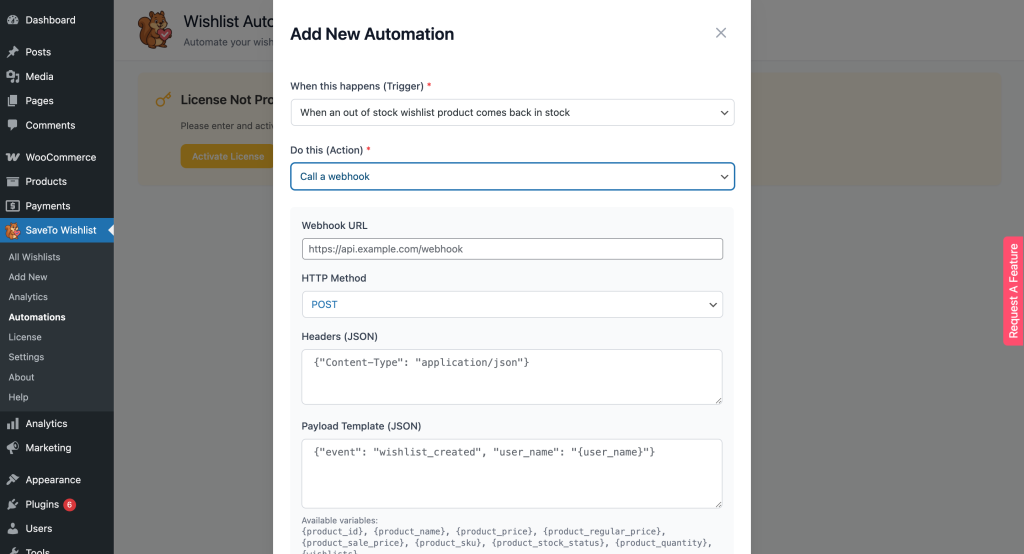
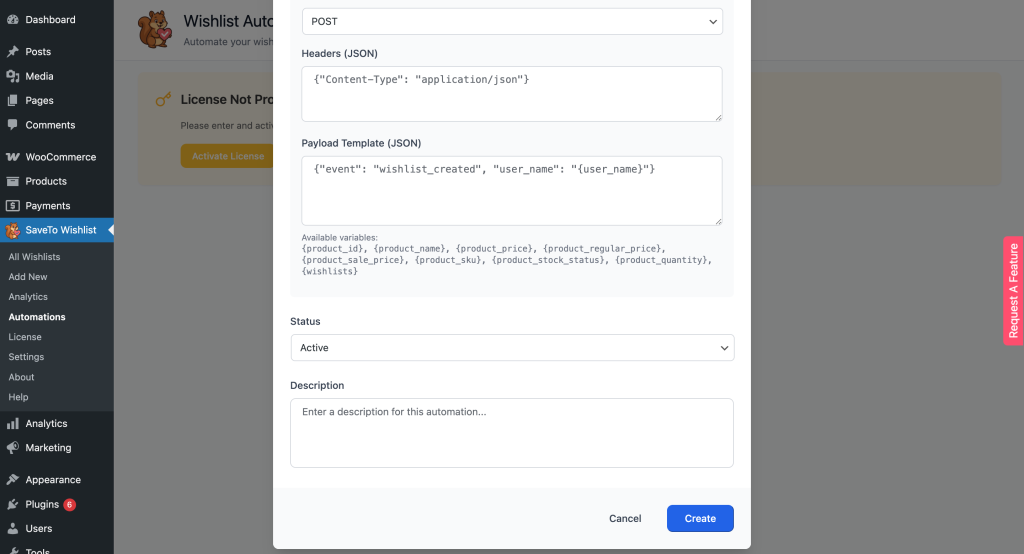
- Apri Automazioni: Vai su SaveTo Wishlist → Automazioni.
- Avvia una nuova automazione: Fai clic su Aggiungi Nuova Automazione.
- Scegli il tuo trigger: Seleziona l'evento che dovrebbe inviare i dati, come Quando un articolo viene aggiunto a una wishlist.
- Seleziona l'azione webhook: Scegli Chiama un webhook come tipo di azione.
- Inserisci i dettagli di connessione:
- URL del Webhook: Incolla l'URL univoco fornito dalla tua app esterna dove devono essere inviati i dati.
- Metodo HTTP: Seleziona il metodo di richiesta appropriato. Sono disponibili GET, POST, PUT e PATCH, sebbene la maggior parte delle integrazioni utilizzi POST.
- Intestazioni (JSON): Aggiungi le intestazioni necessarie in formato JSON, come
Content-Type: application/jsono token di autenticazione richiesti dall'app esterna. - Payload Template (JSON): Definisci i dati da inviare in formato JSON. Puoi includere variabili dinamiche per passare informazioni pertinenti, come:
{customer_id}– L’ID univoco del cliente{customer_name}– Il nome del cliente{customer_email}– L’indirizzo email del cliente{wishlist_name}– Il nome della wishlist{wishlist_url}– L’URL diretto alla wishlist{created_date}– La data di creazione della wishlist{wishlist_items}– I prodotti della wishlist, come array JSON (ID, nome e quantità di ciascun articolo). Questo viene popolato solo per i trigger in cui gli articoli esistono già, come Quando un articolo viene aggiunto a una wishlist. Una wishlist non ha ancora articoli al momento della sua creazione, quindi questa variabile non fa parte del payload predefinito "nuova wishlist creata" riportato di seguito.{trigger_type}– Quale evento si è attivato, come chiave letterale del trigger:product_on_saleoproduct_back_in_stock. Disponibile solo nei trigger Quando un prodotto della wishlist va in saldo e Quando un prodotto della wishlist esaurito torna disponibile, in modo che un endpoint webhook possa distinguerli.{product_id}– L'ID del prodotto coinvolto (stessi due trigger di{trigger_type}){product_name}– Il nome del prodotto (stessi due trigger){product_price}– Il prezzo attuale del prodotto (stessi due trigger){product_regular_price}– Il prezzo normale, non in saldo, del prodotto (stessi due trigger){product_sale_price}– Il prezzo in saldo del prodotto (stessi due trigger){product_sku}– L'SKU del prodotto (stessi due trigger)
- Attiva: Imposta lo stato su Attivo e salva le tue impostazioni.
Ad esempio, il tuo payload JSON potrebbe assomigliare a questo:
{
  "customer_id": "{customer_id}",
  "name": "{customer_name}",
  "email": "{customer_email}",
  "wishlist": "{wishlist_name}",
  "wishlist_url": "{wishlist_url}",
  "created_at": "{created_date}"
}
Questa configurazione garantisce che la tua app esterna riceva automaticamente tutte le informazioni pertinenti sulla wishlist e sull’utente.
Caso d’uso di esempio
Ogni volta che viene creata una nuova wishlist per un utente, puoi attivare un webhook per aggiungere i dettagli di quel cliente a un segmento specifico “Utenti Wishlist” in uno strumento di marketing esterno come Mailchimp o Klaviyo.
Ricette di avvio rapido
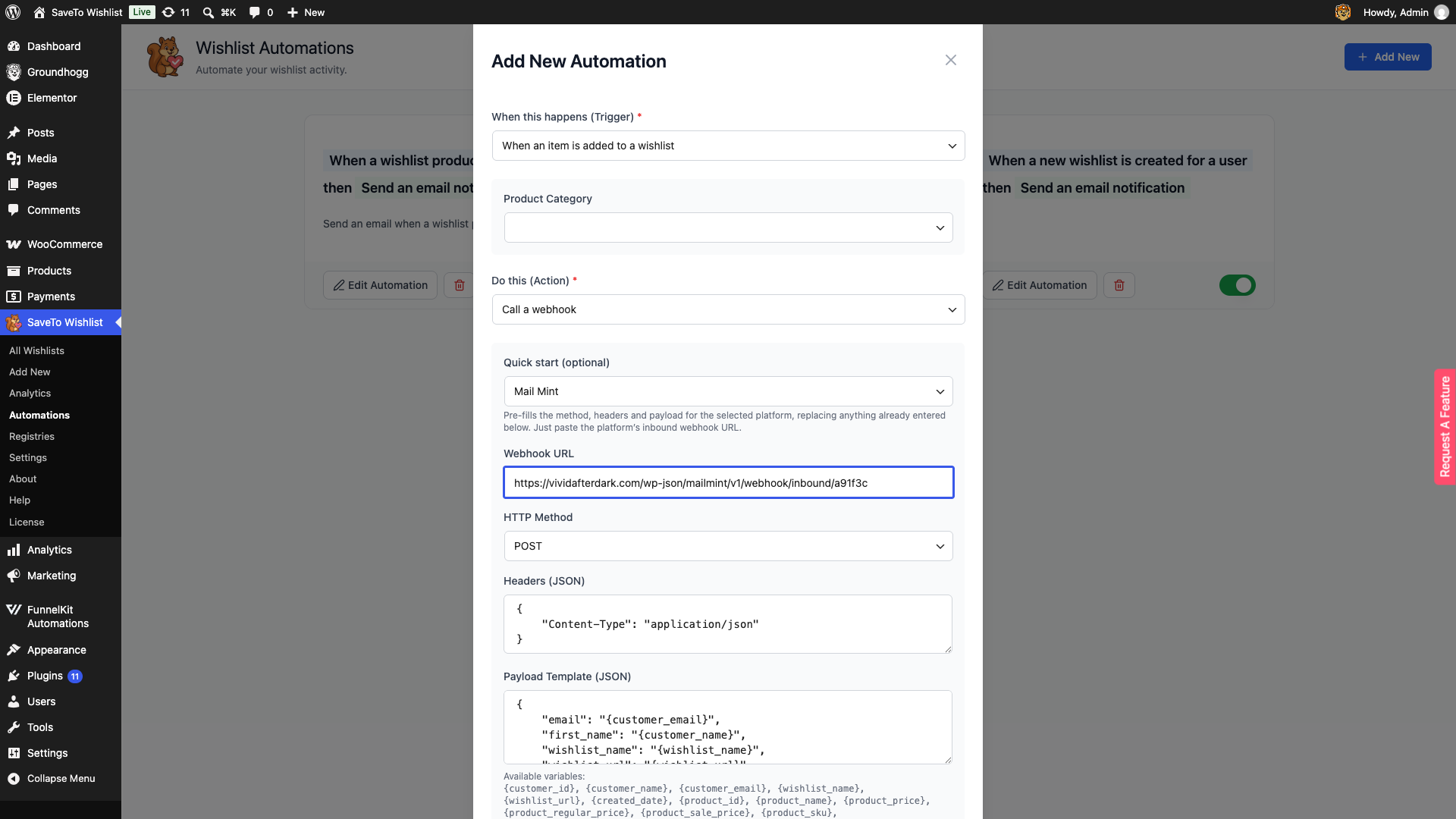
Quando selezioni Chiama un webhook come azione, un menu a discesa Avvio rapido (facoltativo) offre ricette predefinite per Mail Mint, Groundhogg, Noptin, Email Subscribers & Newsletters, Advanced Coupons e FluentCRM. La selezione di una di queste pre-imposta il metodo HTTP (POST), l'header Content-Type: application/json e un modello di payload già strutturato per i campi previsti da quello strumento. Ad esempio, Noptin si aspetta email e first_name. Devi solo incollare l'URL del tuo webhook in entrata da quello strumento.
Advanced Coupons è offerto solo per gli trigger Quando un prodotto della wishlist va in saldo e Quando un prodotto della wishlist esaurito torna disponibile, e pre-compila un payload con ID, nome, prezzo e SKU del prodotto insieme ai campi cliente e wishlist. Questo è utile per attivare un coupon di riduzione del prezzo: incolla l'endpoint webhook di Advanced Coupons come URL del webhook, e questo genererà il coupon da parte sua. FluentCRM è offerto per gli trigger Viene creata una nuova wishlist, Viene aggiunto un articolo a una wishlist e Viene rimosso un articolo da una wishlist, e mappa {customer_email} al campo email di FluentCRM e {customer_name} a first_name, più {wishlist_name} e {wishlist_url}. Ogni ricetta appare solo per gli trigger le cui variabili sono necessarie. Ad esempio, Advanced Coupons non apparirà se hai scelto Viene creata una nuova wishlist.
Personalizzato è ancora disponibile nello stesso menu a tendina e si comporta esattamente come descritto nei passaggi precedenti. Costruisci il payload da zero.
Queste ricette sono un meccanismo diverso dalla sincronizzazione di tag/liste disponibile in Impostazioni → Integrazioni per gli stessi strumenti. Vedi Come integrare SaveTo Wishlist con Mail Mint, Come integrare SaveTo Wishlist con Groundhogg, Come integrare SaveTo Wishlist con Noptin, Come integrare SaveTo Wishlist con Email Subscribers & Newsletters e Integrazione FluentCRM per quella configurazione separata.
Un’automazione webhook già pronta
Non devi sempre creare un webhook da zero. La prima volta che SaveTo Wishlist Pro viene attivato, crea per te un’automazione webhook di avvio Quando viene creata una nuova wishlist per un utente. Viene fornita disattivata con un URL Webhook vuoto, quindi non invia nulla finché non la imposti. Per utilizzarla, vai su SaveTo Wishlist → Automations, fai clic su Edit Automation su quella scheda, aggiungi il tuo URL Webhook, quindi attiva l’interruttore. I passaggi precedenti mostrano cosa fa ogni campo.
Prossimi passi
I webhook colmano il divario tra il tuo negozio WooCommerce e il resto del tuo stack tecnologico. Una volta configurati, i dati dei tuoi clienti fluiscono senza sforzo al tuo CRM scelto. Prova a configurare un webhook con un servizio come Zapier per vedere come gli eventi della wishlist possono attivare centinaia di azioni diverse di app di terze parti.
Risoluzione dei problemi
Il webhook non viene mai attivato
Verifica che lo stato dell'automazione sia impostato su Attivo e che il suo campo URL del webhook non sia vuoto. L'automazione predefinita fornita viene spedita disattivata senza URL, quindi rimane silenziosa finché non la compili e la attivi.
L'app esterna rifiuta il payload
Verifica che l'header Content-Type: application/json sia impostato e che il tuo Modello di payload sia JSON valido. Una virgola o una virgoletta mancante in qualsiasi punto del modello invierà una richiesta malformata.
Una variabile appare letteralmente invece di essere sostituita
Verifica l'ortografia della variabile rispetto all'elenco sopra e conferma che sia disponibile per l'trigger selezionato. Alcune variabili, come {trigger_type} e i campi prodotto, vengono risolte solo su trigger specifici.
Una ricetta prevista non è nel menu a tendina Avvio rapido (facoltativo)
Le ricette sono filtrate per trigger, quindi ognuna appare solo quando il trigger scelto può fornire le variabili di cui ha bisogno. Passa a un trigger supportato dalla ricetta, come quelli elencati per ogni ricetta sopra.
Domande frequenti
Devo scrivere codice per usare i webhook?
No. Le ricette di Avvio rapido (facoltativo) non richiedono alcuna codifica. Un payload personalizzato necessita solo di JSON valido, che puoi costruire copiando il modello di esempio sopra e sostituendo le variabili di cui hai bisogno.
Perché non vedo una ricetta che mi aspettavo nel menu a discesa Avvio rapido (facoltativo)?
Ogni ricetta appare solo per i trigger che possono fornire le variabili di cui ha bisogno. Advanced Coupons appare solo per i trigger in saldo e torna disponibile, e FluentCRM appare solo per i trigger wishlist-creata, articolo-aggiunto e articolo-rimosso.
Serve aiuto?
- Utenti Premium: invia un ticket di supporto
- Utenti Gratuiti: posta nel forum di supporto di WordPress.org

