
I tuoi clienti possono gestire tutti i prodotti salvati direttamente dalla pagina Area Personale di WooCommerce, senza dover visitare una pagina separata.
Se non sei sicuro di cosa vedono i tuoi clienti una volta salvato un prodotto, questa guida ti accompagna attraverso l'intera esperienza della wishlist in Il mio account, dalla creazione e organizzazione delle liste alla loro condivisione, più l'impostazione per disattivare la scheda se preferisci una pagina dedicata.
Prerequisiti
- Installato e attivato SaveTo Wishlist Lite o SaveTo Wishlist Pro.
- WooCommerce installato e configurato.
1. Accesso alle loro wishlist da Il mio account
Trovare gli articoli salvati è semplice per i tuoi clienti. Una volta effettuato l'accesso, seguono questi passaggi:
- Il tuo cliente naviga alla sua pagina Area Personale.
- Clicca sulla scheda Wishlist nel menu dell'account.
- La scheda Wishlist mostra le loro wishlist attuali e i prodotti salvati in ciascuna.
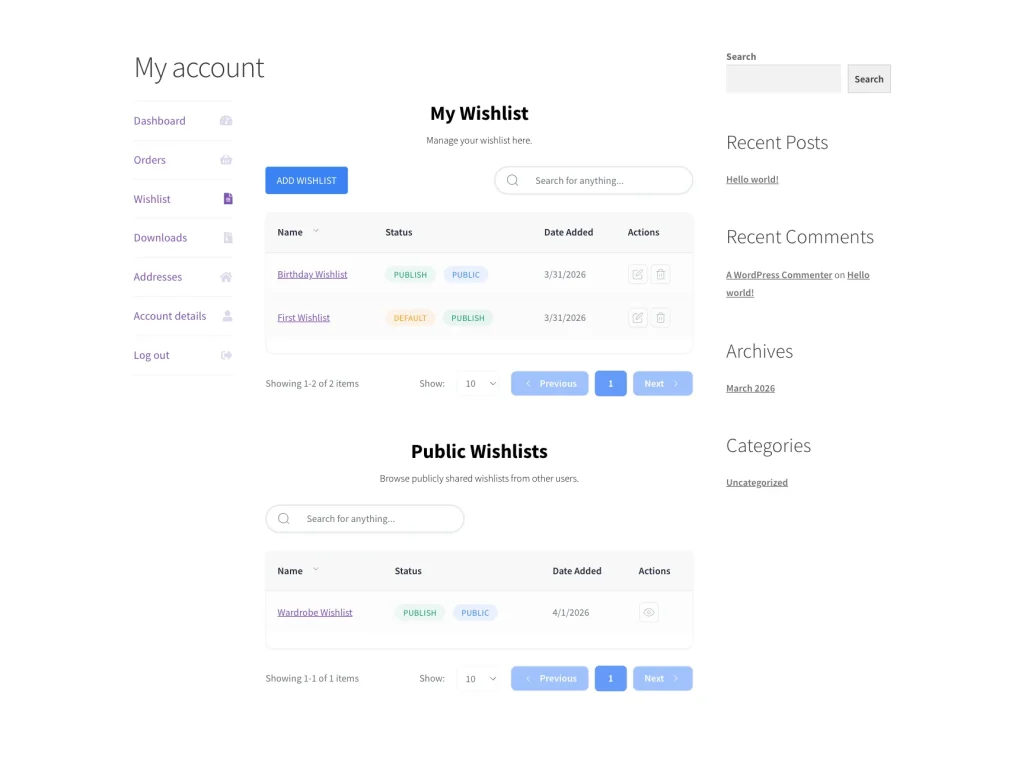
2. Creazione e organizzazione di più wishlist
Questa funzionalità consente ai clienti di organizzare la loro esperienza di acquisto utilizzando più liste. Che stiano pianificando un acquisto futuro o salvando idee regalo, la dashboard rende la gestione senza sforzo:
- Crea una Nuova Lista: Il tuo cliente clicca sul pulsante Aggiungi Wishlist.
- Dai un Nome alla Lista: Inseriscono un nome descrittivo (es. "Decorazioni Natalizie").
- Salva: Cliccano sul pulsante Salva.
- Passare da una Lista all'altra: Utilizzano il menu a discesa o il menu delle liste per passare da una wishlist all'altra creata.
- Rimuovi un Articolo: Clicca sull'icona a forma di Cuore su qualsiasi prodotto per rimuoverlo dalla wishlist.
- Sposta un Articolo: Utilizza il selettore di lista accanto al prodotto per spostarlo in una wishlist diversa.
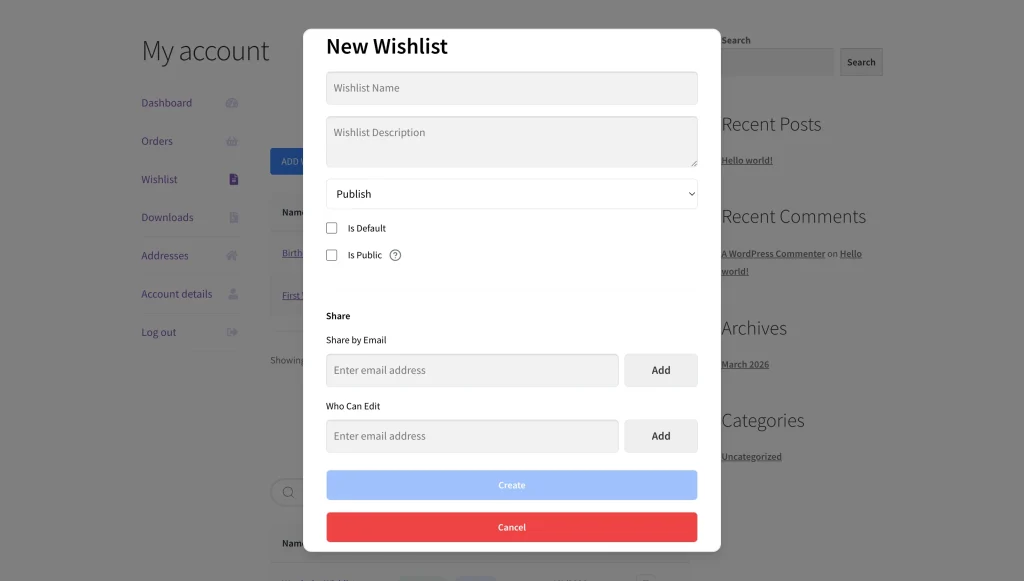
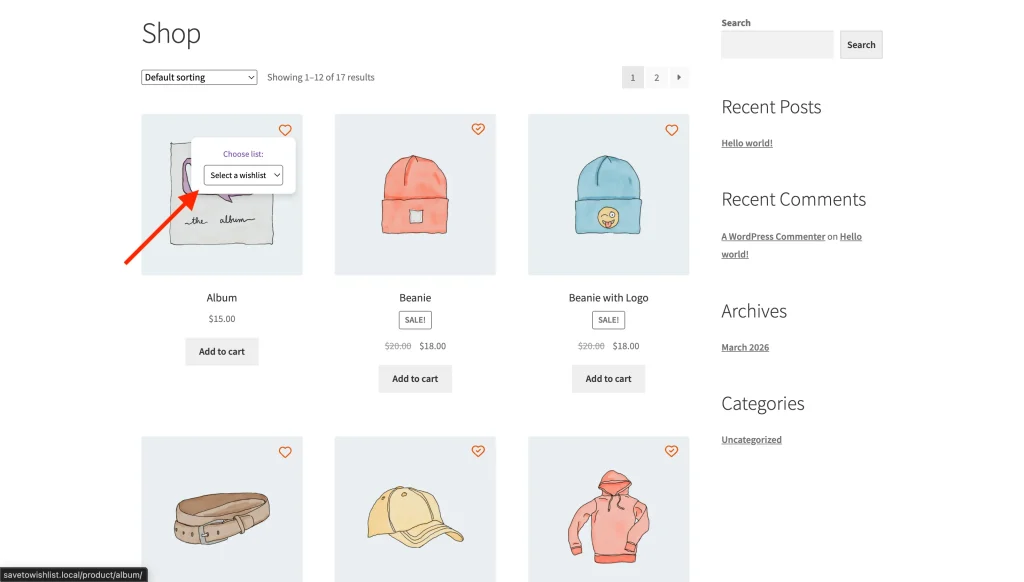
3. Condivisione di una wishlist tramite link pubblico
I tuoi clienti possono condividere qualsiasi wishlist con amici e familiari direttamente dalla pagina Il mio account, tramite un link pubblico o inviando un invito via email. Possono anche concedere a persone specifiche l'accesso in modifica per collaborare a una lista.
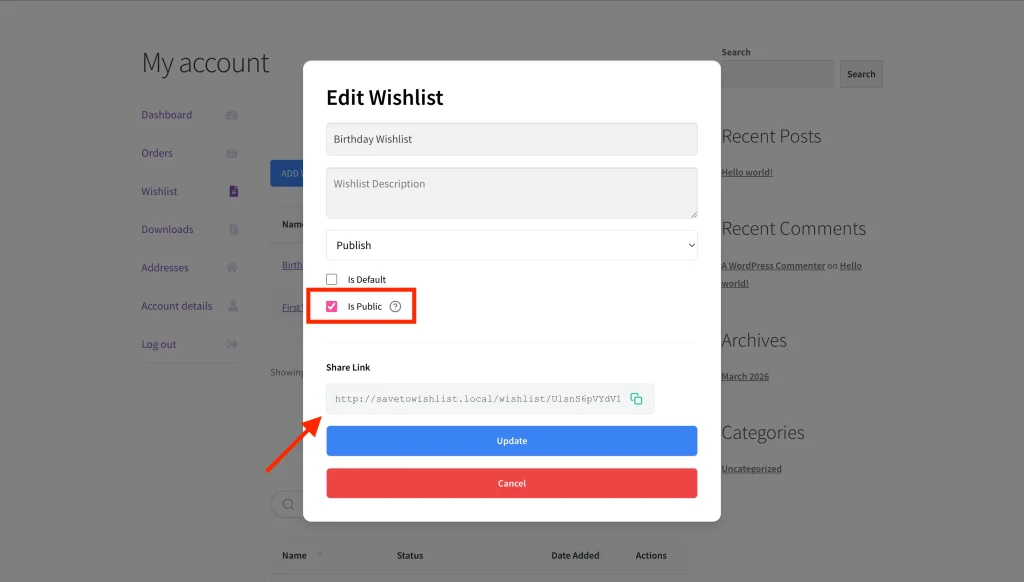
Per la guida completa passo passo, consulta Come Condividere la Tua Wishlist e Gestire i Permessi di Modifica.
4. Controllo amministrativo: disattivazione della scheda Wishlist
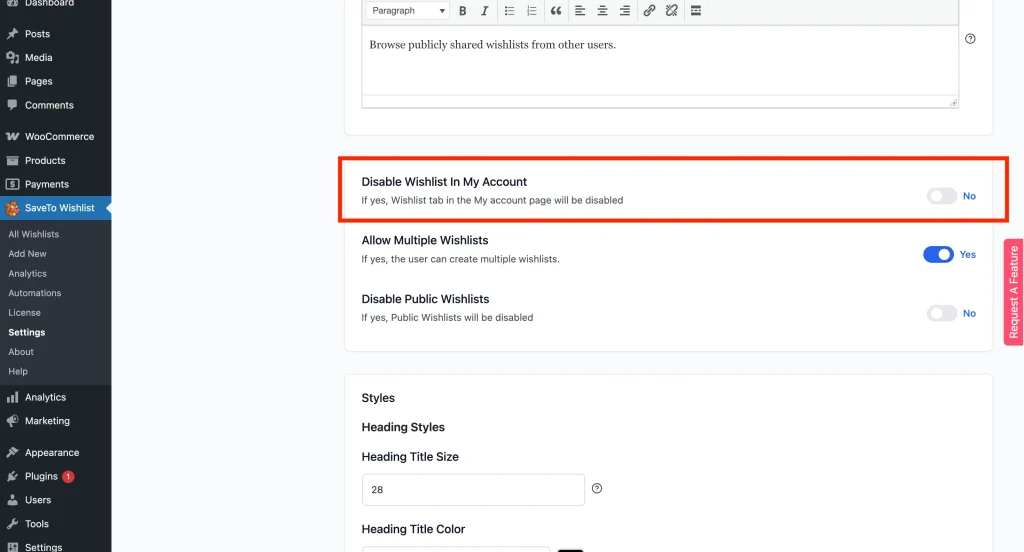
Come proprietario del negozio, puoi anche disabilitare completamente questa scheda se preferisci che i clienti utilizzino invece una pagina wishlist dedicata. Per farlo:
- Vai su SaveTo Wishlist → Impostazioni.
- Fai clic sulla scheda Pagina Wishlist.
- Attiva l'opzione Disabilita Wishlist nell'Area Personale su On.
Risoluzione dei problemi
La scheda Wishlist non viene visualizzata in Il mio account
Assicurati che il plugin sia attivo e che tu non abbia abilitato l'impostazione Disabilita Wishlist in Il mio account descritta sopra.
Domande frequenti
Anche gli ospiti possono vedere la scheda Wishlist?
No, l'integrazione de Il mio account è specificamente per gli utenti registrati in modo che i loro dati vengano salvati in modo permanente. Tuttavia, se hai una pagina Wishlist pubblica e l'opzione Disabilita Wishlist Ospite non è abilitata, gli utenti ospiti possono comunque accedere e utilizzare la loro wishlist temporaneamente durante la loro sessione.
Cosa fare dopo
I clienti possono ora gestire le proprie liste da Il mio account. Se preferisci che utilizzino invece la pagina dedicata alla wishlist, disattiva la scheda Il mio account dalla sezione Opzioni generali della scheda Pagina Wishlist.
Aiuto e Supporto
Abbiamo un team di supporto dedicato per SaveTo Wishlist Pro per WooCommerce che conosce molto bene i nostri prodotti, WooCommerce e il settore. Sei il benvenuto a sfruttare la loro esperienza in qualsiasi momento, in tutto il mondo.
- Utenti Premium: Apri un ticket di supporto
- Utenti Gratuiti: Visita il nostro forum della community

