
Vuoi che i nuovi clienti abbiano più wishlist come "Compleanno" o "Matrimonio" pronte fin dall'inizio invece di una singola lista generica? Con SaveTo Wishlist Pro, puoi configurare un elenco di nomi di wishlist predefinite che vengono create automaticamente nel momento in cui qualcuno registra un account. Questo articolo ti guida nell'impostazione, e su come aggiungere le stesse wishlist ai tuoi clienti esistenti che non ne hanno ancora nessuna.
Prima di iniziare
- WooCommerce e SaveTo Wishlist Lite sono installati e attivi.
- SaveTo Wishlist Pro è installato e attivato. Questo plugin aggiunge la scheda Wishlist predefinite alla pagina delle impostazioni di SaveTo Wishlist.
Imposta i nomi delle tue wishlist predefinite
- Vai su SaveTo Wishlist → Impostazioni.
- Fai clic sulla scheda Wishlist predefinite.
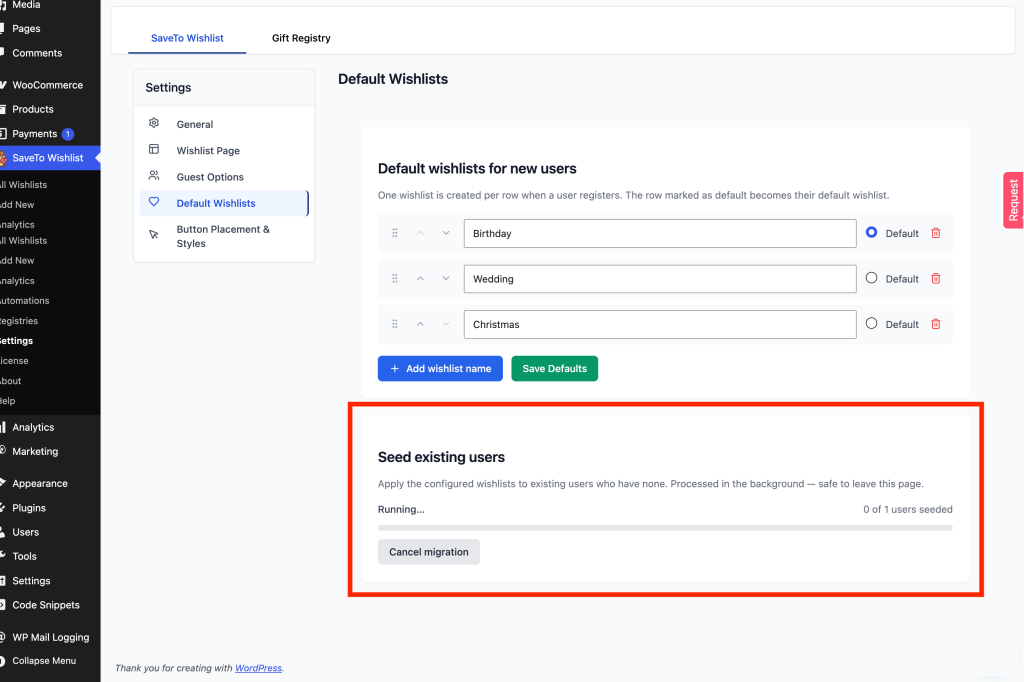
- Nella sezione Wishlist predefinite per i nuovi utenti, fai clic su Aggiungi nome wishlist per ogni wishlist che desideri i nuovi clienti ricevano automaticamente. Ad esempio: "Compleanno", "Matrimonio" e "Natale".
- Digita un nome in ogni campo di testo della riga.
- Seleziona il pulsante radio Predefinita accanto all'unica wishlist che dovrebbe diventare la wishlist predefinita di ciascun cliente. Se non ne contrassegni una, la prima riga del tuo elenco viene utilizzata automaticamente come predefinita.
- Trascina una riga usando la maniglia sulla sinistra per riordinare l'elenco, se necessario. Puoi anche fare clic sui pulsanti freccia Sposta su e Sposta giù su ciascuna riga se il trascinamento non è pratico.
- Fai clic su Salva predefinite. Il pulsante mostra Salvataggio... mentre le tue modifiche vengono salvate.
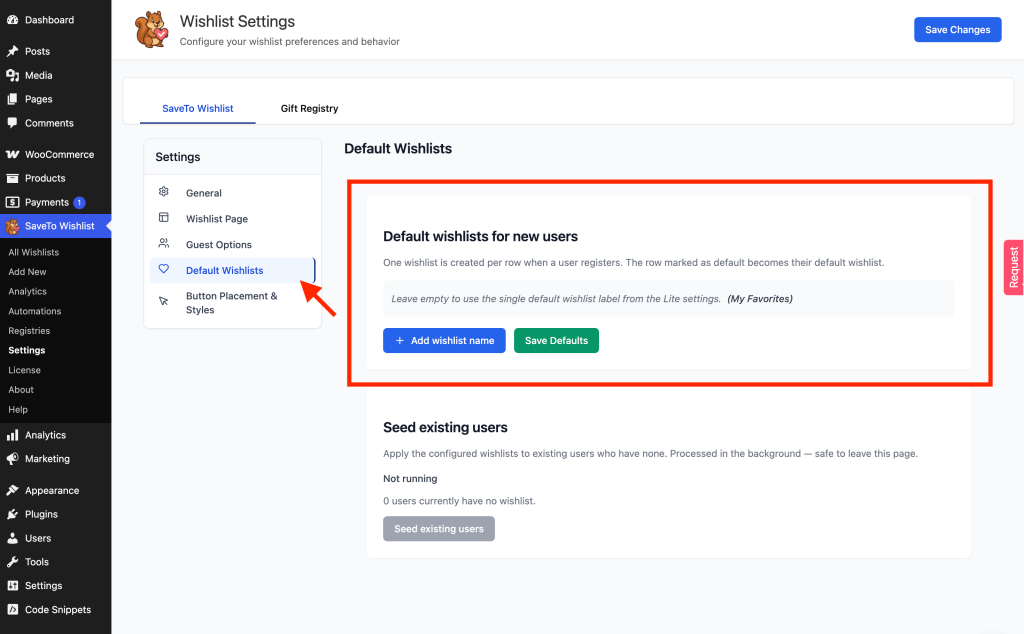
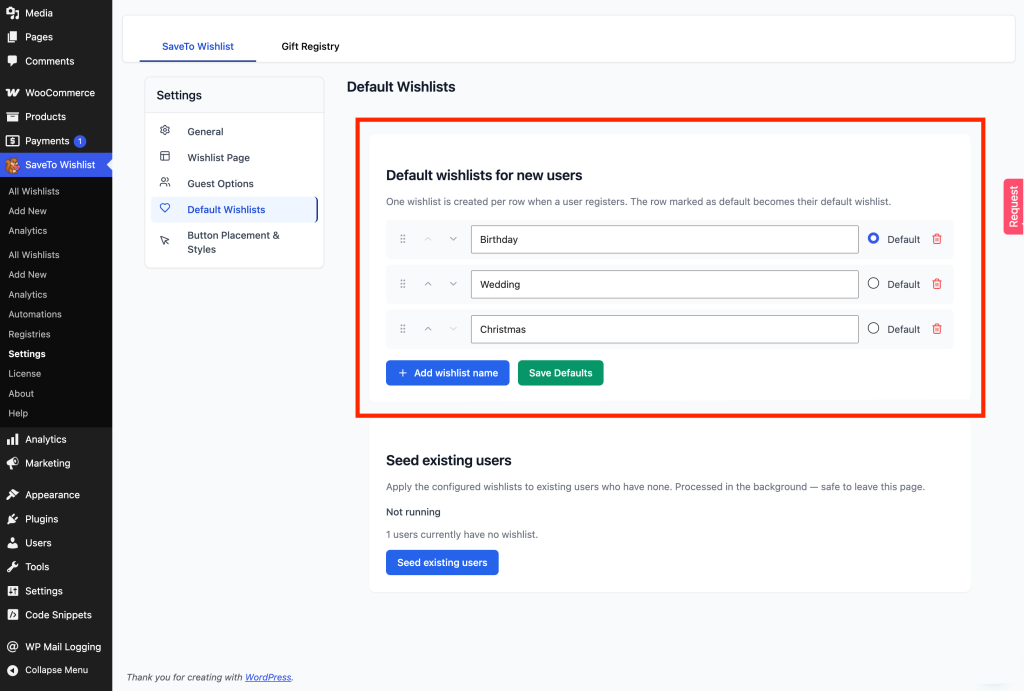
Puoi aggiungere fino a 20 nomi di wishlist. Le righe vuote e i nomi che duplicano un nome esistente (corrispondenti indipendentemente dalla capitalizzazione) vengono rimossi automaticamente al momento del salvataggio.
Cosa succede quando un cliente si registra
Una volta salvato l'elenco, ogni nuovo cliente che si registra riceve una wishlist creata per ogni riga configurata, con la riga contrassegnata come Predefinita impostata come sua wishlist predefinita. Questo avviene automaticamente. Non devi fare nulla per ogni nuovo cliente.
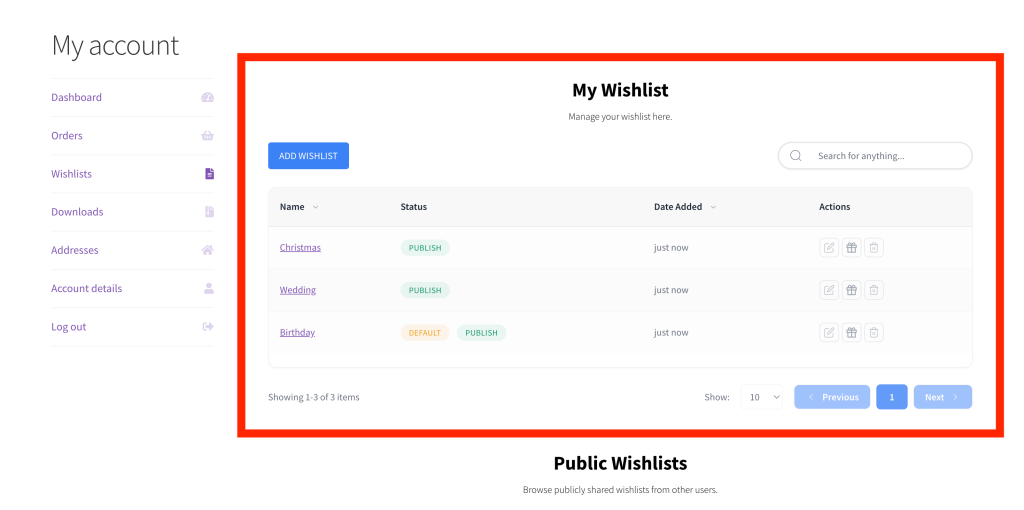
Per elenchi di tre nomi o meno, le wishlist vengono create immediatamente come parte della registrazione. Per elenchi più lunghi, SaveTo Wishlist Pro le crea in background in modo che la registrazione non venga rallentata; le wishlist compaiono in genere entro un minuto o due.
Se svuoti completamente la lista e salvi con zero nomi di wishlist, SaveTo Wishlist Lite interviene. Crea una singola wishlist predefinita denominata dall'impostazione Etichetta prima wishlist nella pagina delle impostazioni Lite. Quella wishlist viene creata non appena il cliente si registra, e per chiunque si sia registrato in precedenza viene creata la prossima volta che accede, quindi il conteggio dei clienti senza wishlist si azzera man mano che le persone accedono.
Popola i clienti esistenti con le stesse wishlist
Hai già clienti registrati prima di impostare le wishlist predefinite? Puoi creare le stesse wishlist per qualsiasi cliente che non ne abbia ancora una, senza influenzare chi ne possiede già una.
- Nella scheda Wishlist predefinite, scorri verso il basso fino alla sezione Popola utenti esistenti e controlla il conteggio sopra di essa, che indica N utenti attualmente non hanno una wishlist.
- Fai clic su Popola utenti esistenti.
- Nella finestra di conferma intitolata Popola utenti esistenti?, rivedi il numero di clienti che saranno interessati, quindi fai clic su Inizia a popolare. Fai clic su Annulla per uscire senza apportare modifiche.
- Guarda la barra di avanzamento e il contatore [X] di [Y] utenti popolati per monitorare l'avanzamento. Puoi lasciare la pagina. Il processo continua in background.
- Fai clic su Annulla migrazione in qualsiasi momento per interromperla.
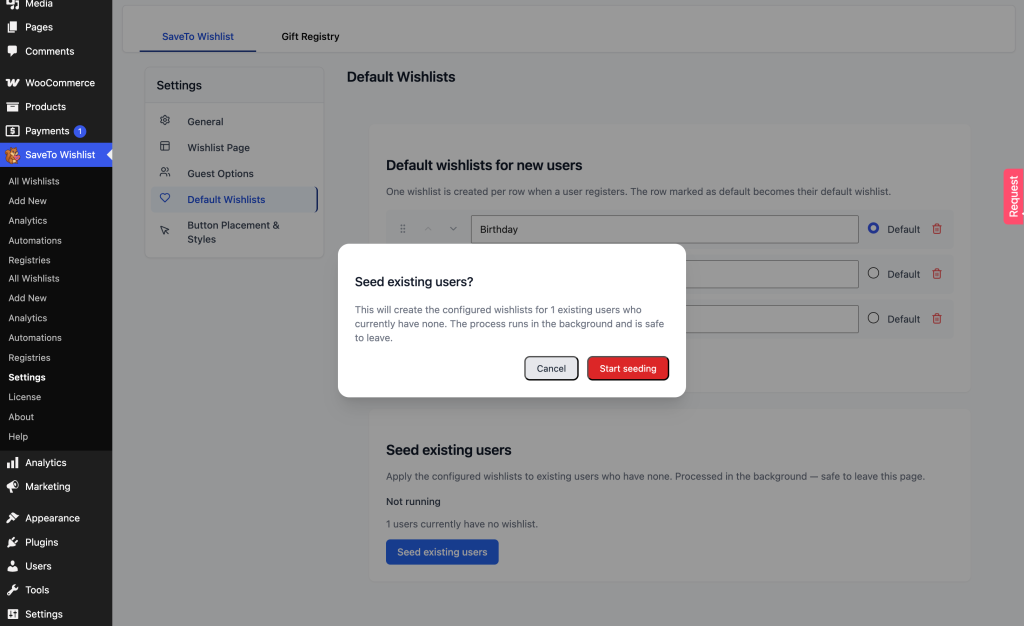
Popola utenti esistenti influisce solo sui clienti che attualmente hanno zero wishlist. Chiunque abbia già almeno una wishlist viene lasciato intatto. È sicuro eseguirlo più volte; i clienti già popolati non verranno nuovamente popolati. Il conteggio include ogni account utente che non ha una wishlist, inclusi amministratori e responsabili del negozio, non solo clienti.
Risoluzione dei problemi
I nuovi clienti non ricevono le wishlist configurate
Conferma che SaveTo Wishlist Lite sia ancora attivo, poiché la scheda Wishlist predefinite e il suo popolamento alla registrazione dipendono da esso. Conferma anche di aver fatto clic su Salva predefinite dopo aver aggiunto le tue righe; le righe non salvate non vengono mai utilizzate.
Un nuovo cliente ha ottenuto solo una wishlist invece di tutti i nomi che ho configurato
Verifica se alcuni dei nomi delle tue wishlist erano duplicati (corrispondevano indipendentemente dalle maiuscole/minuscole). I duplicati vengono rimossi automaticamente al momento del salvataggio, conservando solo la prima occorrenza di ciascun nome. Se la tua lista ha più di tre nomi, il popolamento per quel cliente viene eseguito in background e può richiedere uno o due minuti. Ricontrolla l'account del cliente dopo una breve attesa.
Un cliente connesso non ha una wishlist e non può vedere il pulsante
Chiedi loro di disconnettersi e riconnettersi. Una wishlist viene fornita al momento dell'accesso per qualsiasi cliente che non ne abbia già una, quindi un singolo accesso la risolve per quell'account.
Questo in passato interessava i clienti che si registravano prima che tu configurassi le wishlist predefinite. Per risolverlo per tutti contemporaneamente invece di aspettare che ogni persona acceda, usa Popola utenti esistenti qui sotto.
Il pulsante Popola utenti esistenti è disattivato
Ciò accade se hai modifiche non salvate nella tua lista di nomi delle wishlist, se attualmente ci sono zero clienti senza una wishlist, o se non hai ancora salvato alcun nome di wishlist. Salva prima le tue modifiche e controlla il conteggio dei clienti idonei mostrato sopra il pulsante.
Domande frequenti
Cosa succede se non segno nessuna wishlist come predefinita?
La prima riga della tua lista viene automaticamente utilizzata come predefinita.
Popola utenti esistenti influenzerà i clienti che hanno già una wishlist?
No. Crea solo wishlist per i clienti che attualmente non ne hanno nessuna. Le wishlist esistenti non vengono mai toccate o duplicate.
La funzione Wishlist predefinite è disponibile in SaveTo Wishlist Lite?
No, è una funzionalità di SaveTo Wishlist Pro. Lite crea una singola wishlist per ogni cliente la prima volta che utilizza la wishlist, e puoi personalizzare il suo nome con l'impostazione Etichetta prima wishlist.
Quanti nomi di wishlist predefiniti posso aggiungere?
Fino a 20.
Serve aiuto?
Se hai una domanda o riscontri problemi, siamo qui per aiutarti.
- Utenti Premium: Apri un ticket di supporto
- Utenti Gratuiti: Visita il nostro forum della community

