
Il tuo negozio sembra troppo "dirompente" ogni volta che un cliente salva un articolo? Sebbene i reindirizzamenti e i popup funzionino per alcuni, molti acquirenti moderni preferiscono un'esperienza più fluida che non interrompa il loro flusso di navigazione.
La funzionalità Notifica di dissolvenza in SaveTo Wishlist è il compromesso perfetto. Invece di un cambio di schermo brusco, fornisce una conferma istantanea dissolvendo brevemente il pulsante e visualizzando un messaggio elegante e automatizzato "Aggiunta..." proprio dove il cliente sta guardando. Ciò mantiene lo slancio della navigazione e modernizza la tua interfaccia utente con un tocco reattivo, richiedendo zero clic aggiuntivi da parte tua.
Alla fine di questa guida, saprai come attivare questo stile di notifica professionale per mantenere i tuoi clienti coinvolti e fare acquisti più a lungo.
Prerequisiti
- SaveTo Wishlist installato e attivato (è richiesta l'ultima versione).
- Accesso amministrativo alla tua bacheca WordPress.
- Nota: Questa funzionalità è completamente compatibile sia con la pagina Negozio che con le singole pagine Prodotto.
Passaggio 1: Accedi alle Impostazioni Generali della Wishlist
Le tue preferenze di notifica si trovano nelle impostazioni principali del plugin.
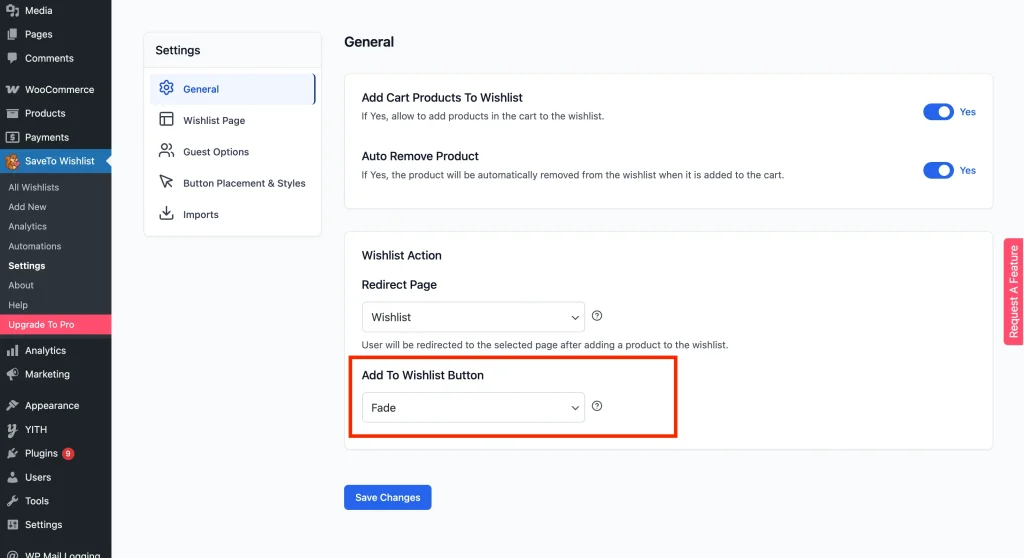
- Vai su SaveTo Wishlist → Impostazioni.
- Fai clic sulla scheda Generale.
- Scorri fino alla sezione Azione pulsante lista desideri. L'impostazione che desideri è Pulsante aggiungi alla lista dei desideri.
Passaggio 2: Seleziona l'azione del pulsante Dissolvenza
- Individua il menu a discesa dell'impostazione Pulsante Aggiungi alla Wishlist.
- Cerca l'opzione Dissolvenza accanto a Reindirizzamento e Popup.
- Seleziona Dissolvenza dall'elenco.
- Fai clic su Salva Modifiche in fondo alla pagina.
Passaggio 3: Controlla cosa vedono i clienti
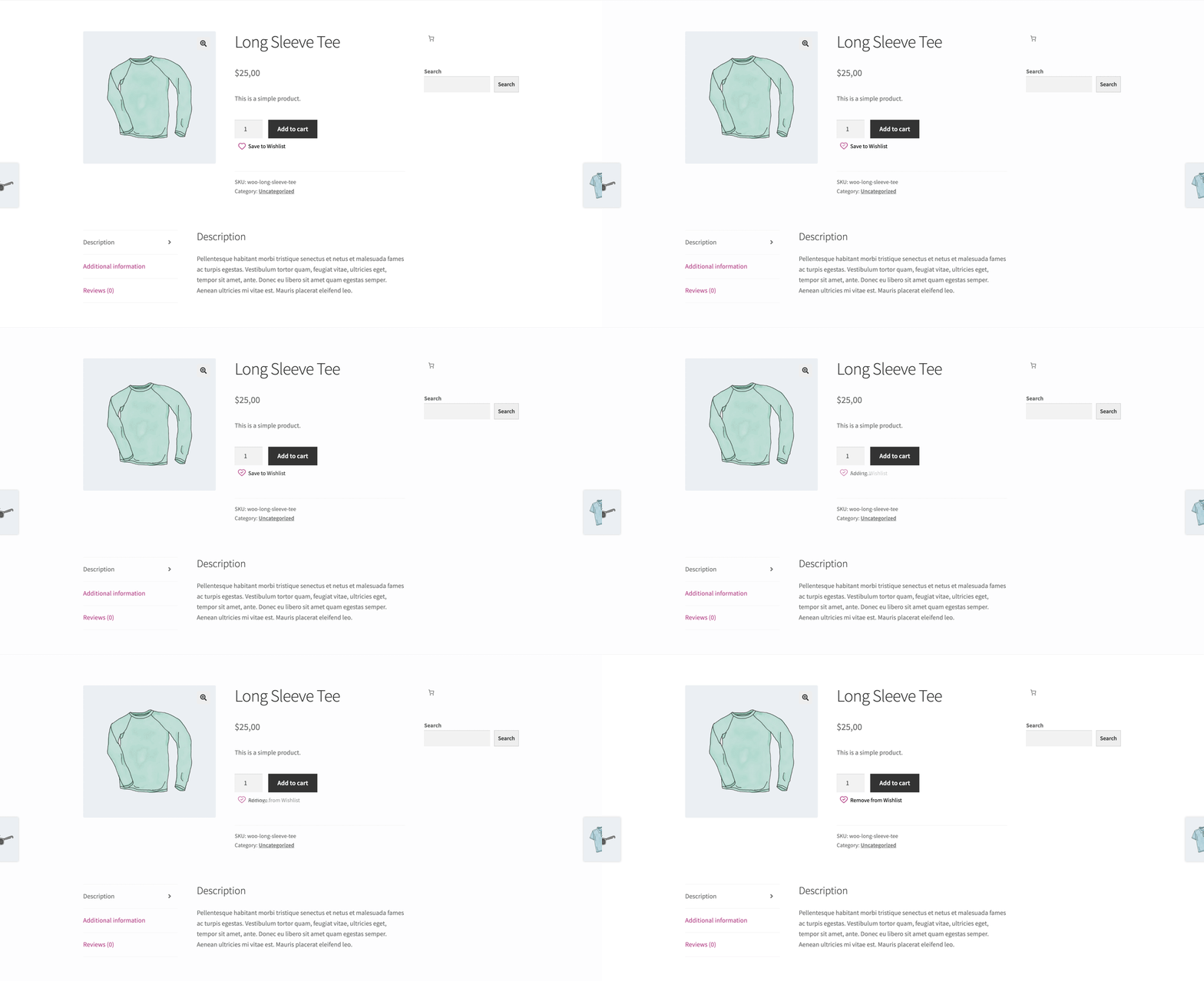
Per vedere la funzionalità in azione, vai alla tua pagina del negozio:
- Fai clic sul Pulsante: Il pulsante svanisce brevemente e riappare per mostrare che il clic è stato registrato.
- Controlla il Messaggio: Una notifica appare dicendo "Aggiunta...".
- Guarda la Transizione: Non è necessario fare clic su nulla; il messaggio svanisce automaticamente e si trasforma nel testo "Rimuovi dalla Wishlist" dopo circa 2 secondi.
Chi vede la notifica di dissolvenza
Sia i clienti registrati che gli ospiti la vedono, purché le liste dei desideri degli ospiti siano abilitate. Gli ospiti ottengono la stessa animazione di dissolvenza sul pulsante e i loro articoli salvati vengono conservati nel browser finché non accedono o creano un account.
Poiché Dissolvenza sostituisce il popup di conferma, gli ospiti non vedono più il prompt di accesso o creazione account che il popup può trasportare. Se spingere gli ospiti a registrarsi è più importante per te di una conferma silenziosa, usa invece Popup per l'azione del pulsante.
Risoluzione dei problemi di progettazione e animazione
⚠︎ L'opzione Fade non compare nel menu a discesa:
Il tuo negozio sta probabilmente eseguendo una versione precedente del plugin. Aggiorna all'ultima versione tramite Plugin → Plugin Installati.
⚠︎ L'animazione non viene riprodotta (il pulsante “salta” invece):
Ciò significa solitamente che jQuery non viene caricato correttamente. Alcuni plugin di performance posticipano jQuery troppo tardi. Controlla la console del tuo browser per errori e assicurati che jQuery venga caricato prima degli script della wishlist.
⚠︎ La notifica non compare dopo aver cliccato:
Un plugin di caching (come WP Rocket, Autoptimize o LiteSpeed) potrebbe minificare o posticipare savetowishlist-frontend-scripts.js. Svuota la cache del tuo sito e assicurati che questo script non venga combinato.
⚠︎ Il testo trabocca o appare corrotto:
La notifica fade non va a capo per testi lunghi. Se hai personalizzato i nomi della tua wishlist in modo che siano molto lunghi, il banner “Aggiunto a [Nome]” potrebbe traboccare dal contenitore del pulsante.
Domande frequenti
È ottimizzato per dispositivi mobili?
Assolutamente. Infatti, la notifica Dissolvenza è spesso preferita dagli utenti mobili poiché non occupa l'intero piccolo schermo come potrebbe fare un popup tradizionale.
Posso cambiare il colore della notifica di dissolvenza?
Attualmente, la notifica di dissolvenza utilizza uno stile di testo grigio tenue quando mostra lo stato “Aggiunta…”, che poi transita al colore del testo standard quando cambia in “Rimuovi dalla lista dei desideri.” Questo comportamento è progettato per creare una transizione visiva fluida e discreta. Al momento, non c'è opzione per personalizzare il colore di questa notifica.
Come posso personalizzare l'etichetta “Rimuovi dalla lista dei desideri”?
Puoi personalizzare il testo mostrato dopo che un articolo è stato aggiunto alla lista dei desideri andando su: Impostazioni → Posizionamento e stili pulsante. Da lì, cerca l'opzione Etichetta pulsante lista dei desideri selezionato e inserisci il testo che desideri visualizzare quando il prodotto è già nella lista dei desideri.
Crea un flusso di lista dei desideri fluido per i tuoi clienti
Hai aggiornato con successo il tuo negozio con il sistema di feedback più moderno disponibile in SaveTo Wishlist. Fornendo una conferma chiara e specifica senza interrompere l'acquirente, stai creando un ambiente molto più professionale per i tuoi clienti.
Ora che la tua azione “Aggiungi” è discreta, assicurati che la tua pagina wishlist abbia un aspetto altrettanto gradevole! Dai un'occhiata alla nostra guida su Personalizzazione degli Stili della Pagina Wishlist per abbinare perfettamente i tuoi colori.
Aiuto e Supporto
Abbiamo un team di supporto dedicato per SaveTo Wishlist Pro per WooCommerce che conosce molto bene i nostri prodotti, WooCommerce e il settore. Sei il benvenuto a sfruttare la loro esperienza in qualsiasi momento, in tutto il mondo.
- Utenti Premium: Apri un ticket di supporto
- Utenti Gratuiti: Visita il nostro forum della community

