
Vuoi che l'attività della tua wishlist alimenti direttamente il tuo CRM? Quando un cliente aggiunge un prodotto a una wishlist o ne salva una, SaveTo Wishlist può taggare il contatto di quel cliente in Groundhogg. Quei tag possono quindi avviare i tuoi funnel di Groundhogg. Questa guida ti mostra come collegare i due.
Come funziona
SaveTo monitora tre eventi della wishlist e aggiorna un tag sul contatto Groundhogg corrispondente. Poiché Groundhogg ha un passaggio di funnel integrato "Tag Applicato", una modifica del tag può avviare un funnel per te, senza codice.
Tutto avviene sul tuo sito tramite Groundhogg. Nulla viene inviato a un servizio esterno.
Prima di iniziare
- Groundhogg installato e attivo. La versione gratuita funziona.
- SaveTo Wishlist attivo.
- Almeno un tag creato in Groundhogg, in modo da avere qualcosa a cui mappare.
Una cosa da sapere in anticipo: l'integrazione tagga i clienti che hanno già un contatto Groundhogg. Non crea mai nuovi contatti, quindi un ospite alla prima visita senza record di contatto non verrà aggiunto.
Passaggio 1: Collega l'integrazione in SaveTo Wishlist
- Vai su SaveTo Wishlist, poi su Settings e apri la scheda Integrations.
- Trova la sezione Groundhogg.
- Imposta Abilita integrazione Groundhogg su Sì. Le opzioni di tag appaiono una volta attivata.
- Scegli un tag per Tag aggiunto alla wishlist. Questo tag viene applicato quando un cliente aggiunge un prodotto e rimosso quando lo rimuove.
- Scegli un tag per Tag wishlist salvata. Questo tag viene applicato quando un cliente salva una wishlist.
- Salva le tue impostazioni.
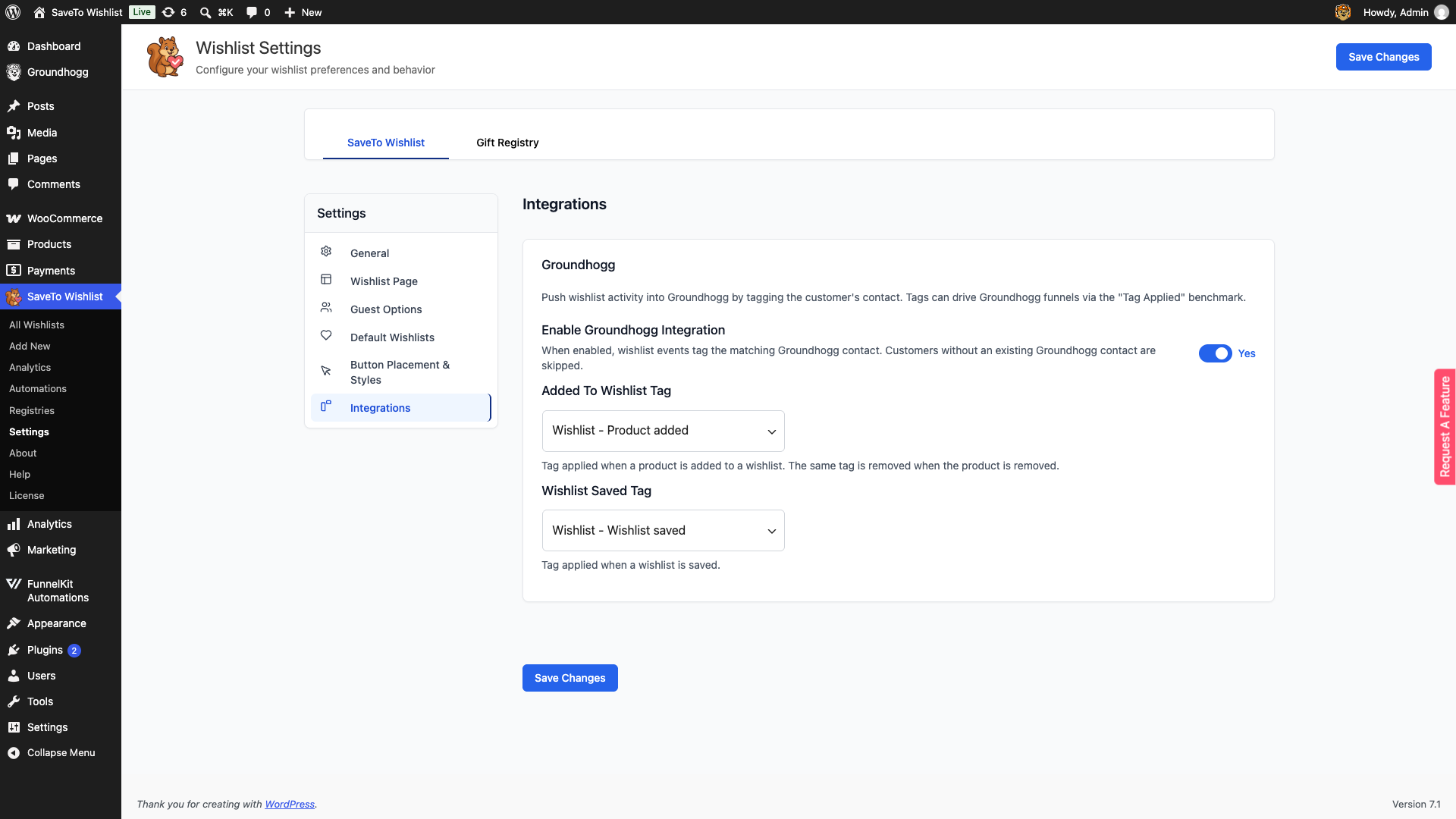
Puoi mappare un tag, entrambi o lasciare uno vuoto. Un tag vuoto significa che quell'evento non tagga nessuno.
Passaggio 2: Avvia un funnel dal tag in Groundhogg
Ora che l'attività della wishlist imposta un tag, puoi usare quel tag per attivare un funnel.
- In Groundhogg, crea o apri un funnel.
- Aggiungi il benchmark Tag Applicato come passaggio iniziale.
- Seleziona lo stesso tag che hai scelto in SaveTo Wishlist.
- Aggiungi le azioni che desideri, come l'invio di un'email, quindi imposta il funnel in modalità live.
Cosa fa ogni evento della wishlist
| Evento wishlist | Cosa succede al contatto |
|---|---|
| Il cliente aggiunge un prodotto | Viene applicato il tag "Aggiunto alla wishlist". |
| Il cliente rimuove un prodotto | Viene rimosso lo stesso tag "Aggiunto alla wishlist". |
| Il cliente salva una wishlist | Viene applicato il tag "Wishlist salvata". |
L'integrazione tagga sempre e solo il cliente proprietario della wishlist. Se tu o un importatore salvate una wishlist per conto di qualcun altro, nessun tag viene applicato a quella persona.
Invia eventi della wishlist a Groundhogg con un webhook
SaveTo Wishlist Pro può inviare eventi della wishlist direttamente a Groundhogg. Un avvio rapido integrato compila per te il metodo, le intestazioni e il payload, quindi non è necessario scrivere codice. Questo è separato dalla sincronizzazione automatica sopra e puoi eseguirli entrambi.
- In Groundhogg, crea un webhook in entrata e copia il suo URL.
- In WordPress, vai su SaveTo Wishlist > Automations e crea un'automazione.
- Scegli un trigger sotto Quando succede questo (Trigger).
- Imposta Fai questo (Azione) su Chiama un webhook.
- Imposta Avvio rapido (opzionale) su Groundhogg.
- Incolla il tuo URL webhook in URL Webhook.
- Salva l'automazione.
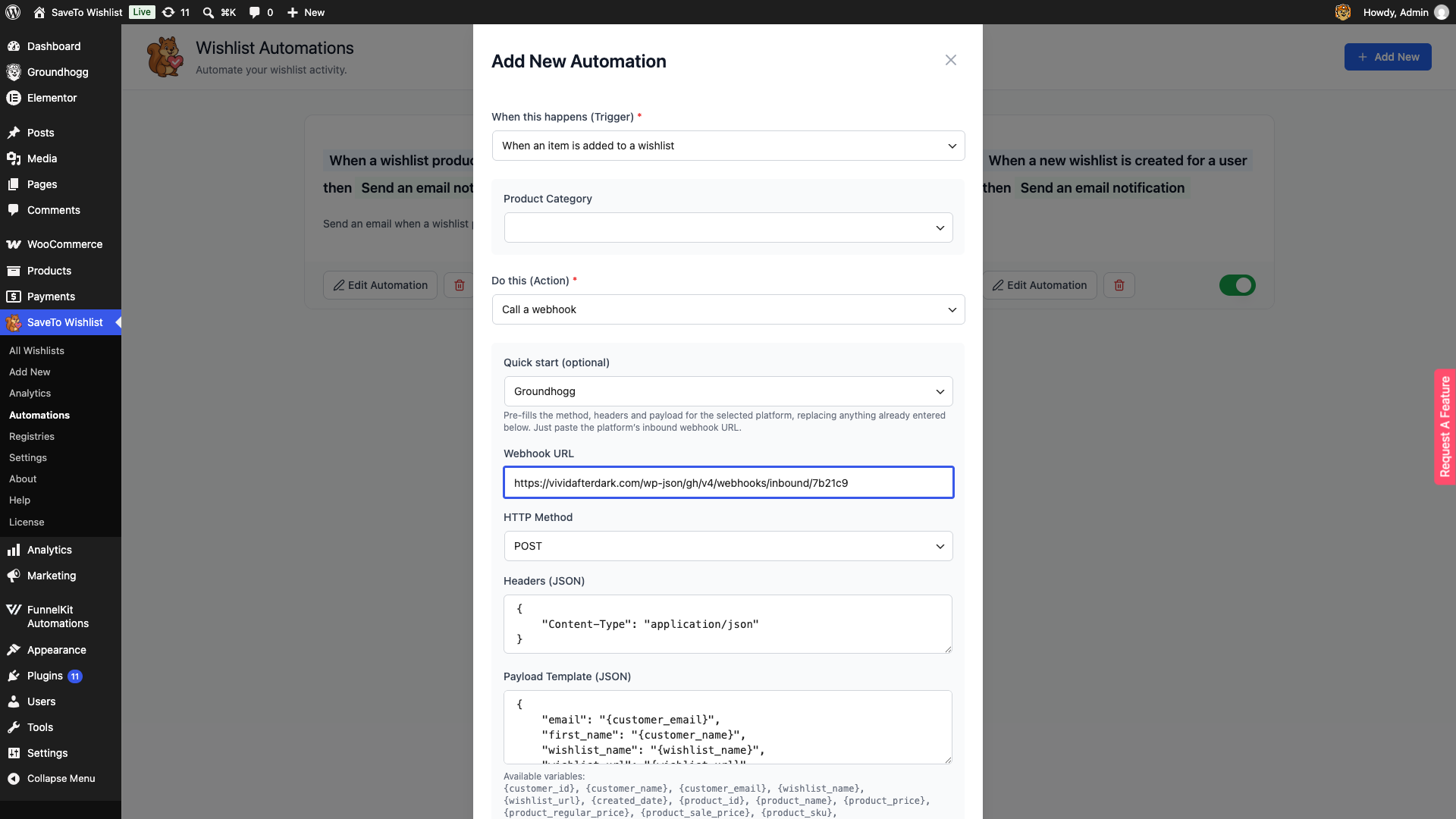
La scelta di Groundhogg imposta Metodo HTTP su POST, aggiunge un'intestazione Content-Type: application/json e scrive un payload pronto all'uso. Sostituisce qualsiasi cosa già inserita in quei campi, quindi scegli l'avvio rapido prima di personalizzarli.
Trigger supportati dall'avvio rapido
L'avvio rapido è offerto su tre trigger:
- Quando viene creata una nuova wishlist per un utente
- Quando un articolo viene aggiunto a una wishlist
- Quando un articolo viene rimosso da una wishlist
Non è offerto su Quando un prodotto della wishlist va in saldo o Quando un prodotto della wishlist esaurito torna disponibile. Questi due trigger funzionano su un elenco di wishlist piuttosto che su un singolo cliente, quindi i dettagli del cliente nel payload non hanno nulla a cui collegarsi. Usa invece l'azione email per questi.
Segnaposto disponibili
Il payload utilizza queste variabili. Ognuna viene risolta per cliente quando l'automazione viene eseguita.
| Segnaposto | Risolve in |
|---|---|
{customer_email} | L'indirizzo email del cliente, utilizzato per trovare o creare il contatto Groundhogg |
{customer_name} | Il nome del cliente, inviato come first_name |
{wishlist_name} | Il nome della wishlist che ha attivato l'evento |
{wishlist_url} | Un link a quella wishlist |
Puoi modificare Modello Payload (JSON) dopo aver applicato l'avvio rapido per aggiungere o rimuovere campi.
Domande frequenti
Il mio funnel è stato eseguito solo una volta, anche se il cliente ha aggiunto diversi prodotti. Perché?
È previsto. Groundhogg avvia un funnel "Tag Applicato" solo quando il tag cambia effettivamente, quindi si attiva alla prima aggiunta del cliente, non a ogni aggiunta successiva. Il tag è già presente, quindi nulla cambia alla successiva aggiunta.
Funziona per gli ospiti?
No. Gli ospiti non vengono taggati, perché non c'è un contatto da taggare. L'integrazione inoltre non crea mai un contatto, quindi agisce solo sui clienti che Groundhogg già conosce.
Ho disattivato l'integrazione. Perdo le mie scelte di tag?
No. Disattivarla interrompe tutti i tagging, ma le tue scelte di tag rimangono salvate. Riattivala e saranno ancora lì.
Non viene taggato nulla. Cosa dovrei controllare?
Conferma che l'integrazione sia impostata su Sì, che tu abbia scelto un tag per l'evento che stai testando e che il cliente sia loggato con un contatto Groundhogg esistente. Ospiti e clienti senza contatto vengono saltati.
Serve aiuto?
Se hai una domanda o riscontri problemi, siamo qui per aiutarti.
- Utenti Premium: Apri un ticket di supporto
- Utenti Gratuiti: Visita il nostro forum della community

