
Cercare in un lungo elenco di prodotti un articolo specifico rallenta la gestione della wishlist. SaveTo Wishlist ti consente di digitare uno SKU o un codice a barre direttamente nella casella di ricerca del prodotto. Nessuna configurazione necessaria. Funziona durante l'aggiunta di prodotti nel pannello di amministrazione e durante il filtraggio degli articoli nella pagina della wishlist visibile ai clienti.
Prerequisiti
- Versione SaveTo Wishlist Lite 1.0.6 o successiva installata e attiva
- WooCommerce attivo sul tuo negozio
Come cercare per SKU o codice a barre
La ricerca per SKU e codice a barre funziona nel pannello di amministrazione quando stai modificando una wishlist.
- Vai su SaveTo Wishlist → Tutte le Wishlist.
- Fai clic su una wishlist per aprirla.
- Fai clic su Aggiungi Prodotto.
- Nella casella di ricerca, digita lo SKU o il codice a barre. I risultati appaiono una volta digitati almeno 3 caratteri.
- Fai clic sul prodotto corrispondente per aggiungerlo alla wishlist.
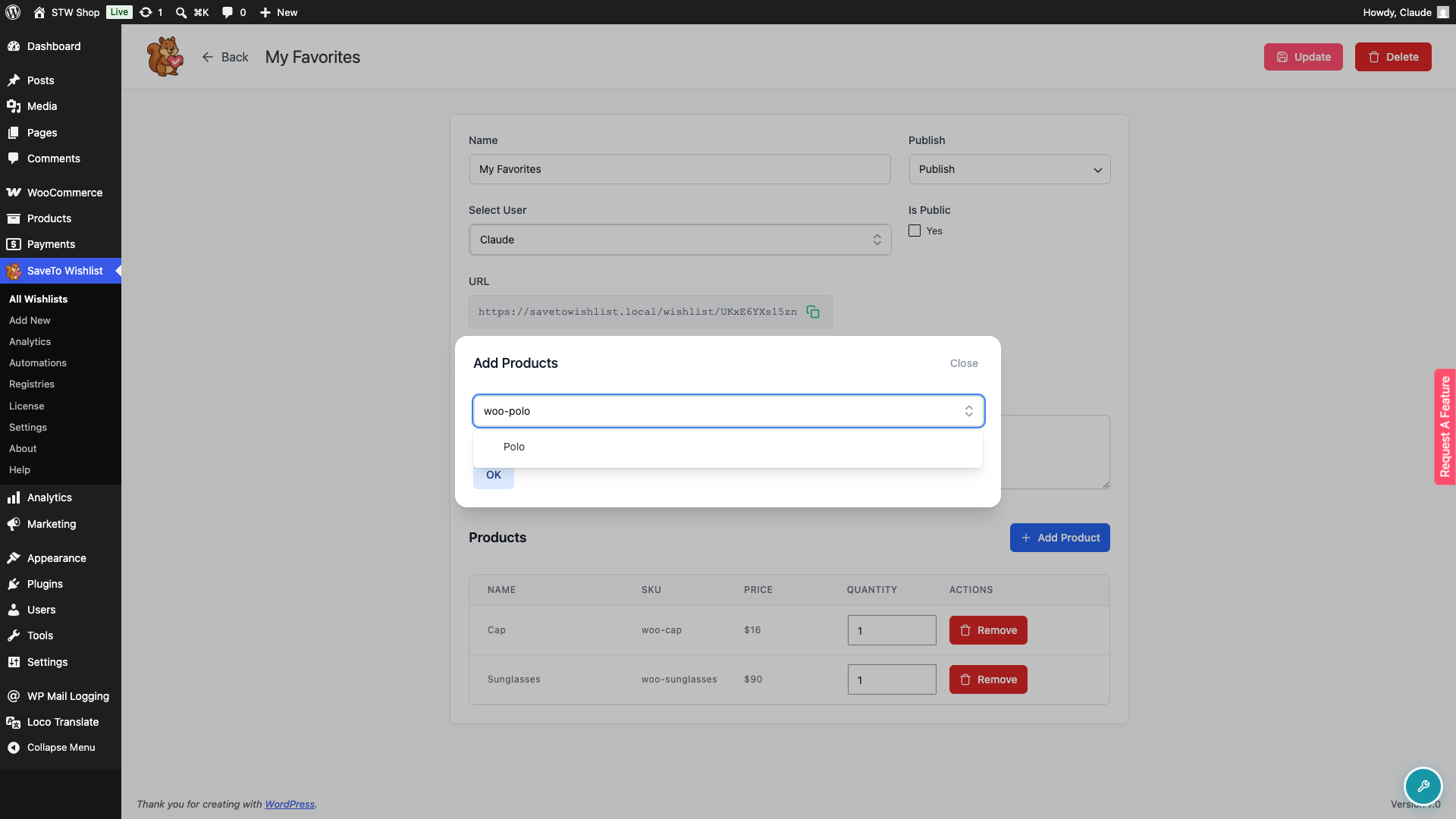
Se digiti uno SKU esatto, quel prodotto appare in cima ai risultati. Le corrispondenze parziali di SKU e codice a barre seguono sotto.
Ricerca della tua Wishlist nella pagina del cliente
I clienti possono anche cercare gli articoli già presenti nella loro wishlist per SKU o codice a barre. La casella di ricerca nella pagina della wishlist (segnaposto "Cerca qualsiasi cosa...") filtra gli articoli esistenti della wishlist mentre digiti.
- Apri la pagina della wishlist da Il mio account o da un link della wishlist condivisa.
- Nella casella Cerca qualsiasi cosa…, digita uno SKU o un codice a barre. I risultati appaiono mentre digiti.
- La wishlist si filtra per mostrare solo gli articoli corrispondenti.
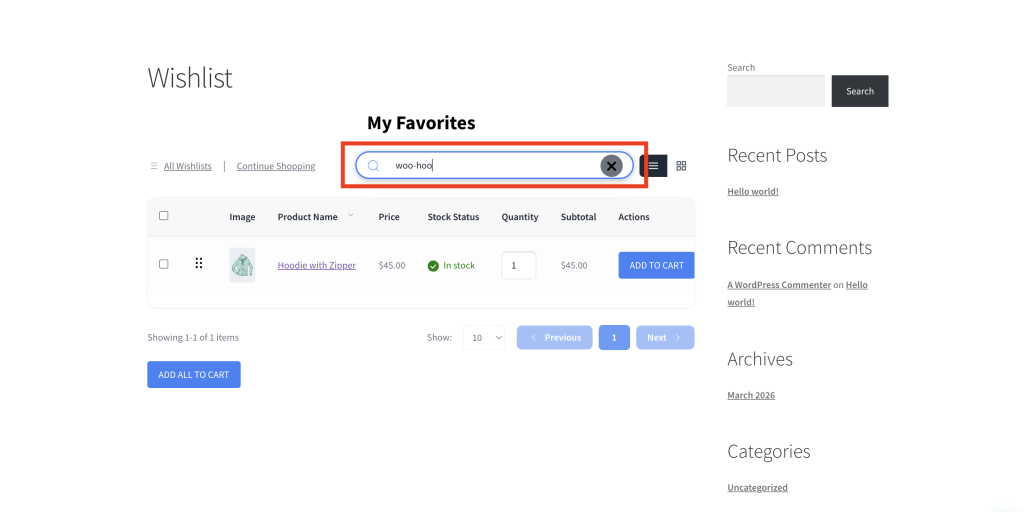
Formati di codici a barre e GTIN supportati
La ricerca controlla il valore del codice a barre o GTIN memorizzato su ciascun prodotto, coprendo automaticamente i plugin per codici a barre WooCommerce più comuni:
- Campo GTIN integrato di WooCommerce (WooCommerce 9.2 o successivo)
- EAN per WooCommerce (Algoritmika)
- Altri plugin per codici a barre che memorizzano valori in un campo meta
_barcodeobarcodesono coperti automaticamente - Uno sviluppatore può registrare campi meta aggiuntivi tramite il filtro
stwlite_product_search_gtin_meta_keysse il proprio plugin per codici a barre memorizza i valori altrove.
Risoluzione dei problemi
La digitazione di uno SKU non restituisce risultati
Quando cerchi dal pannello di amministrazione, assicurati di aver digitato almeno 3 caratteri. La ricerca non viene eseguita su termini più brevi. Quindi controlla la scheda Inventario del prodotto in WooCommerce per confermare che lo SKU sia salvato sul prodotto.
La ricerca del codice a barre non restituisce risultati
Il tuo plugin per codici a barre potrebbe memorizzare valori in un campo meta che non è nell'elenco supportato sopra. Controlla quale campo utilizza il tuo plugin, quindi chiedi a uno sviluppatore di registrarlo tramite il filtro stwlite_product_search_gtin_meta_keys.
Domande frequenti
È necessaria una configurazione o un'impostazione?
No. La ricerca per SKU e codice a barre è attiva automaticamente dalla versione 1.0.6 di SaveTo Wishlist Lite. Non ci sono impostazioni da abilitare.
Ho digitato il codice a barre corretto ma non ho ottenuto risultati. Cosa dovrei controllare?
Per prima cosa, conferma che il codice a barre sia salvato sul prodotto in WooCommerce. Controlla la scheda Inventario del prodotto o il campo dedicato al codice a barre aggiunto dal tuo plugin. Se il tuo plugin per codici a barre memorizza i valori in un campo meta non presente nell'elenco supportato sopra, uno sviluppatore può aggiungerlo tramite il filtro stwlite_product_search_gtin_meta_keys. I termini di ricerca più corti di 3 caratteri non attivano una ricerca nel pannello di amministrazione.
Posso cercare per SKU di una variazione di prodotto?
Sì. Se una variazione ha il suo SKU, digitarlo restituisce il prodotto padre nei risultati. La wishlist memorizza il prodotto padre, non la variazione specifica.
Serve Aiuto?
- Utenti Premium: invia un ticket di supporto e il nostro team ti aiuterà.
- Utenti gratuiti: pubblica nel forum di supporto di WordPress.org.

