
Quando imposti un'automazione per inviare notifiche via email, vale la pena controllare che l'email sia corretta prima che un trigger reale la attivi. SaveTo Wishlist Pro ti consente di inviare un'email di prova direttamente dall'editor di automazione, in modo da poter confermare che la riga dell'oggetto, il corpo del messaggio e qualsiasi tag di variabile funzionino esattamente come ti aspetti.
Prerequisiti
- SaveTo Wishlist Lite 1.0.8 o versioni successive installato e attivo
- SaveTo Wishlist Pro 1.0.4 o versioni successive installato e attivo
- WooCommerce installato e configurato
Come inviare un'email di prova
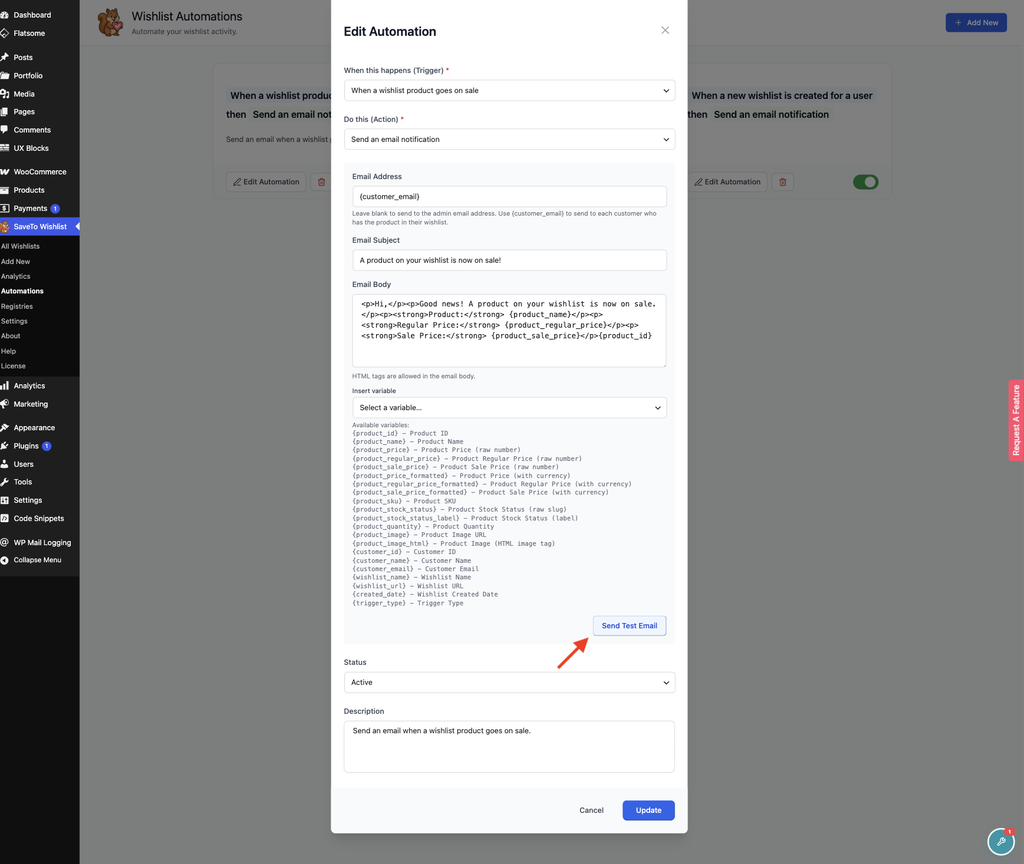
- Vai su SaveTo Wishlist → Automazioni.
- Apri un'automazione esistente o fai clic su Aggiungi nuovo per crearne una.
- Per una nuova automazione, scegli un trigger sotto Quando succede questo (Trigger).
- Sotto Fai questo (Azione), seleziona Invia una notifica email.
- Compila i campi Indirizzo email, Oggetto email e Corpo email.
- Invece di digitare un tag di variabile a mano, usa il menu a discesa Inserisci variabile sotto il campo Corpo email: selezionare un tag lo inserisce nella posizione del cursore.
- Il trigger che scegli determina quali tag di variabile appaiono nell'elenco delle variabili del Corpo email.
- Lascia vuoto l'indirizzo email o inserisci
{customer_email}, e l'email di prova verrà inviata all'email dell'amministratore del tuo sito, poiché un test non ha un cliente reale.
- Fai clic su Invia email di prova.
- Controlla la casella di posta dell'indirizzo inserito (o la tua casella di posta dell'amministratore se lasciata vuota).
Cosa controllare nella tua email di prova
Quando arriva l'email di prova, controlla quanto segue:
Oggetto. L'email di prova arriva con un prefisso [Test] aggiunto all'oggetto inserito. Ad esempio, [Test] Il tuo oggetto qui. Se hai lasciato vuoto l'oggetto, arriva come [Test Email] Automation Preview. Conferma che il resto dell'oggetto sia come previsto.
Corpo del messaggio. Rivedi il layout e la formulazione. I tag delle variabili vengono sostituiti con dati di esempio in modo da poter vedere come apparirà l'email formattata. Ad esempio, {customer_name} viene visualizzato come "Jane Doe" e {wishlist_name} viene visualizzato come "La mia wishlist di esempio". Nessuno di questi sono dati reali del cliente. Due tag non hanno un valore di esempio: {wishlist_items} e {trigger_type} vengono visualizzati nell'email di prova esattamente come li hai digitati.
Immagine del prodotto. Se il corpo della tua email utilizza {product_image_html}, l'email di prova la renderà come un'immagine effettiva invece di un URL nudo. Utilizza l'immagine segnaposto di WooCommerce, poiché i dati di test non sono collegati a un prodotto reale. L'immagine è larga 300 pixel per impostazione predefinita.
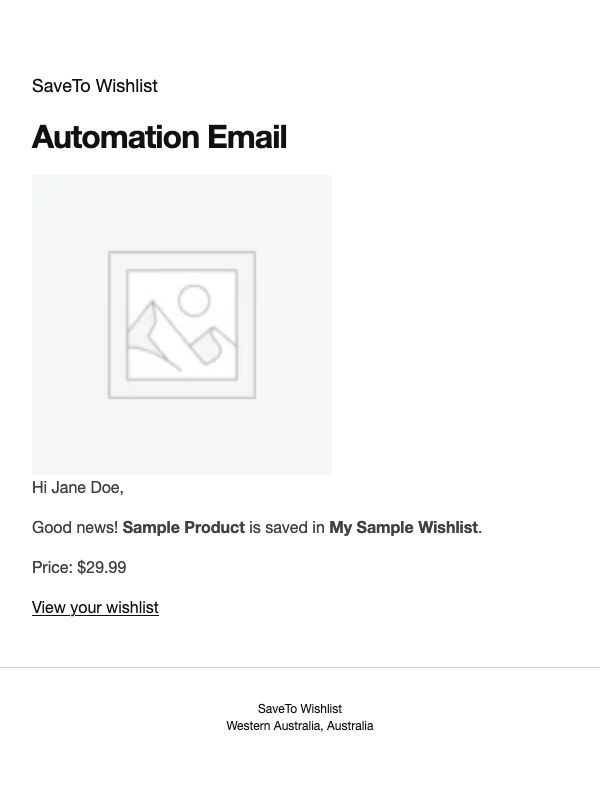
Nome e indirizzo del mittente. L'email proviene dal nome e dall'indirizzo "da" configurati del tuo sito, uguali a qualsiasi altra email transazionale di WooCommerce.
Se qualcosa non va, regola l'oggetto o il corpo e fai di nuovo clic su Invia email di prova.
![Email di prova in una casella di posta che mostra il prefisso [Test] nella riga dell'oggetto e valori di dati di esempio (es. Jane Doe, La mia Wishlist di esempio) nel corpo.](https://savetowishlist.com/wp-content/uploads/stw-test-email-sample-1024x875.webp "stw - test email - campione - SaveTo Wishlist")
Tag di variabili disponibili
Le variabili disponibili nel corpo dell'email dipendono dal trigger scelto. Ecco un rapido riferimento:
| Attivatore | Variabili disponibili |
|---|---|
| Quando viene creata una nuova wishlist per un utente | {customer_id}, {customer_name}, {customer_email}, {wishlist_name}, {wishlist_url}, {created_date}, {wishlist_items} |
| Quando un articolo viene aggiunto a una wishlist | {customer_id}, {customer_name}, {customer_email}, {wishlist_name}, {wishlist_url}, {created_date}, {product_id}, {product_name}, {product_price}, {product_regular_price}, {product_sale_price}, {product_price_formatted}, {product_regular_price_formatted}, {product_sale_price_formatted}, {product_sku}, {product_stock_status}, {product_stock_status_label}, {product_quantity}, {product_image}, {product_image_html} |
| Quando un articolo viene rimosso da una wishlist | Uguale a sopra, meno {product_quantity} |
| Quando un prodotto in wishlist va in saldo | {customer_id}, {customer_name}, {customer_email}, {wishlist_name}, {wishlist_url}, {created_date}, {product_id}, {product_name}, {product_price}, {product_regular_price}, {product_sale_price}, {product_price_formatted}, {product_regular_price_formatted}, {product_sale_price_formatted}, {product_sku}, {product_stock_status}, {product_stock_status_label}, {product_quantity}, {product_image}, {product_image_html}, {trigger_type} |
| Quando un prodotto in wishlist esaurito torna disponibile | {customer_id}, {customer_name}, {customer_email}, {wishlist_name}, {wishlist_url}, {created_date}, {product_id}, {product_name}, {product_price}, {product_regular_price}, {product_sale_price}, {product_price_formatted}, {product_regular_price_formatted}, {product_sale_price_formatted}, {product_sku}, {product_stock_status}, {product_stock_status_label}, {product_quantity}, {product_image}, {product_image_html}, {trigger_type} |
Vedrai l'elenco completo dei tag disponibili per il trigger scelto in fondo al campo Corpo dell'email nell'editor dell'automazione, ognuno mostrato accanto a un'etichetta in linguaggio naturale (ad esempio, {product_image} - URL immagine prodotto) in modo da non dover memorizzare i nomi dei tag.
Ecco cosa mostra ogni tag, utilizzando la stessa etichetta dell'editor e il valore di esempio che ottiene in un'email di prova:
| Tag | Cosa mostra | Valore di esempio in un'email di prova |
|---|---|---|
{customer_id} | ID cliente | 123 |
{customer_name} | Nome cliente | Jane Doe |
{customer_email} | Email cliente | [email protected] |
{wishlist_name} | Nome Wishlist | La mia lista dei desideri di esempio |
{wishlist_url} | URL Wishlist | L'indirizzo del tuo sito seguito da /wishlist/sample |
{created_date} | Data di creazione della lista dei desideri | La data di oggi, nel formato data del tuo sito |
{wishlist_items} | Articoli della lista dei desideri | Nessun valore di esempio, viene mostrato così com'è scritto |
{product_id} | ID prodotto | 456 |
{product_name} | Nome prodotto | Prodotto di esempio |
{product_price} | Prezzo prodotto (numero grezzo) | 29.99 |
{product_regular_price} | Prezzo regolare prodotto (numero grezzo) | 39.99 |
{product_sale_price} | Prezzo in saldo prodotto (numero grezzo) | 29.99 |
{product_price_formatted} | Prezzo prodotto (con valuta) | 29,99 nel formato valuta del tuo negozio, ad esempio $29,99 |
{product_regular_price_formatted} | Prezzo regolare prodotto (con valuta) | 39,99 nel formato valuta del tuo negozio |
{product_sale_price_formatted} | Prezzo in saldo prodotto (con valuta) | 29,99 nel formato valuta del tuo negozio |
{product_sku} | SKU del prodotto | CAMPIONE-SKU-001 |
{product_stock_status} | Stato disponibilità prodotto (slug effettivo) | disponibile |
{product_stock_status_label} | Stato disponibilità prodotto (etichetta) | Disponibile |
{product_quantity} | Quantità prodotto | 1 |
{product_image} | URL immagine prodotto | L'indirizzo web dell'immagine segnaposto di WooCommerce |
{product_image_html} | Immagine prodotto (tag immagine HTML) | L'immagine segnaposto di WooCommerce, mostrata come un'immagine |
{trigger_type} | Tipo di trigger | Nessun valore di esempio, viene mostrato così com'è scritto |
Risoluzione dei problemi
Dopo aver fatto clic su Invia email di prova, appare un messaggio sotto il pulsante. Se mostra un errore, utilizza la correzione corrispondente qui sotto.
“Oggetto ed corpo dell'email non possono essere entrambi vuoti.” Compila il campo Oggetto email o il campo Corpo email, quindi invia nuovamente la prova.
“Indirizzo email non valido.” Correggi l'indirizzo nel campo Indirizzo email, oppure svuota il campo per inviare all'email del tuo amministratore.
“Invio email di prova non riuscito.” Verifica che il tuo sito possa inviare email, ad esempio con il tuo plugin SMTP o le impostazioni di posta del tuo host, quindi invia nuovamente la prova. Il tuo sito non è riuscito a consegnare l'email.
L'email di prova non è arrivata? Prova questi controlli:
- Controlla la cartella spam o posta indesiderata. Le email di prova a volte possono essere filtrate lì.
- Controlla le impostazioni email di WooCommerce. Vai su WooCommerce → Impostazioni → Email e conferma che l'invio delle email sia configurato correttamente.
- Controlla il campo Indirizzo email. Se il campo è vuoto, l'email viene inviata all'indirizzo del tuo amministratore; conferma che l'indirizzo sia corretto in Impostazioni → Generali.
Domande frequenti
L'email di prova utilizza dati reali del cliente?
No. I tag variabili vengono sostituiti con dati di esempio. Ad esempio, {customer_name} diventa “Jane Doe” e {product_name} diventa “Prodotto di esempio”. Questo ti permette di vedere come apparirà l'email formattata senza bisogno di un'azione reale del cliente. Nessuno di questi è un dato reale del cliente. {wishlist_items} e {trigger_type} non hanno un valore di esempio, quindi vengono mostrati così come sono digitati.
Dove va l'email di prova?
Va all'indirizzo che hai inserito nel campo Indirizzo email. Se hai lasciato vuoto quel campo, o contiene {customer_email}, l'email di prova va all'indirizzo email dell'amministratore del tuo sito.
L'invio di un'email di prova salva l'automazione?
No. L'invio di prova è indipendente dal salvataggio. Una volta che sei soddisfatto dell'email, fai clic su Crea (o Aggiorna se stai modificando) per salvare le tue modifiche.
Serve aiuto?
- Utenti Premium: Apri un ticket di supporto
- Utenti Gratuiti: Visita il nostro forum della community

