
Hai clienti che aggiungono prodotti alla wishlist e aspettano che tornino disponibili? Con SaveTo Wishlist Pro, puoi inviare automaticamente un'email a ciascuno di quei clienti nel momento in cui un prodotto viene rimesso in stock, senza lavoro manuale. Questo articolo ti guida nell'impostazione.
Requisiti
- SaveTo Wishlist Lite e Pro installati e attivi
- Almeno un account cliente con un prodotto salvato nella propria wishlist
Come funziona
Quando un prodotto torna disponibile, il plugin trova ogni cliente che lo ha in una wishlist e invia un'email a ciascuno di loro. Non devi fare nulla per ogni cliente: imposta l'automazione una volta e si attiverà ogni volta che il prodotto torna disponibile.
Il plugin identifica automaticamente ogni wishlist contenente il prodotto rimesso in stock e attiva una notifica personalizzata per ogni cliente pertinente. Ciò garantisce che ogni acquirente interessato venga raggiunto individualmente, anziché notificare solo il proprietario del negozio.
Come configurare l'automazione
Passaggio 1: Apri Automazioni
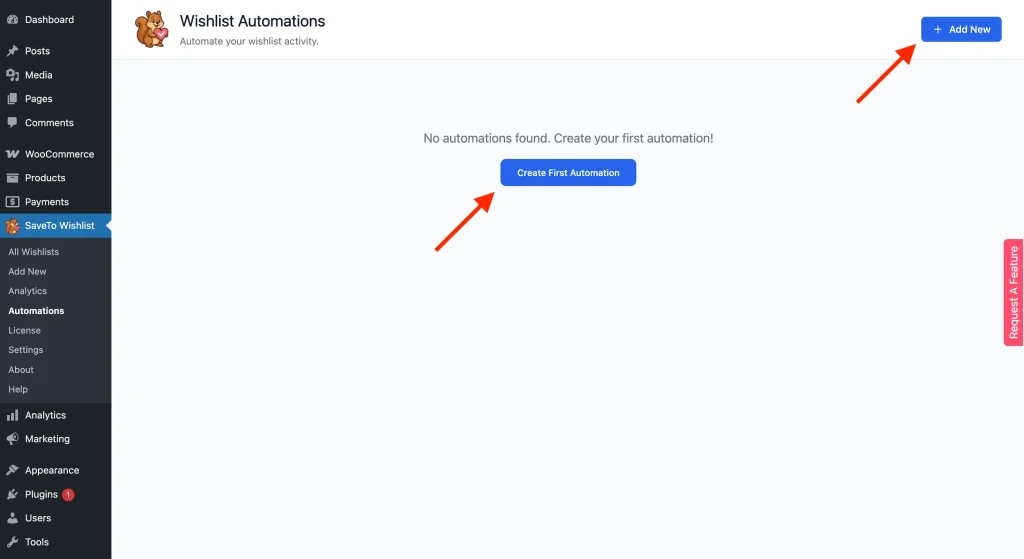
Nel tuo admin di WordPress, vai su SaveTo Wishlist → Automazioni.
Passaggio 2: Aggiungi una nuova automazione
Fai clic su Aggiungi nuova. Si apre la finestra modale dell'automazione con l'intestazione Aggiungi nuova automazione.
Passaggio 3: Scegli il trigger
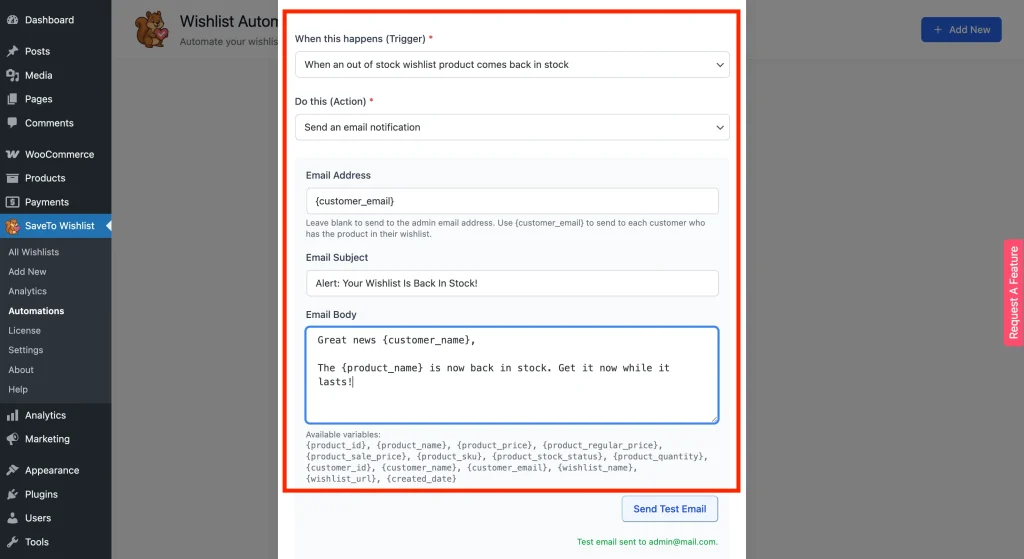
Sotto Quando succede questo (Trigger), seleziona Quando un prodotto della wishlist esaurito torna disponibile.
Passaggio 4: Scegli l'azione
Sotto Fai questo (Azione), seleziona Invia una notifica email. I campi dell'email appariranno sotto.
Passaggio 5: Configura l'email
Compila i campi dell'email:
Indirizzo email: Inserisci {customer_email} per inviare direttamente a ogni cliente che ha il prodotto nella sua wishlist. Se lasci questo campo vuoto, l'email verrà inviata al tuo indirizzo email di amministrazione.
Oggetto email: Scrivi la tua riga dell'oggetto. Puoi usare variabili qui, ad esempio: {product_name} è di nuovo disponibile!
Corpo dell'email: Scrivi il corpo del messaggio. Usa variabili per personalizzarlo. Ad esempio:
Passaggio 6: Salva l'automazione
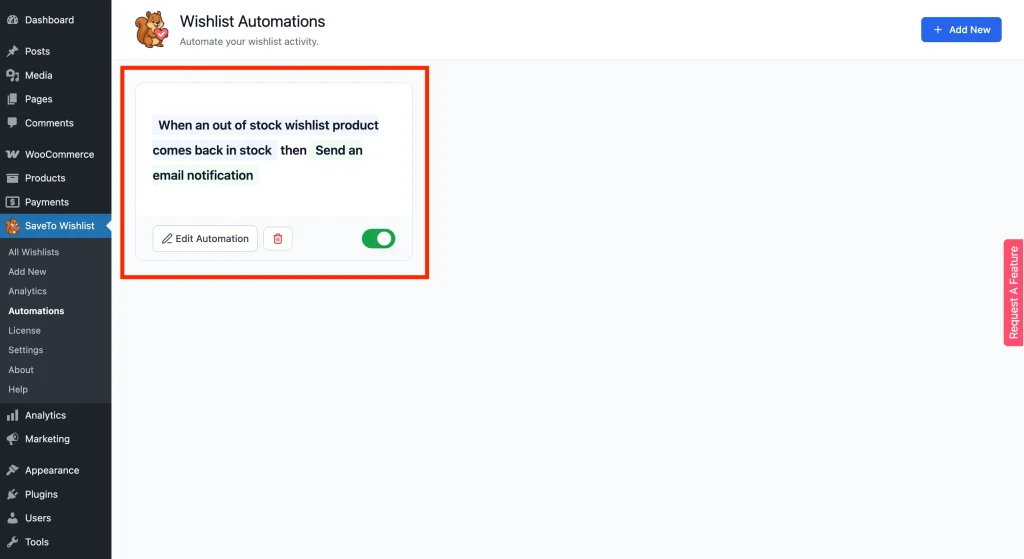
Fai clic su Crea automazione. L'automazione apparirà nel tuo elenco con stato Attivo. D'ora in poi, ogni volta che un prodotto della wishlist tornerà disponibile, il plugin invierà automaticamente un'email a ogni cliente che lo ha salvato.
Variabili disponibili
Puoi usare una qualsiasi delle seguenti variabili nella riga dell'oggetto o nel corpo. Il plugin sostituirà ciascuna di esse con il valore effettivo per ogni cliente al momento dell'invio dell'email.
| Variabile | Cosa produce |
|---|---|
{customer_name} | Il nome visualizzato del cliente |
{customer_email} | L'indirizzo email del cliente |
{customer_id} | L'ID utente WordPress del cliente |
{product_name} | Nome del prodotto nuovamente disponibile |
{product_id} | L'ID WooCommerce del prodotto |
{product_price} | Prezzo attuale del prodotto |
{product_regular_price} | Prezzo normale (non in saldo) |
{product_sale_price} | Prezzo in saldo, se impostato |
{product_sku} | SKU del prodotto |
{product_quantity} | Quantità che il cliente ha salvato nella sua wishlist |
{product_stock_status} | Stato attuale della scorta |
{wishlist_name} | Nome della wishlist del cliente |
{wishlist_url} | Link diretto alla wishlist del cliente |
{created_date} | Data di creazione della wishlist |
Risoluzione dei problemi
L'email non sta arrivando.
Controlla alcune cose: assicurati che {customer_email} sia inserito nel campo Indirizzo email: se il campo è vuoto, l'email viene inviata solo al tuo indirizzo admin. Conferma che il cliente abbia il prodotto salvato in una wishlist attiva. Infine, verifica che lo stato della scorta del prodotto sia effettivamente passato da esaurito a disponibile. Il trigger non si attiva se il prodotto era già disponibile quando lo hai salvato.
Domande frequenti
Cosa succede se lascio vuoto il campo Indirizzo email?
L'email viene inviata all'indirizzo email dell'amministratore del tuo sito, non ai singoli clienti. Per notificare i clienti, devi usare {customer_email} nel campo Indirizzo email.
Posso notificare contemporaneamente sia i clienti che il mio amministratore?
Sì, crea due automazioni separate per lo stesso trigger. Imposta una su {customer_email} per i clienti e l'altra sul tuo indirizzo email dell'amministratore.
Quando viene attivato esattamente il trigger?
Il trigger si attiva quando lo stato di stock di un prodotto cambia da esaurito a disponibile. Ciò accade quando aggiorni il prodotto in WooCommerce, manualmente o tramite un'importazione. Non si attiva se il prodotto era già disponibile quando lo hai salvato.
I clienti con il prodotto in più wishlist riceveranno più di un'email?
Sì, viene inviata un'email per ogni voce della wishlist. Se uno dei tuoi clienti ha lo stesso prodotto salvato in due wishlist separate, riceverà due email, una per ciascuna.
Serve Aiuto?
Se hai una domanda o riscontri problemi, siamo qui per aiutarti.
- Utenti Premium: Apri un ticket di supporto
- Utenti Gratuiti: Visita il nostro forum della community

