
Als u externe tools zoals een CRM of een marketingplatform gebruikt om uw winkel te beheren, zijn Webhooks een krachtige manier om uw gegevens gesynchroniseerd te houden. SaveTo Wishlist Pro kan deze andere apps "ping"en op het moment dat er een wishlist-gebeurtenis plaatsvindt, zodat u uw workflow op meerdere platforms kunt automatiseren.
Wat is een webhook?
Een webhook is een manier voor SaveTo Wishlist Pro om realtime informatie naar een andere applicatie te sturen. In plaats van dat u handmatig gegevens exporteert, stuurt de plugin een gegevens "payload" naar een specifieke URL zodra een klant actie onderneemt op uw site.
Voordat je begint
- SaveTo Wishlist Pro is geïnstalleerd en actief. Webhook-automatiseringen zijn een functie die alleen beschikbaar is in Pro.
- Voor de quick-start recepten van Advanced Coupons en FluentCRM en de variabele
{trigger_type}heb je SaveTo Wishlist Pro versie 1.0.4 of hoger nodig. - Houd de inkomende webhook-URL van je externe tool gereed, samen met de veldnamen die deze verwacht.
Automatiseringstriggers
Triggers bepalen wanneer een automatisering moet worden uitgevoerd. Met andere woorden, ze bepalen de specifieke wishlist-activiteit die een melding naar de beheerder stuurt.
U kunt automatiseringen maken op basis van de volgende wishlist-gebeurtenissen:
- Een nieuwe wishlist wordt aangemaakt
U kunt ook de optie "Ook activeren voor door de beheerder aangemaakte wishlists" inschakelen als u wilt dat automatiseringen worden uitgevoerd wanneer wishlists handmatig in het beheergebied worden aangemaakt. - Een item wordt toegevoegd aan een wishlist
U kunt ervoor kiezen om dit te activeren voor:- Producten uit alle categorieën, of
- Producten uit een specifieke categorie
- Een item wordt verwijderd uit een wishlist
U kunt dit ook beperken tot:- Alle productcategorieën, of
- Een specifieke categorie
- Wanneer een product op de verlanglijst in de uitverkoop gaat
Perfect om klanten te informeren op het moment dat een opgeslagen item betaalbaarder wordt. - Wanneer een niet op voorraad zijnd product op de verlanglijst weer op voorraad is
Ideaal om gemiste verkopen te herstellen wanneer de voorraad wordt aangevuld.
Door de juiste trigger te selecteren, zorgt u ervoor dat u op het juiste moment op de hoogte wordt gesteld om actie te ondernemen.
Stap-voor-stap: een webhook-actie instellen
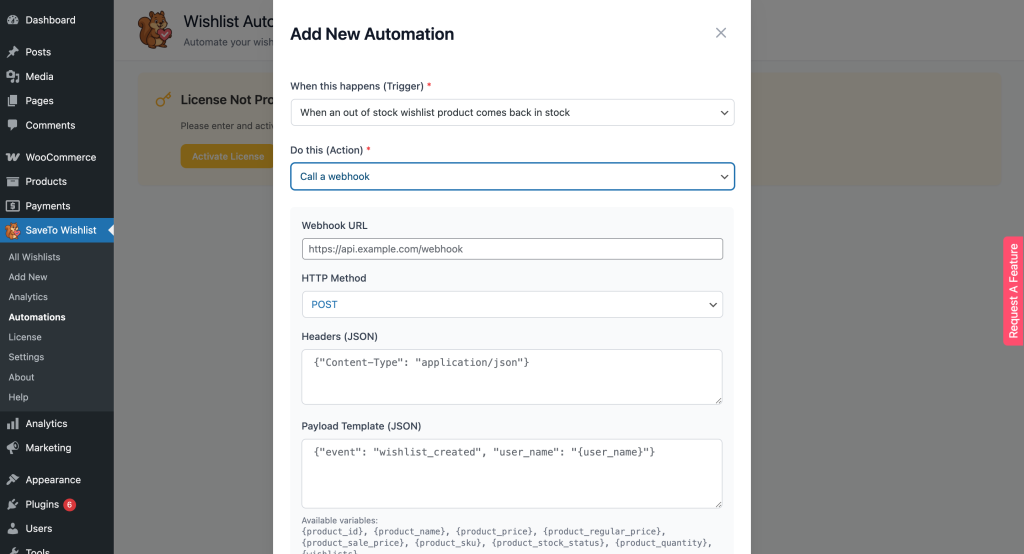
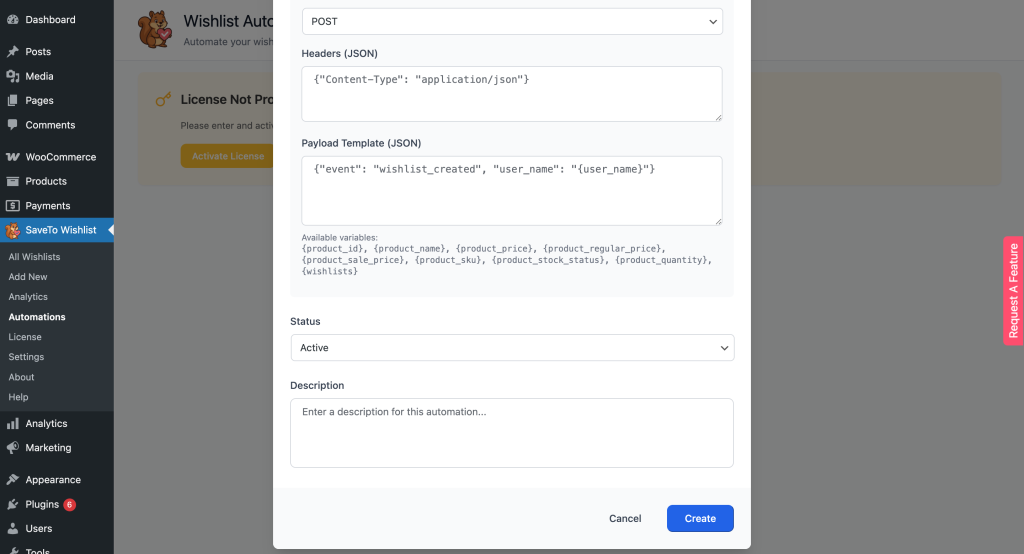
- Automatiseringen openen: Navigeer naar SaveTo Wishlist → Automatiseringen.
- Een nieuwe automatisering starten: Klik op Nieuwe automatisering toevoegen.
- Kies uw trigger: Kies de gebeurtenis die gegevens moet verzenden, zoals Wanneer een item wordt toegevoegd aan een wishlist.
- Webhook-actie selecteren: Kies Een webhook aanroepen als uw actietype.
- Verbindingsgegevens invoeren:
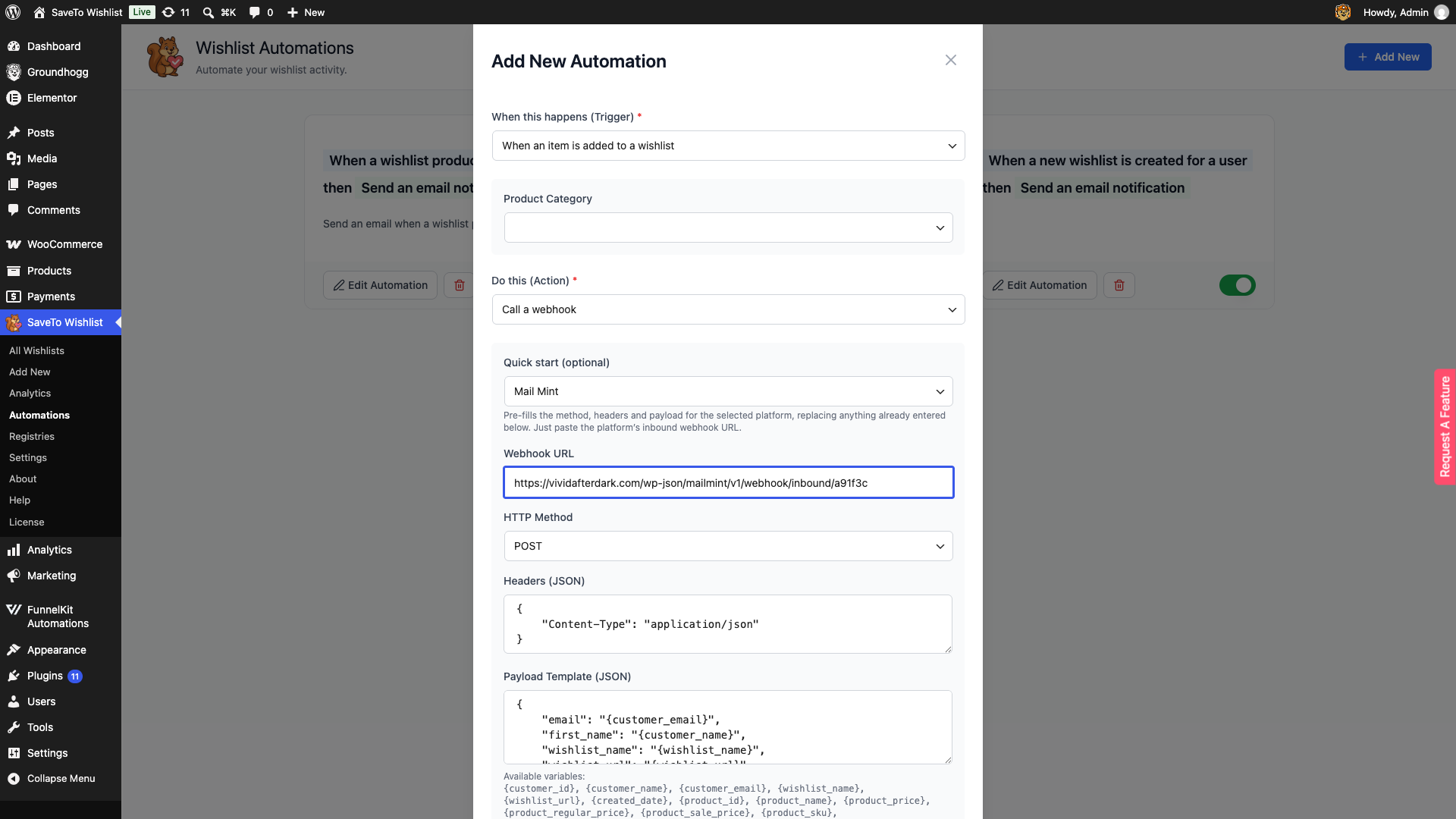
- Webhook URL: Plak de unieke URL die door uw externe app wordt verstrekt, waar de gegevens naartoe moeten worden verzonden.
- HTTP Methode: Selecteer de juiste request-methode. GET, POST, PUT en PATCH zijn beschikbaar, hoewel de meeste integraties POST gebruiken.
- Headers (JSON): Voeg eventuele benodigde headers toe in JSON-formaat, zoals
Content-Type: application/jsonof authenticatietokens die door de externe app worden vereist. - Payload-sjabloon (JSON): Definieer de gegevens die in JSON-indeling moeten worden verzonden. U kunt dynamische variabelen opnemen om relevante informatie door te geven, zoals:
{customer_id}– Het unieke ID van de klant{customer_name}– De naam van de klant{customer_email}– Het e-mailadres van de klant{wishlist_name}– De naam van de verlanglijst{wishlist_url}– De directe URL naar de verlanglijst{created_date}– De datum waarop de verlanglijst is aangemaakt{wishlist_items}– De producten van de verlanglijst, als een JSON-array (ID, naam en hoeveelheid van elk item). Dit wordt alleen gevuld voor triggers waarbij items al bestaan, zoals Wanneer een item aan een verlanglijst wordt toegevoegd. Een verlanglijst heeft nog geen items op het moment dat deze wordt aangemaakt, dus deze variabele is geen onderdeel van de standaard 'nieuwe verlanglijst aangemaakt'-payload hieronder.{trigger_type}– Welke gebeurtenis is geactiveerd, als de letterlijke trigger-sleutel:product_on_saleofproduct_back_in_stock. Alleen beschikbaar op de triggers Wanneer een product op de verlanglijst in de uitverkoop gaat en Wanneer een niet op voorraad zijnd product op de verlanglijst weer op voorraad is, zodat één webhook-eindpunt ze kan onderscheiden.{product_id}– De ID van het betrokken product (dezelfde twee triggers als{trigger_type}){product_name}– De naam van het product (dezelfde twee triggers){product_price}– De huidige prijs van het product (dezelfde twee triggers){product_regular_price}– De reguliere, niet-afgeprijsde prijs van het product (dezelfde twee triggers){product_sale_price}– De verkoopprijs van het product (dezelfde twee triggers){product_sku}– De SKU van het product (dezelfde twee triggers)
- Activeren: Stel de status in op Actief en sla uw instellingen op.
Uw JSON-payload kan er bijvoorbeeld als volgt uitzien:
{
  "customer_id": "{customer_id}",
  "name": "{customer_name}",
  "email": "{customer_email}",
  "wishlist": "{wishlist_name}",
  "wishlist_url": "{wishlist_url}",
  "created_at": "{created_date}"
}
Deze opstelling zorgt ervoor dat uw externe app automatisch alle relevante verlanglijst- en gebruikersinformatie ontvangt.
Voorbeeld van gebruik
Elke keer dat er een nieuwe verlanglijst voor een gebruiker wordt aangemaakt, kunt u een webhook activeren om de gegevens van die klant toe te voegen aan een specifiek "Verlanglijst Gebruikers"-segment in een externe marketingtool zoals Mailchimp of Klaviyo.
Snelstartrecepten
Wanneer je Een webhook aanroepen selecteert als je actie, biedt een dropdown Quick start (optioneel) kant-en-klare recepten voor Mail Mint, Groundhogg, Noptin, Email Subscribers & Newsletters, Advanced Coupons en FluentCRM. Het kiezen van een recept vult vooraf de HTTP-methode (POST), de header Content-Type: application/json en een payload-sjabloon dat al is vormgegeven voor de verwachte velden van die tool. Noptin verwacht bijvoorbeeld email en first_name. Je hoeft alleen je inkomende webhook-URL van die tool te plakken.
Advanced Coupons wordt alleen aangeboden voor de triggers Wanneer een product op de verlanglijst in de uitverkoop gaat en Wanneer een niet op voorraad zijnd product op de verlanglijst weer op voorraad is, en vult een payload voor met de ID, naam, prijs en SKU van het product naast de klant- en verlanglijstvelden. Dit is handig voor het triggeren van een prijsverlagingscoupon: plak het eigen webhook-eindpunt van Advanced Coupons als uw Webhook URL, en het genereert de coupon aan zijn kant. FluentCRM wordt aangeboden voor de triggers Een nieuwe verlanglijst wordt aangemaakt, Een item wordt toegevoegd aan een verlanglijst, en Een item wordt verwijderd uit een verlanglijst, en koppelt {customer_email} aan het eigen email veld van FluentCRM en {customer_name} aan first_name, plus {wishlist_name} en {wishlist_url}. Elk recept verschijnt alleen voor triggers waarvan de variabelen het nodig heeft. Bijvoorbeeld, Advanced Coupons verschijnt niet als u Een nieuwe verlanglijst wordt aangemaakt hebt gekozen.
Aangepast is nog steeds beschikbaar in dezelfde dropdown en gedraagt zich precies zoals beschreven in de bovenstaande stappen. U bouwt de payload vanaf nul.
Deze recepten zijn een ander mechanisme dan de tag/lijst synchronisatie die beschikbaar is onder Instellingen → Integraties voor dezelfde tools. Zie Hoe SaveTo Wishlist te integreren met Mail Mint, Hoe SaveTo Wishlist te integreren met Groundhogg, Hoe SaveTo Wishlist te integreren met Noptin, Hoe SaveTo Wishlist te integreren met Email Subscribers & Newsletters, en FluentCRM Integratie voor die aparte installatie.
Een kant-en-klare webhook-automatisering
U hoeft niet altijd een webhook helemaal opnieuw te bouwen. De eerste keer dat SaveTo Wishlist Pro wordt geactiveerd, maakt het een starter Wanneer een nieuwe verlanglijst wordt aangemaakt voor een gebruiker webhook-automatisering voor u aan. Het wordt uitgeschakeld geleverd met een lege Webhook URL, dus het verzendt nooit iets totdat u het instelt. Om het te gebruiken, gaat u naar SaveTo Wishlist → Automations, klikt u op Automation bewerken op die kaart, voegt u uw Webhook URL toe en schakelt u vervolgens de schakelaar in. De bovenstaande stappen laten zien wat elk veld doet.
Volgende stappen
Webhooks overbruggen de kloof tussen uw WooCommerce-winkel en de rest van uw technische infrastructuur. Eenmaal geconfigureerd, stromen uw klantgegevens moeiteloos naar uw gekozen CRM. Probeer een webhook in te stellen met een service zoals Zapier om te zien hoe verlanglijstgebeurtenissen honderden verschillende acties in externe apps kunnen triggeren.
Probleemoplossing
De webhook vuurt nooit
Controleer of de status van de automatisering is ingesteld op Actief, en dat het veld Webhook URL niet leeg is. De standaard meegeleverde automatisering wordt uitgeschakeld verzonden zonder URL, dus deze blijft stil totdat u deze invult en activeert.
De externe app weigert de payload
Controleer of de header Content-Type: application/json is ingesteld, en of uw Payload Template geldige JSON is. Een ontbrekende komma of aanhalingsteken ergens in de template zal een ongeldige aanvraag verzenden.
Een variabele wordt letterlijk weergegeven in plaats van vervangen
Controleer de spelling van de variabele aan de hand van de bovenstaande lijst, en bevestig dat deze beschikbaar is voor de door u geselecteerde trigger. Sommige variabelen, zoals {trigger_type} en de productvelden, worden alleen op specifieke triggers opgelost.
Een verwacht recept staat niet in de Quick start (optioneel) dropdown
Recepten worden gefilterd op trigger, dus elk recept verschijnt alleen wanneer de door u gekozen trigger de variabelen kan leveren die het nodig heeft. Schakel over naar een trigger die het recept ondersteunt, zoals de triggers die hierboven voor elk recept worden vermeld.
Veelgestelde vragen
Moet ik code schrijven om webhooks te gebruiken?
Nee. De Quick start (optioneel) recepten vereisen helemaal geen codering. Een Aangepaste payload heeft alleen geldige JSON nodig, die u kunt bouwen door de bovenstaande voorbeeldtemplate te kopiëren en de gewenste variabelen in te wisselen.
Waarom zie ik een recept dat ik verwachtte niet in de vervolgkeuzelijst Snelstart (optioneel)?
Elk recept verschijnt alleen voor triggers die de variabelen kunnen leveren die het nodig heeft. Advanced Coupons verschijnt alleen voor de triggers 'in de aanbieding' en 'weer op voorraad', en FluentCRM verschijnt alleen voor de triggers 'wishlist-aangemaakt', 'item-toegevoegd' en 'item-verwijderd'.
Hulp nodig?
- Premium gebruikers: dien een ondersteuningsticket in
- Gratis gebruikers: post in het WordPress.org ondersteuningsforum

