
Uw klanten kunnen al hun opgeslagen producten rechtstreeks beheren vanaf hun WooCommerce Mijn account pagina, zonder dat ze een aparte pagina hoeven te bezoeken.
Als u niet zeker weet wat uw klanten zien zodra ze een product opslaan, leidt deze gids u door de volledige Mijn account verlanglijstervaring, van het maken en organiseren van lijsten tot het delen ervan, plus de instelling om het tabblad uit te schakelen als u liever een speciale pagina heeft.
Vereisten
- SaveTo Wishlist Lite of SaveTo Wishlist Pro geïnstalleerd en geactiveerd.
- WooCommerce geïnstalleerd en geconfigureerd.
1. Toegang tot hun verlanglijsten vanuit Mijn account
Het vinden van opgeslagen items is eenvoudig voor uw klanten. Zodra ze zijn ingelogd, volgen ze deze stappen:
- Uw klant navigeert naar hun Mijn account pagina.
- Ze klikken op het tabblad Verlanglijst in het accountmenu.
- Het tabblad Verlanglijst toont hun huidige verlanglijsten en de producten die in elk zijn opgeslagen.
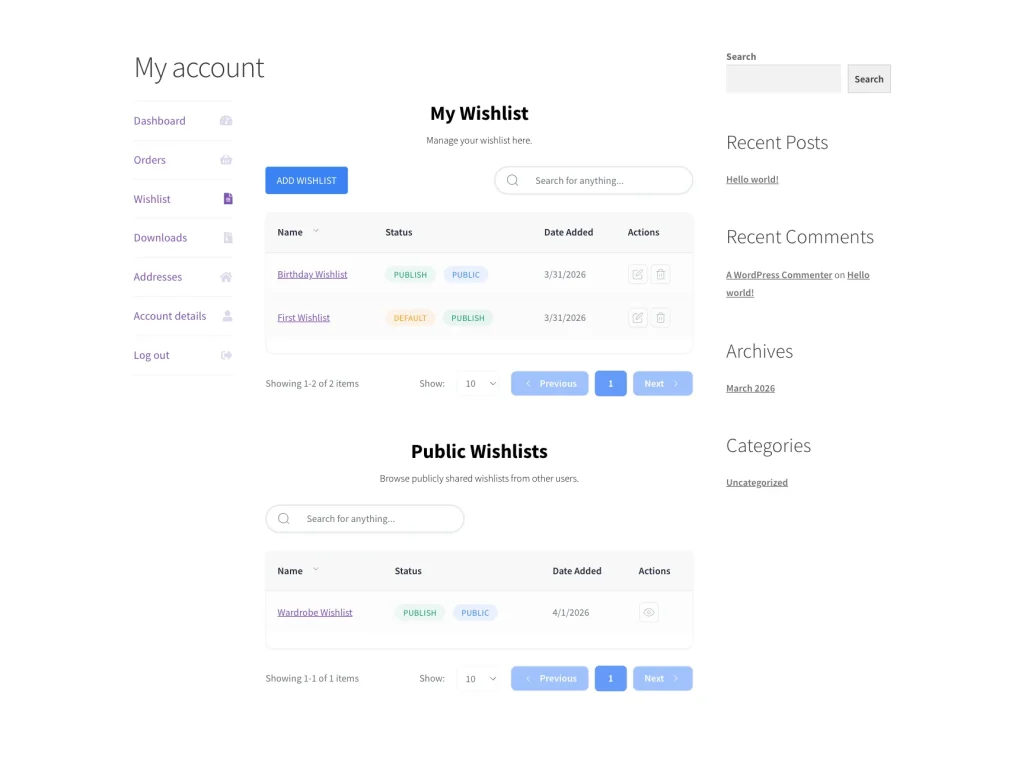
2. Meerdere verlanglijsten maken en organiseren
Met deze functie kunnen klanten hun winkelervaring organiseren door meerdere lijsten te gebruiken. Of ze nu een toekomstige aankoop plannen of cadeau-ideeën opslaan, het dashboard maakt het beheer moeiteloos:
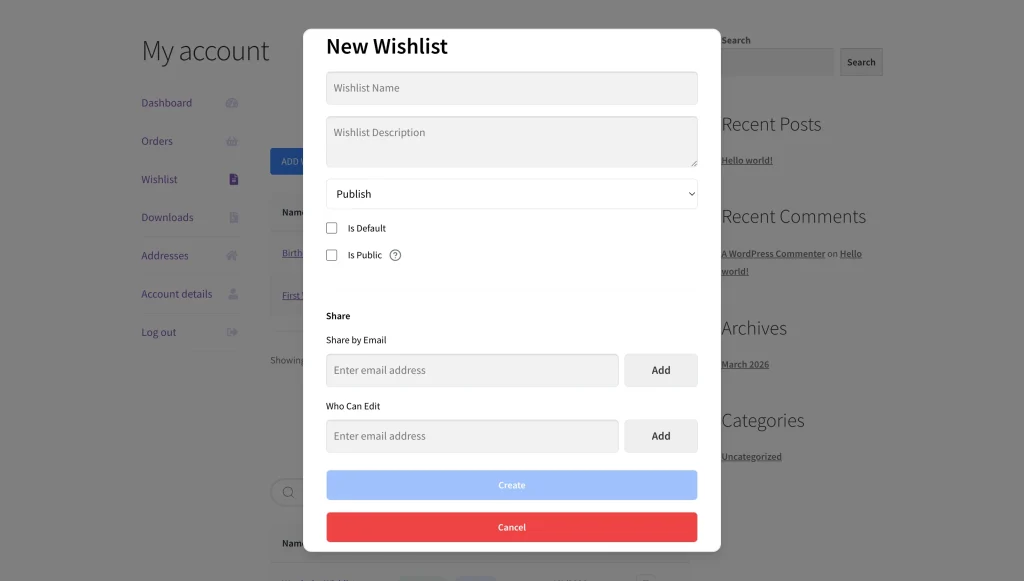
- Nieuwe lijst maken: Uw klant klikt op de knop Verlanglijst toevoegen.
- Lijst een naam geven: Ze voeren een beschrijvende naam in (bijv. "Feestdecoratie").
- Opslaan: Ze klikken op de knop Opslaan.
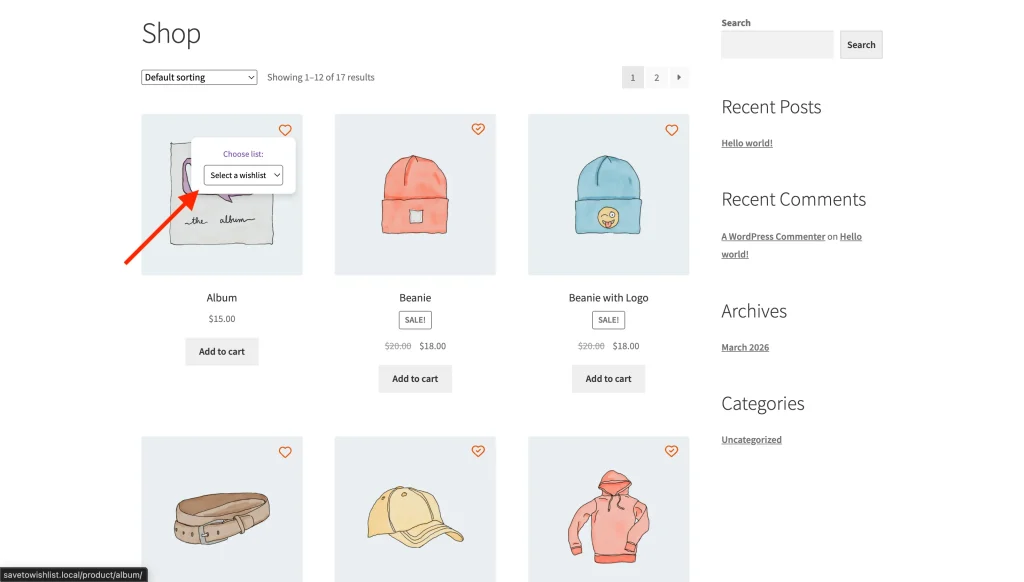
- Lijsten wisselen: Ze gebruiken de dropdown of lijstmenu om te schakelen tussen verschillende verlanglijsten die ze hebben gemaakt.
- Item verwijderen: Klik op het Hart icoon op elk product om het uit de verlanglijst te verwijderen.
- Item verplaatsen: Gebruik de lijstselector naast het product om het naar een andere verlanglijst te verplaatsen.
3. Een verlanglijst delen via een openbare link
Uw klanten kunnen elke verlanglijst rechtstreeks vanuit de pagina Mijn account delen met vrienden en familie, hetzij via een openbare link of door een e-mailuitnodiging te sturen. Ze kunnen ook specifieke personen bewerkingsrechten geven om samen te werken aan een lijst.
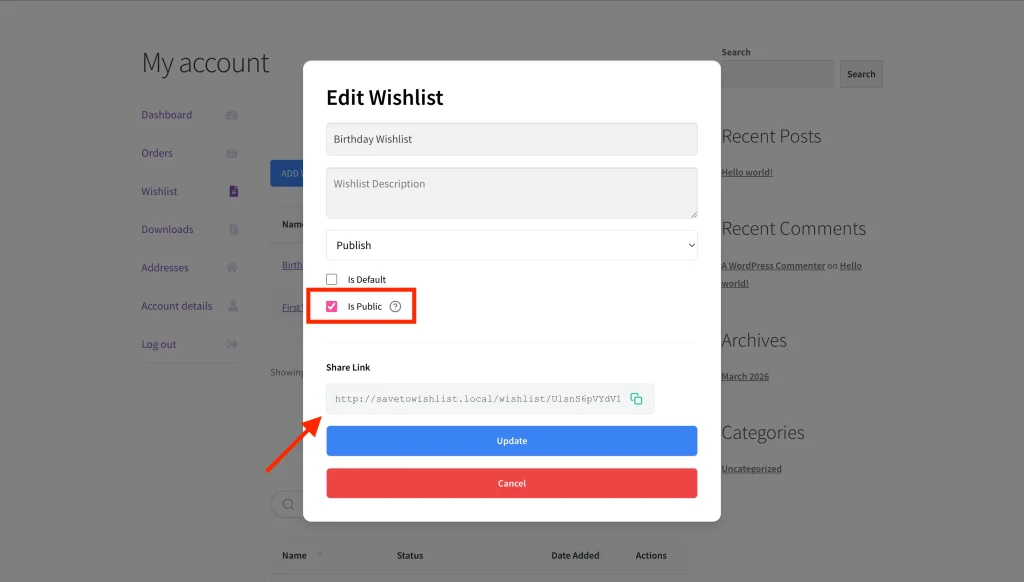
Voor de volledige stapsgewijze uitleg, zie Hoe u uw verlanglijst deelt en bewerkingsrechten beheert.
4. Administratieve controle: het tabblad Verlanglijsten uitschakelen
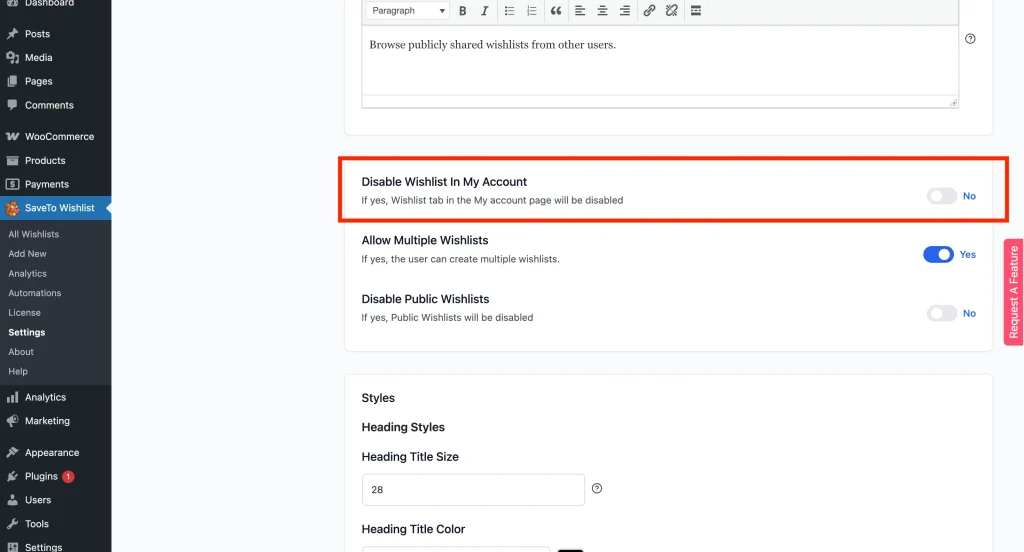
Als winkelier kunt u dit tabblad ook volledig uitschakelen als u liever heeft dat klanten een speciale verlanglijstpagina gebruiken. Om dit te doen:
- Navigeer naar SaveTo Wishlist → Instellingen.
- Klik op het tabblad Verlanglijstpagina.
- Schakel de optie Verlanglijst uitschakelen in Mijn account naar Aan.
Probleemoplossing
Het tabblad Verlanglijsten wordt niet weergegeven in Mijn account
Zorg ervoor dat de plugin actief is en dat u de instelling Verlanglijst uitschakelen in Mijn account zoals hierboven beschreven niet heeft ingeschakeld.
Veelgestelde vragen
Kunnen gasten ook het tabblad Verlanglijsten zien?
Nee, de My Account-integratie is specifiek voor geregistreerde gebruikers, zodat hun gegevens permanent worden opgeslagen. Als je echter een openbare Wishlist-pagina hebt en de optie Disable Guest Wishlist niet is ingeschakeld, kunnen gastgebruikers hun wishlist nog steeds tijdelijk tijdens hun sessie openen en gebruiken.
Wat nu te doen
Klanten kunnen nu hun eigen lijsten beheren vanuit Mijn account. Als u liever wilt dat ze de speciale verlanglijstpagina gebruiken, schakelt u het tabblad Mijn account uit in de sectie Algemene opties van het tabblad Verlanglijstpagina.
Help & Ondersteuning
We hebben een toegewijd ondersteuningsteam voor SaveTo Wishlist Pro for WooCommerce dat onze producten, WooCommerce en de branche erg goed kent. Je bent welkom om hun expertise op elk moment te gebruiken, wereldwijd.
- Premium gebruikers: Open een supportticket
- Gratis gebruikers: Bezoek ons communityforum

