
Je hebt klanten die producten aan hun wishlists toevoegen, maar wat vertellen die gegevens je eigenlijk? Het Analytics-dashboard van SaveTo Wishlist Pro verdeelt de wishlistactiviteit van je winkel in vijf modules, zodat je je meest gewilde producten kunt herkennen, het koopgedrag kunt begrijpen en je campagnes voor maximale impact kunt timen.
Als je de gratis SaveTo Wishlist Lite gebruikt met de Independent Analytics plugin, kun je ook wishlist-toevoegingen en -verwijderingen zien in je Independent Analytics-rapporten. Dat deel wordt behandeld in Wishlist-gebeurtenissen volgen in Independent Analytics.
Vereisten
- SaveTo Wishlist Pro geïnstalleerd en geactiveerd, voor het Analytics-dashboard (secties 1 t/m 5 hieronder).
- SaveTo Wishlist Lite 1.1.7 of hoger en Independent Analytics geïnstalleerd en geactiveerd, voor de integratie met Independent Analytics. Dit deel heeft SaveTo Wishlist Pro niet nodig.
- WooCommerce geïnstalleerd en geactiveerd.
Toegang krijgen tot en filteren van je gegevensdashboard
Toegang krijgen tot uw gegevens kost slechts een paar klikken, en u heeft volledige controle over de tijdsperioden die u wilt analyseren.
- Navigeer naar uw WordPress-dashboard.
- Ga naar SaveTo Wishlist → Analytics.
- Kies een periode met de schakelaar naast de grafiek van een module, zoals 7 Dagen / 30 Dagen op Productinzichten, of 7D / 30D / 90D / 1J op Tijdgebonden Trends → Opslaan in Tijd. De grafiek wordt onmiddellijk bijgewerkt.
💡 Tip:
Maak er een gewoonte van om deze cijfers op de 1e van elke maand te bekijken. Het vergelijken van prestaties maand-op-maand is de beste manier om seizoensgebonden trends te ontdekken!
Analyseresultaten worden ongeveer een uur bewaard. Daarna worden de cijfers de volgende keer dat u het Analyse-scherm opent opnieuw berekend. Om de impact van een wijziging direct te zien, zoals een nieuwe verkoop of een ingestelde instelling, klikt u op Nu bijwerken in de werkbalk bovenaan het Analyse-scherm. De knop verandert in Bijwerken… terwijl deze werkt.
Naast de knop toont Laatst bijgewerkt: hoe lang geleden de gegevens zijn vernieuwd, bijvoorbeeld “5 minuten geleden”. U kunt na 30 seconden opnieuw op Nu bijwerken klikken.
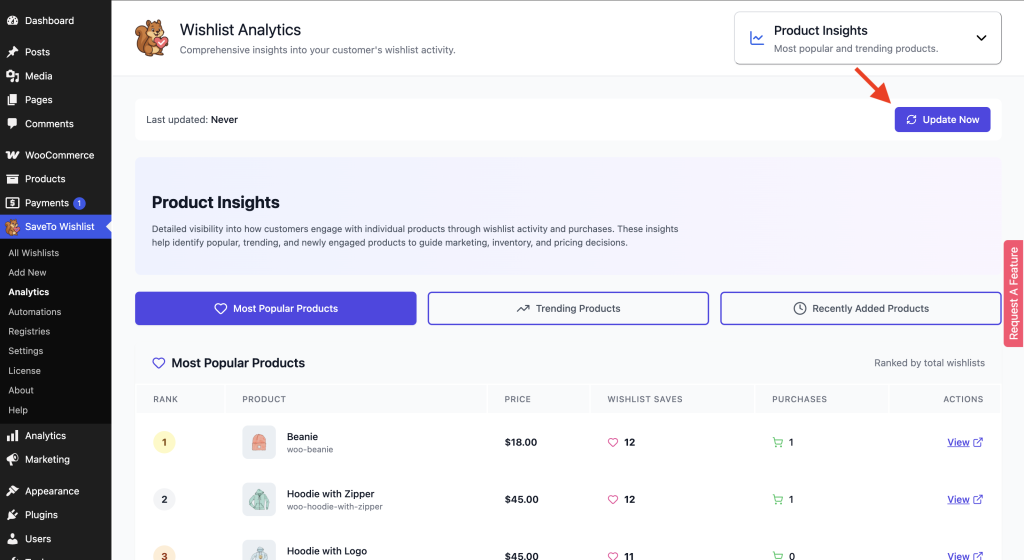
1. Bestsellers ontdekken met Productinzichten
Productinzichten omvat drie subsecties om u precies te vertellen welke individuele items de aandacht van uw klanten trekken.
Wat het bijhoudt: Totaal aantal toevoegingen aan verlanglijsten, verwijderingen en succesvolle conversies (wanneer een gebruiker een item van zijn verlanglijst naar de winkelwagen verplaatst).
A. Populairste producten
Dit toont de producten die in de loop van de tijd het meest aan verlanglijsten zijn toegevoegd. Dit zijn uw producten met de hoogste vraag. Klanten zijn duidelijk geïnteresseerd, zelfs als ze nog niet hebben gekocht.
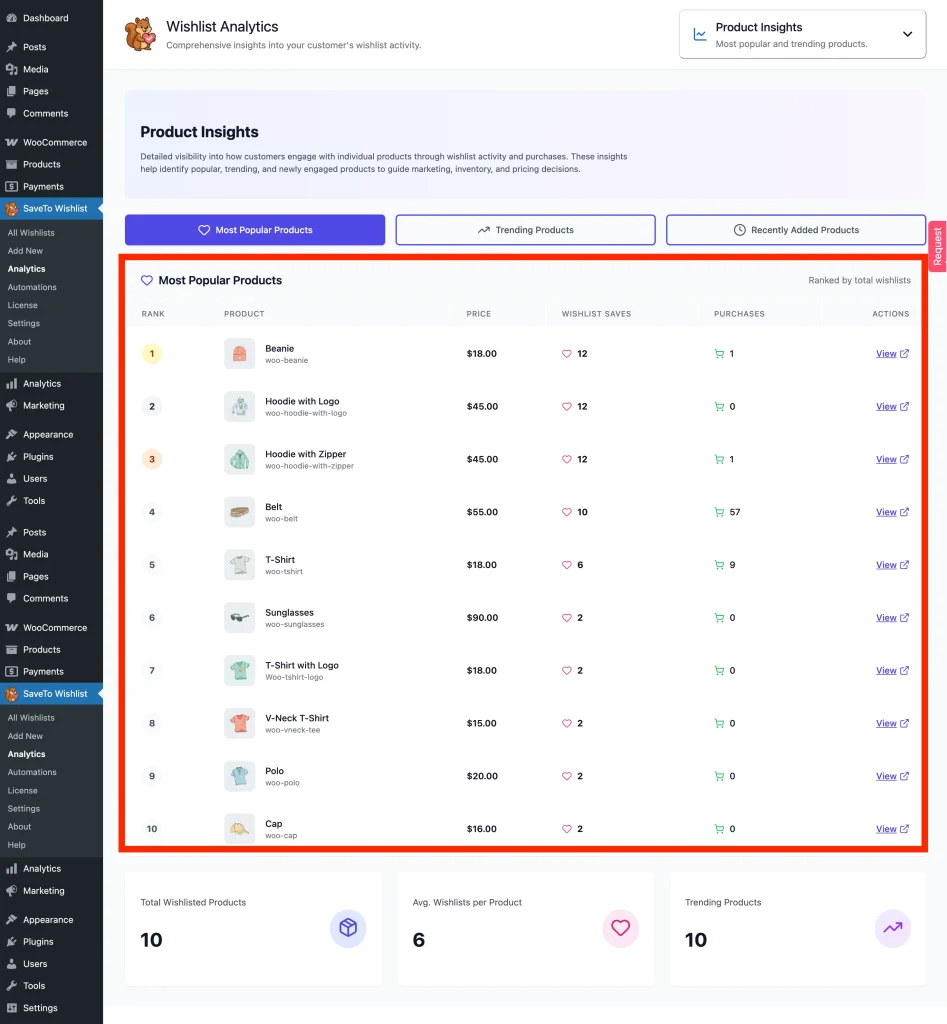
Hoe te gebruiken:
- Identificeer producten met veel verlanglijstvermeldingen maar weinig verkopen
- Markeer deze producten in promoties of secties op de homepage
- Gebruik ze in e-mailcampagnes of retargeting-advertenties
B. Trending producten
Dit toont producten die de afgelopen 7 of 30 dagen aan populariteit winnen. Deze producten zijn momenteel "hot" en krijgen snel aandacht.
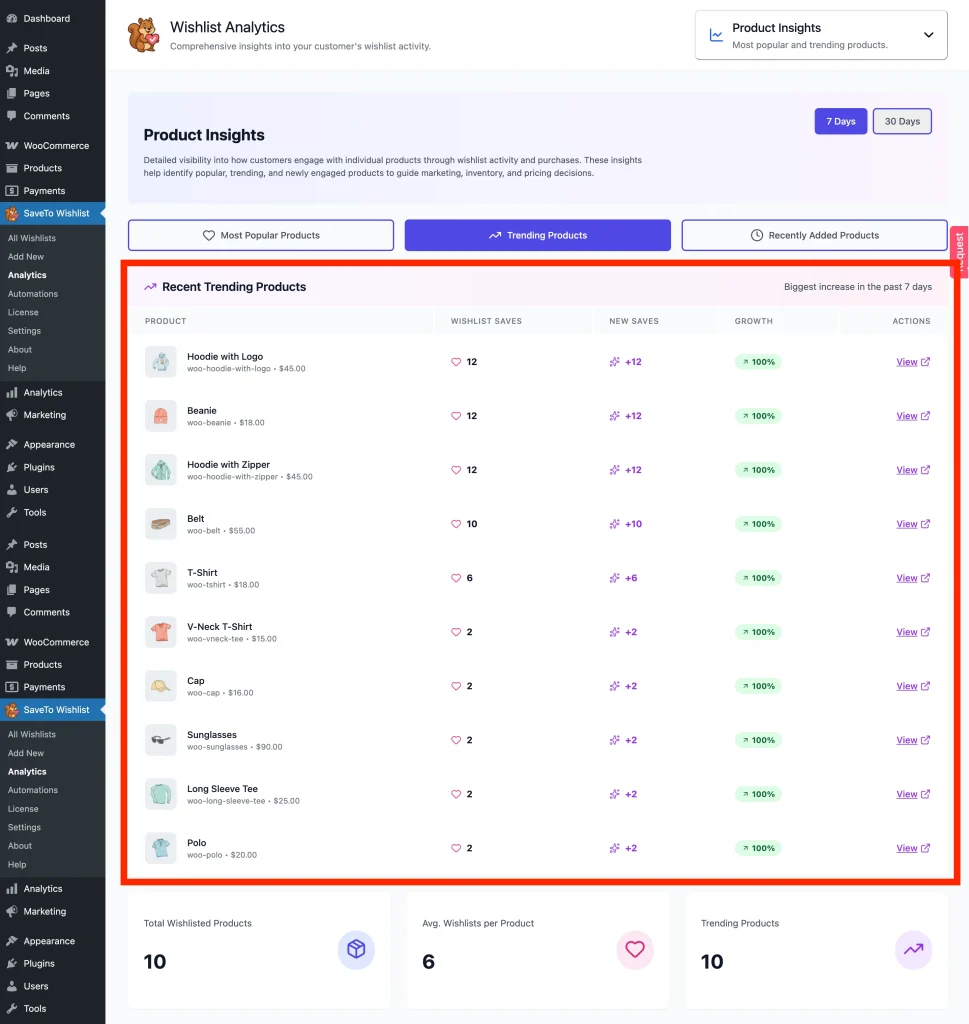
Hoe te gebruiken:
- Profiteer vroeg van trends door deze items te promoten
- Verhoog de voorraad voordat de vraag piekt
- Neem ze op in "Nu trending"-secties
C. Recent toegevoegde producten
Dit toont producten die klanten momenteel actief opslaan. Deze producten weerspiegelen het huidige browsegedrag en de directe interesse.
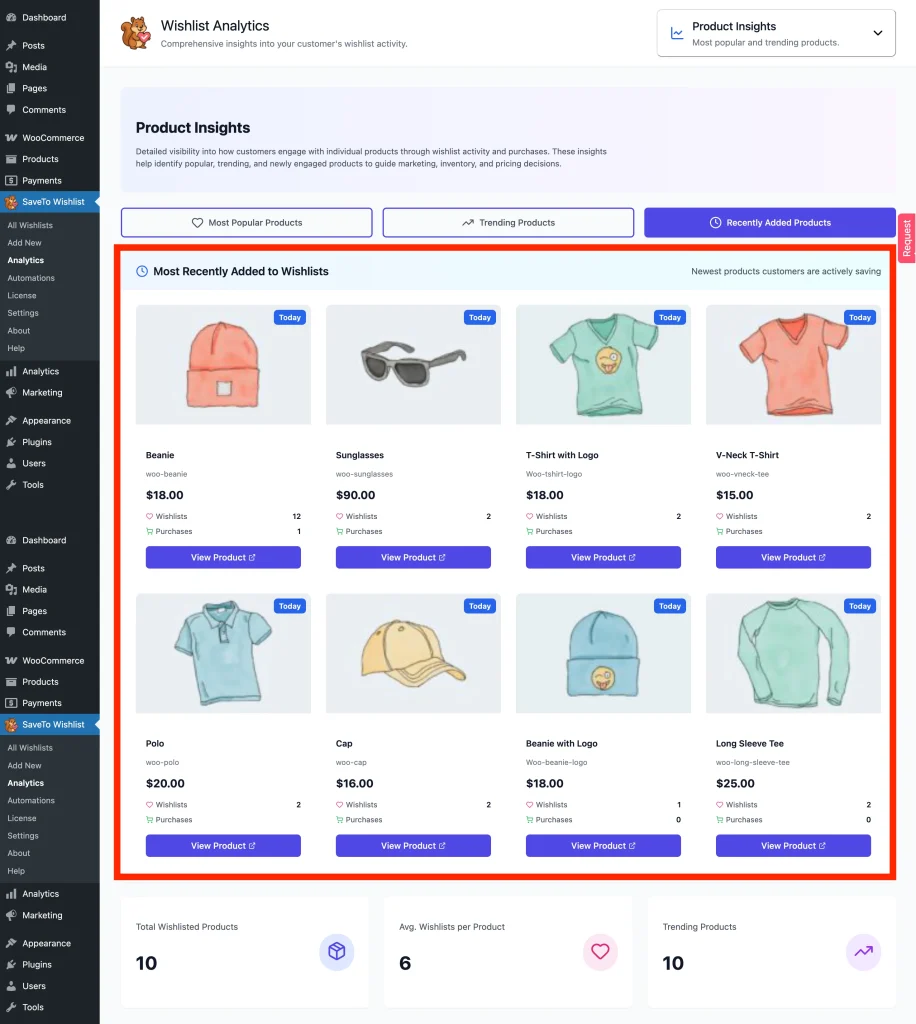
Hoe te gebruiken:
- Monitor waarmee klanten vandaag bezig zijn
- Gebruik voor flashverkopen of snelle campagnes
- Spot plotselinge pieken in interesse
2. Patronen in de hele winkel herkennen met Categorie & Merkinzichten
Soms is het kijken naar individuele producten niet genoeg; je hebt het grotere geheel nodig. De module Categorie- & Merkinzichten aggregeert verlanglijstgegevens uit uw gehele WooCommerce-taxonomie.
Wat het bijhoudt: Welke specifieke productcategorieën (bijv. "Zomerjurken") of merken de meeste opslaande items genereren.
📌 Tip:
Zorg ervoor dat uw producten correct zijn toegewezen aan WooCommerce Categorieën en Tags voor nauwkeurige gegevens.
A. Populairste Categorieën
Het toont categorieën gerangschikt op basis van het totale aantal opgeslagen items op verlanglijsten. Deze categorieën trekken de meeste aandacht in uw winkel.
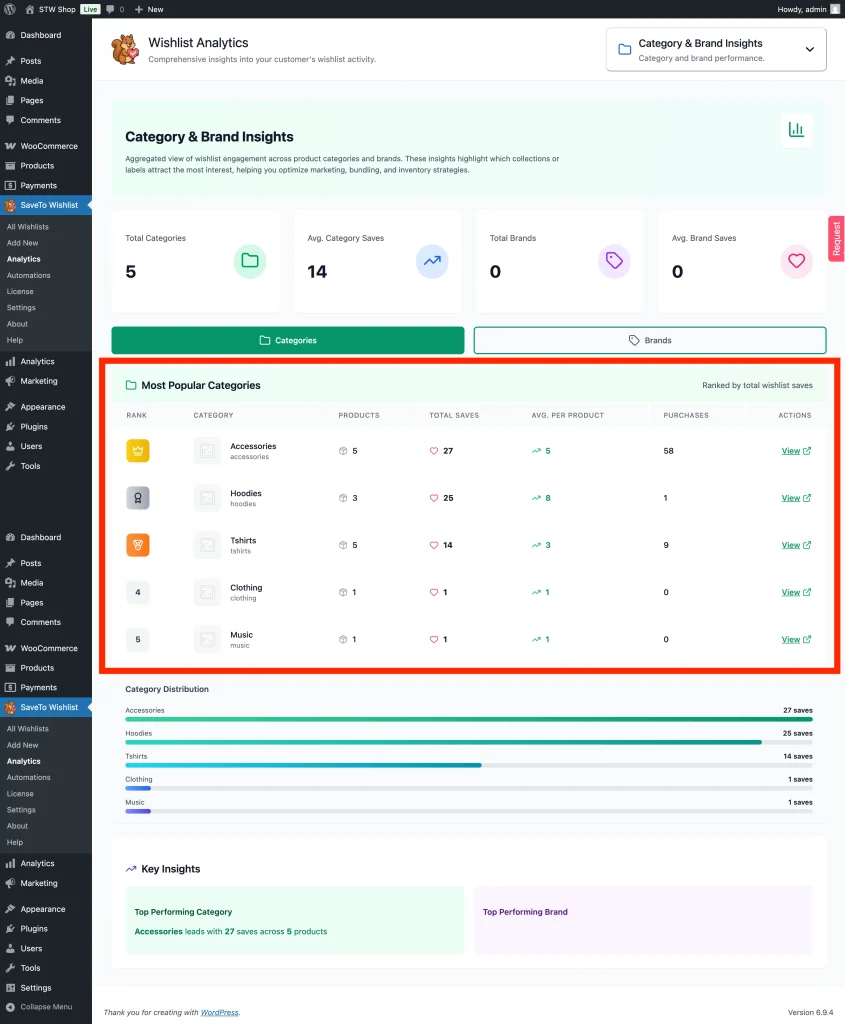
Hoe te gebruiken:
- Prominente weergave van topcategorieën op uw startpagina
- Focus marketingcampagnes op deze categorieën
- Breid productaanbod uit in gebieden met veel interesse
B. Populairste Merken
Het toont een rangschikking op merkniveau op basis van verlanglijstbetrokkenheid. Deze merken genereren de meeste klantinteresse.
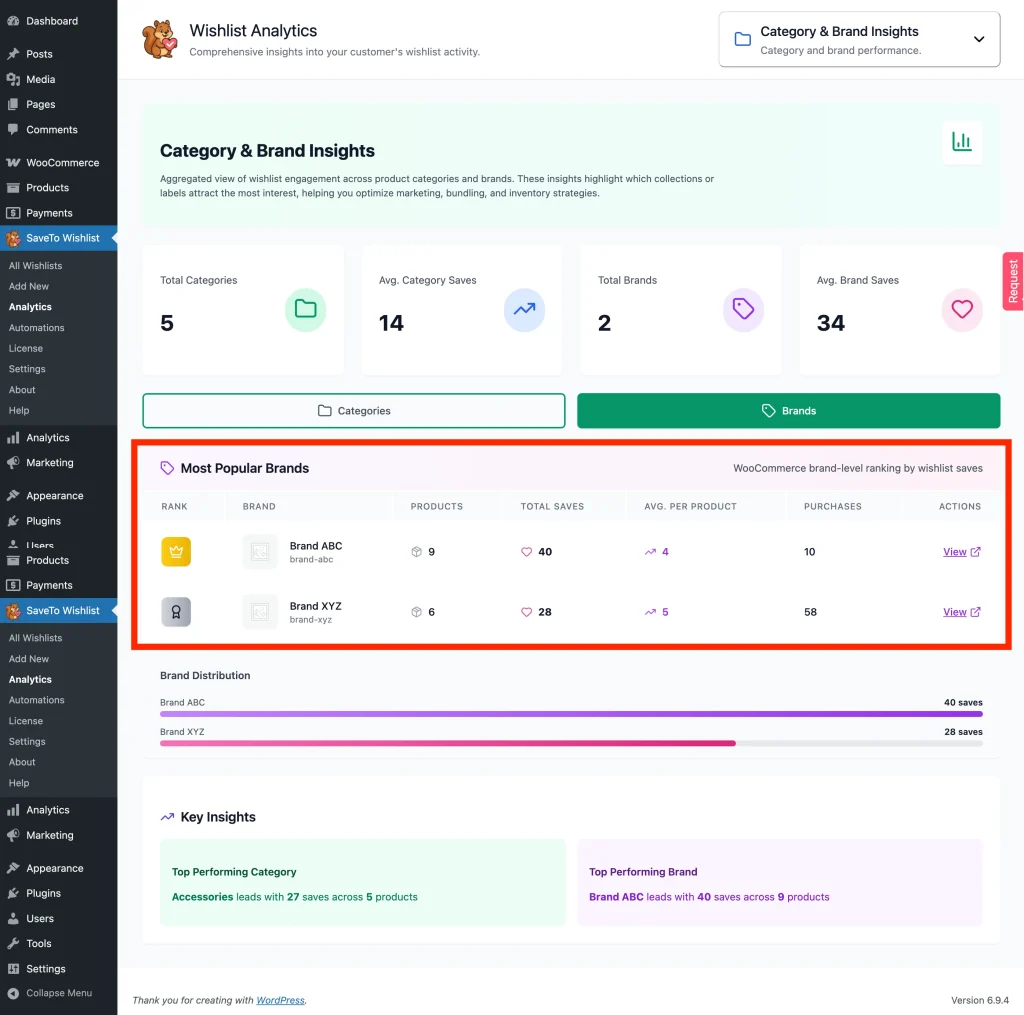
Hoe te gebruiken:
- Geef prioriteit aan deze merken in promoties
- Versterk partnerschappen met goed presterende merken
- Creëer merkafhankelijke campagnes
C. Categorieverdeling en Merkverdeling
Dit is een visuele uitsplitsing van de interesse in uw winkel. Het toont hoe de klantinteresse is verdeeld over categorieën en merken.
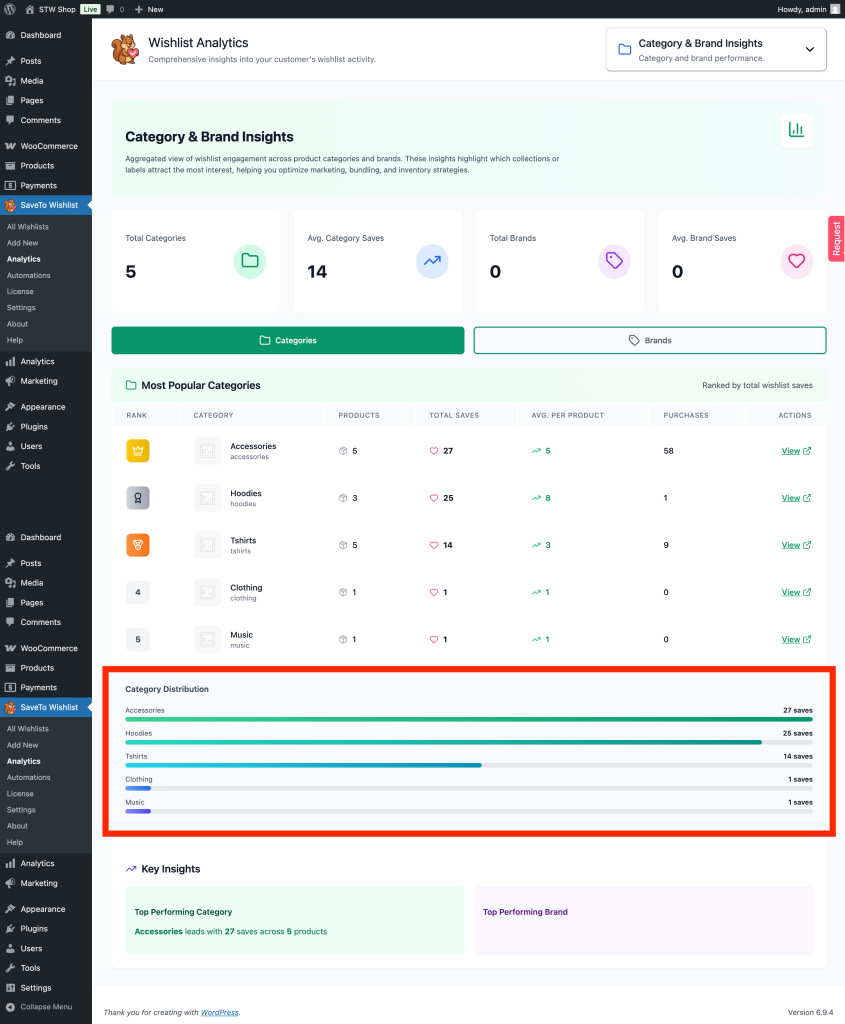
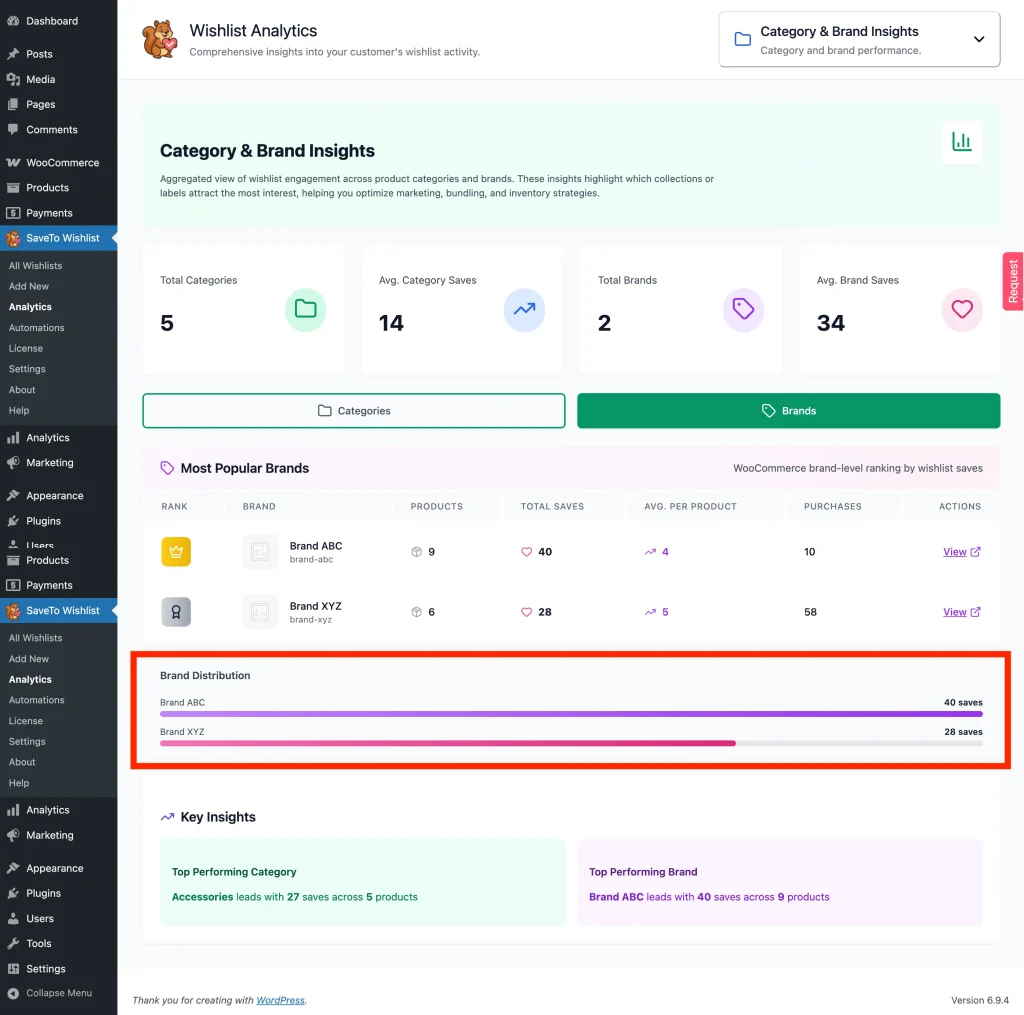
Hoe te gebruiken:
- Identificeer ondermaats presterende segmenten
- Herbalanceer uw catalogus of marketingfocus
- Spot hiaten of kansen in uw productmix
D. Belangrijkste Inzichten
Dit gedeelte belicht uw sterkste categorie en merk voor snelle referentie.
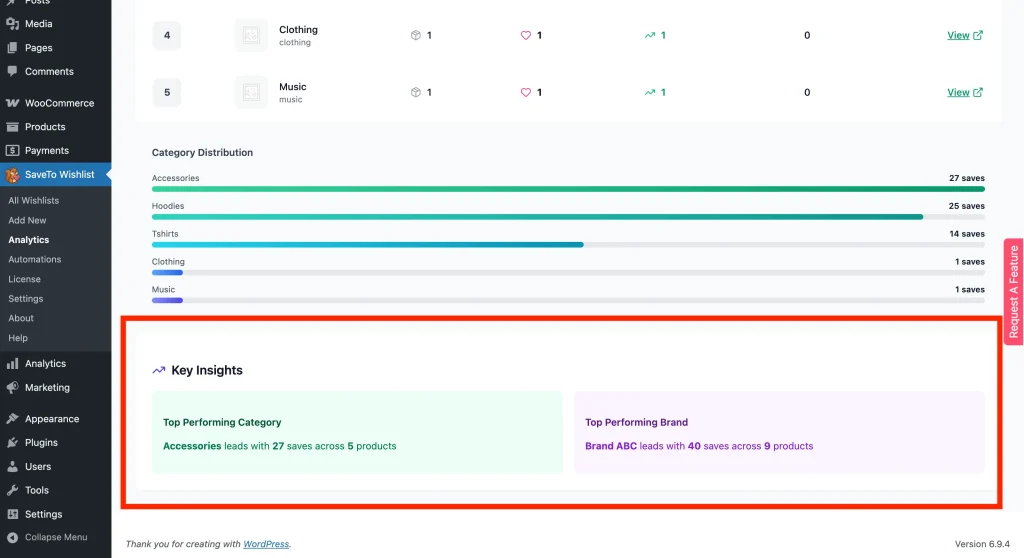
Hoe te gebruiken:
- Gebruik deze inzichten voor snelle besluitvorming
- Stem startpagina, advertenties en campagnes af op top-performers
3. Verkoop optimaliseren met Betrokkenheids- & Conversieinzichten
Begrijpen hoe items op de verlanglijst daadwerkelijk presteren bij het afrekenen is cruciaal. Deze module volgt het succespercentage van uw opgeslagen items.
A. Conversiemetingen
Vier kaarten bovenaan deze module laten zien hoe goed producten op verlanglijstjes worden omgezet in verkopen. Elke kaart telt producten, geen klanten.
| Kaart | Wat het toont |
|---|---|
| Algemene Conversieratio | Het aandeel van producten op verlanglijstjes dat klanten vervolgens kochten. Het is Gekocht van Verlanglijst gedeeld door Producten op Verlanglijst, weergegeven als percentage. |
| Producten op Verlanglijst | Het aantal verschillende producten dat op ten minste één verlanglijst staat. Grote aantallen worden verkort, bijvoorbeeld 1,2k. |
| Gekocht van Verlanglijst | Hoeveel van die producten een klant kocht nadat ze aan een verlanglijst waren toegevoegd. Alleen bestellingen met de status Voltooid, Verwerking of In behandeling tellen mee. |
| Gem. Tijd tot Aankoop | Het gemiddelde aantal dagen tussen het toevoegen van een product aan een verlanglijst en het kopen ervan, bijvoorbeeld 61 dagen. Alleen aankopen die binnen 90 dagen na het opslaan worden gedaan, tellen mee. |
Onder het percentage op de kaart Algemene Conversieratio toont een regel zoals 5% vs vorige periode de trend. Het vergelijkt de conversieratio van producten die in de laatste 30 dagen aan verlanglijstjes zijn toegevoegd met producten die in de 30 dagen daarvoor zijn toegevoegd. Het getal is de procentuele verandering in de ratio, niet een winst in procentpunten.
De regel is groen met een pijl omhoog wanneer de ratio hetzelfde of hoger is, en rood met een pijl omlaag wanneer deze lager is. Er staat 0% vs vorige periode wanneer de eerdere 30 dagen geen aankopen hadden om mee te vergelijken.

Hoe te gebruiken:
- Bekijk Algemene Conversieratio na een prijsverandering of promotie
- Controleer vs vorige periode om te zien of de laatste 30 dagen beter of slechter zijn dan de 30 dagen ervoor
- Tijdherinnerings-e-mails afstemmen op Gem. Tijd tot Aankoop
B. Producten met veel verlanglijstjes / weinig verkopen
Klanten zijn geïnteresseerd maar kopen nog niet. Dit wijst meestal op prijsstelling of voorraadproblemen.
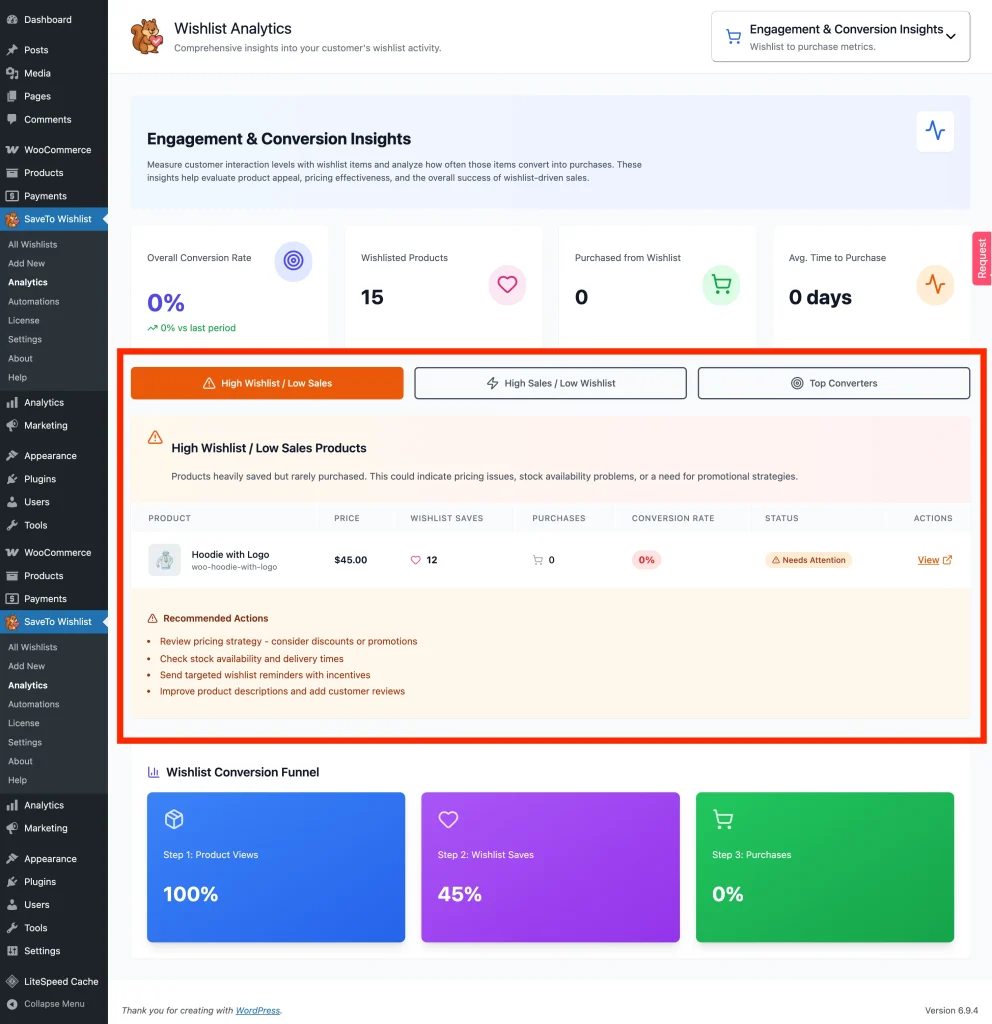
Hoe te gebruiken:
- Controleer prijzen en verzendkosten
- Verbeter productpagina's (afbeeldingen, recensies, beschrijvingen)
- Voeg urgentie toe met kortingen of tijdelijke aanbiedingen
C. Producten met veel verkopen / weinig verlanglijstjes
Deze producten verkopen goed zonder wishlistoverweging. Het zijn impulsaankopen.
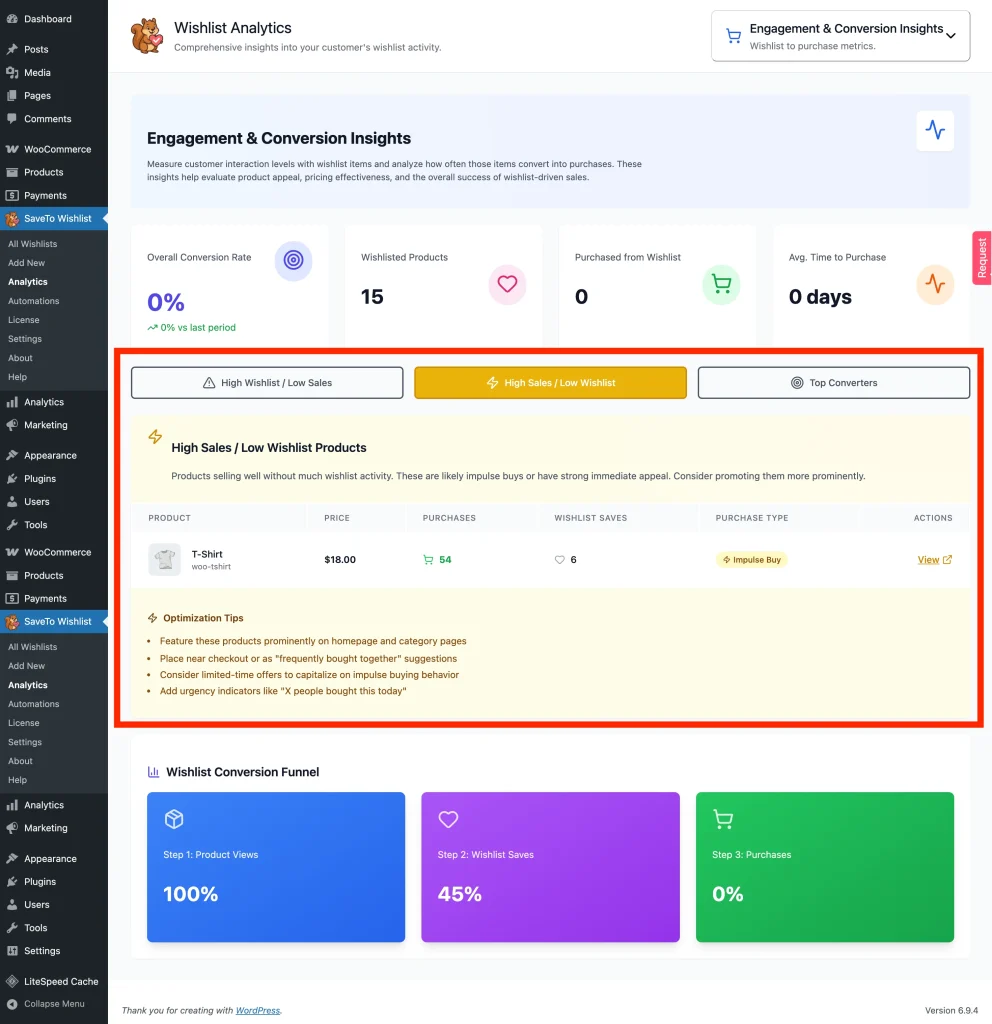
Hoe te gebruiken:
- Analyseer wat ze effectief maakt (prijzen, berichten, plaatsing)
- Pas die strategieën toe op andere producten
D. Top Converters
Dit zijn uw best presterende producten, degene met de hoogste verhouding van verlanglijst-saves tot daadwerkelijke aankopen
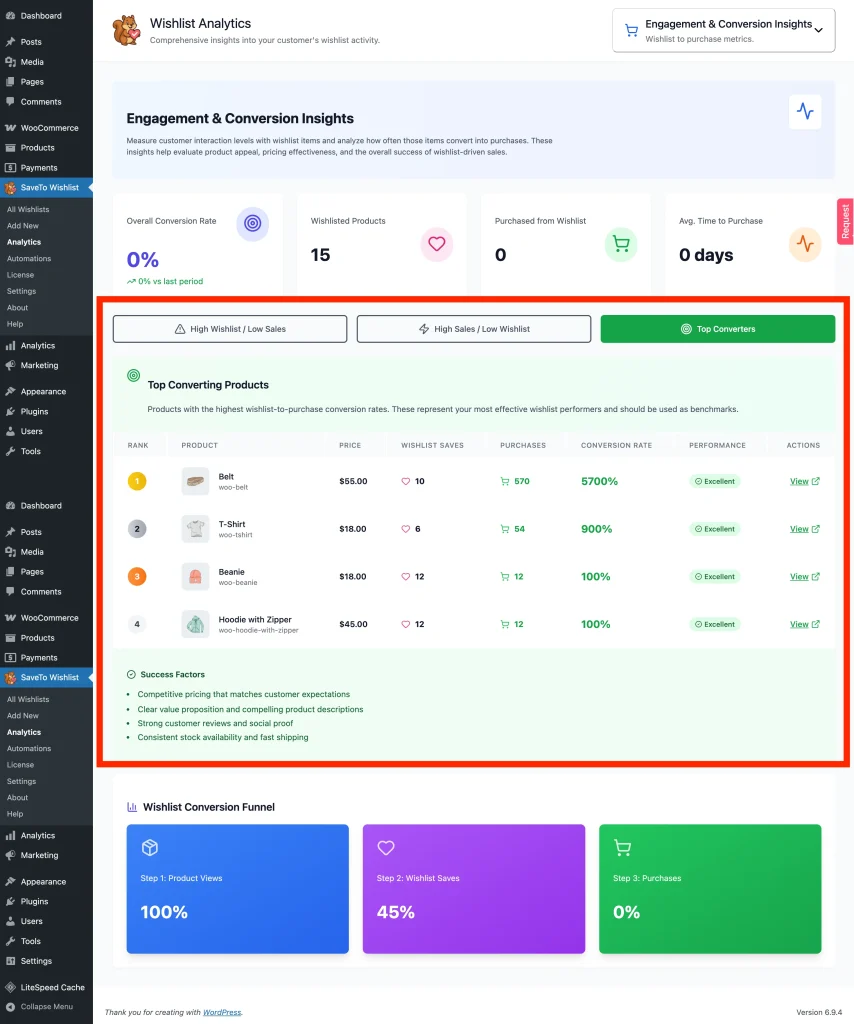
Hoe te gebruiken:
- Gebruik ze als benchmarks voor optimalisatie
- Promoot ze in advertenties en promoties
- Herhaal hun succes bij vergelijkbare producten
E. Verlanglijst Conversiefunnel
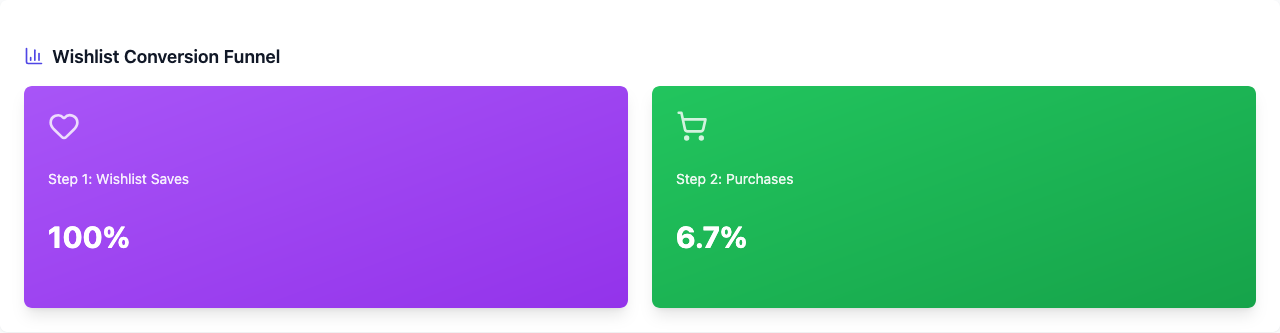
De trechter heeft twee kaarten. Stap 1: Wishlist Opslaan is de basis van de trechter. Het leest 100% zodra iets in je winkel op de wishlist is gezet, en 0% als niets dat is. Stap 2: Aankopen toont het aandeel van die gewishliste producten die klanten vervolgens kochten, wat je totale conversiepercentage is.
Er is geen stap voor productweergaven. SaveTo Wishlist volgt geen productweergaven, dus de trechter begint bij de eerste actie die het kan meten, namelijk een opslag.
Hoe te gebruiken:
- Volg hoeveel van je wishlistvraag zich omzet in inkomsten
- Bekijk het aankoop aandeel na een prijsverandering of promotie
- Koppel een laag aankoop aandeel aan de tabel Hoge Wishlist / Lage Verkoop om te ontdekken wat kopers tegenhoudt
4. Piekperiodes anticiperen met Tijdsgebonden Trends
De module Tijdsgebonden Trends geeft je een visuele tijdlijn van de prestaties van je winkel.
Wat het bijhoudt: Dagelijkse, wekelijkse of maandelijkse lijngrafieken die pieken en dalen in de verlanglijstactiviteit tonen.
💡 Tip:
Monitor deze grafiek in de aanloop naar grote winkelgebeurtenissen zoals Black Friday of Valentijnsdag. Door precies te identificeren wanneer de 'pre-vakantie'-interesse piekt, weet u precies wanneer u uw promotionele e-mails moet beginnen te versturen.
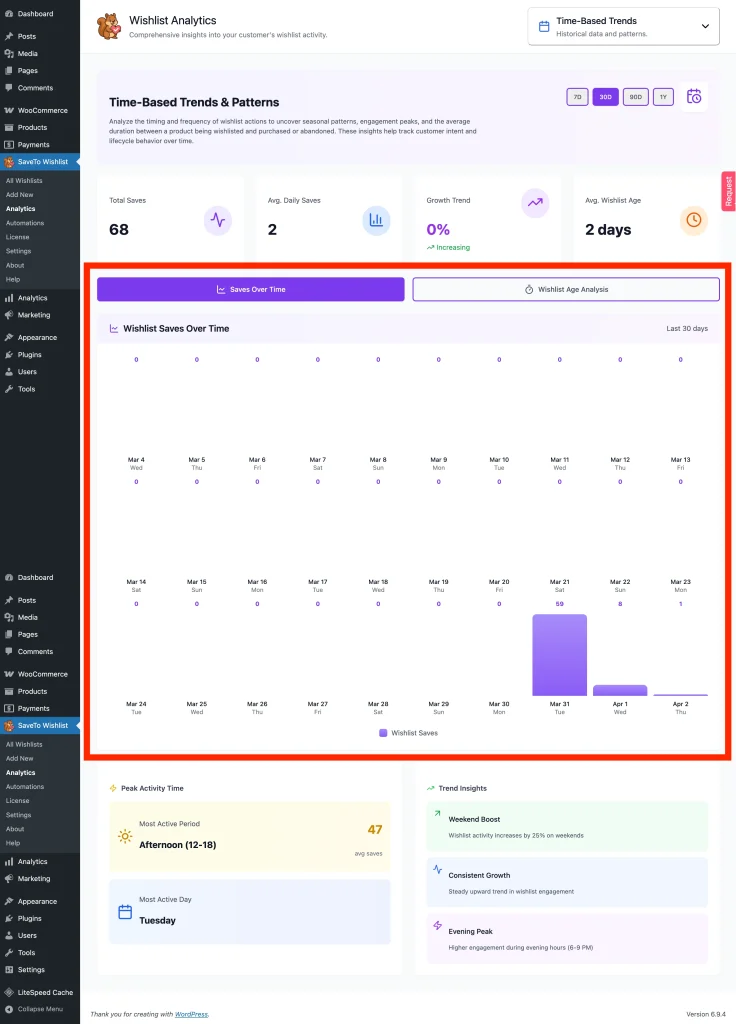
A. Saves Over Tijd
Deze grafiek volgt piekactiviteitsperiodes en trends. Het toont hoe de verlanglijstactiviteit in de loop van de tijd groeit of afneemt.
Hoe te gebruiken:
- Bereid de voorraad voor op piekperiodes
- Stem campagnes af op seizoensvraag
- Plan promoties van tevoren
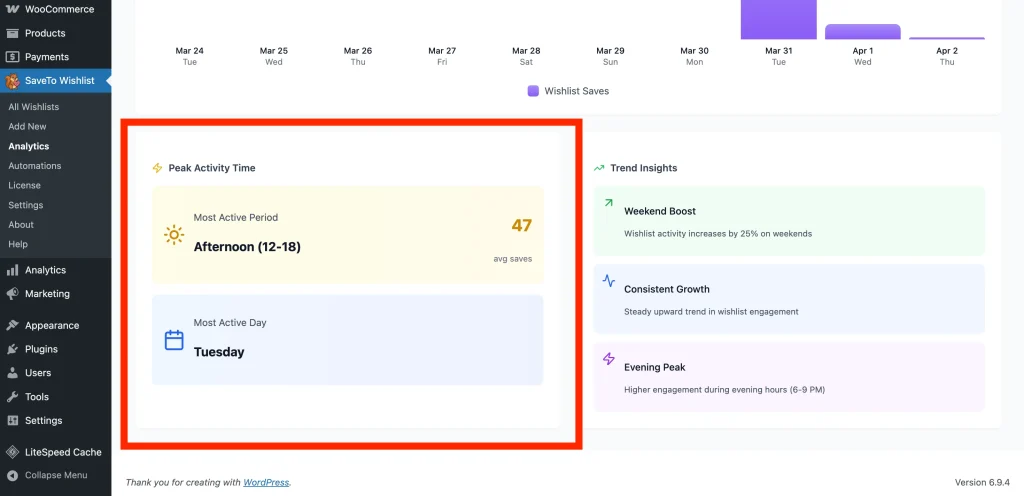
B. Piekactiviteitstijd
Deze gegevens helpen u te identificeren wanneer klanten het meest actief zijn in uw winkel.
Hoe te gebruiken:
- Plan campagnes tijdens piekactiviteitstijden
- Optimaliseer e-mail- of advertentietiming
- Zorg voor siteprestaties tijdens periodes met veel verkeer
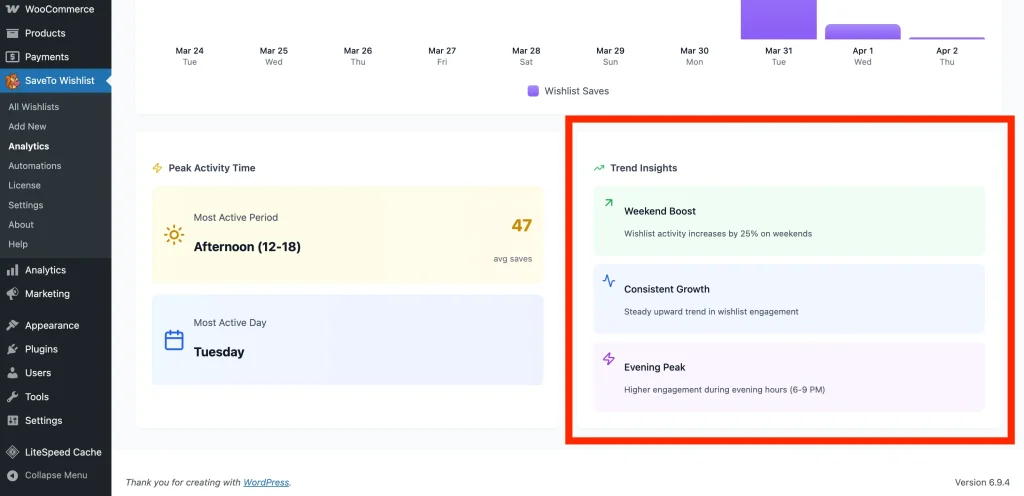
C. Trendinzichten
Dit toont hoe de activiteit van verlanglijsten verandert gedurende bepaalde tijden.
Hoe te gebruiken:
- Meet de impact van campagnes
- Identificeer groeitrends of dalingen
- Pas de strategie aan op basis van prestaties
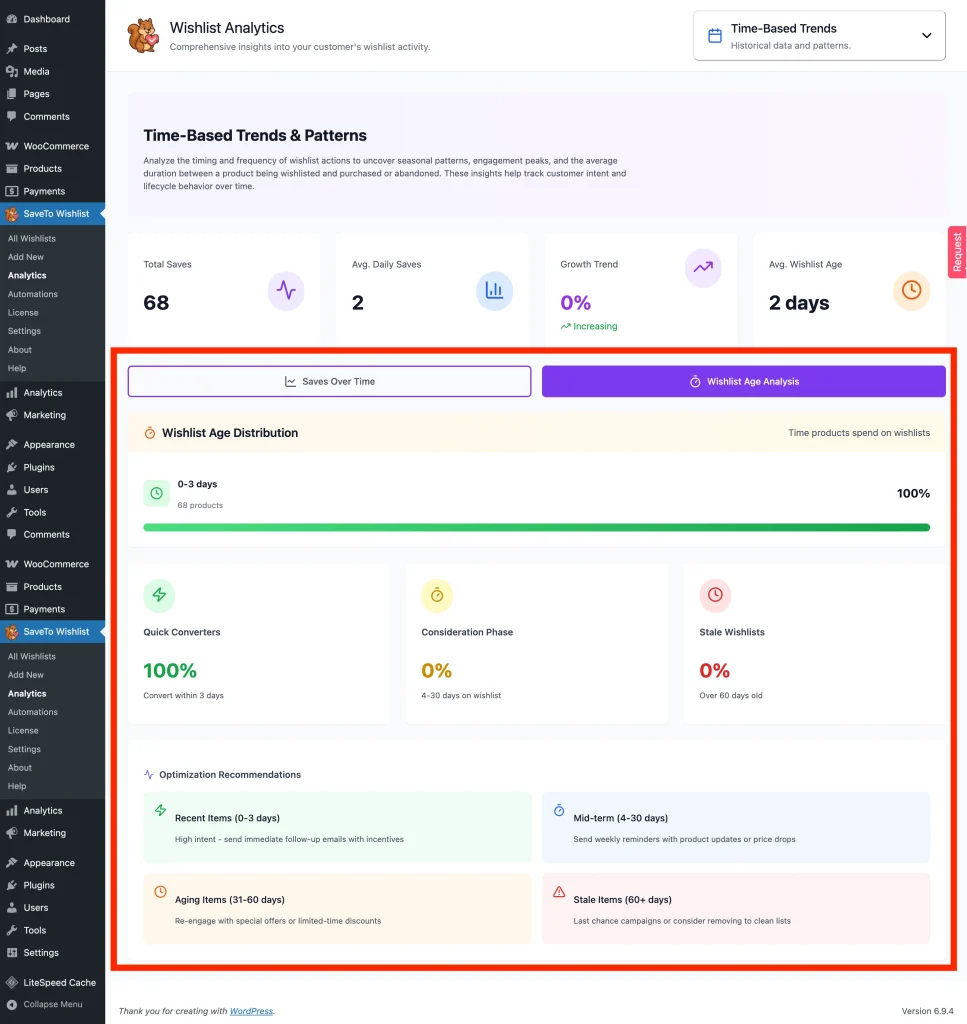
D. Analyse van verlanglijstleeftijd
Deze gegevens helpen u te zien hoe lang items op verlanglijsten blijven staan. Het onthult hoe lang klanten items bewaren voordat ze kopen of ze weggooien.
Hoe te gebruiken:
- Activeer herinneringen of promoties op basis van de leeftijd van de verlanglijst
- Identificeer producten die sterkere prikkels nodig hebben
- Verminder lange vertragingen in conversie
5. Koopintentie meten met Klantgedrag
Zijn mensen alleen aan het windowshoppen, of zijn ze actief een aankoop aan het plannen? De module Klantgedrag beantwoordt dit door individuele winkelgewoonten bij te houden.
Wat het bijhoudt: Hoeveel verlanglijsten worden aangemaakt en de verhouding van items die rechtstreeks naar de kassa worden verplaatst.
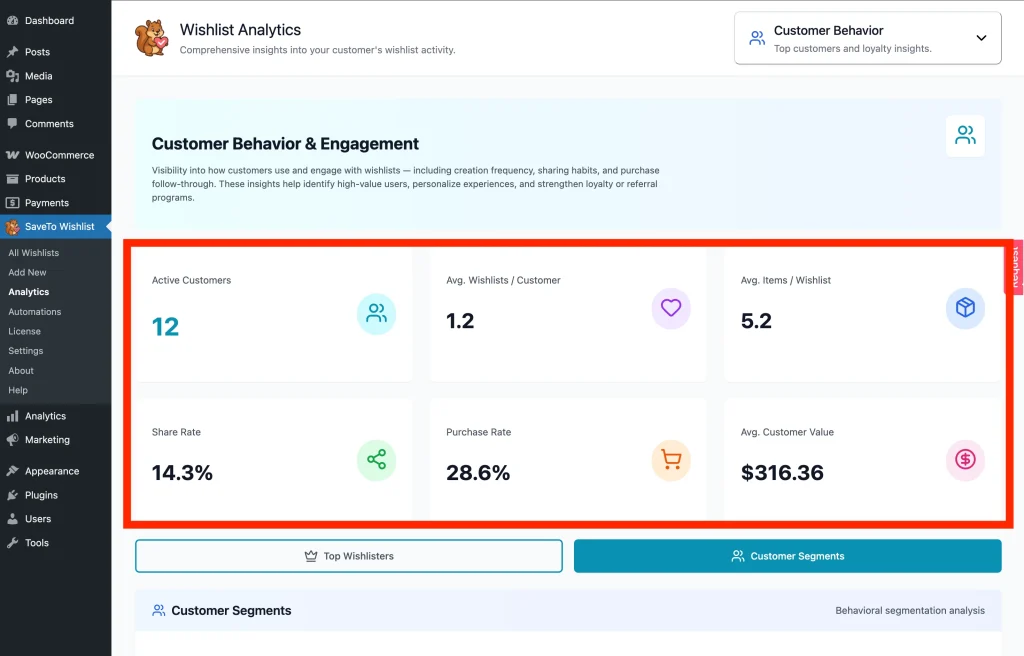
A. Klantgedrag & Betrokkenheid
Deze gegevens laten zien hoe lang klanten erover doen om een beslissing te nemen.
Hoe te gebruiken:
- Timing van follow-up e-mails of herinneringen effectief
- Introduceer urgentie als de beslissingstijd te lang is
- Optimaliseer de timing van conversie
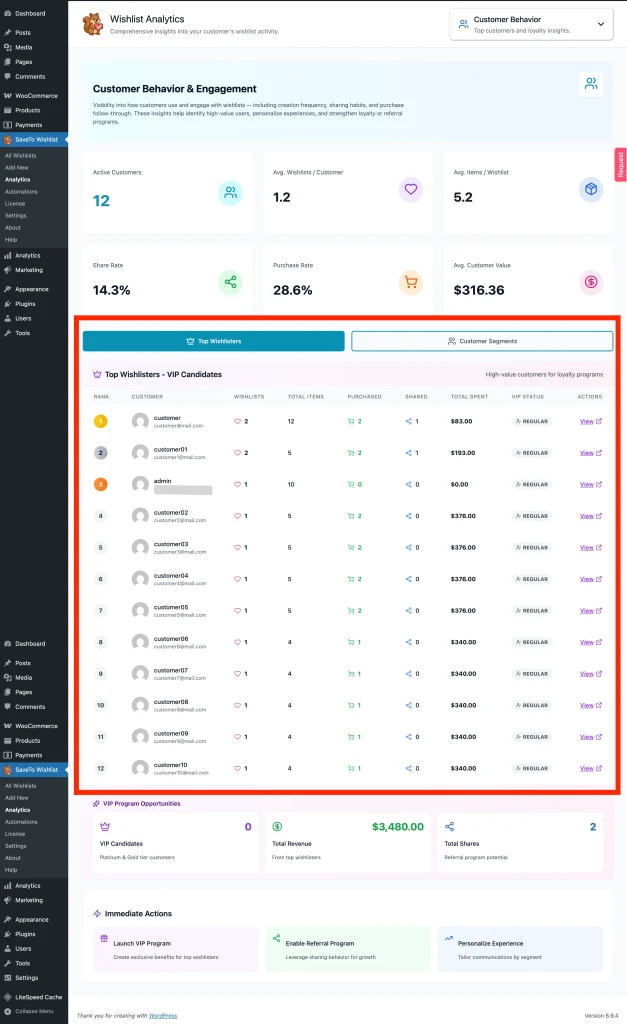
B. Top Wishlisters – VIP Kandidaten
Dit gedeelte identificeert klanten met een hoge waarde, perfect voor loyaliteitsprogramma's. Het wijst automatisch VIP-statussen toe (Platinum, Goud, Zilver, Brons) op basis van hoeveel verlanglijstjes ze hebben en hoeveel ze hebben uitgegeven in uw winkel. Een klant heeft beide getallen nodig om een status te bereiken:
| VIP-status | Verlanglijsten | Totaal besteed |
|---|---|---|
| Platinum | 8 of meer | 1500 of meer |
| Goud | 5 of meer | 800 of meer |
| Zilver | 3 of meer | 400 of meer |
| Brons | 2 of meer | 200 of meer |
Iedereen anders wordt weergegeven als Regulier. Beheerders- en shopmanageraccounts worden automatisch uitgesloten van deze rangschikking, zodat deze alleen de werkelijke klantactiviteit weerspiegelt.
Hoe te gebruiken:
- Beloon loyale klanten met exclusieve voordelen of vroege toegang
- Bouw gerichte loyaliteits- of VIP-programma's
- Geef prioriteit aan waardevolle klanten voor speciale campagnes
C. Klantsegmenten
Dit gedeelte groepeert uw ingelogde klanten die ten minste één verlanglijst hebben in vier segmenten. Gasten worden niet meegeteld. Elk segment is een kaart met drie cijfers: hun aandeel in uw klanten, weergegeven als een percentage met het label van klanten, het aantal Klanten erin, en hun Gem. Waarde. Een balk onder de cijfers toont het aandeel. Gem. Waarde is de gemiddelde totale besteding per klant, gebaseerd op bestellingen met de status Voltooid, Verwerking of In behandeling.
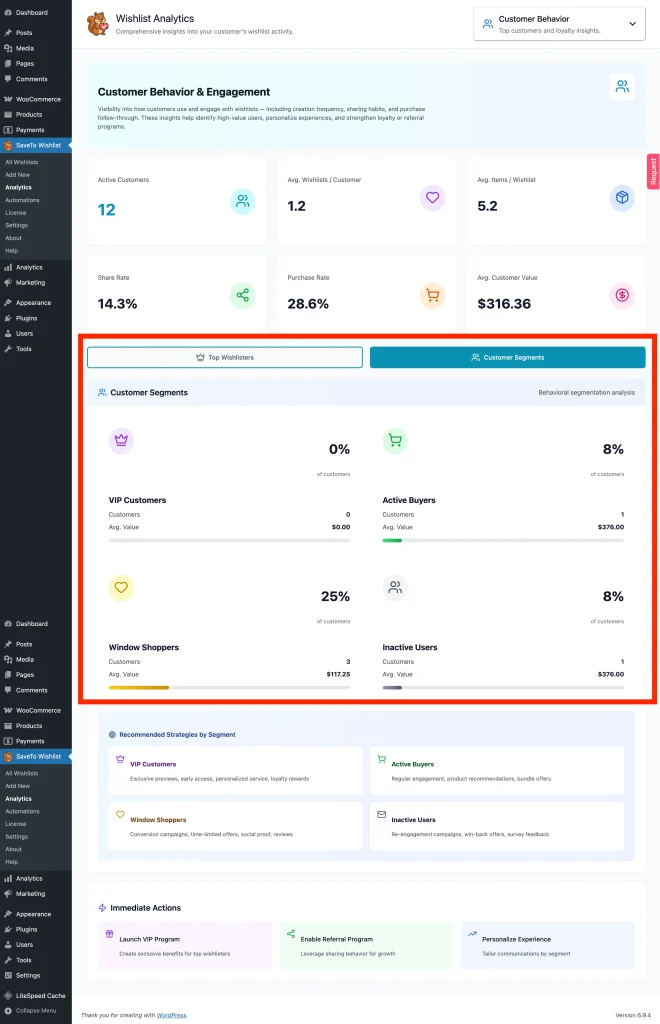
Onder de kaarten suggereert het paneel Aanbevolen strategieën per segment hoe u elke groep kunt benaderen.
| Segment | Wie zit erin | Aanbevolen strategie |
|---|---|---|
| VIP Klanten | 5 of meer verlanglijsten en een totale besteding van 800 of meer | Exclusieve previews, vroege toegang, persoonlijke service, loyaliteitsbeloningen |
| Actieve Kopers | 2 tot 4 verlanglijsten en een totale besteding van 200 of meer | Regelmatige betrokkenheid, productaanbevelingen, bundelaanbiedingen |
| Window Shoppers | Totale besteding onder 200 of geen bestellingen, en minder dan 5 verlanglijsten | Conversiecampagnes, tijdelijke aanbiedingen, sociaal bewijs, recensies |
| Inactieve Gebruikers | Verlanglijsten die leeg zijn of items bevatten die meer dan 90 dagen geleden zijn toegevoegd | Heractiveringscampagnes, win-back aanbiedingen, enquêtefeedback |
De verlanglijsttellingen zijn het aantal verlanglijsten dat een klant heeft, niet het aantal producten dat ze hebben opgeslagen. Een klant kan in meer dan één segment passen, en sommige klanten passen in geen enkel segment, dus de percentages tellen niet altijd op tot 100.
Hoe te gebruiken:
- VIP Klanten: Bied vroege toegang tot nieuwe of beperkte producten
- Actieve Kopers: Promoot bundels of verkoop gerelateerde items cross-sell
- Window Shoppers: Stuur tijdelijke kortingen of prikkels
- Inactieve Gebruikers: Lanceer win-back of heractiveringscampagnes
Wishlist-gebeurtenissen volgen in Independent Analytics
Independent Analytics is een gratis analytics plugin voor WordPress. Wanneer deze actief is, registreert SaveTo Wishlist wishlist-activiteit als gebeurtenissen in je Independent Analytics-rapporten. Je kunt dan de vraag naar wishlists lezen naast de rest van je winkelverkeer.
Deze integratie maakt deel uit van SaveTo Wishlist Lite, dus het werkt met of zonder SaveTo Wishlist Pro. Er is geen SaveTo Wishlist-instelling om in te schakelen. Het begint zodra beide plugins actief zijn en de onderstaande instelling van Independent Analytics is ingeschakeld.
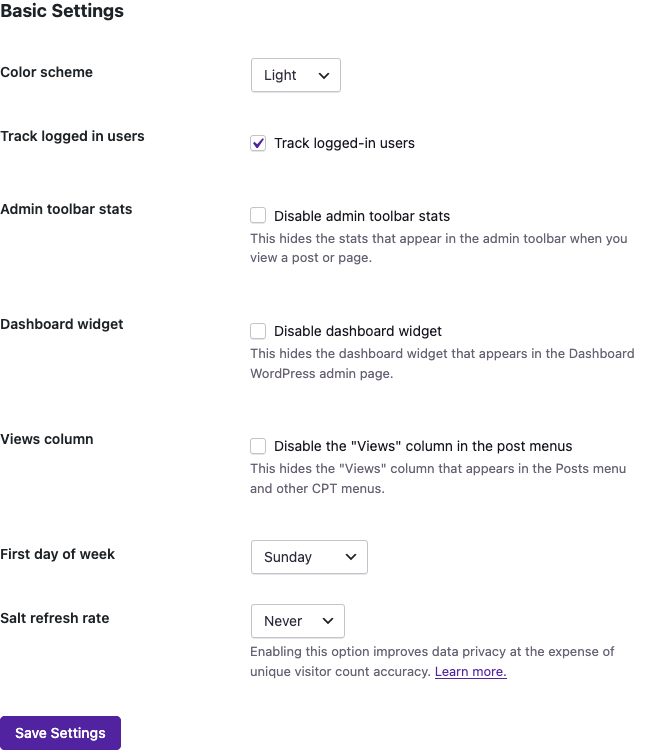
Stap 1: Tracking inschakelen voor ingelogde gebruikers
Independent Analytics volgt ingelogde bezoekers niet standaard. Wishlist-gebeurtenissen komen van ingelogde klanten, dus er wordt niets geregistreerd totdat je dit inschakelt.
- Ga in je WordPress-dashboard naar Analytics → Instellingen. Dit is het menu dat Independent Analytics toevoegt, niet SaveTo Wishlist → Analytics.
- Schakel Volg ingelogde gebruikers in.
- Klik op Instellingen Opslaan.
Stap 2: Wishlist-gebeurtenissen vinden in je rapporten
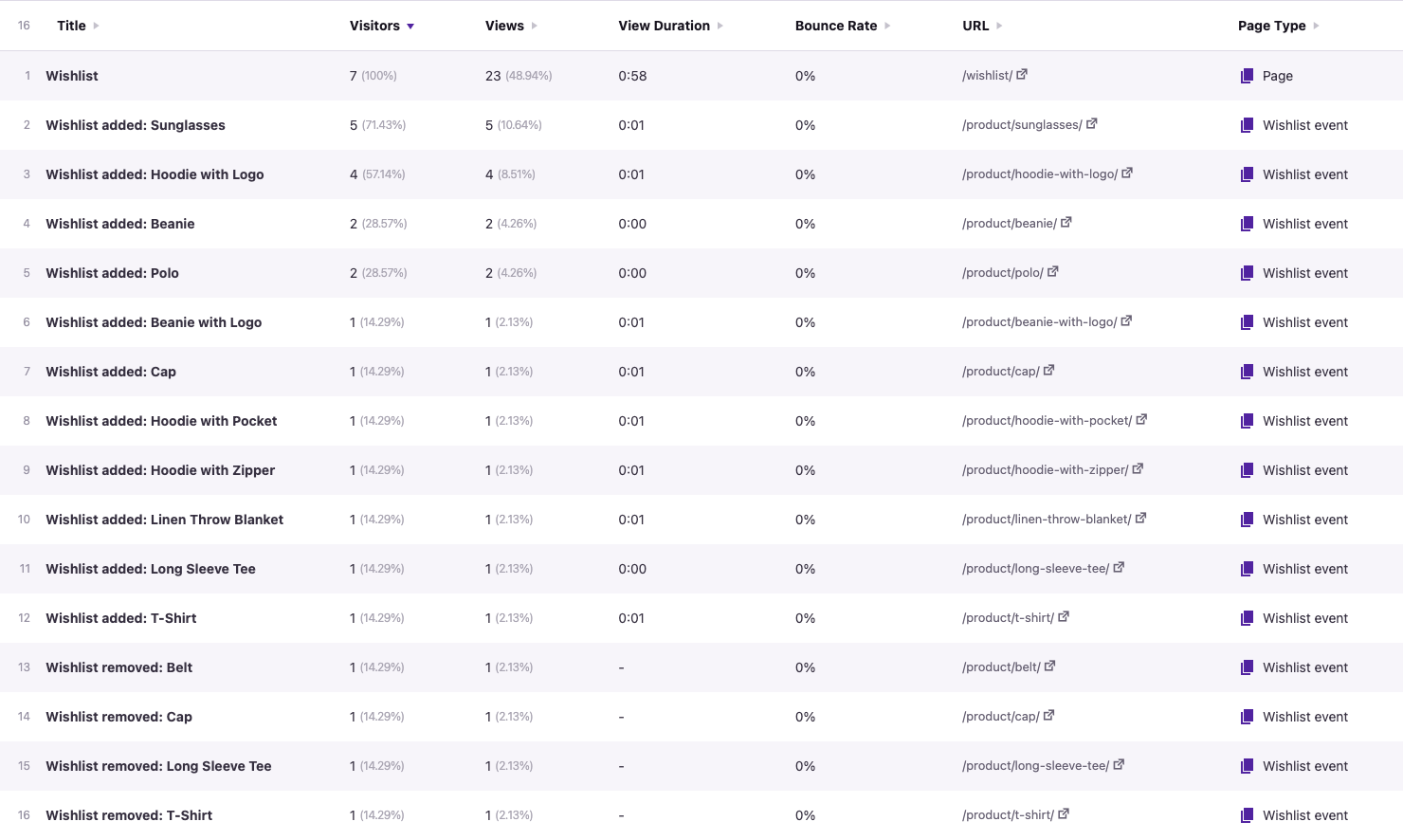
- Ga naar Analytics (het menu van Independent Analytics). Het rapport Pagina's wordt standaard geopend. Bij een nieuwe installatie toont Independent Analytics eerst een opt-in scherm, dat je kunt overslaan.
- Zoek in de kolom Titel naar rijen met de naam Wishlist toegevoegd: en Wishlist verwijderd: .
- Sorteer het rapport op Bezoekers of Weergaven om te zien welke producten shoppers het vaakst opslaan.

De kolom Pagina Type toont Wishlist-gebeurtenis voor deze rijen, zodat ze gemakkelijk te vinden zijn.
Om slechts één soort wishlist-gebeurtenis weer te geven:
- Klik op + Filter Toevoegen.
- Kies de kolom Titel en Bevat.
- Voer "Wishlist toegevoegd" of "Wishlist verwijderd" in.
- Klik op Toepassen.
Een filter op alleen het woord "Wishlist" toont ook de eigen Wishlist-pagina van uw winkel, die het Pagina Type Pagina heeft. U kunt die rij bovenaan de onderstaande screenshot zien.
Wat wordt geregistreerd
Een opslag wordt geregistreerd wanneer een ingelogde klant een product toevoegt met de wishlist-knop. Een verwijdering wordt geregistreerd wanneer een klant een product verwijdert met de wishlist-knop, vanaf de wishlist-pagina, of automatisch na het toevoegen aan de winkelwagen. Voor een variabel product wordt het event geregistreerd onder het bovenliggende product.
Deze acties worden niet geregistreerd: opslaan door gasten (gast-wishlists worden bewaard in de browser van de shopper), verwijderingen op het beheerscherm SaveTo Wishlist → All Wishlists, het opslaan van de hele winkelwagen naar een wishlist, en het verwijderen van een hele wishlist.
De eigen regels van Independent Analytics zijn ook van toepassing. Bezoekers die het negeert, zoals bots, geblokkeerde IP-adressen en geblokkeerde gebruikersrollen, creëren geen wishlist-events.
Hoe de cijfers te lezen
Independent Analytics slaat alleen paginabezoeken op, dus elk wishlist-event wordt opgeslagen als een bezoek. Elke opslag of verwijdering voegt één bezoek toe aan uw totalen, en het event telt als de laatste pagina van dat bezoek.
Een product opnieuw opslaan telt opnieuw. Om te zien hoeveel verschillende shoppers een product willen, leest u de kolom Bezoekers in plaats van Bezoeken.
Als u SaveTo Wishlist verwijdert, blijven de reeds geregistreerde wishlist-events in uw Independent Analytics-gegevens.
Wishlist-vraag-widget
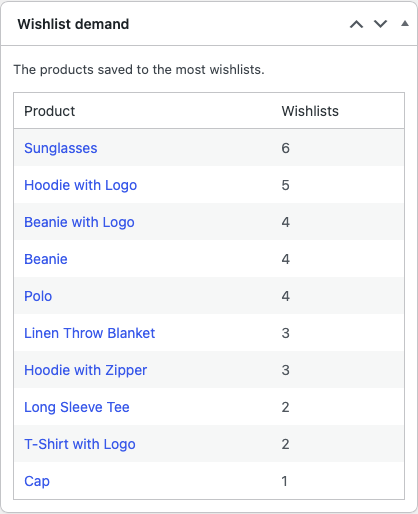
Wanneer Independent Analytics actief is, voegt SaveTo Wishlist ook een Wishlist-vraag-widget toe aan het hoofdvenster van het WordPress Dashboard. Het toont maximaal 10 producten die aan de meeste wishlists zijn toegevoegd, met een kolom Product en een kolom Wishlists. De lijst wordt elke 15 minuten vernieuwd.
Met SaveTo Wishlist Pro actief, gebruikt de widget dezelfde gegevens als Meest Populaire Producten in Product Insights. Alleen gebruikers die WooCommerce kunnen beheren, zoals beheerders en winkelmanagers, zien de widget.
Problemen met algemene analysegegevens oplossen
1. Waarom zijn mijn gegevens volledig leeg?
Analytics leest de verlanglijsten die je winkel al heeft, inclusief verlanglijsten die zijn opgeslagen voordat je SaveTo Wishlist Pro hebt geïnstalleerd. De modules zijn dus alleen leeg als nog geen enkele klant een product heeft opgeslagen. Als je weet dat klanten producten hebben opgeslagen, klik dan op Update Nu om de opgeslagen resultaten te vernieuwen.
2. De grafieken worden niet correct geladen
Als u een caching- of optimalisatietool gebruikt, wis dan uw websitecache. Zorg ervoor dat de SaveTo Wishlist-scripts zijn uitgesloten van minificatie als u handmatige instellingen heeft. Zie Hoe SaveTo Wishlist te gebruiken met Caching Plugins voor gedetailleerde stappen voor het uitsluiten van caching.
3. Er verschijnen geen wishlist-events in Independent Analytics
Ga naar Analytics → Instellingen in Independent Analytics en schakel Volg ingelogde gebruikers in. Vanaf dat moment worden events geregistreerd. Eerdere wishlist-activiteit wordt niet toegevoegd.
Als de instelling al is ingeschakeld, controleer dan deze punten:
- Test met een ingelogd klantenaccount. Gast-opslagen worden niet geregistreerd.
- Zorg ervoor dat Independent Analytics de gebruikersrol of het IP-adres waarmee u test niet blokkeert.
- Blader door de winkel voordat u een product opslaat. Een wishlist-event wordt alleen geregistreerd voor een bezoeker die Independent Analytics al in hetzelfde bezoek heeft gevolgd.
4. De Wishlist-vraag-widget ontbreekt op het Dashboard
Zorg ervoor dat Independent Analytics actief is. De widget wordt alleen weergegeven wanneer dit het geval is. Klik vervolgens op Schermopties bovenaan het Dashboard en controleer of Wishlist-vraag is aangevinkt. Uw gebruikersaccount moet ook toestemming hebben om WooCommerce te beheren.
Veelgestelde vragen
Waarom toont de trechter geen productweergaven?
SaveTo Wishlist registreert geen productweergaven, dus een weergavecijfer zou een gok zijn. De trechter begint in plaats daarvan bij het opslaan van de verlanglijst, wat de eerste stap is die het nauwkeurig kan meten.
Zijn deze gegevens GDPR-conform?
De gegevens van het Analytics-dashboard worden opgeslagen in je eigen WordPress-database en worden niet gedeeld met derden. Independent Analytics slaat zijn gegevens ook op in je eigen WordPress-database, dus de verlanglijstgebeurtenissen die daar worden vastgelegd, blijven ook op je site. Dat gezegd hebbende, sommige weergaven, zoals Top Verlanglijstmakers, tonen individuele klantgegevens (naam, e-mailadres en aankoopgeschiedenis) die alleen zichtbaar zijn voor winkelbeheerders. Omdat de plugin persoonlijke klantgegevens verwerkt, moet je ervoor zorgen dat het privacybeleid van je winkel de activiteiten op de verlanglijst en het volgen van aankoopgedrag dekt. Raadpleeg een GDPR-adviseur als je specifieke begeleiding nodig hebt voor jouw rechtsgebied.
Verander inzichten uit de verlanglijst in inkomen
U heeft nu de tools om te stoppen met gokken en met vertrouwen uw bedrijf te laten groeien. Door de populariteit van producten te volgen, het gedrag van kopers te monitoren en trends te signaleren, kunt u marketingcampagnes maken die zichzelf praktisch verkopen.
Uw dashboard is klaar en wacht. Ga naar SaveTo Wishlist → Analytics, vind uw drie populairste 'Meest Gewilde' producten van dit moment, en overweeg een flash sale te organiseren om die verlanglijsten vandaag nog om te zetten in betaalde bestellingen!
Help & Ondersteuning
We hebben een toegewijd ondersteuningsteam voor SaveTo Wishlist Pro for WooCommerce dat onze producten, WooCommerce en de branche erg goed kent. Je bent welkom om hun expertise op elk moment te gebruiken, wereldwijd.
- Premium gebruikers: Open een supportticket
- Gratis gebruikers: Bezoek ons communityforum

