
Als u wilt zien wat uw klanten opslaan, ofwel om een van hen te helpen een lijst te bewerken, ofwel om te ontdekken welke producten het meest gewild zijn, toont het scherm Alle verlanglijsten elke lijst die in uw winkel is aangemaakt op één plek. Het maakt deel uit van SaveTo Wishlist en is beschikbaar voor beheerders vanuit het WordPress-dashboard.
Vereisten
- SaveTo Wishlist Lite geïnstalleerd en actief.
- Administrator toegang tot uw WordPress-dashboard.
- WooCommerce geïnstalleerd en geconfigureerd.
Bekijk en doorzoek verlanglijsten
Om te zien wat uw klanten opslaan:
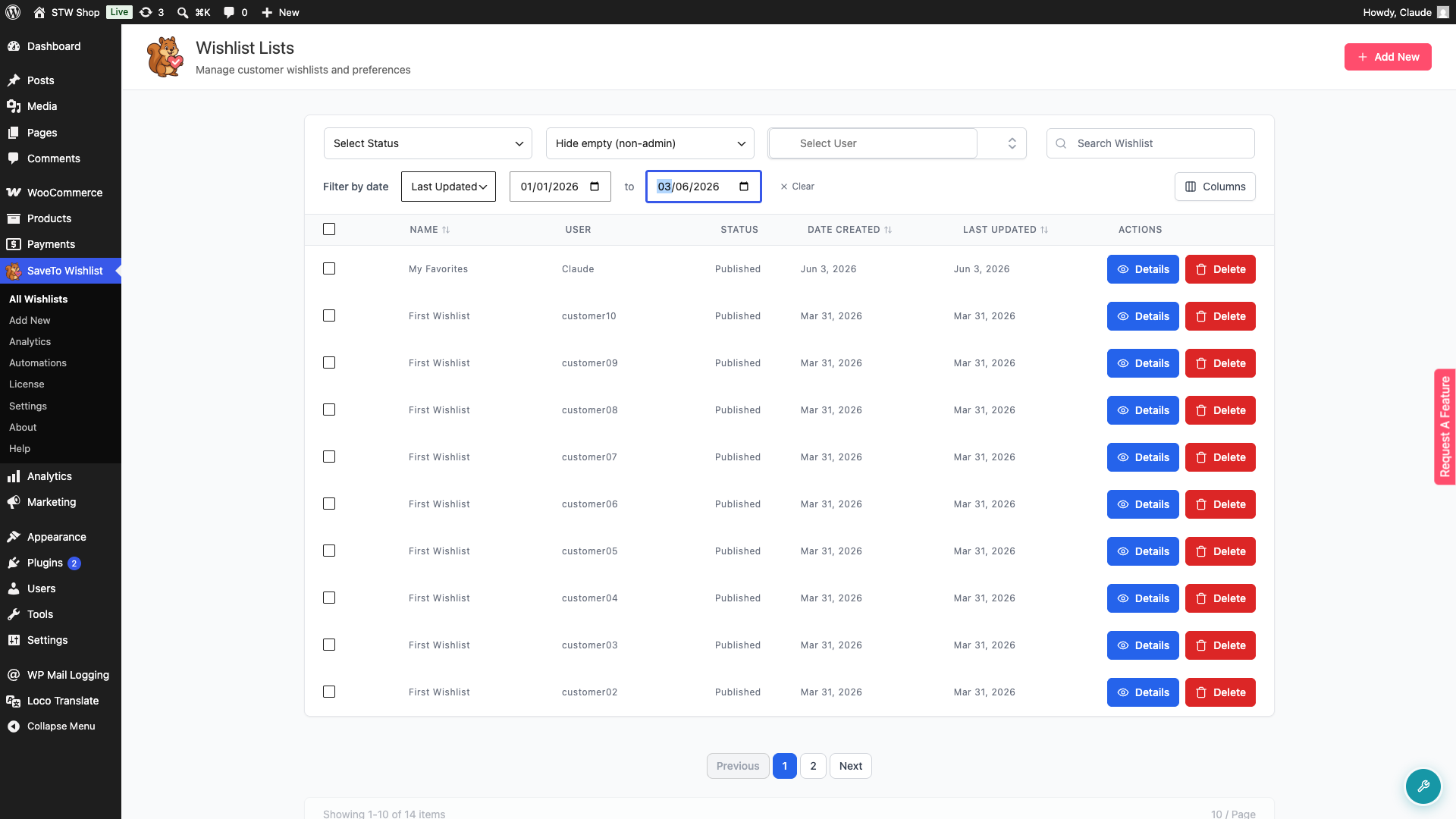
- Ga naar SaveTo Wishlist → Alle verlanglijsten.
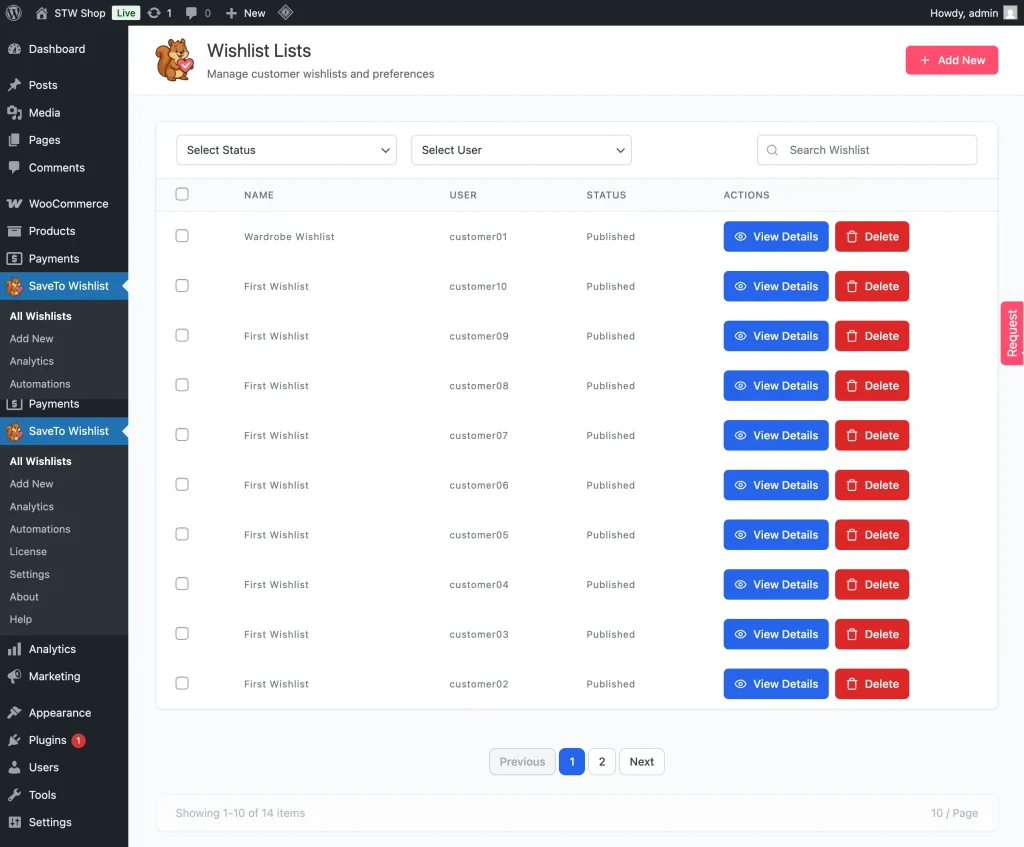
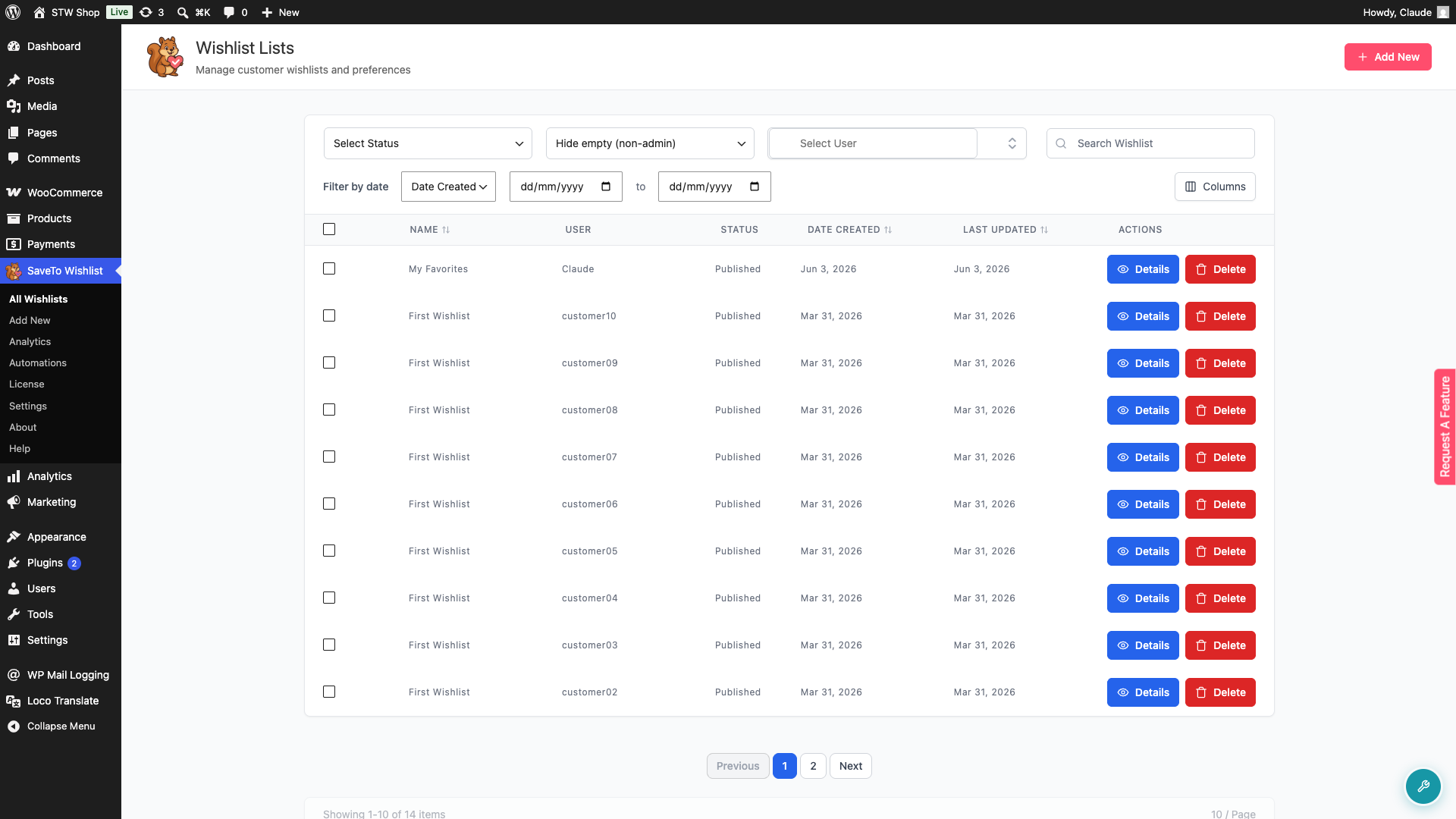
De tabel toont de Naam, Gebruiker, Status, Aanmaakdatum en Laatst bijgewerkt van elke verlanglijst. Klik op de kolomkop Naam, Aanmaakdatum of Laatst bijgewerkt om de lijst oplopend of aflopend te sorteren.
Filter en doorzoek verlanglijsten
Gebruik deze bedieningselementen boven de tabel:
- Gebruik de dropdown Selecteer Status om verlanglijsten te filteren op status.
- Gebruik de dropdown Selecteer Gebruiker om verlanglijsten te filteren op eigenaar.
- Gebruik het veld Verlanglijst zoeken om een specifieke verlanglijst op naam te vinden.
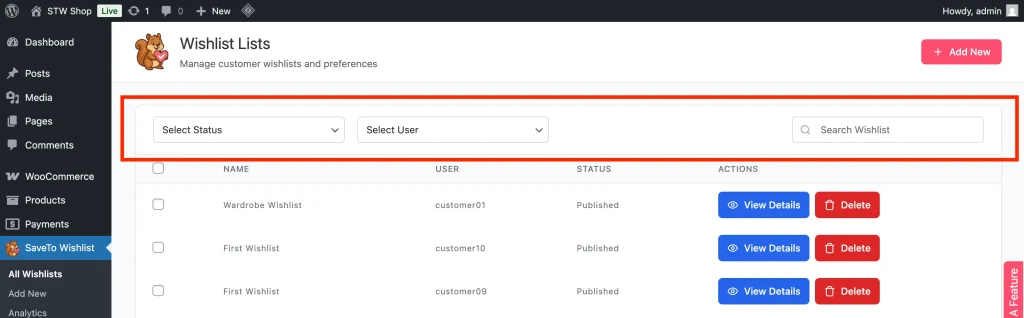
- Gebruik de dropdown voor de zichtbaarheid van lege verlanglijsten om te bepalen welke verlanglijsten worden weergegeven.
- De standaardoptie, Lege verlanglijsten verbergen (niet-beheerder), verbergt verlanglijsten zonder items, behalve die welke eigendom zijn van een beheerder.
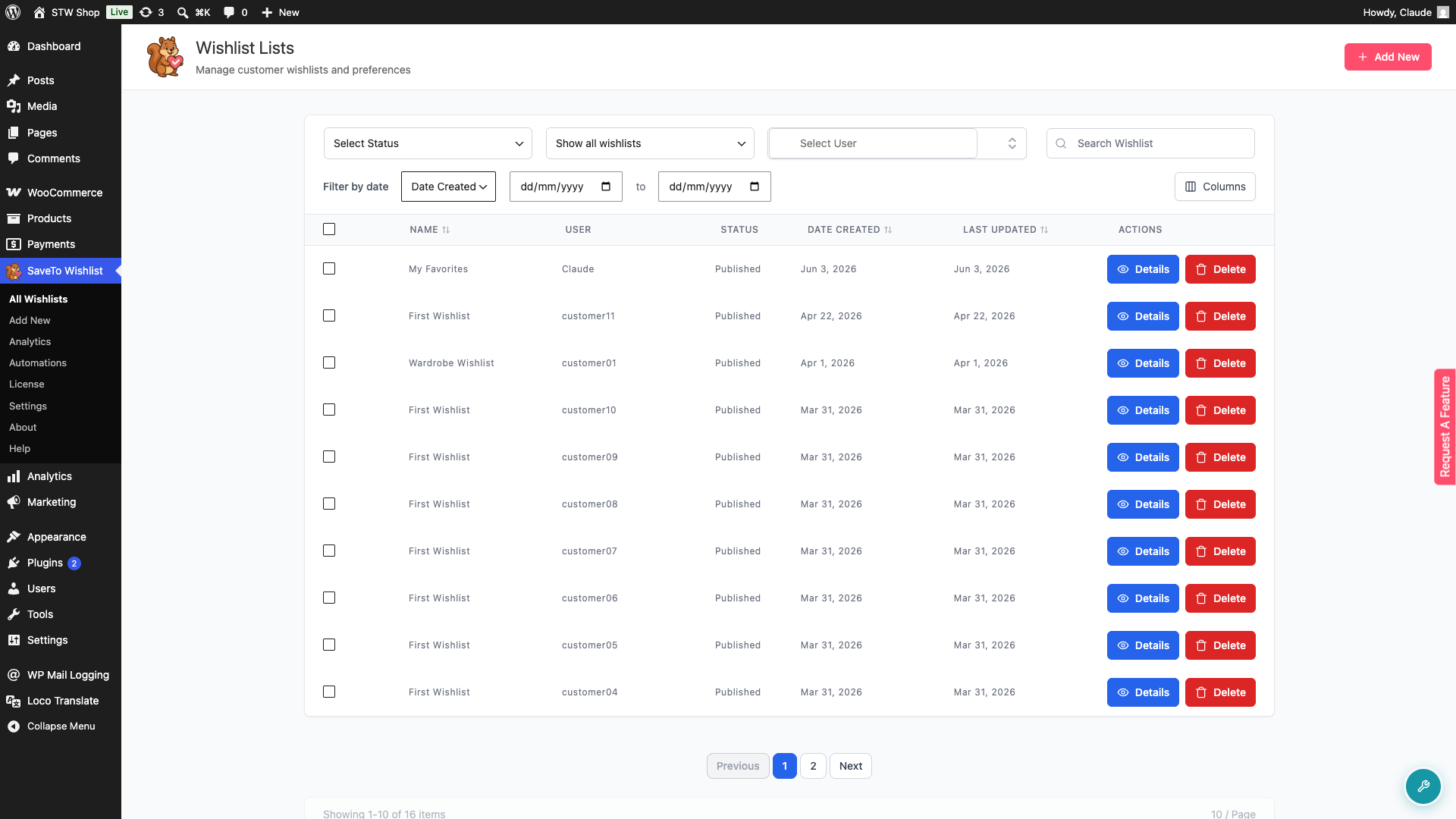
- Selecteer Alle verlanglijsten tonen om lege verlanglijsten mee te nemen.
- Om verlanglijsten te vinden die binnen een specifieke periode zijn aangemaakt of bijgewerkt, gebruikt u de filter voor het datumbereik. Selecteer Aanmaakdatum of Laatst bijgewerkt uit de dropdown, kies vervolgens een start- en einddatum.
Bied proactieve klantenservice
Soms hebben klanten een helpende hand nodig. Vanaf dit scherm kunt u verlanglijsten voor hen bekijken, bewerken en aanmaken.
Details bekijken
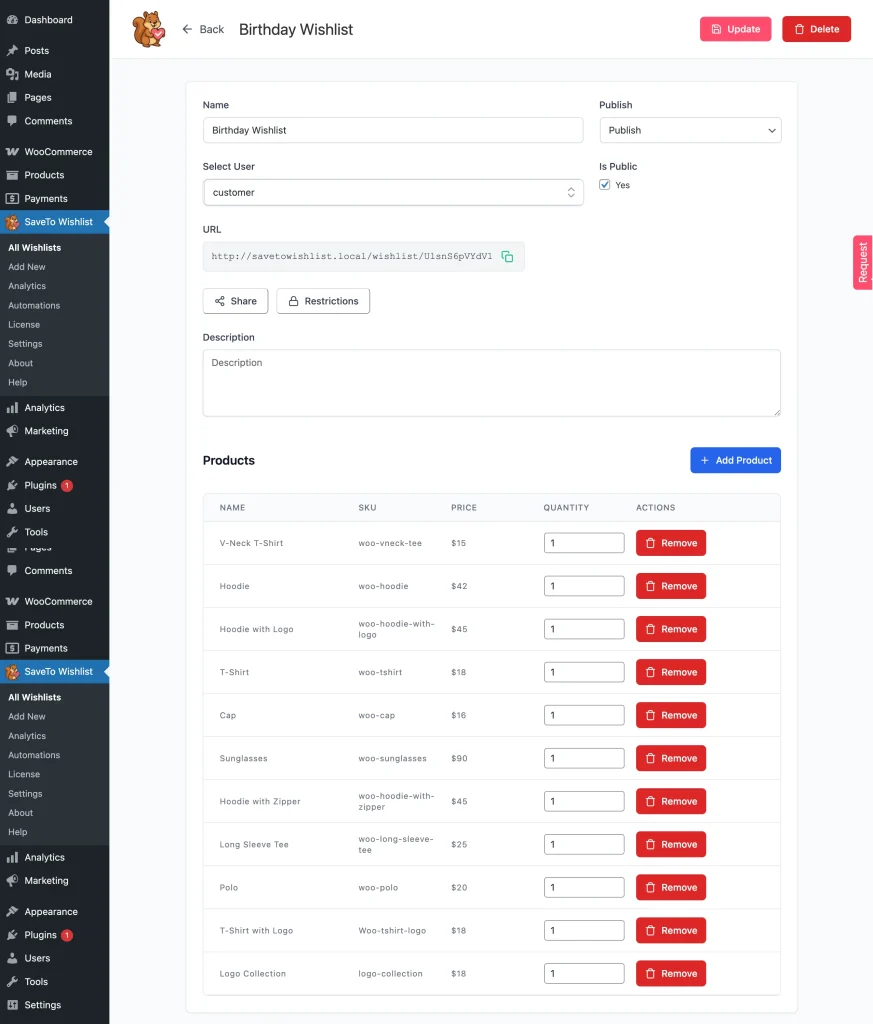
Klik op Details bij een verlanglijst om precies te zien welke producten erin zitten.
Verlanglijsten bewerken
Producten toevoegen of verwijderen namens een klant, bijvoorbeeld bij het helpen opzetten of opruimen van een lijst.
Aanmaken voor klanten
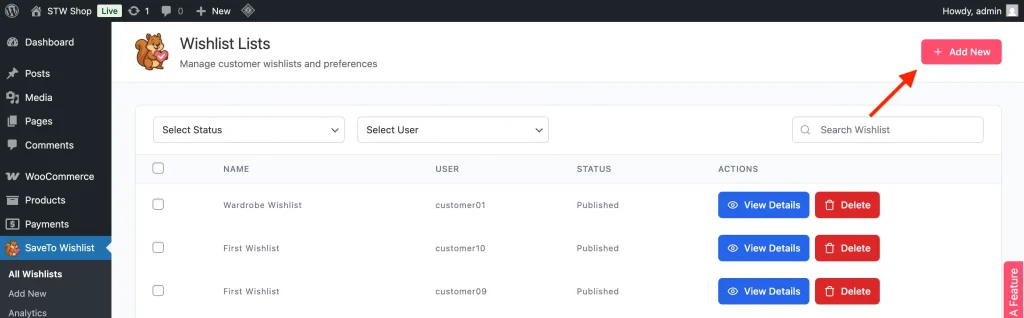
Gebruik de knop Nieuwe toevoegen op het scherm Alle verlanglijsten om een verlanglijst aan te maken namens een klant. U kunt ook naar SaveTo Wishlist → Nieuwe toevoegen gaan.
- Voer een Naam in voor de verlanglijst.
- Klik op het veld Selecteer Gebruiker en begin met het typen van de naam van de klant.
- Klik op de klant in de lijst met overeenkomsten.
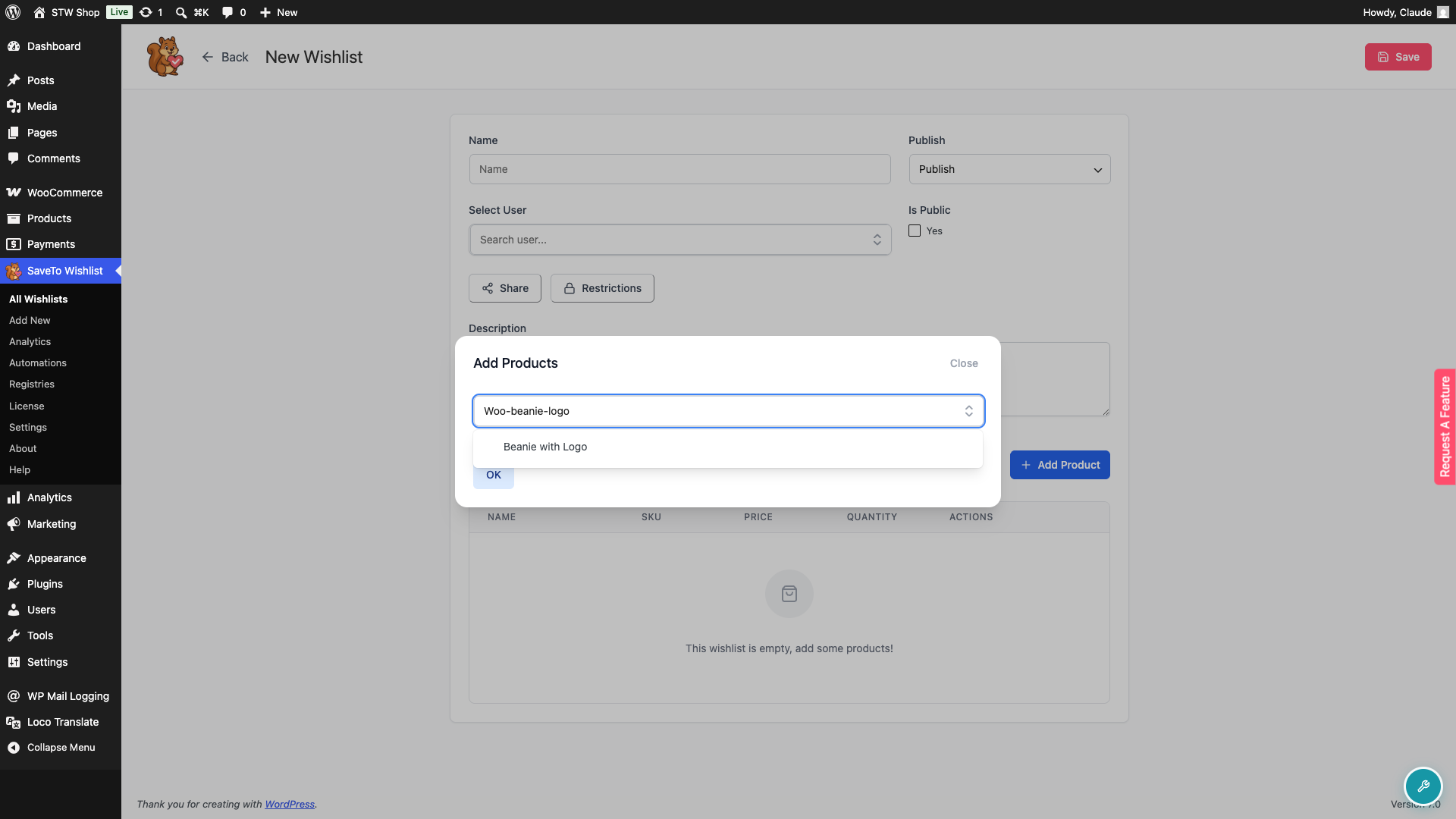
- (Optioneel) Klik op Product toevoegen en zoek producten in het veld Product zoeken. U kunt zoeken op productnaam, SKU of GTIN/barcode. Selecteer de producten en klik vervolgens op OK.
- Klik op Opslaan.
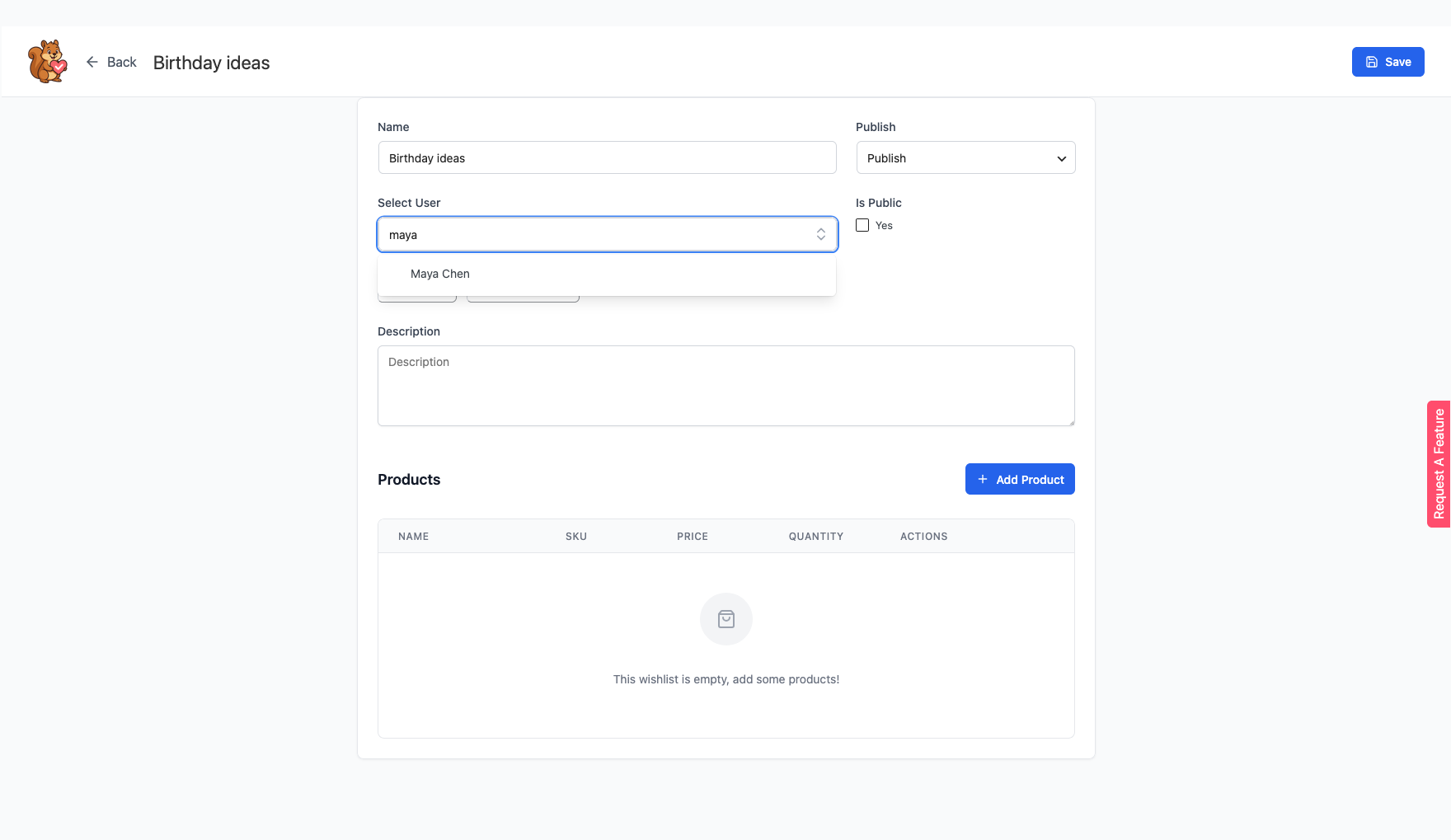
Selecteer Gebruiker is een zoekvak dat de eigenaar van de verlanglijst selecteert. Typ een deel van de naam van de klant en wacht even. De overeenkomende gebruikers verschijnen in een lijst van maximaal 20, en u klikt op een om deze te kiezen. SaveTo Wishlist toont Zoeken… terwijl het zoekt en Geen gebruikers gevonden wanneer niets overeenkomt. Alleen geregistreerde gebruikers kunnen worden gekozen.
Als u Selecteer Gebruiker leeg laat, bent u de eigenaar van de verlanglijst, omdat deze onder uw admin-account wordt opgeslagen. Om een bestaande verlanglijst naar een andere klant te verplaatsen, opent u deze, kiest u een andere gebruiker in Selecteer Gebruiker en klikt u op Bijwerken.
Hier is het veld Product zoeken met een ingevoerde SKU:
💡 Tip:
Besteeed nauwkeurig aandacht aan producten die in meerdere verlanglijsten voorkomen. Dit zijn sterke signalen van klantinteresse en kunnen u helpen promoties of herbevoorradingen strategischer te plannen.
Probleemoplossing
De pagina Alle verlanglijsten ziet er korter uit na een update
Vanaf v1.0.6 worden lege verlanglijsten standaard verborgen. SaveTo Wishlist maakt automatisch een lege "Eerste verlanglijst" aan voor elke klant zodra deze is ingelogd, dus winkels met veel gebruikers kunnen een groot aantal lege lijsten verzamelen. Gebruik de dropdown voor de zichtbaarheid van lege verlanglijsten en selecteer Alle verlanglijsten tonen om ze te zien.
Kan een specifieke verlanglijst niet vinden
Wis de filters Selecteer Status en Selecteer Gebruiker, zoek dan op naam met het veld Zoek Verlanglijst. Als je een datumbereik hebt toegepast, breid dit dan uit of wis het ook.
Ik kan de klant niet vinden in Selecteer Gebruiker
Typ meer van de naam van de klant en wacht tot de lijst is bijgewerkt. De lijst toont maximaal 20 overeenkomsten tegelijk, dus een langere naam verfijnt de resultaten. Alleen geregistreerde gebruikers worden weergegeven, dus een bezoeker zonder account kan niet als eigenaar worden gekozen.
Veelgestelde vragen
Kan ik gastenverlanglijsten zien?
Nee, gastenverlanglijsten worden niet weergegeven in de admin backend. Bovendien zijn gastenverlanglijsten niet permanent. Gebruikers moeten inloggen of een account aanmaken om hun verlanglijst voor later gebruik op te slaan.
Kan ik een verlanglijst verwijderen?
Ja. Klik op Verwijderen in de kolom Acties om deze te verwijderen, of selecteer meerdere rijen en gebruik de bulkknop Verwijderen om meerdere verlanglijsten tegelijk te verwijderen.
Help & Ondersteuning
We hebben een toegewijd ondersteuningsteam voor SaveTo Wishlist Pro for WooCommerce dat onze producten, WooCommerce en de branche erg goed kent. Je bent welkom om hun expertise op elk moment te gebruiken, wereldwijd.
- Premium gebruikers: Open een supportticket
- Gratis gebruikers: Bezoek ons communityforum

