
Wilt u dat nieuwe klanten vanaf het begin meerdere verlanglijsten hebben, zoals "Verjaardag" of "Bruiloft", in plaats van één algemene lijst? Met SaveTo Wishlist Pro kunt u een lijst met standaardverlanglijstnamen configureren die automatisch worden aangemaakt op het moment dat iemand een account registreert. Dit artikel begeleidt u bij het instellen hiervan, en hoe u dezelfde verlanglijsten kunt toevoegen aan uw bestaande klanten die er nog geen hebben.
Voordat je begint
- WooCommerce en SaveTo Wishlist Lite zijn geïnstalleerd en actief.
- SaveTo Wishlist Pro is geïnstalleerd en geactiveerd. Deze plugin voegt het tabblad Standaardverlanglijsten toe aan de instellingenpagina van SaveTo Wishlist.
Stel uw standaardverlanglijstnamen in
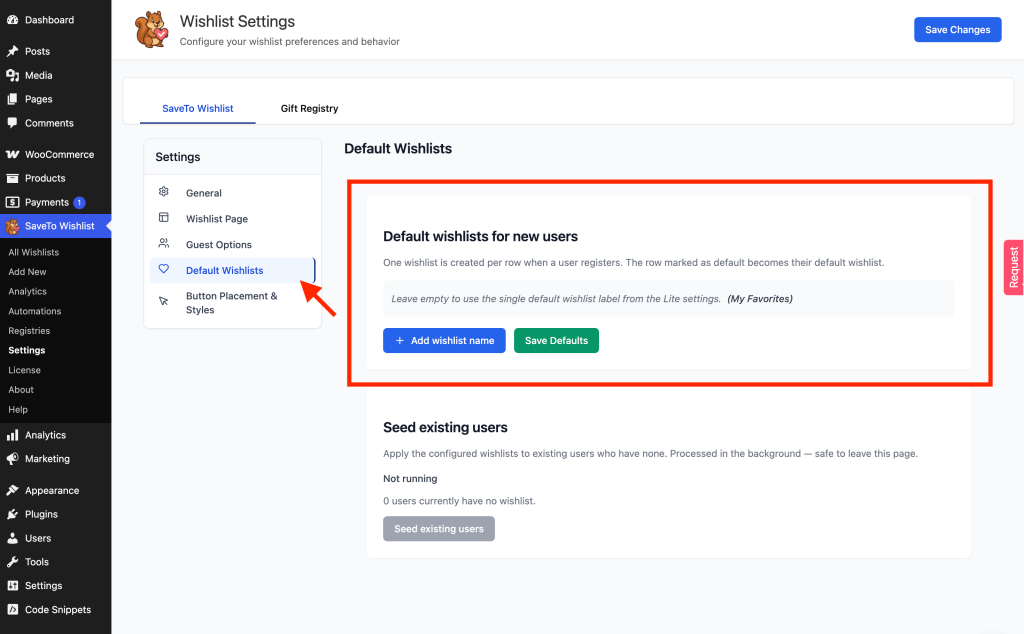
- Ga naar SaveTo Wishlist → Instellingen.
- Klik op het tabblad Standaardverlanglijsten.
- Klik onder Standaardverlanglijsten voor nieuwe gebruikers op Verlanglijstnaam toevoegen voor elke verlanglijst die u nieuwe klanten automatisch wilt laten ontvangen. Bijvoorbeeld: "Verjaardag", "Bruiloft" en "Kerstmis".
- Typ een naam in het tekstveld van elke rij.
- Selecteer de radiobutton Standaard naast de ene verlanglijst die de standaardverlanglijst van elke klant moet worden. Als u er geen markeert, wordt de eerste rij in uw lijst automatisch als standaard gebruikt.
- Versleep een rij met behulp van de handgreep aan de linkerkant om de lijst indien nodig opnieuw te ordenen. U kunt ook op de pijltjesknoppen Omhoog verplaatsen en Omlaag verplaatsen op elke rij klikken als slepen niet praktisch is.
- Klik op Standaardwaarden opslaan. De knop toont Opslaan… terwijl uw wijzigingen worden opgeslagen.
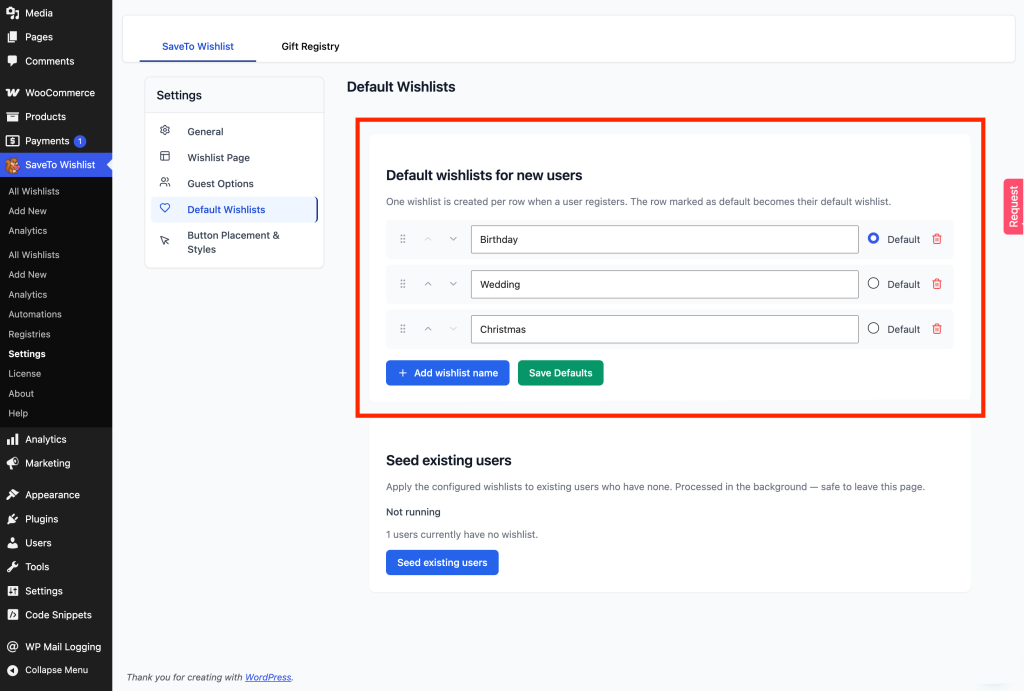
U kunt maximaal 20 verlanglijstnamen toevoegen. Lege rijen en namen die een bestaande naam dupliceren (ongeacht hoofdlettergebruik) worden automatisch verwijderd wanneer u opslaat.
Wat gebeurt er wanneer een klant zich registreert
Nadat u uw lijst hebt opgeslagen, krijgt elke nieuwe klant die zich registreert één verlanglijst per geconfigureerde rij, waarbij de rij gemarkeerd als Standaard als hun standaardverlanglijst wordt ingesteld. Dit gebeurt automatisch. U hoeft niets te doen voor elke nieuwe klant.
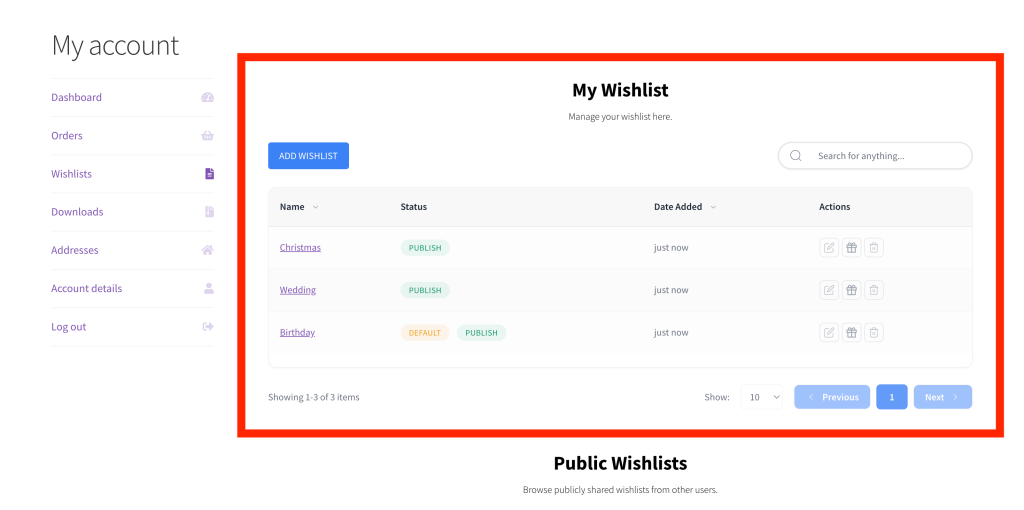
Voor lijsten van drie of minder namen worden de verlanglijsten onmiddellijk aangemaakt als onderdeel van de registratie. Voor langere lijsten maakt SaveTo Wishlist Pro ze op de achtergrond aan, zodat de registratie niet wordt vertraagd; de verlanglijsten verschijnen doorgaans binnen een minuut of twee.
Als je de lijst volledig wist en opslaat met nul verlanglijstnamen, neemt SaveTo Wishlist Lite het over. Het maakt één standaardverlanglijst aan met de naam uit de instelling First Wishlist Label op de Lite-instellingenpagina. Die verlanglijst wordt aangemaakt zodra de klant zich registreert, en voor iedereen die zich eerder heeft geregistreerd, wordt deze aangemaakt de volgende keer dat ze inloggen, zodat het aantal klanten zonder verlanglijst zichzelf opheft naarmate mensen inloggen.
Bestaande klanten vullen met dezelfde verlanglijsten
Heeft u al klanten die zich hebben geregistreerd voordat u standaardverlanglijsten hebt ingesteld? U kunt dezelfde verlanglijsten maken voor elke klant die er nog geen heeft, zonder iemand die er al een heeft te beïnvloeden.
- Ga naar het tabblad Default Wishlists, scrol naar beneden naar de sectie Seed existing users en controleer het aantal erboven, dat luidt N gebruikers hebben momenteel geen verlanglijst.
- Klik op Bestaande gebruikers vullen.
- Bekijk in het bevestigingsvenster met de titel Bestaande gebruikers vullen? het aantal klanten dat zal worden beïnvloed en klik vervolgens op Beginnen met vullen. Klik op Annuleren om terug te keren zonder wijzigingen aan te brengen.
- Volg de voortgangsbalk en de teller [X] van [Y] gebruikers gevuld om de voortgang bij te houden. U kunt de pagina verlaten. Het proces blijft op de achtergrond draaien.
- Klik op elk moment op Migratie annuleren om deze te stoppen.
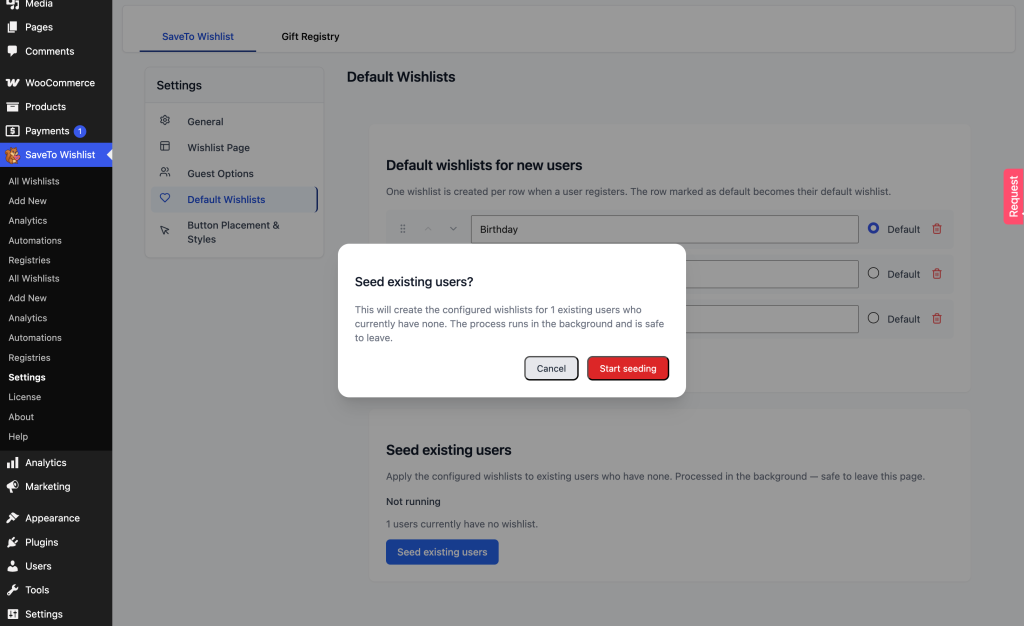
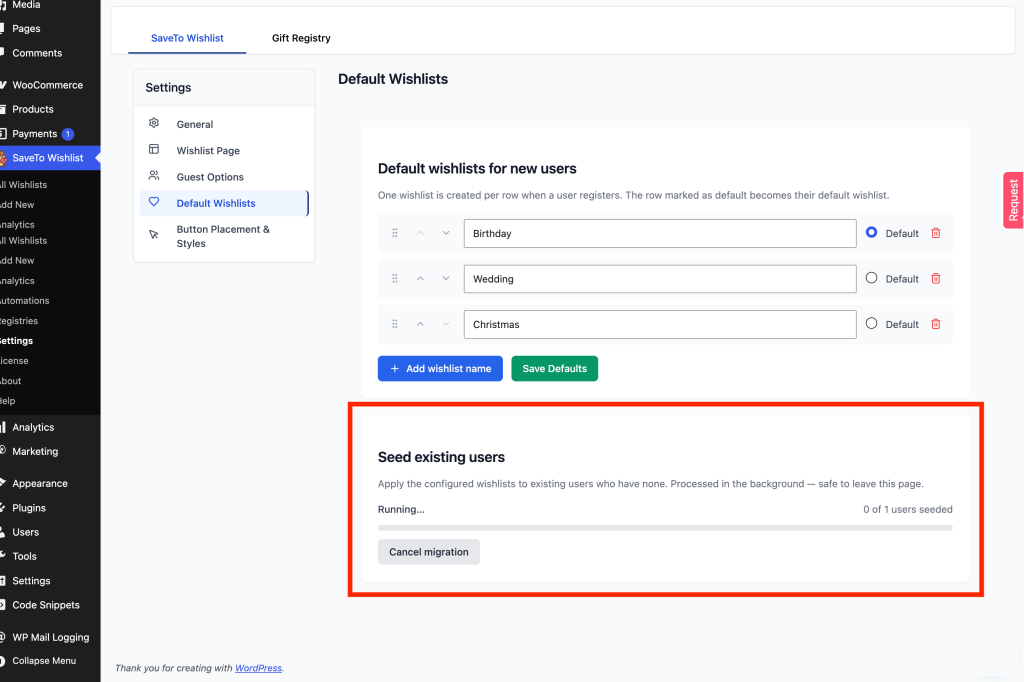
Bestaande gebruikers vullen beïnvloedt alleen klanten die momenteel nul verlanglijsten hebben. Iedereen die al ten minste één verlanglijst heeft, wordt onaangetast gelaten. Het is veilig om dit vaker dan eens uit te voeren; klanten die al gevuld waren, worden niet opnieuw gevuld. Het aantal omvat elk gebruikersaccount dat geen verlanglijst heeft, inclusief beheerders en winkelmanagers, niet alleen klanten.
Probleemoplossing
Nieuwe klanten krijgen niet de geconfigureerde verlanglijsten
Bevestig dat SaveTo Wishlist Lite nog actief is, omdat het tabblad Standaardverlanglijsten en het vullen van registraties ervan afhankelijk zijn. Bevestig ook dat u op Standaarden opslaan hebt geklikt na het toevoegen van uw rijen; niet-opgeslagen rijen worden nooit gebruikt.
Een nieuwe klant kreeg slechts één verlanglijst in plaats van alle namen die ik had geconfigureerd
Controleer of een van uw verlanglijstnamen duplicaten waren (overeenkomend ongeacht hoofdlettergebruik). Duplicaten worden automatisch verwijderd wanneer u opslaat, waarbij alleen de eerste voorkomst van elke naam wordt bewaard. Als uw lijst meer dan drie namen heeft, wordt het vullen voor die klant op de achtergrond uitgevoerd en kan dit een minuut of twee duren. Controleer het account van de klant na een korte wachttijd opnieuw.
Een ingelogde klant heeft geen verlanglijst en kan de knop niet zien
Vraag hen om uit te loggen en weer in te loggen. Een verlanglijst wordt bij het inloggen klaargezet voor elke klant die er nog geen heeft, dus één enkele inlog lost het op voor dat account.
Dit beïnvloedde vroeger klanten die zich registreerden voordat je standaardverlanglijsten instelde. Om het voor iedereen tegelijk op te lossen in plaats van te wachten tot elke persoon inlogt, gebruik je Seed existing users hieronder.
De knop Bestaande gebruikers vullen is grijs weergegeven
Dit gebeurt als u niet-opgeslagen wijzigingen hebt in uw lijst met verlanglijstnamen, als er momenteel nul klanten zonder verlanglijst zijn, of als u nog geen verlanglijstnamen hebt opgeslagen. Sla eerst uw wijzigingen op en controleer het aantal in aanmerking komende klanten dat boven de knop wordt weergegeven.
Veelgestelde vragen
Wat gebeurt er als ik geen enkele verlanglijst als standaard markeer?
De eerste rij in uw lijst wordt automatisch als standaard gebruikt.
Zal Bestaande gebruikers vullen klanten beïnvloeden die al een verlanglijst hebben?
Nee. Het maakt alleen verlanglijsten aan voor klanten die momenteel geen hebben. Bestaande verlanglijsten worden nooit aangeraakt of gedupliceerd.
Is Standaardverlanglijsten beschikbaar in SaveTo Wishlist Lite?
Nee, het is een functie van SaveTo Wishlist Pro. Lite maakt één verlanglijst aan voor elke klant de eerste keer dat ze de verlanglijst gebruiken, en u kunt de naam ervan aanpassen met de instelling Label eerste verlanglijst.
Hoeveel standaardverlanglijstnamen kan ik toevoegen?
Tot 20.
Hulp nodig?
Als u een vraag heeft of tegen problemen aanloopt, staan we klaar om u te helpen.
- Premium gebruikers: Open een supportticket
- Gratis gebruikers: Bezoek ons communityforum

