
Het zoeken in een lange productlijst naar een specifiek item vertraagt het beheer van verlanglijsten. SaveTo Wishlist laat u een SKU of barcode rechtstreeks in het zoekvak voor producten typen. Geen configuratie nodig. Het werkt bij het toevoegen van producten in het admin-paneel en bij het filteren van items op de klantgerichte verlanglijstpagina.
Vereisten
- SaveTo Wishlist Lite versie 1.0.6 of hoger geïnstalleerd en actief
- WooCommerce actief in uw winkel
Zoeken op SKU of barcode
SKU- en barcodesearch werkt in het admin-paneel wanneer u een verlanglijst bewerkt.
- Ga naar SaveTo Wishlist → Alle verlanglijsten.
- Klik op een verlanglijst om deze te openen.
- Klik op Product toevoegen.
- Typ in het zoekvak de SKU of barcode. Resultaten verschijnen zodra u minimaal 3 tekens hebt getypt.
- Klik op het overeenkomende product om het aan de verlanglijst toe te voegen.
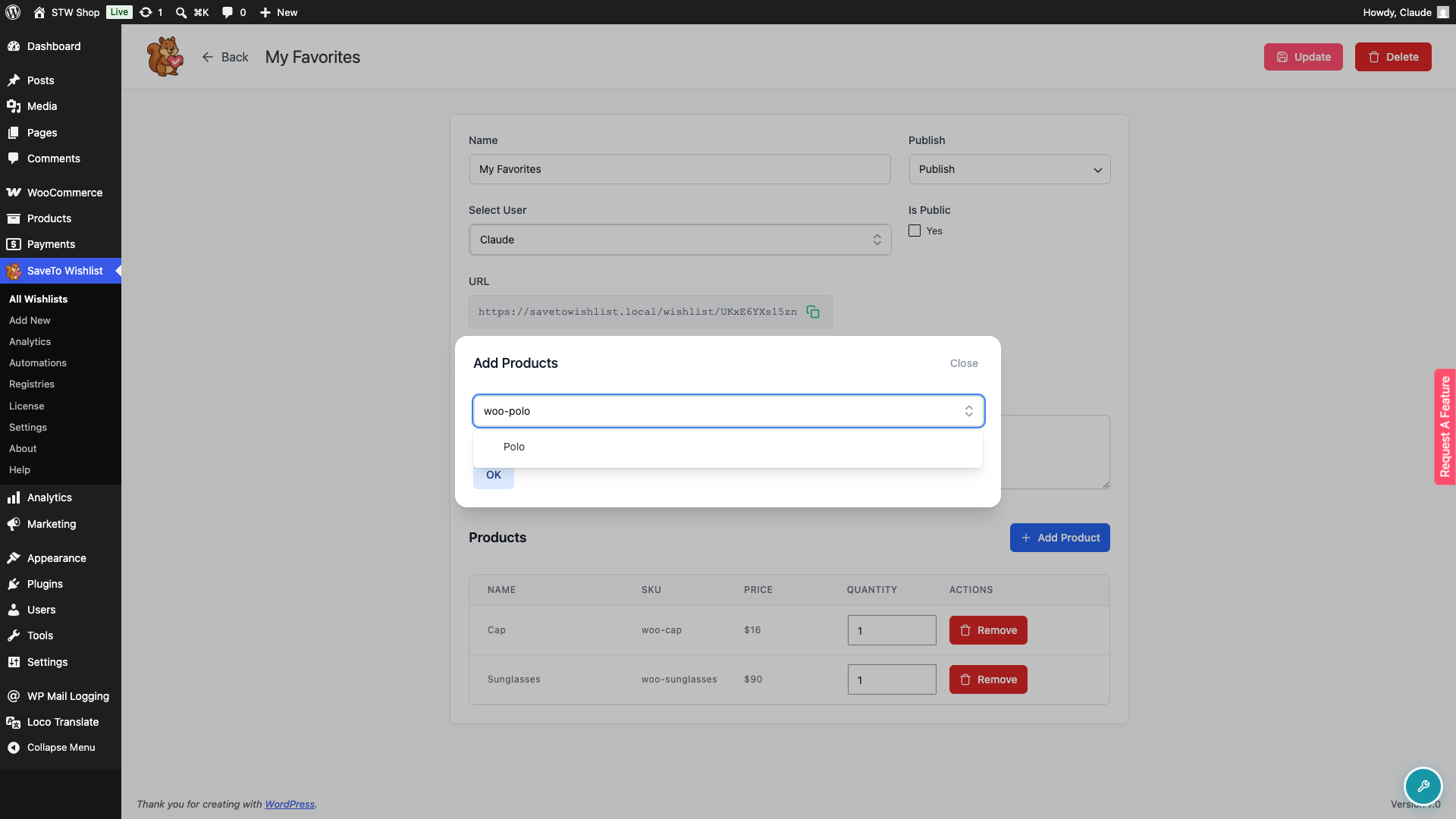
Als u een exacte SKU typt, verschijnt dat product bovenaan de resultaten. Gedeeltelijke SKU- en barcode-matches volgen daaronder.
Uw verlanglijst zoeken op de klantpagina
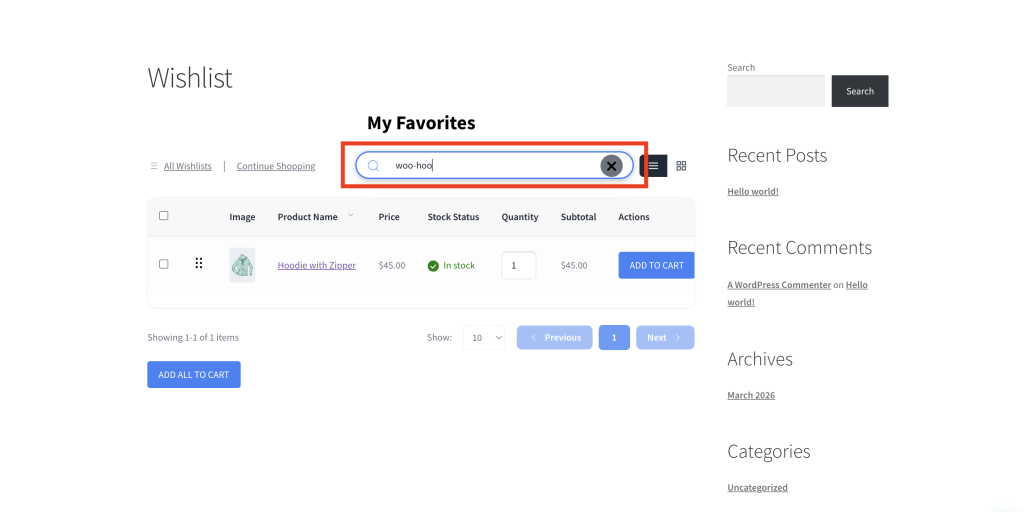
Klanten kunnen ook de items die al in hun verlanglijst staan zoeken op SKU of barcode. Het zoekvak op de verlanglijstpagina (placeholder "Zoeken naar alles…") filtert bestaande verlanglijstitems terwijl u typt.
- Open de verlanglijstpagina vanuit Mijn account of een gedeelde verlanglijstlink.
- Typ in het vak Zoeken naar alles… een SKU of barcode. Resultaten verschijnen terwijl u typt.
- De verlanglijst filtert om alleen overeenkomende items weer te geven.
Ondersteunde barcode- en GTIN-indelingen
De zoekopdracht controleert de barcode- of GTIN-waarde die op elk product is opgeslagen, en dekt automatisch de meest voorkomende WooCommerce-barcodeproducten:
- WooCommerce's ingebouwde GTIN-veld (WooCommerce 9.2 of later)
- EAN voor WooCommerce (Algoritmika)
- Andere barcodeproducten die waarden opslaan in een
_barcodeofbarcodemeta-veld worden automatisch gedekt - Een ontwikkelaar kan aanvullende meta-velden registreren via de
stwlite_product_search_gtin_meta_keysfilter als hun barcodeproduct waarden elders opslaat.
Probleemoplossing
Het typen van een SKU levert geen resultaten op
Zorg ervoor dat u minimaal 3 tekens hebt getypt bij het zoeken vanuit het admin-paneel. De zoekopdracht wordt niet uitgevoerd op kortere termen. Controleer vervolgens het tabblad Voorraad van het product in WooCommerce om te bevestigen dat de SKU op het product is opgeslagen.
Barcodesearch levert geen resultaten op
Uw barcodeproduct slaat mogelijk waarden op in een meta-veld dat niet in de bovenstaande ondersteunde lijst staat. Controleer welk veld uw product gebruikt en laat het vervolgens registreren via de stwlite_product_search_gtin_meta_keys filter.
Veelgestelde Vragen
Vereist dit enige instellingen of configuratie?
Nee. SKU- en barcodesearch is automatisch actief vanaf SaveTo Wishlist Lite versie 1.0.6. Er zijn geen instellingen om in te schakelen.
Ik heb de juiste barcode ingevoerd, maar kreeg geen resultaten. Wat moet ik controleren?
Bevestig eerst dat de barcode is opgeslagen op het product in WooCommerce. Controleer het tabblad Voorraad van het product of het speciale barcodeveld dat door uw plugin is toegevoegd. Als uw barcodeproduct de waarden opslaat in een metaveld dat niet in de bovenstaande ondersteunde lijst staat, kan een ontwikkelaar dit toevoegen via het stwlite_product_search_gtin_meta_keys filter. Zoektermen korter dan 3 tekens activeren geen zoekopdracht in het adminpaneel.
Kan ik zoeken op de SKU van een productvariant?
Ja. Als een variant zijn eigen SKU heeft, retourneert het typen ervan het bovenliggende product in de resultaten. De verlanglijst slaat het bovenliggende product op, niet de specifieke variant.
Hulp nodig?
- Premium gebruikers: dien een ondersteuningsticket in en ons team helpt u verder.
- Gratis gebruikers: plaats een bericht in het WordPress.org ondersteuningsforum.

