
Wanneer u een automatisering instelt om e-mailmeldingen te verzenden, is het de moeite waard om te controleren of de e-mail er goed uitziet voordat een echte trigger deze activeert. SaveTo Wishlist Pro laat u een test-e-mail rechtstreeks vanuit de automatisering-editor verzenden, zodat u kunt bevestigen dat de onderwerpregel, de hoofdtekst van het bericht en eventuele variabele tags precies werken zoals u verwacht.
Vereisten
- SaveTo Wishlist Lite 1.0.8 of hoger geïnstalleerd en actief
- SaveTo Wishlist Pro 1.0.4 of hoger geïnstalleerd en actief
- WooCommerce geïnstalleerd en geconfigureerd
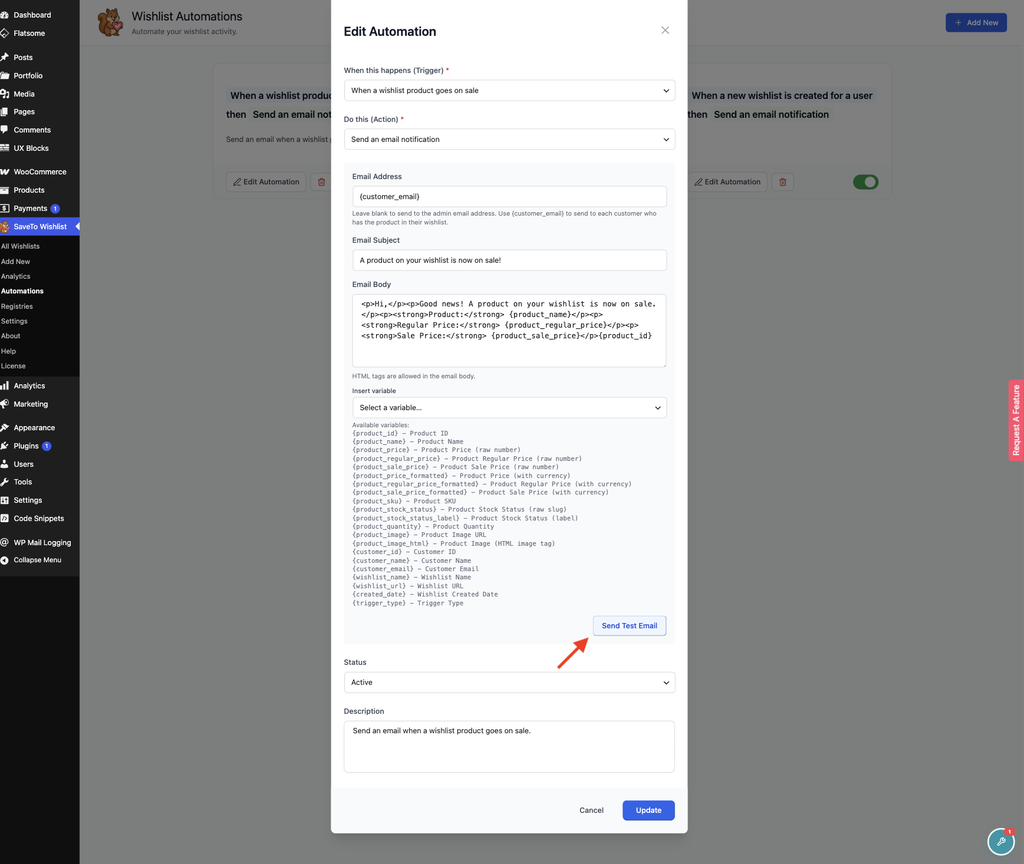
Hoe een test-e-mail te verzenden
- Ga naar SaveTo Wishlist → Automations.
- Open een bestaande automatisering of klik op Nieuwe toevoegen om er een te maken.
- Kies voor een nieuwe automatisering een trigger onder Wanneer dit gebeurt (Trigger).
- Selecteer onder Do this (Action) de optie Send an email notification.
- Vul de velden E-mailadres, E-mailonderwerp en E-mailtekst in.
- In plaats van een variabele tag met de hand te typen, gebruikt u de vervolgkeuzelijst Variabele invoegen onder het veld E-mailtekst: het selecteren van een tag voegt deze in op de positie van uw cursor.
- De trigger die u kiest, bepaalt welke variabele tags verschijnen in de lijst met variabelen van de e-mailtekst.
- Laat het e-mailadres leeg, of voer
{customer_email}in, en de test-e-mail gaat naar het e-mailadres van de beheerder van uw site, aangezien een test geen echte klant heeft.
- Klik op Test-e-mail verzenden.
- Controleer de inbox van het adres dat u hebt ingevoerd (of uw admin-inbox als deze leeg is gelaten).
Wat te controleren in uw test-e-mail
Wanneer de test-e-mail arriveert, controleer dan het volgende:
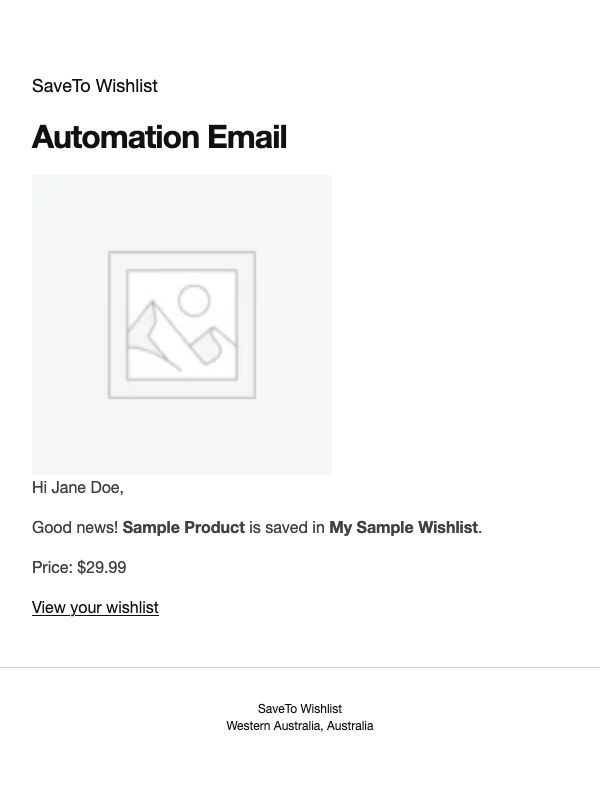
Onderwerpregel. De test-e-mail arriveert met een [Test]-voorvoegsel toegevoegd aan het onderwerp dat u hebt ingevoerd. Bijvoorbeeld, [Test] Uw onderwerp hier. Als u het onderwerp leeg hebt gelaten, komt het binnen als [Test Email] Automation Preview. Bevestig dat de rest van het onderwerp is zoals bedoeld.
Berichttekst. Controleer de lay-out en bewoording. Variabele tags worden vervangen door voorbeeldgegevens, zodat u kunt zien hoe de opgemaakte e-mail eruit zal zien. Bijvoorbeeld, {customer_name} wordt weergegeven als “Jane Doe” en {wishlist_name} wordt weergegeven als “Mijn Voorbeeldverlanglijst”. Geen van de gegevens is van echte klanten. Twee tags hebben geen voorbeeldwaarde: {wishlist_items} en {trigger_type} worden precies zoals u ze hebt getypt in de test-e-mail weergegeven.
Productafbeelding. Als uw e-mailtekst {product_image_html} gebruikt, rendert de test-e-mail deze als een daadwerkelijke afbeelding in plaats van een kale URL. Het gebruikt de placeholder-afbeelding van WooCommerce, aangezien testgegevens niet aan een echt product zijn gekoppeld. De afbeelding is standaard 300 pixels breed.
Naam en adres van de afzender. De e-mail wordt verzonden vanaf de geconfigureerde “van”-naam en -adres van uw site, hetzelfde als elke andere WooCommerce-transactie-e-mail.
Als er iets niet klopt, pas dan het onderwerp of de tekst aan en klik opnieuw op Test-e-mail verzenden.
![Test-e-mail in een inbox met de [Test] prefix in de onderwerpregel en voorbeeldgegevenswaarden (bijv. Jane Doe, My Sample Wishlist) in de body.](https://savetowishlist.com/wp-content/uploads/stw-test-email-sample-1024x875.webp "stw - test e-mail - voorbeeld - SaveTo Wishlist")
Beschikbare variabeletags
De variabelen die beschikbaar zijn in de hoofdtekst van uw e-mail zijn afhankelijk van de trigger die u hebt gekozen. Hier is een snelle referentie:
| Trigger | Beschikbare variabelen |
|---|---|
| Wanneer een nieuwe wishlist voor een gebruiker wordt aangemaakt | {customer_id}, {customer_name}, {customer_email}, {wishlist_name}, {wishlist_url}, {created_date}, {wishlist_items} |
| Wanneer een item wordt toegevoegd aan een verlanglijst | {customer_id}, {customer_name}, {customer_email}, {wishlist_name}, {wishlist_url}, {created_date}, {product_id}, {product_name}, {product_price}, {product_regular_price}, {product_sale_price}, {product_price_formatted}, {product_regular_price_formatted}, {product_sale_price_formatted}, {product_sku}, {product_stock_status}, {product_stock_status_label}, {product_quantity}, {product_image}, {product_image_html} |
| Wanneer een item uit een verlanglijst wordt verwijderd | Hetzelfde als hierboven, minus {product_quantity} |
| Wanneer een product op een verlanglijst in de uitverkoop gaat | {customer_id}, {customer_name}, {customer_email}, {wishlist_name}, {wishlist_url}, {created_date}, {product_id}, {product_name}, {product_price}, {product_regular_price}, {product_sale_price}, {product_price_formatted}, {product_regular_price_formatted}, {product_sale_price_formatted}, {product_sku}, {product_stock_status}, {product_stock_status_label}, {product_quantity}, {product_image}, {product_image_html}, {trigger_type} |
| Wanneer een niet-op-voorraad product op een verlanglijst weer op voorraad is | {customer_id}, {customer_name}, {customer_email}, {wishlist_name}, {wishlist_url}, {created_date}, {product_id}, {product_name}, {product_price}, {product_regular_price}, {product_sale_price}, {product_price_formatted}, {product_regular_price_formatted}, {product_sale_price_formatted}, {product_sku}, {product_stock_status}, {product_stock_status_label}, {product_quantity}, {product_image}, {product_image_html}, {trigger_type} |
U ziet de volledige lijst met beschikbare tags voor de door u gekozen trigger onderaan het veld E-mailtekst in de automatiseringseditor, elk weergegeven naast een duidelijk leesbaar label (bijvoorbeeld {product_image} - Productafbeelding URL), zodat u de tag-namen niet hoeft te onthouden.
Hier ziet u wat elke tag weergeeft, met hetzelfde label als in de editor, en de voorbeeldwaarde die het krijgt in een test-e-mail:
| Tag | Wat het toont | Voorbeeldwaarde in een test-e-mail |
|---|---|---|
{customer_id} | Klant-ID | 123 |
{customer_name} | Klantnaam | Jane Doe |
{customer_email} | Klant-e-mail | [email protected] |
{wishlist_name} | Naam verlanglijst | Mijn Voorbeeld Verlanglijst |
{wishlist_url} | Verlanglijst URL | Uw siteadres gevolgd door /wishlist/sample |
{created_date} | Datum aanmaken verlanglijst | Huidige datum, in het datumformaat van uw site |
{wishlist_items} | Verlanglijst items | Geen voorbeeldwaarde, wordt weergegeven zoals getypt |
{product_id} | Product-ID | 456 |
{product_name} | Productnaam | Voorbeeld Product |
{product_price} | Productprijs (ruw getal) | 29.99 |
{product_regular_price} | Product normale prijs (ruw getal) | 39.99 |
{product_sale_price} | Product verkoopprijs (ruw getal) | 29.99 |
{product_price_formatted} | Productprijs (met valuta) | 29,99 in het valutaformaat van uw winkel, bijvoorbeeld €29,99 |
{product_regular_price_formatted} | Product normale prijs (met valuta) | 39,99 in het valutaformaat van uw winkel |
{product_sale_price_formatted} | Product verkoopprijs (met valuta) | 29,99 in het valutaformaat van uw winkel |
{product_sku} | Product SKU | SAMPLE-SKU-001 |
{product_stock_status} | Product Voorraadstatus (ruwe slug) | op voorraad |
{product_stock_status_label} | Product Voorraadstatus (label) | Op voorraad |
{product_quantity} | Producthoeveelheid | 1 |
{product_image} | Productafbeelding URL | Het webadres van de WooCommerce-placeholder-afbeelding |
{product_image_html} | Productafbeelding (HTML-afbeeldingstag) | De WooCommerce-placeholder-afbeelding, weergegeven als een foto |
{trigger_type} | Trigger Type | Geen voorbeeldwaarde, wordt weergegeven zoals getypt |
Probleemoplossing
Nadat u op Verzend test-e-mail hebt geklikt, verschijnt er een bericht onder de knop. Als er een fout wordt weergegeven, gebruikt u de bijpassende oplossing hieronder.
“E-mailonderwerp en -inhoud mogen niet beide leeg zijn.” Vul het veld E-mailonderwerp of het veld E-mailinhoud in en verzend de test opnieuw.
“Ongeldig e-mailadres.” Corrigeer het adres in het veld E-mailadres, of wis het veld om naar uw beheerders-e-mail te verzenden.
“Kon geen test-e-mail verzenden.” Controleer of uw site e-mail kan verzenden, bijvoorbeeld met uw SMTP-plugin of mailinstellingen van uw host, en verzend de test opnieuw. Uw site kon de e-mail niet overhandigen voor bezorging.
Test-e-mail niet aangekomen? Probeer deze controles:
- Controleer je spam- of junkmap. Test-e-mails kunnen daar soms gefilterd worden.
- Controleer je WooCommerce e-mailinstellingen. Ga naar WooCommerce → Instellingen → E-mails en bevestig dat de uitgaande e-mail correct is geconfigureerd.
- Controleer het veld E-mailadres. Als het veld leeg is, gaat de e-mail naar uw beheerdersadres; bevestig dat dit adres correct is onder Instellingen → Algemeen.
Veelgestelde vragen
Gebruikt de test-e-mail echte klantgegevens?
Nee. Variabele tags worden vervangen door voorbeeldgegevens. Bijvoorbeeld, {customer_name} wordt “Jane Doe” en {product_name} wordt “Sample Product”. Hiermee kunt u zien hoe de opgemaakte e-mail eruit zal zien zonder dat er een echte klantactie nodig is. Niets hiervan zijn echte klantgegevens. {wishlist_items} en {trigger_type} hebben geen voorbeeldwaarde, dus ze worden weergegeven zoals ze zijn getypt.
Waar gaat de test-e-mail naartoe?
Deze gaat naar het adres dat u hebt ingevoerd in het veld E-mailadres. Als u dat veld leeg hebt gelaten, of als het {customer_email} bevat, gaat de test-e-mail naar het e-mailadres van de beheerder van uw site.
Wordt de automatisering opgeslagen bij het verzenden van een test-e-mail?
Nee. Het verzenden van de test is onafhankelijk van het opslaan. Als je tevreden bent met de e-mail, klik dan op Maken (of Bijwerken als je aan het bewerken bent) om je wijzigingen op te slaan.
Hulp nodig?
- Premium gebruikers: Open een supportticket
- Gratis gebruikers: Bezoek ons communityforum

