
Heb je klanten die producten op hun wishlist zetten en wachten tot ze weer op voorraad zijn? Met SaveTo Wishlist Pro kun je automatisch elke klant een e-mail sturen zodra een product weer op voorraad is - geen handmatig werk nodig. Dit artikel leidt je door de installatie.
Vereisten
- SaveTo Wishlist Lite en Pro geïnstalleerd en actief
- Minstens één klantaccount met een product op hun wishlist
Hoe dit werkt
Wanneer een product weer op voorraad is, vindt de plugin elke klant die het op een wishlist heeft staan en stuurt elke klant een e-mail. Je hoeft niets per klant te doen - stel de automatisering één keer in en deze draait wanneer de voorraad terugkomt.
De plugin identificeert automatisch elke wishlist die het product met de hernieuwde voorraad bevat en activeert een gepersonaliseerde melding voor elke relevante klant. Dit zorgt ervoor dat elke geïnteresseerde shopper individueel wordt bereikt, in plaats van alleen de winkelier op de hoogte te stellen.
Hoe de automatisering in te stellen
Stap 1: Open Automatiseringen
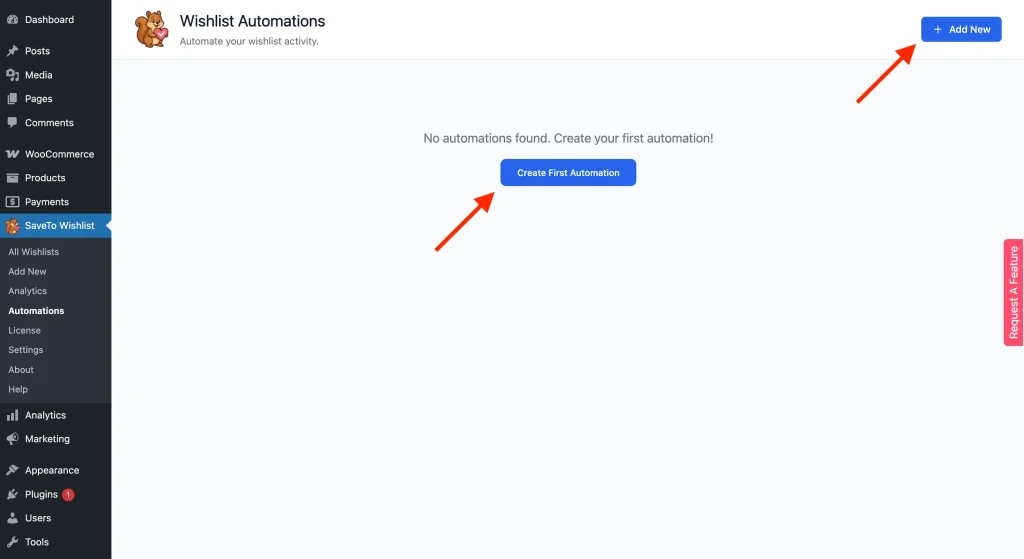
Ga in je WordPress-admin naar SaveTo Wishlist → Automatiseringen.
Stap 2: Voeg een nieuwe automatisering toe
Klik op Nieuwe toevoegen. De automatiseringsmodale venster opent met de titel Nieuwe automatisering toevoegen.
Stap 3: Kies de trigger
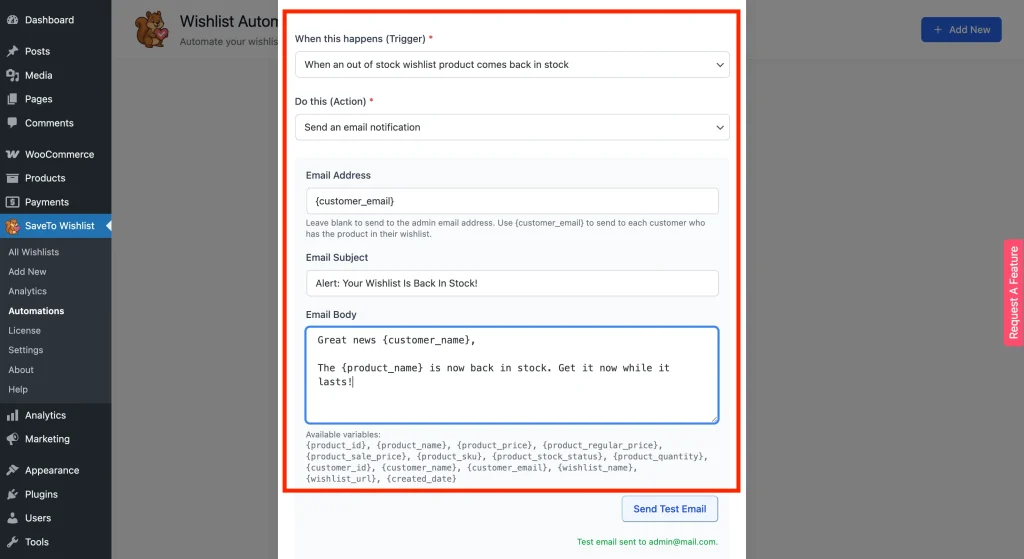
Selecteer onder Wanneer dit gebeurt (Trigger) de optie Wanneer een niet-op-voorraad wishlist-product weer op voorraad is.
Stap 4: Kies de actie
Selecteer onder Doe dit (Actie) de optie Verstuur een e-mailmelding. De e-mailvelden verschijnen hieronder.
Stap 5: Configureer de e-mail
Vul de e-mailvelden in:
E-mailadres: Voer {customer_email} in om rechtstreeks naar elke klant te sturen die het product op hun wishlist heeft staan. Als je dit leeg laat, gaat de e-mail naar je admin e-mailadres.
Onderwerp e-mail: Schrijf je onderwerpregel. Je kunt hier variabelen gebruiken, bijvoorbeeld: {product_name} is weer op voorraad!
E-mailtekst: Schrijf de hoofdtekst van de e-mail. Gebruik variabelen om deze te personaliseren. Bijvoorbeeld:
Stap 6: Sla de automatisering op
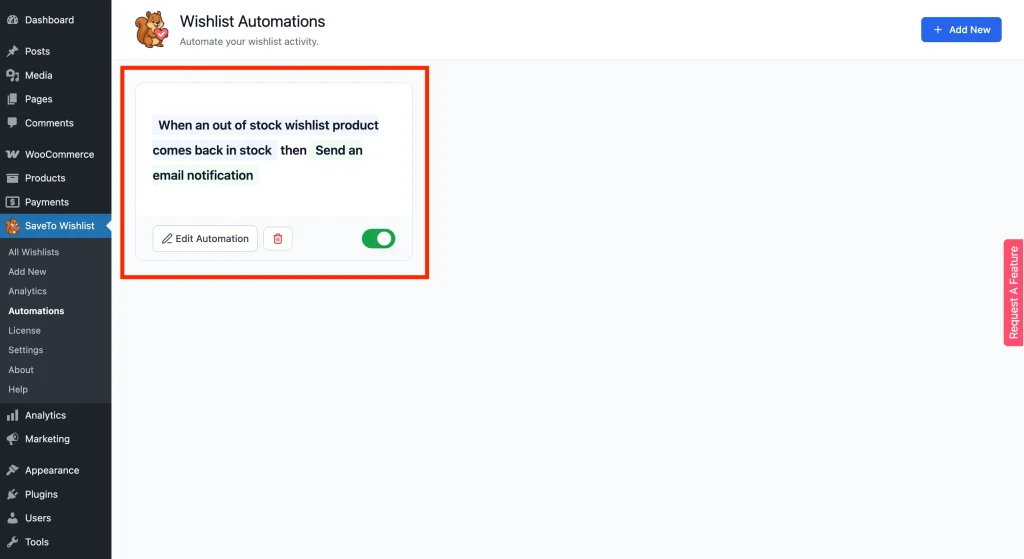
Klik op Automatisering aanmaken. De automatisering verschijnt in je lijst met de status Actief. Vanaf nu zal de plugin elke keer dat een wishlist-product weer op voorraad is, automatisch elke klant die het heeft opgeslagen een e-mail sturen.
Beschikbare variabelen
U kunt een van de volgende variabelen gebruiken in de onderwerpregel of de hoofdtekst. De plugin vervangt elk ervan door de werkelijke waarde voor elke klant wanneer de e-mail wordt verzonden.
| Variabele | Wat het oplevert |
|---|---|
{customer_name} | Weergavenaam van de klant |
{customer_email} | E-mailadres van de klant |
{customer_id} | WordPress gebruikers-ID van de klant |
{product_name} | Naam van het aangevulde product |
{product_id} | WooCommerce ID van het product |
{product_price} | Huidige productprijs |
{product_regular_price} | Reguliere prijs (niet in de aanbieding) |
{product_sale_price} | Prijs in de aanbieding, indien ingesteld |
{product_sku} | Product SKU |
{product_quantity} | Hoeveelheid die de klant aan zijn verlanglijst heeft toegevoegd |
{product_stock_status} | Huidige voorraadstatus |
{wishlist_name} | Naam van de verlanglijst van de klant |
{wishlist_url} | Directe link naar de verlanglijst van de klant |
{created_date} | Datum waarop de verlanglijst is aangemaakt |
Probleemoplossing
De e-mail komt niet aan.
Controleer een paar dingen: zorg ervoor dat {customer_email} is ingevoerd in het veld E-mailadres—als het veld leeg is, gaat de e-mail alleen naar uw beheerdersadres. Bevestig dat de klant het product heeft opgeslagen in een actieve verlanglijst. Controleer ten slotte of de voorraadstatus van het product daadwerkelijk is overgegaan van niet op voorraad naar op voorraad. De trigger wordt niet geactiveerd als het product al op voorraad was toen u het opsloeg.
Veelgestelde Vragen
Wat gebeurt er als ik het veld E-mailadres leeg laat?
De e-mail gaat naar het e-mailadres van de beheerder van uw site, niet naar individuele klanten. Om klanten te informeren, moet u {customer_email} gebruiken in het veld E-mailadres.
Kan ik zowel klanten als mijn beheerder tegelijkertijd informeren?
Ja, maak twee afzonderlijke automatiseringen voor dezelfde trigger. Stel er één in op {customer_email} voor klanten en de andere op uw beheerders e-mailadres.
Wanneer wordt de trigger precies geactiveerd?
De trigger wordt geactiveerd wanneer de voorraadstatus van een product verandert van niet op voorraad naar op voorraad. Dit gebeurt wanneer u het product bijwerkt in WooCommerce, handmatig of via een import. Het wordt niet geactiveerd als het product al op voorraad was toen u het opsloeg.
Ontvangen klanten met het product in meerdere verlanglijsten meer dan één e-mail?
Ja, er wordt één e-mail verzonden per verlanglijstitem. Als een van uw klanten hetzelfde product in twee afzonderlijke verlanglijsten heeft opgeslagen, ontvangen ze twee e-mails—één voor elke.
Hulp nodig?
Als u een vraag heeft of tegen problemen aanloopt, staan we klaar om u te helpen.
- Premium gebruikers: Open een supportticket
- Gratis gebruikers: Bezoek ons communityforum

