
Vraagt u zich af hoe oud de verlanglijst van een klant is, of wilt u de meest recent aangemaakte vinden? SaveTo Wishlist voegt een datumkolom toe aan de verlanglijsttabel, Datum toegevoegd op de frontend en Datum aangemaakt in de WordPress-admin. Klanten en winkelbeheerders kunnen met één klik op die datum sorteren.
Vereisten
- SaveTo Wishlist Lite versie 1.0.6 of hoger geïnstalleerd en actief
- WooCommerce actief in uw winkel
Er is niets in te stellen. De kolom en sorteeropties verschijnen automatisch.
Wat de kolom Datum toegevoegd toont
De kolom Datum toegevoegd toont hoe lang geleden elke verlanglijst is aangemaakt, bijvoorbeeld 3 dagen geleden. Ga met de muis over de waarde om de exacte datum en tijd te zien.
Hoe wensenlijsten te sorteren op datum op de frontend
Klanten zien de kolom Datum toegevoegd in de verlanglijsttabel op de frontend verlanglijstpagina. Door op de kolomkop te klikken, wordt de lijst op datum gesorteerd.
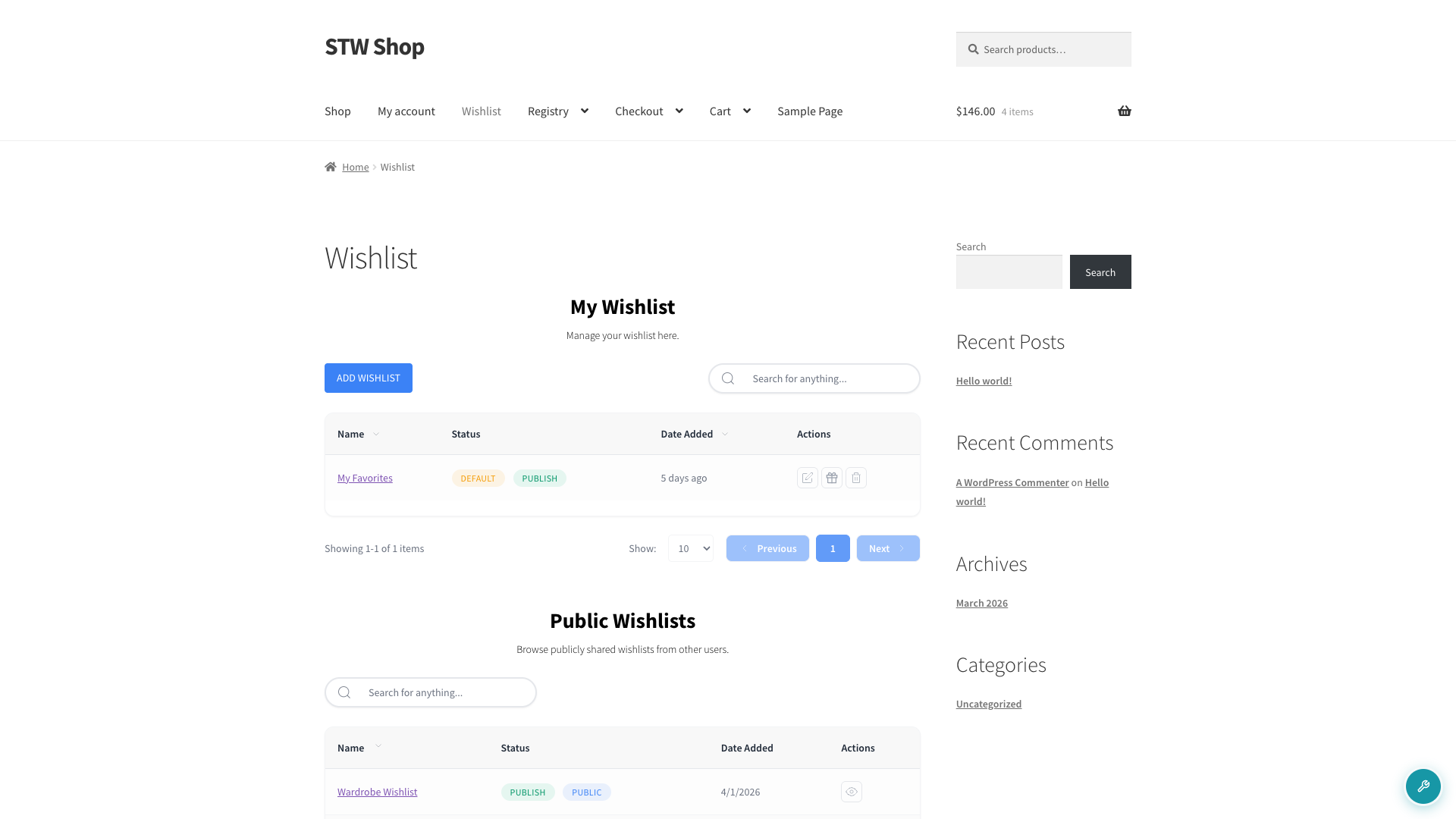
- Ga naar de verlanglijstpagina (de pagina die al uw verlanglijsten weergeeft).
- Zoek de kolom Datum toegevoegd in de tabelkop.
- Klik op Datum toegevoegd. De tabel wordt onmiddellijk gesorteerd om de nieuwste verlanglijsten eerst weer te geven.
- Klik nogmaals op Datum toegevoegd om de volgorde om te keren en de oudste verlanglijsten bovenaan weer te geven.
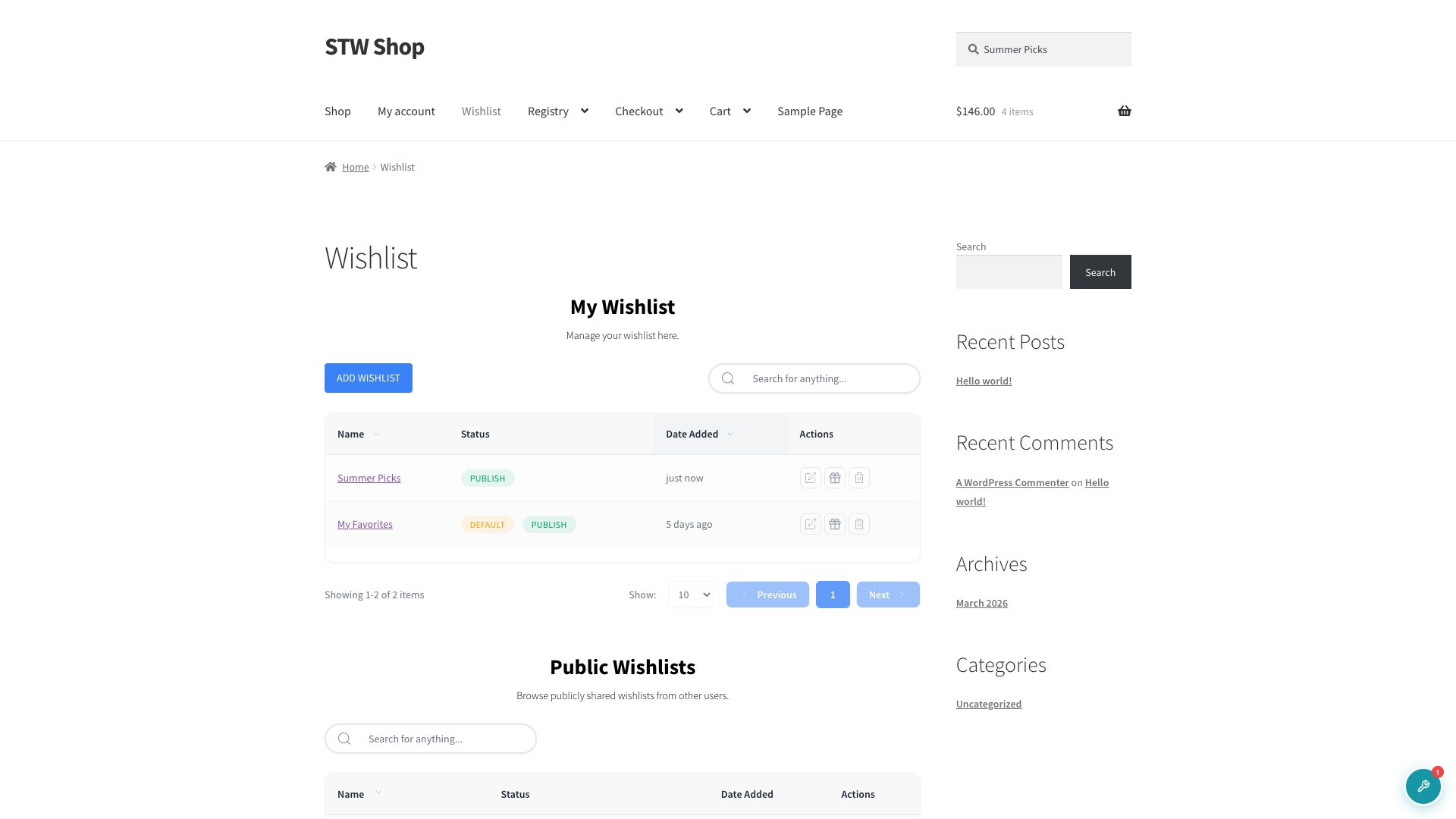
Elke extra klik schakelt de richting tussen nieuwste-eerst en oudste-eerst. Geen paginareload nodig. De lijst wordt ter plekke bijgewerkt.
Hoe beheerders wensenlijsten kunnen sorteren op datum
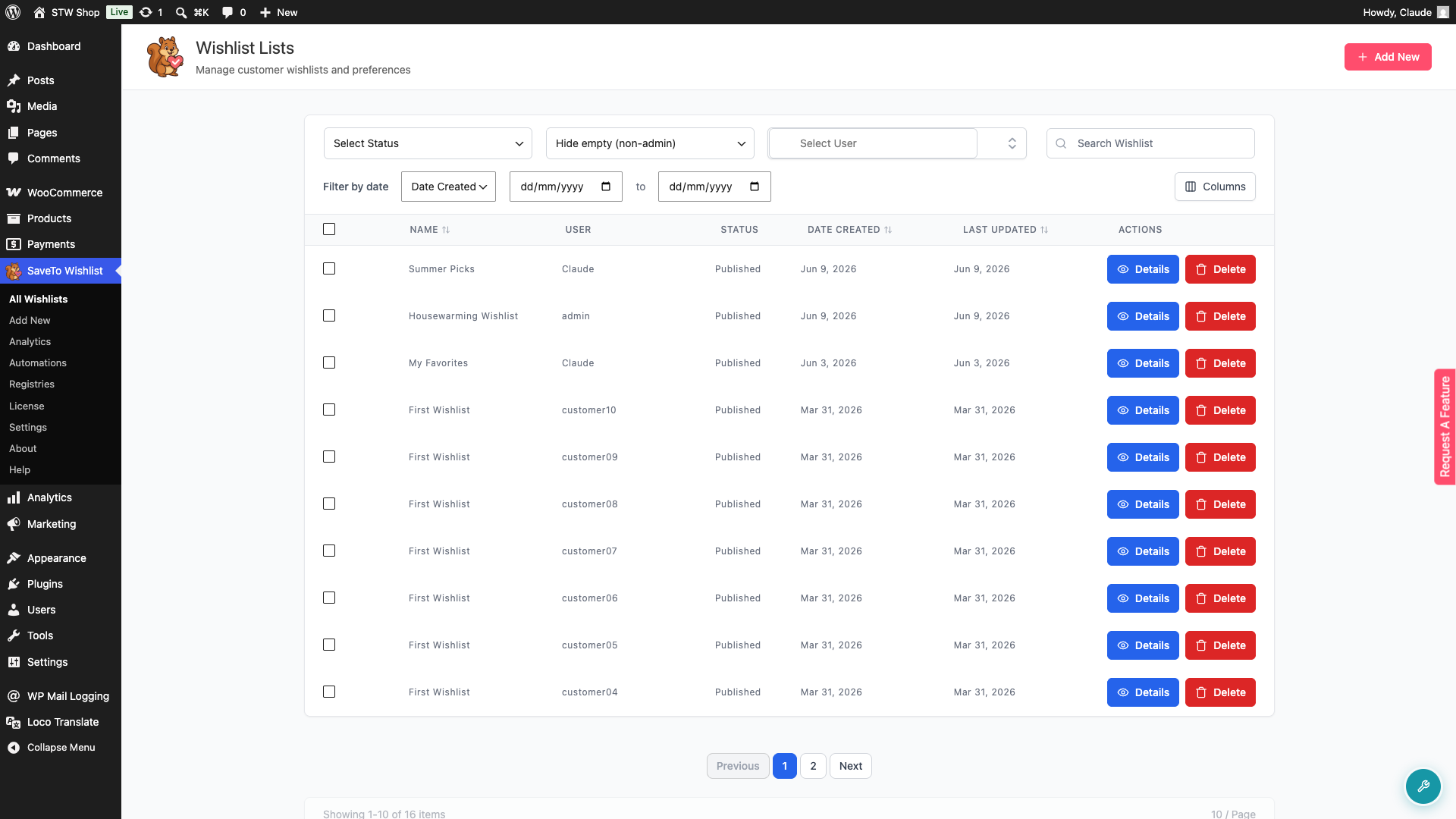
- Navigeer in uw WordPress-admin naar SaveTo Wishlist → Alle verlanglijsten.
- Klik op de kolomkop Datum aangemaakt om alle klantverlanglijsten te sorteren op aanmaakdatum, nieuwste eerst.
- Klik nogmaals op Datum aangemaakt om de oudste verlanglijsten eerst weer te geven.
Dit is een server-side sortering, dus het geldt voor alle pagina's van de tabel, niet alleen wat momenteel op het scherm zichtbaar is.
Verlanglijsten filteren op datum in de admin
De pagina Alle verlanglijsten bevat ook een datumfilter. Selecteer Datum aangemaakt of Laatst bijgewerkt uit de dropdown Filteren op datum om te kiezen op welk datumveld u wilt filteren, stel vervolgens een periode van Van en Tot in. Zodra u een datumreeks kiest, toont de tabel automatisch alleen verlanglijsten die overeenkomen met uw datumreeks.
Probleemoplossing
De kolom Datum toegevoegd wordt niet weergegeven op de frontend verlanglijstpagina.
Deze functie is geïntroduceerd in SaveTo Wishlist Lite 1.0.6. Update de plugin naar versie 1.0.6 of hoger via Plugins → Geïnstalleerde plugins.
Veelgestelde Vragen
Moet ik de kolom Datum toegevoegd ergens in de instellingen inschakelen?
Nee. De kolom Datum toegevoegd en de sorteeropties verschijnen automatisch. Er zijn geen instellingen om in te schakelen.
Heeft sorteren op datum ook invloed op de producten die aan een verlanglijst zijn toegevoegd?
Nee. Sorteren op Datum toegevoegd rangschikt de lijst met verlanglijsten. Het heeft geen invloed op de individuele producten die aan een specifieke verlanglijst zijn toegevoegd.
Hulp nodig?
- Premium gebruikers: Open een supportticket
- Gratis gebruikers: Bezoek ons communityforum

