
Als u internationaal verkoopt, verwachten uw klanten dat uw winkel hun taal spreekt, en dat geldt ook voor hun verlanglijsten. Deze handleiding laat u zien hoe u elk oppervlak van de verlanglijst kunt vertalen met WPML, van knopteksten en paginatitels tot Pro automatiserings-e-mails, zodat internationale klanten uw winkel in hun taal zien.
Vereisten
Voordat we beginnen met vertalen, zorg ervoor dat u de volgende plugins op uw WordPress-site hebt geïnstalleerd en geactiveerd. De WPML-integratie van SaveTo Wishlist zoekt specifiek naar deze vier actieve WPML-componenten:
- SaveTo Wishlist Lite (vereist)
- SaveTo Wishlist Pro (optioneel; alleen vereist om premium functies zoals Public Wishlists-instellingen te vertalen)
- WPML Multilingual CMS
- WooCommerce Multilingual & Multicurrency
- WPML String Translation
- WPML Translation Management
💡 Opmerking:
Als een van de bovenstaande WPML add-ons ontbreekt, blijven de vertaalfuncties van SaveTo Wishlist inactief.
Wat kun je vertalen?
Onze ingebouwde WPML-integratie registreert automatisch uw aangepaste tekst voor vertaling. Wanneer u SaveTo Wishlist met WPML gebruikt, zijn de volgende belangrijke elementen volledig vertaalbaar:
- Verlanglijst Knop Tekst (bijv. "Opslaan in Verlanglijst")
- Verlanglijst Knop Winkelwagen Tekst (bijv. "Winkelwagen opslaan in Verlanglijst")
- Verlanglijst Paginatitel (bijv. "Mijn Verlanglijst")
- Verlanglijst Pagina Beschrijving (De welkomsttekst die boven de opgeslagen items van de klant wordt weergegeven)
- Titel & Beschrijving van Openbare Verlanglijsten (Beschikbaar voor SaveTo Wishlist Pro-gebruikers)
- Onderwerp & Inhoud van Automatiserings-e-mail (Beschikbaar voor SaveTo Wishlist Pro-gebruikers)
Hoe je je verlanglijsten vertaalt
Volg deze eenvoudige stappen om uw knoppen en paginateksten te vertalen met de String Translation-tool van WPML.
1. Stel je basistaaltekst in
Voordat WPML uw teksten kan vertalen, moet u uw standaardteksten opslaan in de plugininstellingen.
- Navigeer naar SaveTo Wishlist → Instellingen.
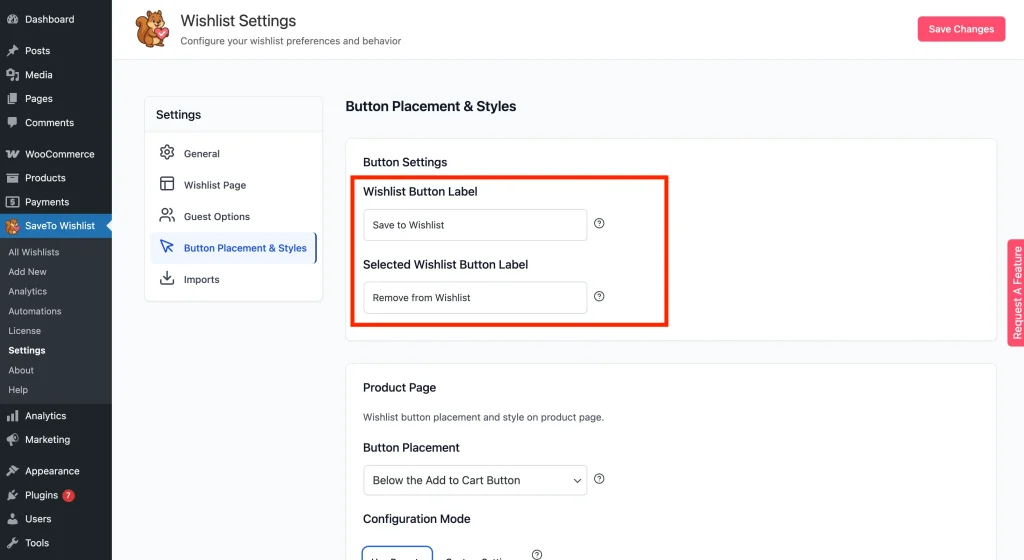
- Klik op het tabblad Verlanglijst Pagina en voer uw Verlanglijst Titel en Verlanglijst Beschrijving in uw standaardtale in.
- Klik op Wijzigingen opslaan.
- Klik op het tabblad Knop Plaatsing & Stijlen en stel uw Verlanglijst Knop Tekst en Winkelwagen Knop Tekst in uw standaardtale in.
- Klik op Wijzigingen opslaan.
2. (Optioneel) Scan plugins voor strings
Als u alleen de Knop Tekst, Winkelwagen Tekst, Paginatitel en Pagina Beschrijving wilt vertalen die u in Stap 1 hebt ingesteld, kunt u deze stap overslaan en direct doorgaan naar Stap 3. Deze teksten worden automatisch bij WPML geregistreerd telkens wanneer u het relevante instellingentabblad opslaat.
Deze stap is voor gebruikers die ook hardgecodeerde plugin-interface teksten willen vertalen: labels en berichten die in de pluginbestanden zijn ingebouwd, in plaats van geconfigureerd in het instellingenscherm.
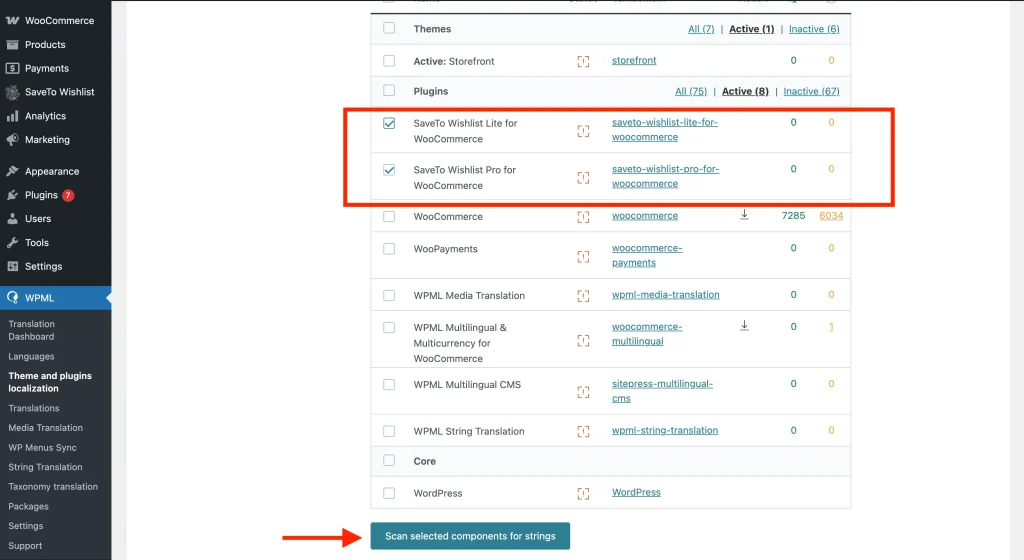
- Navigeer naar WPML → Theme and plugins localization.
- Scroll naar beneden naar de sectie Strings in de plugins.
- Zoek de SaveTo Wishlist plugins in de lijst en vink het vakje ernaast aan.
- Klik op de knop Scan selected plugins for strings onderaan de lijst.
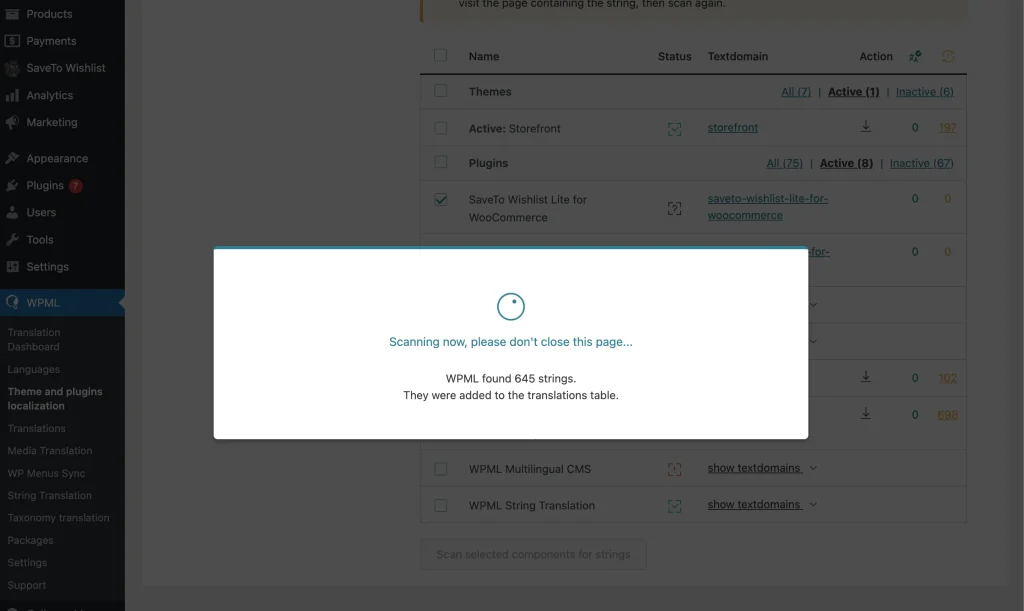
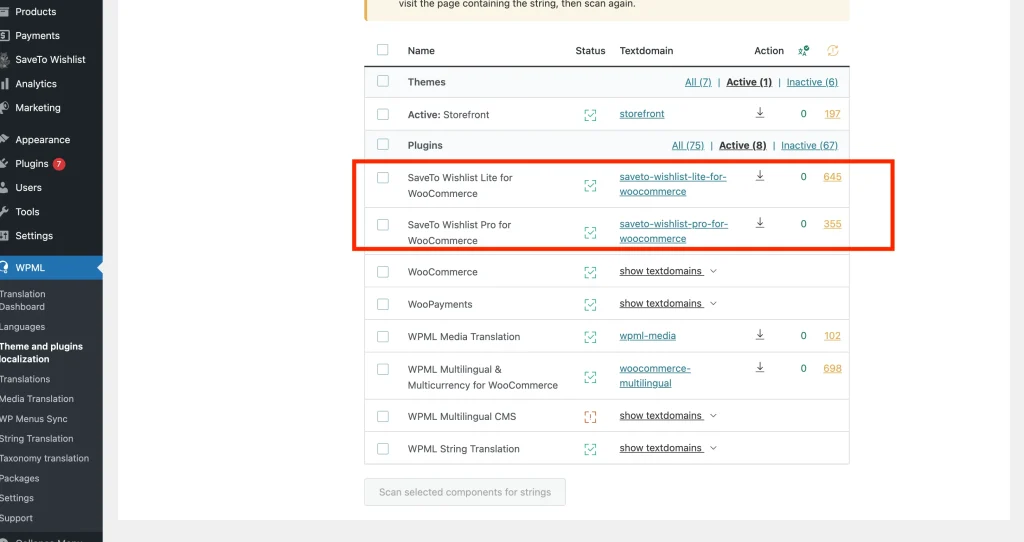
- Wacht tot het proces is voltooid; WPML zal u laten weten hoeveel nieuwe strings zijn gevonden.
3. Zoek je strings in WPML
Nu de strings zijn geïndexeerd, kunt u ze vinden in de vertaaldatabase.
- Navigeer naar WPML → String Translation vanuit uw WordPress-dashboard.
- Selecteer in het dropdown-menu Select strings within domain de optie stwlite-settings-stwlite_settings om de knoplabels en paginateksten te vinden die u in Stap 1 hebt geconfigureerd. Zoek voor andere interface-strings onder saveto-wishlist-lite-for-woocommerce.
- U kunt ook de zoekbalk gebruiken om te zoeken naar de exacte tekst die u in Stap 1 hebt opgeslagen (typ bijvoorbeeld "Save to wishlist").
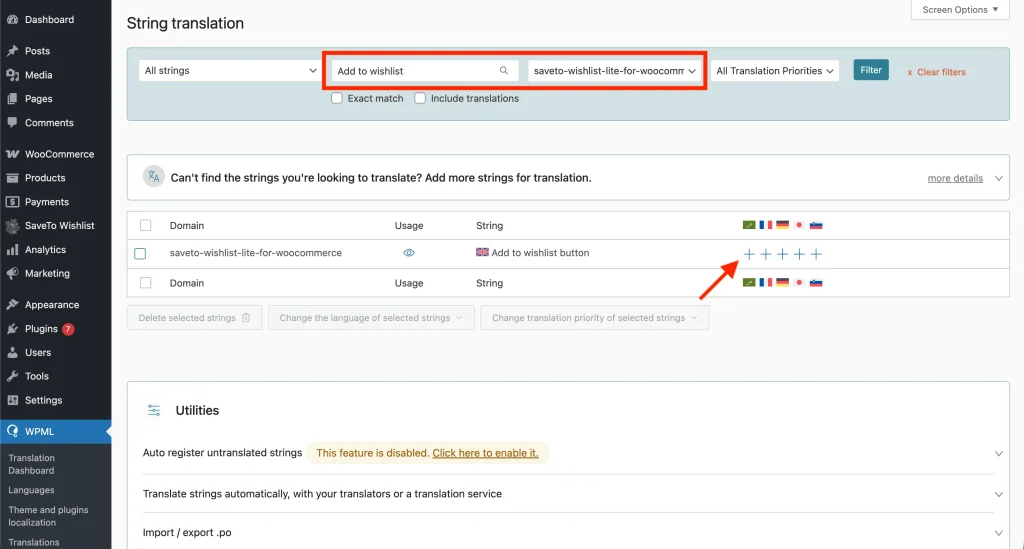
4. Pas je vertalingen toe
Nu uw strings zijn gevonden, is het tijd om de gelokaliseerde tekst toe te voegen.
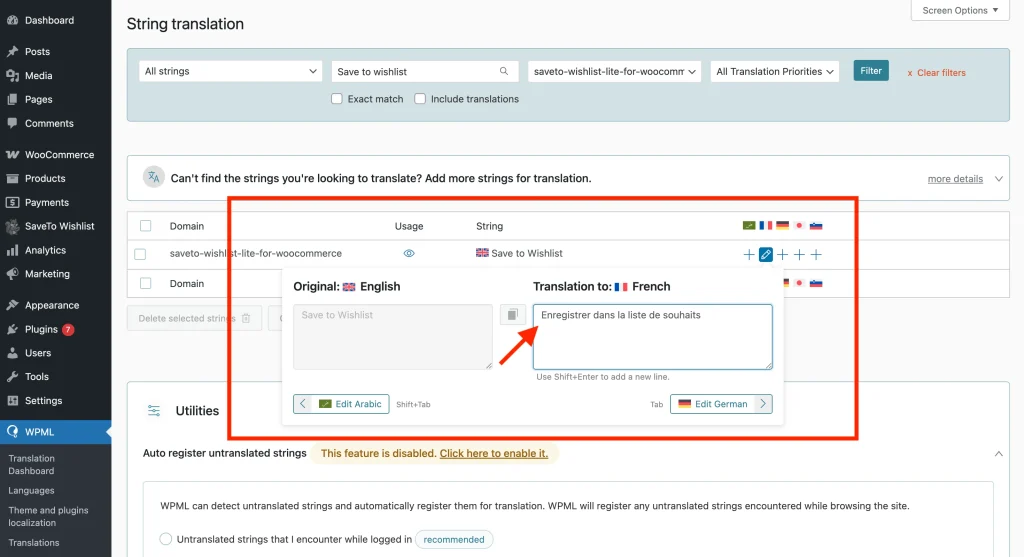
- Klik op het + (plus) icoon onder de vlag van de taal waarnaar u wilt vertalen.
- Typ uw vertaalde tekst in het pop-upvenster.
- Druk op Enter of klik ergens buiten het venster om de vertaling automatisch op te slaan.
💡 Opmerking:
Wilt u meer weten over hoe stringvertaling werkt? Bekijk de officiële WPML String Translation documentatie.
5. Zorg voor toegankelijkheid van de verlanglijstpagina in alle talen
Het vertalen van de knoplabels is slechts de helft van het proces; u moet er ook voor zorgen dat de daadwerkelijke Wensenlijstpagina bestaat in uw secundaire talen.
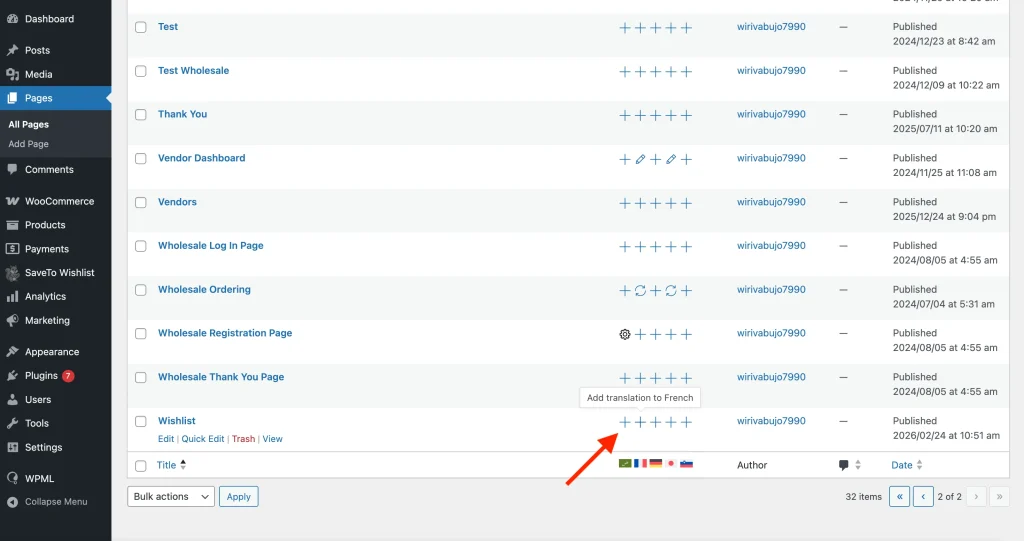
- Navigeer naar Pagina's → Alle Pagina's en zoek uw aangewezen Wensenlijstpagina.
- Klik op het + (plus) icoon naast de pagina om een vertaalde versie te maken.
- Houd de SaveTo Wishlist shortcode
[saveto_wishlist]precies zoals deze is in de Engelse versie, vertaal de shortcode zelf niet! - Publiceer de vertaalde pagina. WooCommerce Multilingual weet nu precies waar het uw internationale klanten naartoe moet sturen wanneer ze op het wensenlijsticoon klikken.
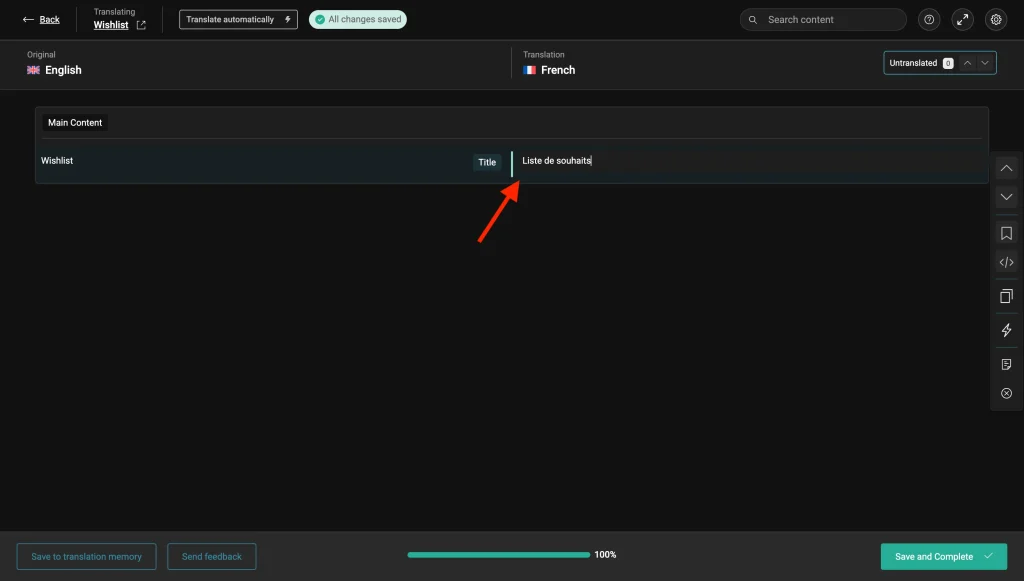
Automatiserings-e-mails vertalen
Als u SaveTo Wishlist Pro automatiseringen gebruikt om e-mailmeldingen te verzenden, kunt u die e-mails vertalen zodat elke klant ze in zijn eigen taal ontvangt. De plugin registreert het e-mailonderwerp en de hoofdtekst automatisch bij WPML wanneer u de automatisering opslaat. Geen plugin-scanning nodig.
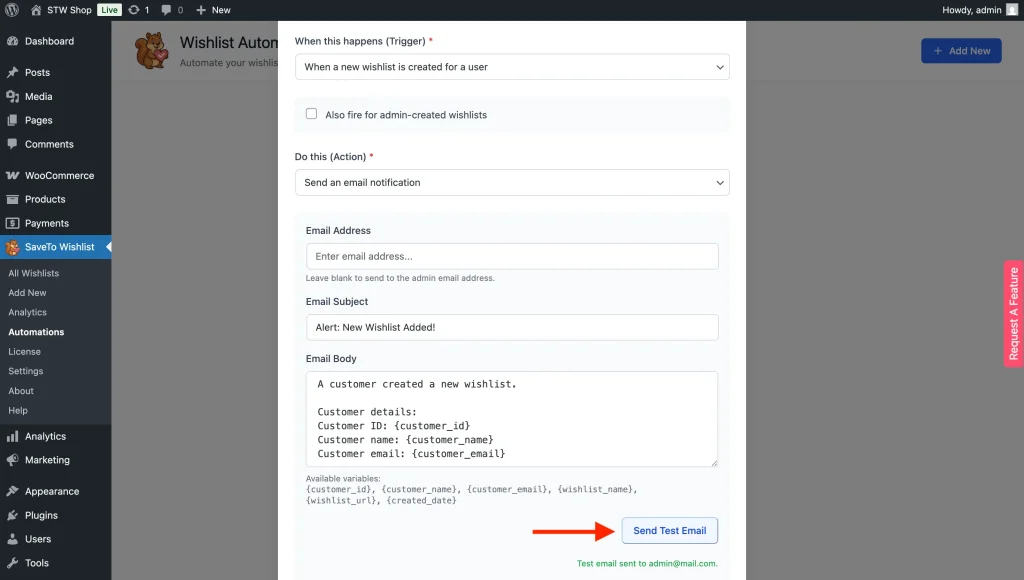
1. Sla de inhoud van je automatiserings-e-mail op
- Ga naar SaveTo Wishlist → Automations en open de automatisering die u wilt vertalen.
- Selecteer onder Do this (Action) de optie Send an email notification.
- Vul het Email Subject in uw standaardtaal in.
- Vul de Email Body in uw standaardtaal in.
- Klik op Create of Update om op te slaan. Het opslaan registreert beide strings automatisch bij WPML.
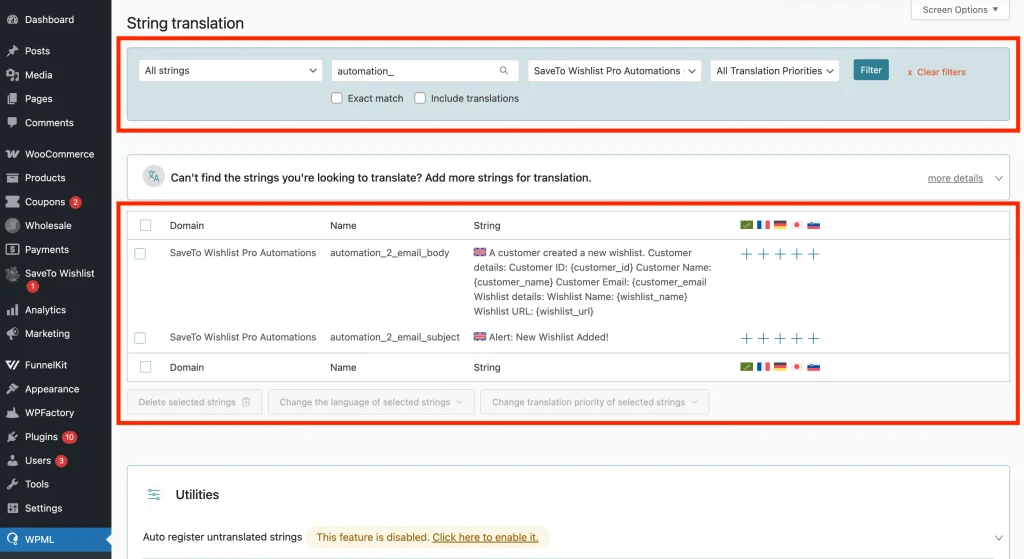
2. Vind je automatiseringsstrings in WPML
- Ga naar WPML → String Translation.
- Kies in de dropdown Selecteer strings binnen domein voor SaveTo Wishlist Pro Automations.
- U ziet strings met de naam
automation_X_email_subjectenautomation_X_email_body, waarbij X het ID-nummer van de automatisering is. - Als u geen strings ziet, ga dan terug naar SaveTo Wishlist → Automations, open de automatisering die u wilt vertalen en klik vervolgens op Update.
3. Voeg je vertalingen toe
- Klik op het + icoon onder de vlag van de doeltaal.
- Typ uw vertaalde tekst.
- Druk op Enter of klik buiten het veld om op te slaan.
Herhaal dit voor elke taal en voor zowel de onderwerp- als de body-strings.
💡 Opmerking:
Variabele tags zoals {customer_name} en {product_name} worden vervangen *na* de vertaling, zodat ze in elke taal correct werken. Behoud het tagformaat exact zoals het is wanneer u uw vertaalde versies schrijft.
Problemen oplossen met veelvoorkomende vertaalblokkades
⚠︎ Waarom wordt mijn vertaalde knoptekst niet bijgewerkt op de front-end?
Zorg er eerst voor dat u de absoluut nieuwste versie van SaveTo Wishlist gebruikt. Ten tweede, probeer de cache van uw site en de cache van uw browser te wissen.
⚠︎ Waarom worden mijn aangepaste SaveTo Wishlist-teksten niet weergegeven in WPML String Translation?
Ga terug naar SaveTo Wishlist → Instellingen, maak een kleine wijziging in uw tekst (zoals het toevoegen van een spatie) en klik op Wijzigingen opslaan. Dit dwingt de plugin om de string opnieuw te registreren bij WPML. Controleer vervolgens opnieuw het scherm String Translation. Dit is ook van toepassing op Automations.
⚠︎ Waarom krijgen mijn klanten een 404 "Pagina niet gevonden" foutmelding wanneer ze op het verlanglijstje in een andere taal klikken?
Dit gebeurt wanneer de kernpagina van het verlanglijstje niet is vertaald. Volg Stap 5 hierboven om de WordPress-pagina met de verlanglijst-shortcode te dupliceren en te vertalen.
Veelgestelde Vragen
➤ Heb ik absoluut alle vier de WPML-plugins actief nodig?
Ja. De integratie van SaveTo Wishlist is sterk afhankelijk van WooCommerce Multilingual om de productkoppelingen af te handelen en WPML String Translation om de aangepaste UI-tekst af te handelen. Zonder alle vier actief, zal de integratie niet worden geactiveerd.
➤ Kan ik de Pro-functies vertalen?
Absoluut! Als u SaveTo Wishlist Pro gebruikt, worden de instellingen "Titel openbare verlanglijsten" en "Beschrijving openbare verlanglijsten" automatisch geregistreerd via een speciaal filter (stwlite_wpml_translate_setting_options) en verschijnen ze in het menu String Translation, net als de Lite-strings.
Verifieer je vertalingen
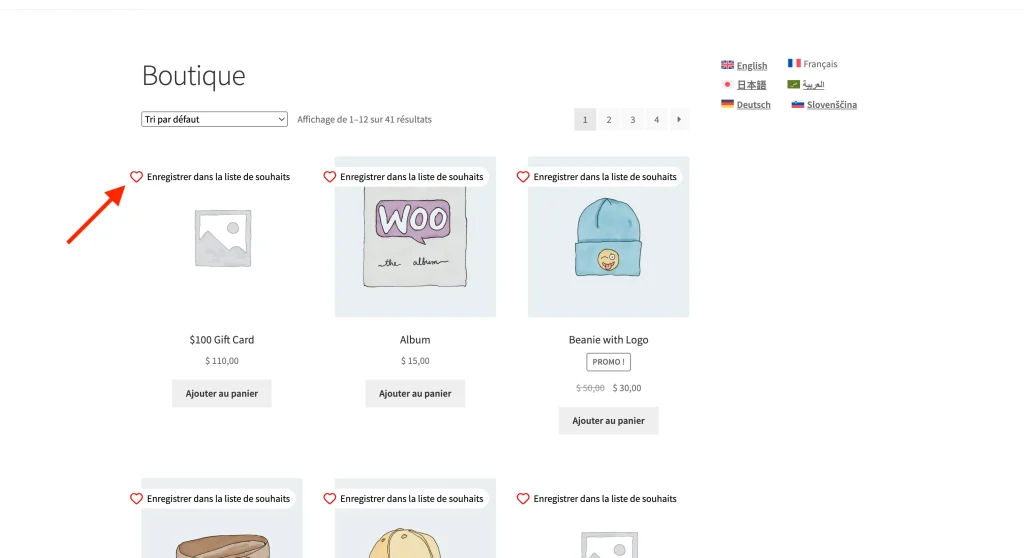
Controleer nu of de vertalingen daadwerkelijk verschijnen. Open uw winkel in een privé- of incognitovenster, schakel de taal met de taalwisselaar van WPML, en voeg een product toe aan een verlanglijst. Bevestig dat de knoppen, paginatitels en succesteksten allemaal in de juiste taal worden weergegeven.
Help & Ondersteuning
We hebben een toegewijd ondersteuningsteam voor SaveTo Wishlist Pro for WooCommerce dat onze producten, WooCommerce en de branche erg goed kent. Je bent welkom om hun expertise op elk moment te gebruiken, wereldwijd.
- Premium gebruikers: Open een supportticket
- Gratis gebruikers: Bezoek ons communityforum

