

 Przejrzane przez
 Wielu kupujących hurtowych nadal przechowuje swoje listy ponownego zamawiania w arkuszu kalkulacyjnym. Sklep, w którym kupują, zazwyczaj ma już listę życzeń. Jest ona po prostu oznaczona i stylizowana dla klientów kupujących prezenty, więc nikt po stronie handlowej nigdy jej nie otwiera.
Tę lukę warto zamknąć. Lista życzeń WooCommerce B2B nie jest funkcją konsumencką w garniturze. Dla kupującego, który co kwartał zamawia te same czterdzieści pozycji, zapisana lista jest szablonem ponownego zamawiania. Ręczne odtwarzanie tego zamówienia w każdym cyklu to tarcie, za które płacisz swoim najlepszym klientom.
Większość przewodników po listach życzeń jest skierowana do kogoś, kto zapisuje parę butów. Dotyczą one klientów, a nie kupującego z rolą hurtową i jego własną ceną. To inne zadanie i wymaga zmiany kilku ustawień, zanim zacznie działać.
Oto zmiana perspektywy z listy życzeń konsumenckich na hurtową listę życzeń B2B, a także sposób, w jaki ceny hurtowe trafiają na zapisana listę. Omówiłem również, gdzie pasuje dostęp oparty na rolach i które domyślne ustawienia działają przeciwko sklepowi handlowemu.
Przejdź do:
- Dlaczego kupujący B2B zachowują się inaczej niż zwykli klienci
- Lista życzeń jako lista powtarzalnych zamówień
- Zapisywanie ilości, a nie tylko pozycji produktów
- Zachowaj listę po zrealizowaniu zamówienia
- Wyświetlanie cen hurtowych na zapisanej liście
- Kontrolowanie, kto może używać czego
- Konfiguracja dla Twojego sklepu hurtowego
- Kiedy pozycje znikają z koszyka
- Często zadawane pytania: B2B Wholesale Wishlist
- Wykorzystaj swoją listę życzeń WooCommerce B2B
Dlaczego kupujący B2B zachowują się inaczej niż zwykli klienci
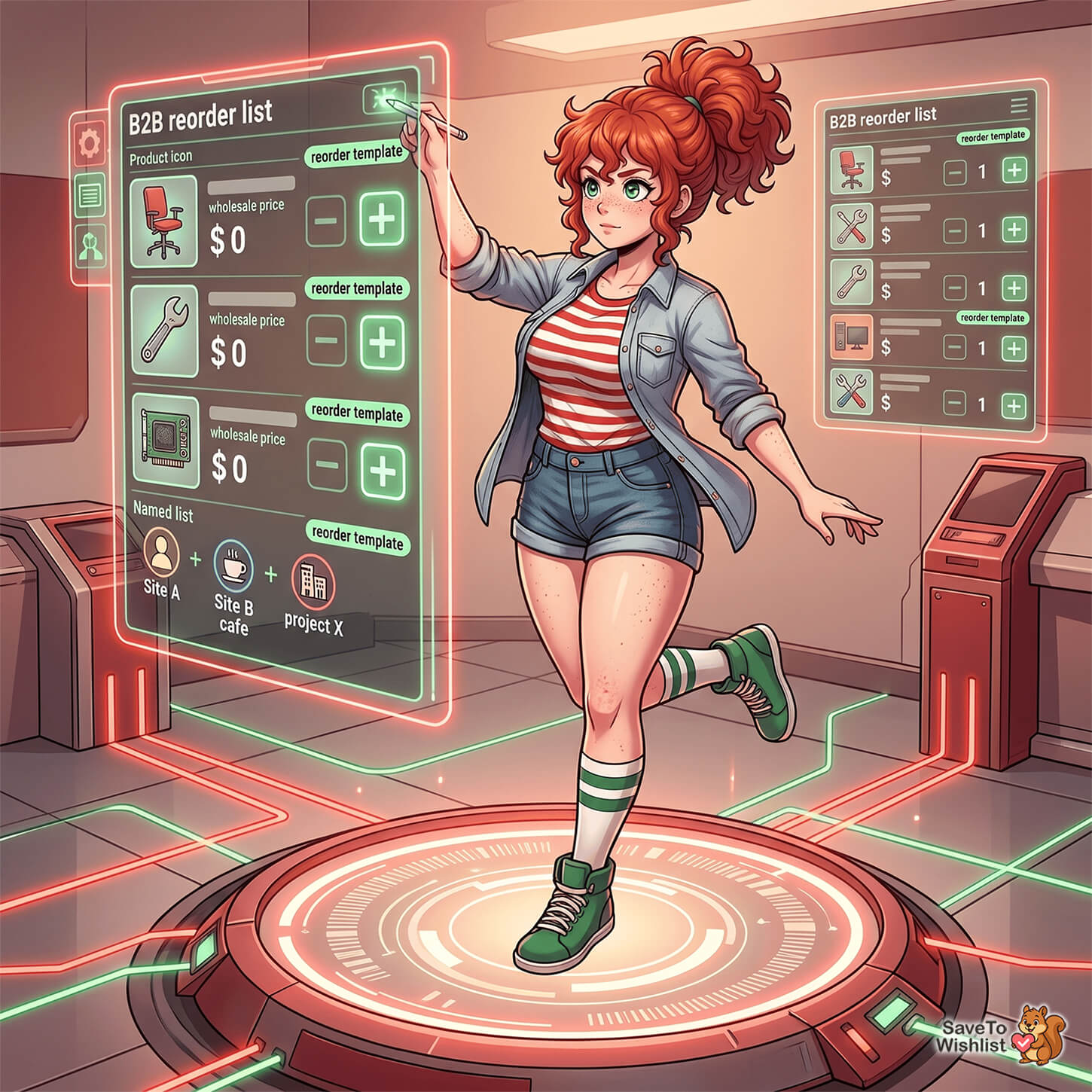
Kupujący hurtowi powtarzają; klienci detaliczni przeglądają. Ta jedna różnica zmienia przeznaczenie zapisanej listy. Wyjaśnia również, dlaczego porady dotyczące list życzeń konsumentów zazwyczaj nie dotyczą sklepów handlowych.
Klient detaliczny zapisuje, ponieważ jest niezdecydowany. Lista ma krótki żywot i zazwyczaj kończy się jednym zamówieniem lub żadnym. Kupujący handlowi już wiedzą, czego chcą, ponieważ kupili to w zeszłym kwartale i kwartale poprzedzającym.
Ich problemem nie jest decydowanie, ale odbudowa. Czterdzieści produktów znalezionych w całym katalogu, ilości dopasowane do magazynu, a następnie ta sama praca ponownie za dwanaście tygodni. Zatwierdzenie przez kogoś innego jest również powszechne. Lista musi więc przetrwać przerwę między budowaniem a płaceniem, po cenie kupującego.
Oto porównanie obu:
| Zachowanie | Klient konsumencki | Kupujący B2B |
|---|---|---|
| Dlaczego zapisują | Rozważanie zakupu | Tworzenie listy ponownego zamówienia |
| Żywotność listy | Tygodnie | Ciągłe, używane ponownie w każdym cyklu |
| Liczba list | Jedna lub dwie | Jedna na projekt, lokalizację lub sezon |
| Wyświetlana cena | Detaliczna | Ich poziom hurtowy |
| Jak się kończy | Jedno zamówienie lub nic | Nie kończy się; jest ponownie używana |
Lista życzeń konsumenta jest jednorazowa. Natomiast lista życzeń hurtowych B2B to infrastruktura. Opłaca się dzięki utrzymaniu klienta, a nie jednej konwersji.
Lista życzeń jako lista powtarzalnych zamówień
Traktuj listę życzeń hurtowych B2B jako szablon ponownego zamówienia, a nie stos „może”. Funkcja, która ma znaczenie, przestaje być wtedy ikoną serca. Staje się możliwością przechowywania kilku nazwanych list i uzupełniania koszyka z jednej.
SaveTo Wishlist Lite obsługuje nieograniczoną liczbę nazwanych list życzeń na klienta w darmowej wersji. Dla kupującego handlowego to różnica między jedną zagmatwaną listą a zestawem, który odzwierciedla sposób zamawiania:
- Lokalizacja lub miejsce. Trzy kawiarnie, trzy listy, ponieważ stałe zamówienie w każdej z nich jest inne.
- Projekt. Wykończenia, budowy i sezonowe asortymenty otrzymują listę, która przetrwa zadanie i jest ponownie używana.
- Cykl zamówień. Kwartalne ponowne zamówienia, powrót do szkoły, uzupełnienie zapasów przed Bożym Narodzeniem.
Nazewnictwo ma tu większe znaczenie niż w handlu detalicznym. Dlatego wiele list życzeń wykonuje prawdziwą pracę przed jakąkolwiek płatną funkcją.
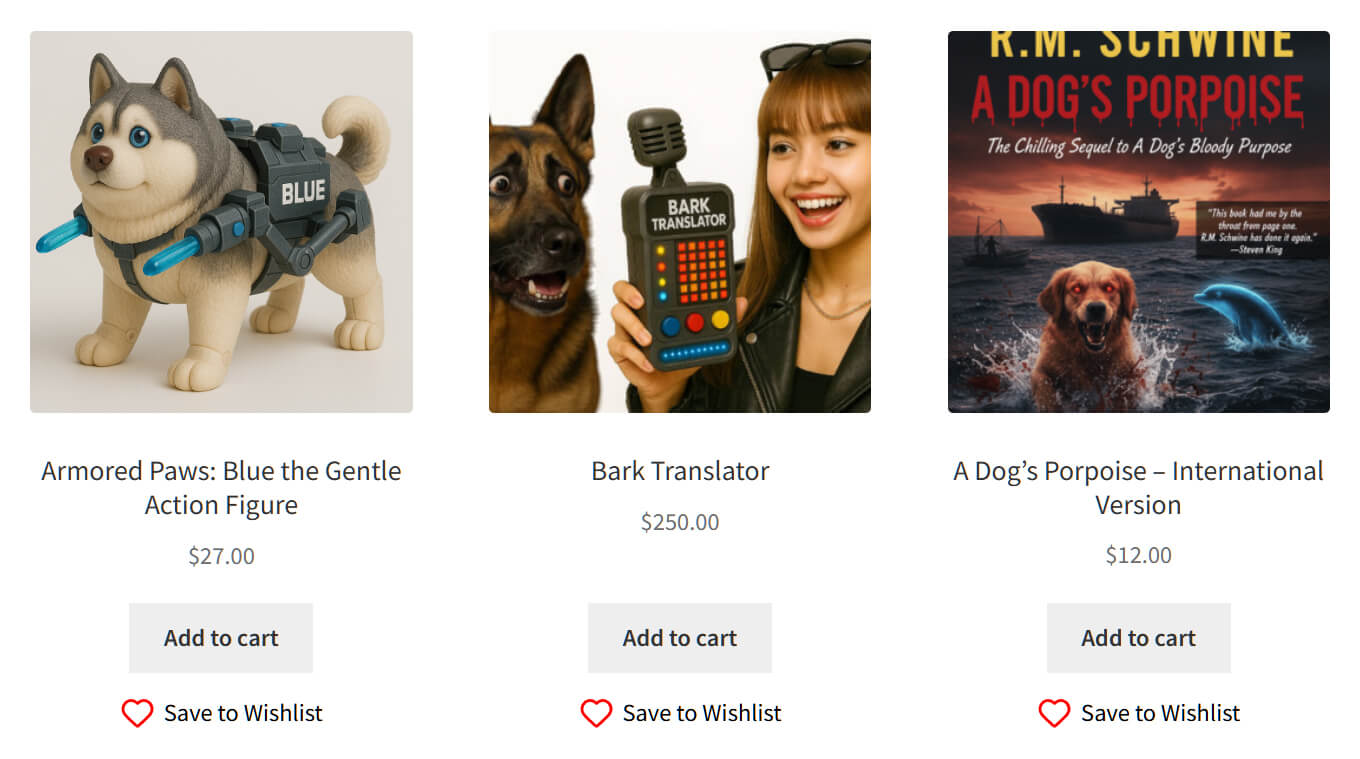
Sprawdziłem to na sklepie stagingowym z zainstalowanym SaveTo Wishlist Lite 1.1.1. Przycisk „Dodaj do listy życzeń” pojawił się na całym obszarze produktów sklepu, dwanaście oddzielnych przycisków na jednej stronie /shop/. Ten sklep sprzedaje towary konsumpcyjne, a nie linie handlowe. Traktuj to więc jako sprawdzenie działania wtyczki, a nie konfiguracji hurtowej.
Tym, co zamienia listę w ponowne zamówienie, jest kolejny krok. SaveTo Wishlist Lite ma ustawienie przekierowania „Po dodaniu wszystkiego do koszyka”. Klient jest wysyłany na stronę Koszyka lub Kasy po dodaniu całej listy. Kupujący otwiera swoją listę na III kwartał, dodaje wszystko, sprawdza liczby i płaci.
Zapisane linie są również sygnałem popytu na przyszłość. W praktyce stanowią surowiec do prognozowania popytu.
Zapisywanie ilości, a nie tylko pozycji produktów
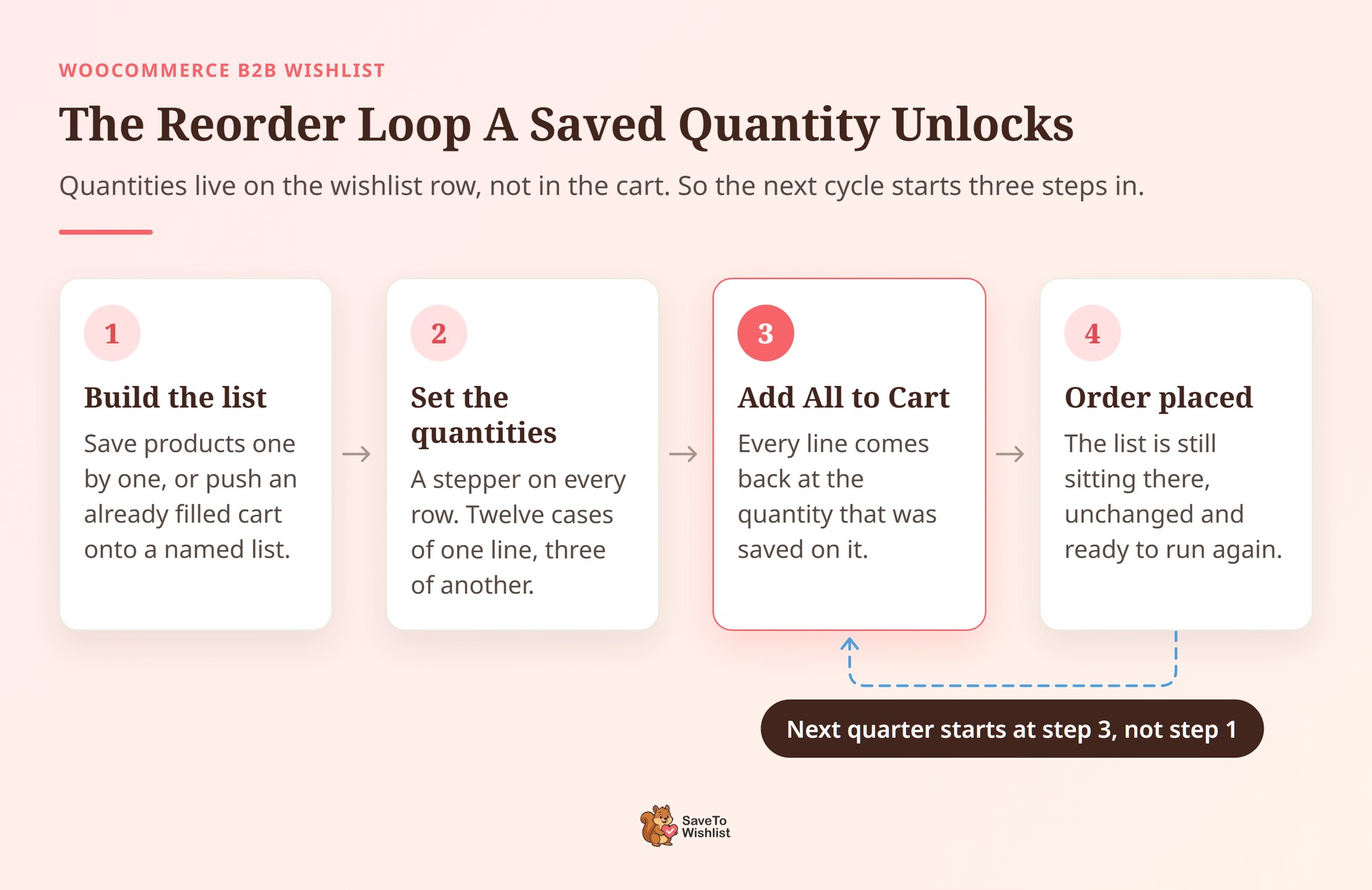
Lista życzeń B2B działa jako szablon ponownego zamówienia tylko wtedy, gdy pamięta ilości. SaveTo Wishlist przechowuje ilość dla każdego zapisanego wiersza, nie tylko dla produktu.
Każdy wiersz w tabeli listy życzeń zawiera pole ilości z przyciskiem minus i przyciskiem plus. Zmiana liczby powoduje natychmiastowe zapisanie jej na liście, a nie w koszyku. Przetrwa zamknięcie karty przez kupującego i powrót za dwanaście tygodni.
To sprawia, że następny cykl jest szybki. „Dodaj wszystko do koszyka” przywraca każdą linię z zapisaną ilością. Dwanaście kartonów jednego produktu, trzy innego, tak samo jak ostatnio. Kupujący edytuje dwie linie, które się zmieniły, zamiast wpisywać czterdzieści liczb.
Domyślnie podłoga kroku wynosi 1. Sklepy korzystające z wtyczki Tiered Pricing Table otrzymują zamiast tego minimalną ilość dla każdego produktu, odczytywaną z minimalnej ilości tej wtyczki. Ta sama integracja napędza zniżki ilościowe na liście życzeń.
Twórz listę z koszyka, który kupujący już wypełnił
Zapisywanie czterdziestu produktów pojedynczo to powolny sposób. Istnieje szybsza ścieżka i jest ona domyślnie włączona.
Przejdź do Listy życzeń, następnie Ustawienia, a potem Ogólne. Przełącznik „Dodaj produkty z koszyka do listy życzeń” jest ustawiony na Tak. Pozwala klientowi przenieść zawartość koszyka na listę życzeń, w tym ilości. Dzięki temu kupujący składający zamówienie w tym kwartale ręcznie, tworzy szablon na następny kwartał jednym działaniem.
Dwa szczegóły warto znać, zanim wskażesz je kupującym:
- Duplikaty są pomijane, nie dodawane. Wtyczka omija linię już znajdującą się na docelowej liście, więc dwukrotne zapisanie tego samego koszyka nic nie zmienia.
- „Wybór produktów z koszyka” jest domyślnie wyłączony. Włącz go w tej samej karcie Ogólne, a klient wybierze, które produkty z koszyka chce zapisać.
🔍️ Co zaobserwowaliśmy: Właściciel sklepu testuje zapisywanie koszyka i uruchamia go ponownie na tej samej liście. Nic się nie dzieje, ponieważ działa mechanizm sprawdzania duplikatów, a nie zepsute zapisywanie. Zapisz na nowej liście, jeśli chcesz uzyskać drugą kopię.
Zachowaj listę po zrealizowaniu zamówienia
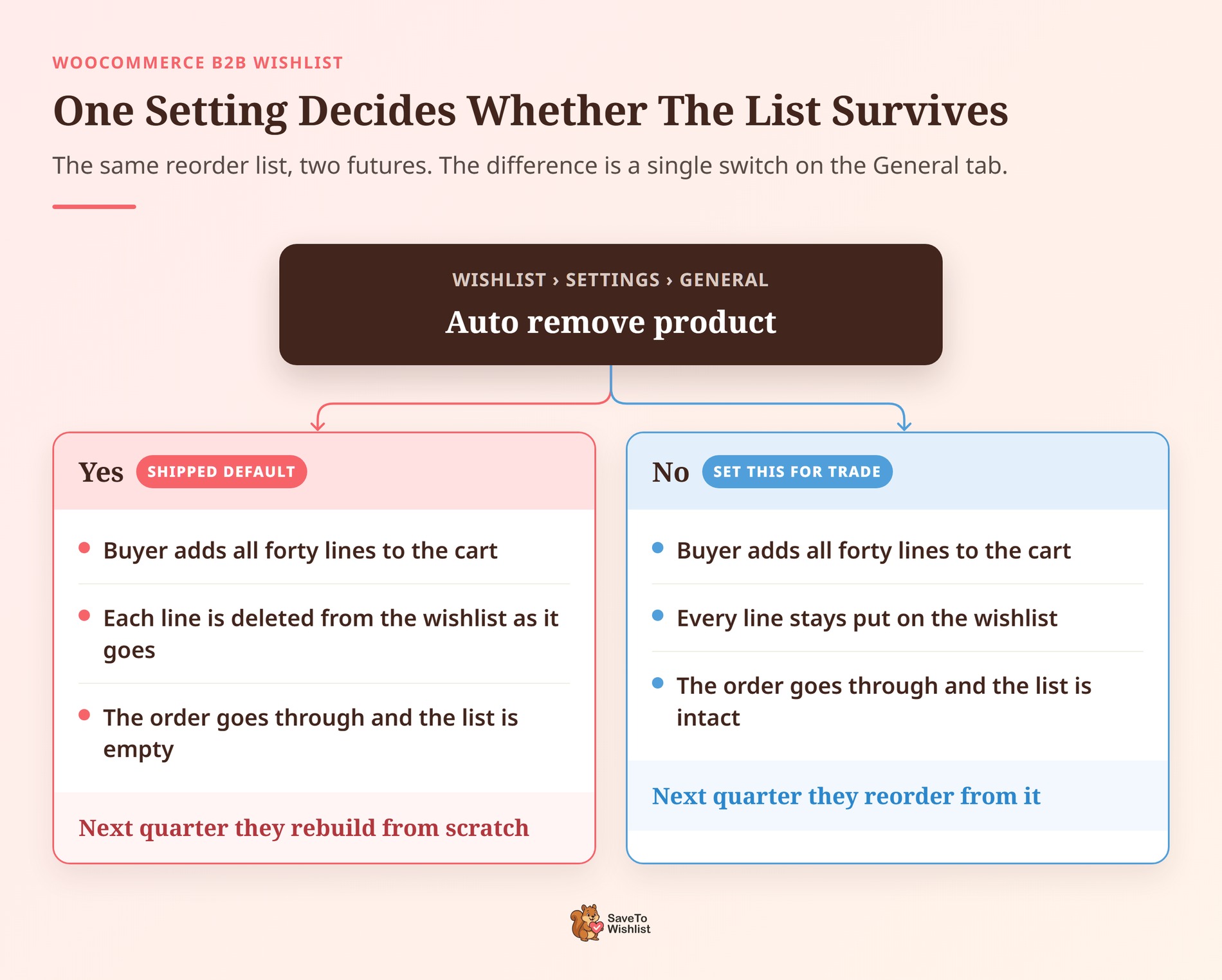
Jedno ustawienie decyduje, czy lista życzeń B2B przetrwa swoje pierwsze ponowne zamówienie. Domyślne ustawienie działa przeciwko sklepowi handlowemu, więc warto je wcześnie zmienić.
Znajdź to w sekcji Wishlist, następnie Ustawienia, następnie Ogólne, oznaczone jako „Auto remove product”. Opis jest prosty: jeśli Tak, produkt jest usuwany z listy życzeń po dodaniu do koszyka. Tak jest ustawieniem domyślnym.
Dla kupującego czyszczącego stos „zapisane na później”, jest to schludne. Dla kupującego hurtowego usuwa szablon. Dodają wszystkie czterdzieści pozycji, zamówienie jest realizowane, a lista jest pusta. Godzina, którą spędzili na jej tworzeniu, kupuje im dokładnie jedno zamówienie.
Więc ustaw to na Nie w sklepie handlowym. Lista pozostaje, kupujący pracuje z nią co cykl, a nic nie jest odbudowywane.
Zachowana lista dobrze komponuje się również z zniżką dla stałego klienta, którą omawia Advanced Coupons.
Nadal istnieje realne ograniczenie do rozważenia, jeśli obsługujesz obie grupy odbiorców z jednego sklepu. Ten przełącznik dotyczy całego sklepu, a nie poszczególnych ról. Jedna wartość obejmuje zarówno klientów detalicznych, jak i konta handlowe. Nie możesz zachować list dla kupujących i usuwać ich dla klientów.
Zachowywanie list jest bezpieczniejszym domyślnym ustawieniem z tych dwóch. Kupujący może usunąć pozycję jednym kliknięciem i nie może odzyskać tej, której nigdy nie zachował.
🔍️ Co zaobserwowaliśmy: Ktoś przełącza ten przełącznik, a następnie ponownie testuje w karcie przeglądarki, która była już otwarta. Spodziewają się, że najpierw będą potrzebować przeładowania, ale tak nie jest. Wartość jest odczytywana na serwerze w momencie dodawania, więc następne kliknięcie już ją uwzględnia. Jeśli stary wynik nadal się pojawia, sam przełącznik nie został zapisany.
Wyświetlanie cen hurtowych na zapisanej liście
Ceny hurtowe pojawiają się na liście życzeń automatycznie po aktywacji SaveTo Wishlist Pro i WooCommerce Wholesale Prices. Nie ma przełącznika do znalezienia ani niczego do mapowania. Tabela listy życzeń odczytuje rolę zalogowanego klienta i wyświetla cenę tej roli.
Trzy warunki muszą być spełnione, zanim hurtowa lista życzeń B2B wyświetli ceny handlowe:
- SaveTo Wishlist Pro jest aktywny. Wyświetlanie cen hurtowych jest funkcją Pro; darmowa wtyczka pokazuje ceny detaliczne wszystkim.
- WooCommerce Wholesale Prices jest aktywny. Wersja darmowa jest wystarczająca do tego celu.
- Produkt ma cenę hurtową dla tej roli. Produkty proste mają ją w zakładce Ogólne; produkty zmienne potrzebują jej ustawionej na wariację.
Dlaczego kupujący może nadal widzieć niewłaściwą cenę
Dwa zachowania są ważne, zanim obiecasz kupującemu cokolwiek. Produkty zmienne pokazują zakres cen hurtowych w wierszu. Ten zakres obejmuje najniższą i najwyższą cenę spośród wariacji, a nie cenę nazwanej wariacji. A jeśli nie ma ceny hurtowej dla tej roli, wiersz cicho wraca do ceny detalicznej.
Te ceny przenoszą się również do e-maili z listą życzeń. Powiadomienie o obniżce ceny lub powrocie produktu na stan dociera do kupującego handlowego z jego własnymi danymi. Nasza baza wiedzy zawiera pełną konfigurację cen hurtowych na liście życzeń.
🔍️ Co zauważyliśmy: Właściciele sklepów ustalają cenę hurtową dla produktu nadrzędnego, a następnie testują ją na prostym produkcie. Kupujący później zapisuje listę wariantów i widzi zakres, który nie odpowiada jego wycenie. Lub zapisuje, będąc niezalogowanym, i widzi cenę detaliczną, a żaden z tych przypadków nie jest wadliwą integracją. Ustaw ceny hurtowe dla każdego wariantu i najpierw zaloguj kupujących.
Co rodzi problem logowania. Zapis gościa jest przechowywany w przeglądarce. Potwierdzenie popup oferuje zalogowanie się lub utworzenie konta.
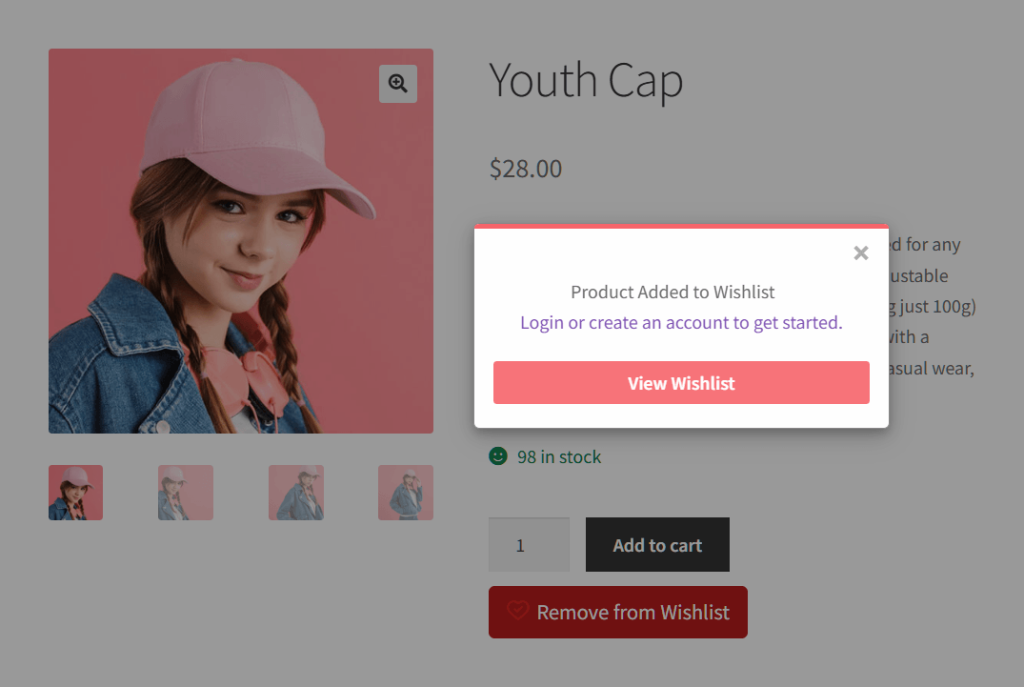
Dla kupującego hurtowego, to żądanie jest różnicą między zobaczeniem swojej ceny a zobaczeniem Twojej.
Kontrolowanie, kto może używać czego
Dostęp oparty na rolach ogranicza funkcje listy życzeń do poziomów kont, które już zbudowałeś. SaveTo Wishlist Pro dodaje uprawnienia i zaawansowane udostępnianie na wtyczce darmowej. Więc rola hurtowa i rola detaliczna nie mają tego samego doświadczenia.
To pomaga sklepowi handlowemu w trzech miejscach:
- Funkcje tylko dla handlowców. Udostępnianie i wspólna edycja znajdują się za poziomem konta, zamiast być dostępne dla każdego odwiedzającego.
- Udostępnianie wewnętrzne. Kupujący i jego zatwierdzający na jednej liście to normalny wzorzec B2B. Tym zajmuje się warstwa udostępniania i uprawnień listy życzeń.
- Dopasowanie poziomów. Dostęp podąża za liniami kont, które już prowadzisz, a nie drugim systemem do utrzymania.
Ustawiasz rolę w WordPressie, a nie na liście życzeń. Przejdź do Użytkownicy, a następnie Wszyscy użytkownicy i otwórz klienta. W sekcji „Zmień rolę na” wybierz Klient hurtowy, a następnie kliknij Zmień. Ta jedna zmiana sprawia, że jego ceny, e-maile i dostęp zachowują się jak konto handlowe.
Mając to na uwadze, zapisana lista jest narzędziem planowania, a nie negocjacji. Zamiana jej na formalną wycenę przed złożeniem zamówienia to osobny przepływ pracy z własną konfiguracją.
Konfiguracja dla Twojego sklepu hurtowego
Konfiguracja hurtowej listy życzeń B2B obejmuje pięć kroków, a pierwsze dwa są darmowe. SaveTo Wishlist Lite to darmowa wtyczka. SaveTo Wishlist Pro to płatne rozszerzenie dodające uprawnienia, automatyzacje, analizy i zachowanie cen hurtowych. A integracja Wholesale Suite łączy obie strony.
- Zainstaluj SaveTo Wishlist Lite. Darmowa i wystarczająca, aby od razu dać kupującym nieograniczone nazwane listy.
- Ustaw umiejscowienie przycisku dla siatki Twojego sklepu. Kupujący przeglądają strony katalogowe, więc przycisk tylko na stronie produktu kosztuje Cię większość zapisów.
- Dodaj SaveTo Wishlist Pro. Growth kosztuje 49,50 USD za pierwszy rok i 99 USD przy odnowieniu. To punkt wejścia do wyświetlania cen hurtowych i dostępu opartego na rolach. Plus kosztuje 99,50 USD, a następnie 199 USD, a Business 199,50 USD, a następnie 399 USD. Plus i Business zawierają pakiet Gift Registry Addon, który nie odgrywa roli w konfiguracji B2B.
- Zainstaluj WooCommerce Wholesale Prices i ustaw swoje ceny. Dla każdego wariantu w produktach zmiennych, nie tylko dla produktu nadrzędnego.
- Przypisz rolę Klienta hurtowego każdemu kontu handlowemu.
Następnie wykonaj krok, który pomija większość sklepów: poinformuj kupujących o istnieniu listy. Lista ponownych zamówień, o której nikt nie wie, jest używana mniej więcej tak samo często, jak arkusz kalkulacyjny, który zastąpiła.
Kiedy pozycje znikają z koszyka
Dodaj wszystko do koszyka nie zawsze dodaje wszystko, a na liście czterdziestu pozycji nikt nie liczy. Wtyczka filtruje cztery rodzaje wierszy, zanim pojedyncze żądanie dotrze do serwera:
- Brak w magazynie. Najczęstszy przypadek i ten, który kupujący najtrudniej zauważy.
- Niedostępne do zakupu. Wtyczki trybu katalogowego oznaczają produkty w ten sposób, więc pozycja tylko do wyceny jest pomijana.
- Wymaga konfiguracji. Produkty z dodatkowymi polami muszą zostać najpierw skonfigurowane na stronie produktu.
- Produkt wariantowy bez wybranego wariantu. Wiersz musi mieć rozmiar lub opakowanie, zanim będzie mógł zostać gdziekolwiek przeniesiony.
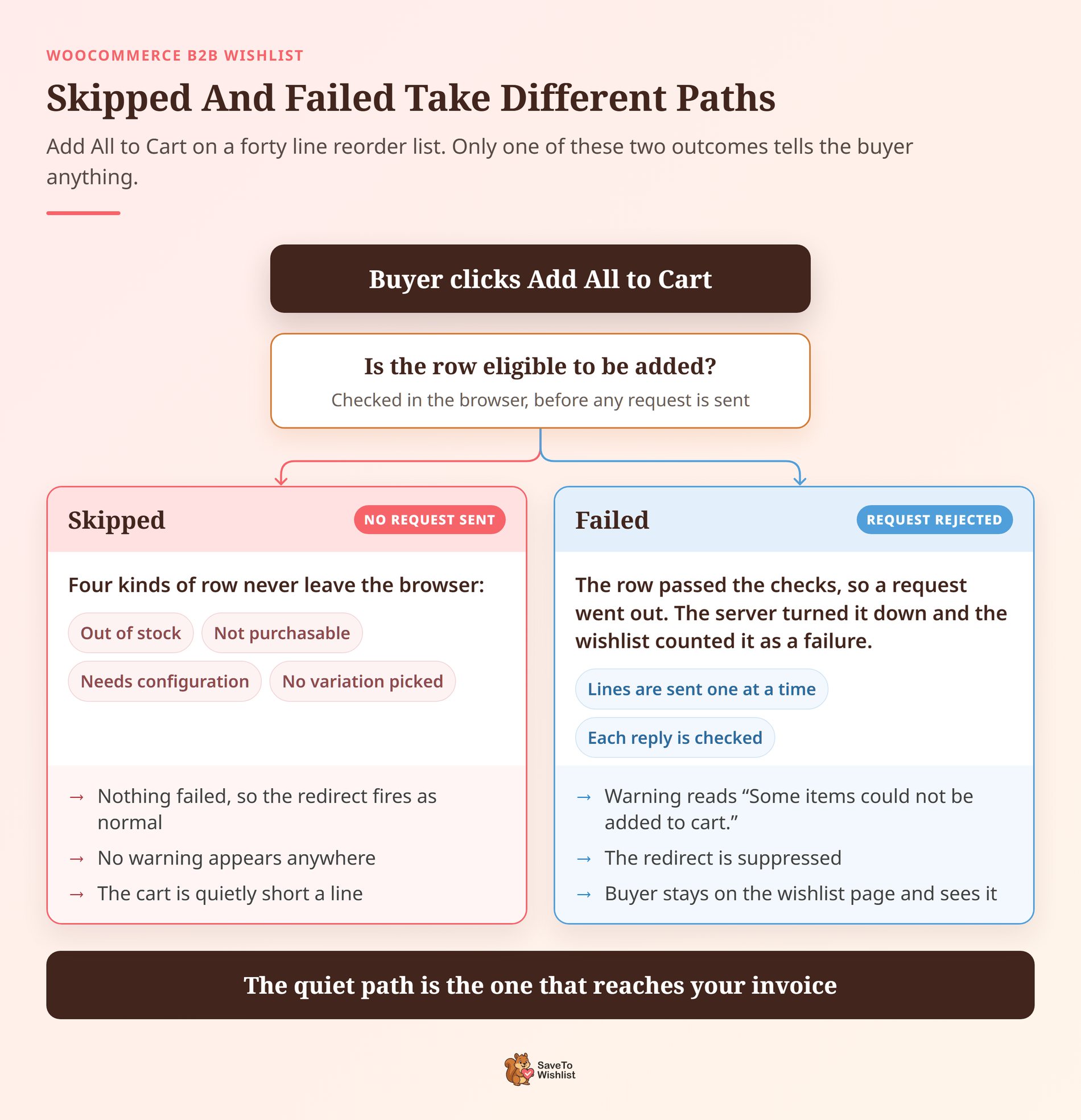
Pominięte i nieudane to nie to samo
To rozróżnienie decyduje o tym, czy Twój kupujący się dowie, więc warto je zachować.
Wtyczka nigdy nie wysyła żądania dla przefiltrowanego wiersza. Nic się nie nie powiodło, więc uruchomienie jest czyste, a przekierowanie działa normalnie. Kupujący trafia na stronę koszyka, z brakującą pozycją, bez żadnego ostrzeżenia.
Wiersz, który został wysłany i odrzucony, zachowuje się inaczej. Kupujący otrzymuje ostrzeżenie „Niektóre produkty nie mogły zostać dodane do koszyka”. Pozostają również na stronie listy życzeń, niezależnie od ustawionego przekierowania. To zauważą.
Zatem cichsza z tych dwóch opcji trafia na Twoją fakturę. Zamknięcie tej luki jest zmianą ustawień, a nie obejściem problemu.
Pokaż problematyczne wiersze przed kliknięciem
Przejdź do Listy życzeń, następnie Ustawienia, potem Strona listy życzeń i znajdź „Ukryj wyłączone przyciski Dodaj do koszyka”. Domyślnie jest ustawione na Nie, co pozostawia wyblakły przycisk na wierszach, których nie można dodać.
Ustaw to na Tak, a przycisk zniknie na pozycjach niedostępnych do zakupu, brakujących w magazynie lub niecenionych. Kupujący przeglądający listę widzi, które pozycje wymagają rozmowy telefonicznej, zanim kliknie.
Dwie dodatkowe rzeczy wpływają na zachowanie długiej listy:
- Wtyczka dodaje pozycje pojedynczo. WooCommerce przechowuje koszyk w sesji, więc równoległe żądania nadpisywałyby się nawzajem. Lista czterdziestu pozycji oznacza czterdzieści podróży w obie strony i nie jest to natychmiastowe.
- „Dodaj zaznaczone do koszyka” obsługuje częściowe ponowne zamówienia. Zaznacz wiersze, które chcesz, i zamiast tego użyj tego przycisku. To samo ustawienie przekierowania nim zarządza.
Warto zauważyć, że samo przekierowanie jest domyślnie ustawione na „Pozostań na stronie listy życzeń”. Koszyk i Kasa są dostępne, ale żaden z nich nie jest aktywny, dopóki go nie wybierzesz.
🔍️ Co zaobserwowaliśmy: Kupujący mówi, że Dodaj wszystko do koszyka działało dobrze, a zamówienie przybywa z dwoma brakującymi pozycjami. Obie były niedostępne w magazynie, więc wtyczka odfiltrowała je przed wysłaniem czegokolwiek. Nikt nie został poinformowany. Ukryj wyłączone przyciski Dodaj do koszyka umieszcza to na stronie, gdy kupujący może jeszcze na to zareagować.
Często zadawane pytania: B2B Wholesale Wishlist
Czy ceny hurtowe wyświetlają się poprawnie na liście życzeń?
Tak, dla klientów z rolą hurtownika zalogowanych. Potrzebujesz aktywnej wtyczki SaveTo Wishlist Pro i WooCommerce Wholesale Prices. Tabela listy życzeń pokazuje cenę tej roli przy każdym ładowaniu strony, a takie samo cennikowanie przenosi się do e-maili z listą życzeń.
Czy lista życzeń B2B wymaga SaveTo Wishlist Pro?
Sama lista nie. Nieograniczone nazwane listy życzeń są dostępne w darmowym pluginie, dzięki czemu kupujący mogą tworzyć listy ponownego zamawiania od pierwszego dnia. Wyświetlanie cen hurtowych i dostęp oparty na rolach to funkcje Pro. W przypadku sklepu branżowego te dwa elementy są zazwyczaj kluczowe.
Co się stanie, jeśli kupujący nie jest zalogowany?
Widzą ceny detaliczne, a lista znajduje się w ich przeglądarce, a nie na ich koncie. Po zalogowaniu lub zarejestrowaniu się ta lista gości zostanie scalona z kontem. Poproś o zalogowanie, zanim kupujący hurtowy zacznie tworzyć listę.
Wykorzystaj swoją listę życzeń WooCommerce B2B
Kluczem jest zmiana perspektywy. Nic tutaj nie każe ci kupować oddzielnego narzędzia B2B. Lista życzeń B2B, której sklepy WooCommerce hurtowe faktycznie potrzebują, to ta już zainstalowana dla klientów. Lista życzeń B2B musi tylko pamiętać ich katalog, ich ilości i ich ceny.
Oto, co należy zrobić dalej:
- Najpierw przeczytaj zachowanie swoich kupujących, ponieważ powtarzalne zamawianie sprawia, że warto tworzyć zapisaną listę.
- Ustaw nazwane listy na witrynę, projekt lub sezon zamiast jednej, uniwersalnej listy życzeń.
- Pozwól kupującym zapisywać ilości na liście i wyłącz automatyczne usuwanie produktów, aby lista przetrwała zamówienie.
- Dodaj ceny hurtowe do listy, w tym cenę za wariant.
- Zakres dostępu według ról, aby konta handlowe i detaliczne się różniły.
- Sprawdź, które pozycje są pomijane, zanim krótkie zamówienie dotrze do kupującego.
- Budżetuj w oparciu o cenę odnowienia, a nie cenę wprowadzającą.
Zacznij od darmowego SaveTo Wishlist Lite, a następnie dodaj SaveTo Wishlist Pro, gdy potrzebujesz cen hurtowych i dostępu opartego na rolach. Pro to miejsce, gdzie kolumna cenowa podąża za rolą kupującego, a zasady udostępniania podążają za twoimi poziomami kont. Porównaj plany na stronie cenowej SaveTo Wishlist i sprawdź kwotę odnowienia przed wyborem.



