
Czy Twój sklep potrzebuje odświeżenia wyglądu, ale nie masz czasu na ręczne dopracowywanie każdego piksela? Wybór odpowiedniego wyglądu dla przycisków Dodaj do listy życzeń nie powinien być czasochłonnym zadaniem.
Dzięki ustawieniom Trybu Konfiguracji w SaveTo Wishlist możesz profesjonalnie stylizować przyciski listy życzeń w kilka sekund. Niezależnie od tego, czy chcesz użyć natychmiastowych Gotowych Stylów, czy zagłębić się w Ustawienia Niestandardowe, masz teraz pełną kontrolę nad tym, jak przyciski pojawiają się na stronach Produktu, Sklepu i Koszyka.
Po zakończeniu tego przewodnika będziesz wiedzieć, jak przełączać się między trybami projektowania i nadać swojemu sklepowi spójny, profesjonalny wygląd, który idealnie pasuje do Twojej marki.
Wymagania wstępne
- Zainstalowany i aktywny SaveTo Wishlist Lite.
- Dostęp administratora do Twojego panelu WordPress.
- Zainstalowany i skonfigurowany WooCommerce.
Dlaczego warto używać predefiniowanych stylów przycisków?
Szybkość i spójność są kluczowe dla każdego rozwijającego się sklepu WooCommerce. Kiedy Twoje przyciski wyglądają świetnie i działają identycznie na wszystkich stronach, buduje to zaufanie u Twoich klientów.
Predefiniowane ustawienia oszczędzają czas. Możesz błyskawicznie zmieniać wygląd przycisków bez ręcznego CSS ani wybierania kolorów. A ponieważ każda lokalizacja strony jest niezależna, możesz zastosować różne projekty do stron Produkt, Sklep i Koszyk osobno.
💡 Wskazówka:
Jeśli wolisz całkowicie unikalny wygląd, nadal możesz użyć gotowego szablonu jako „bazy”, a następnie dostosować kolory!
1. Uzyskaj dostęp do zakładek stylów przycisków
Zorganizowaliśmy ustawienia w łatwe do zarządzania kategorie, dzięki czemu możesz indywidualnie stylizować każdą część swojego sklepu.
- Przejdź do SaveTo Wishlist → Ustawienia.
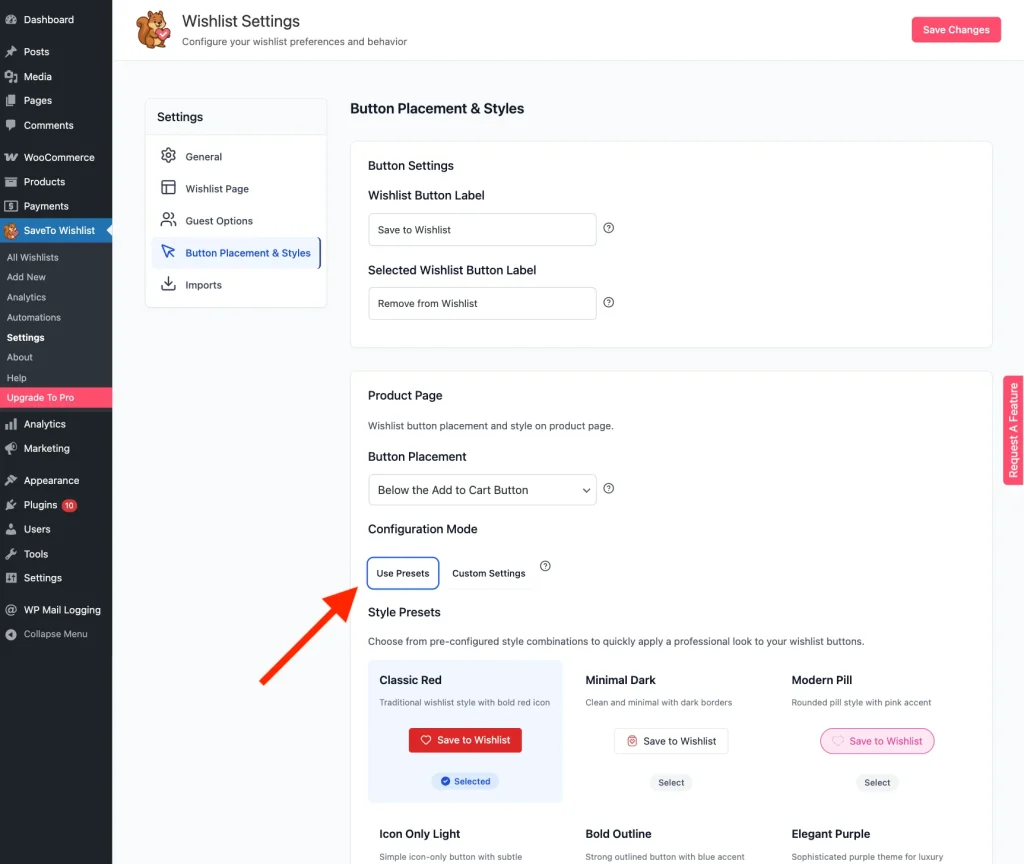
- Przejdź do zakładki Umiejscowienie i Style Przycisków.
- Pojawią się trzy sekcje: Produkt, Sklep i Koszyk. Kliknij tę, którą chcesz edytować.
2. Wybierz tryb konfiguracji
Każda lokalizacja ma selektor radiowy Trybu Konfiguracji. Tutaj decydujesz, ile kontroli chcesz mieć:
- Wybierz Użyj gotowych szablonów, aby wyświetlić galerię szablonów przycisków listy życzeń.
- Alternatywnie, wybierz Ustawienia Niestandardowe, jeśli wolisz pominąć szablony i użyć ręcznych selektorów kolorów.
3. Zastosuj predefiniowany szablon
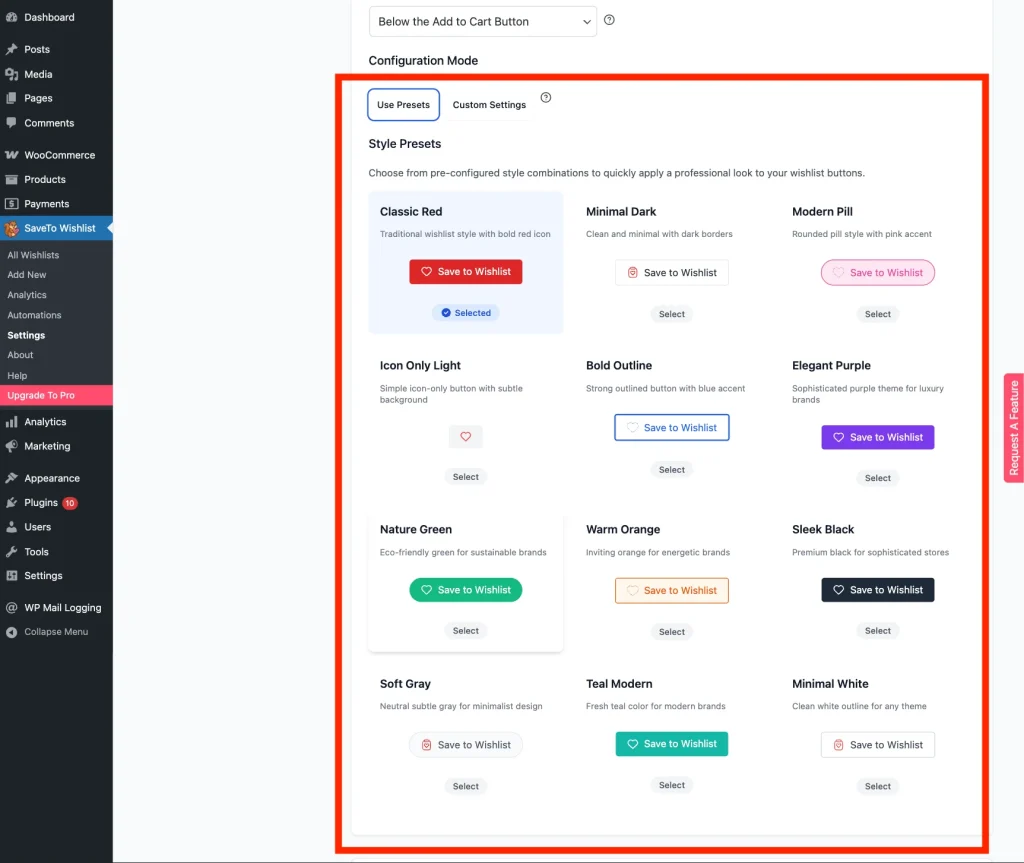
W każdej sekcji wybierz zakładkę Użyj gotowych szablonów w opcji Tryb Konfiguracji.
- Przeglądaj dostępne szablony (np. „Klasyczny Czerwony”, „Minimalistyczny Ciemny” lub „Nowoczesny Fioletowy”).
- Kliknij szablon, aby go zastosować. Narzędzie automatycznie zaktualizuje kształt, obramowanie i domyślny układ przycisku.
4. Dostosuj kolory
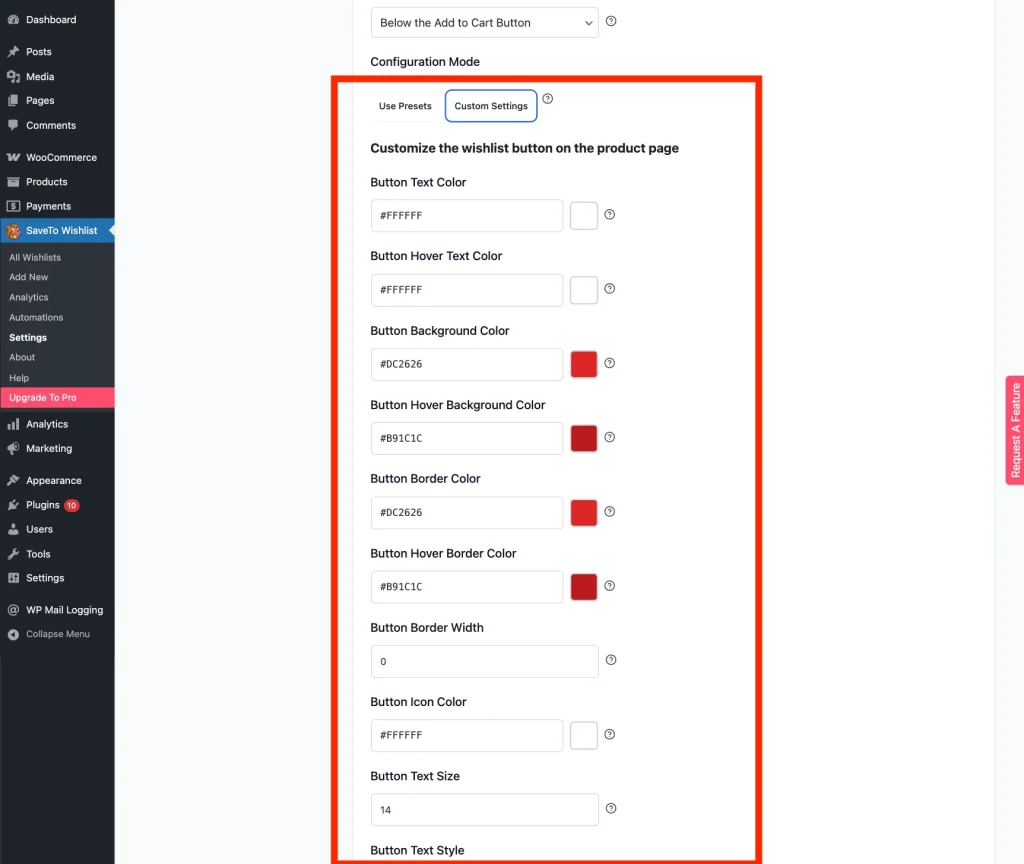
Jeśli wybierzesz Ustawienia Niestandardowe, selektor gotowych szablonów zostanie zastąpiony indywidualnymi kontrolkami projektowania. Użyj ich, aby zbudować przycisk od podstaw lub dostosować „bazę” gotowego szablonu.
- Typografia i Rozmiar: Ustaw dokładny Rozmiar Tekstu i Rozmiar Ikony.
- Selektory kolorów: Ręcznie wybierz swój kolor tła, kolor tekstu i kolor ikony.
- Obramowanie i kształt: Dostosuj szerokość obramowania, kolor i zaokrąglenie rogów.
- Ikona przycisku: Wybierz glif, którego używa przycisk. Dostępne opcje to Serce, Gwiazdka, Zakładka, Plus i Niestandardowy obraz. Serce jest domyślne, a typ przycisku nadal kontroluje układ i grubość, więc zmienia to tylko kształt.
- Niestandardowa ikona przycisku: Pojawia się po wybraniu opcji Niestandardowy obraz i pozwala przesłać własny glif. Wybranie opcji Niestandardowy obraz ukrywa również ustawienia koloru ikony, ponieważ nie można ich zastosować do przesłanego obrazu. Przycisk nadal pokazuje serce, dopóki nie wybierzesz obrazu, więc prześlij go, aby zakończyć zmianę.
- Selektor kolorów pozostaje otwarty podczas pracy, co przyspiesza porównywanie różnych odcieni bez konieczności wielokrotnego zamykania menu.
5. Zastosuj niezależne style
Pamiętaj, że możesz mieszać i dopasowywać style do różnych kontekstów!
- Użyj dużego przycisku Niestandardowy na swojej stronie produktu, aby uczynić go głównym wezwaniem do działania.
- Zastosuj Minimalny preset na swojej stronie sklepu, aby siatka produktów była czysta i uporządkowana.
- Wybierz Nowoczesny preset na stronie koszyka, aby zachęcić klientów do zapisywania przedmiotów na później, zamiast je porzucać.
6. Zapisz i przejrzyj zmiany
- Kliknij Zapisz zmiany na dole strony.
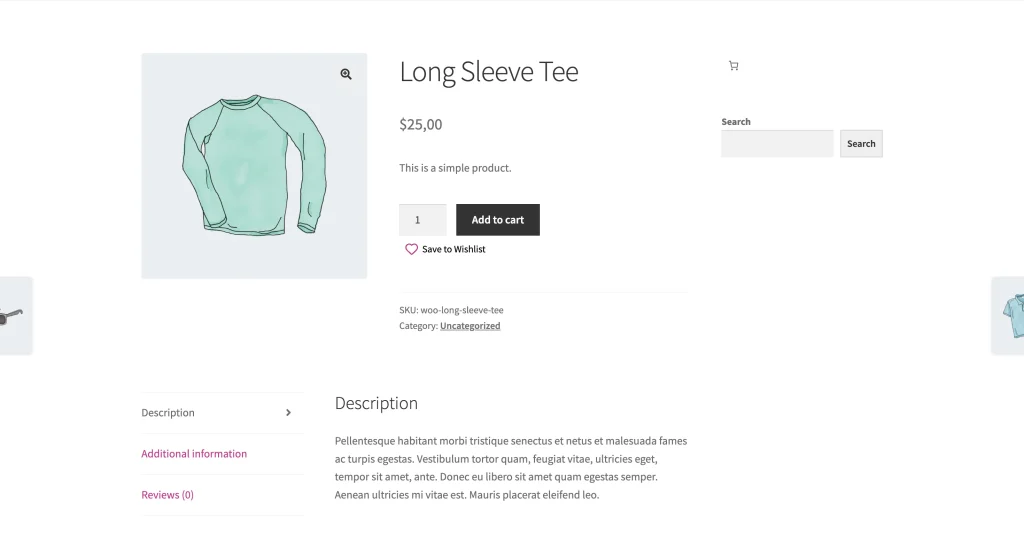
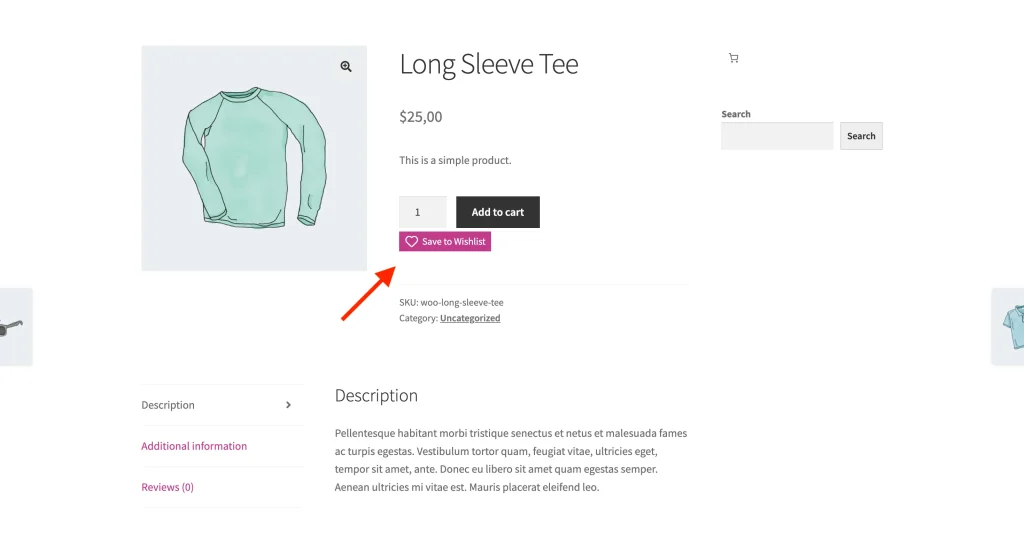
- Odwiedź swój sklep i stronę produktu, aby zobaczyć swoje nowe style przycisków w akcji!
Rozwiązywanie typowych problemów
⚠︎ Preset nie zmienił koloru mojego przycisku.
Presety głównie kontrolują strukturę i szablon przycisku. Jeśli wcześniej ustawiłeś „Niestandardowy kolor”, ten kolor zostanie zastąpiony. Zaktualizuj ustawienia selektora kolorów bezpośrednio z podkarty Niestandardowe ustawienia, aby upewnić się, że kolory Twojej marki są stosowane do nowego szablonu.
⚠︎ Przycisk wygląda inaczej na moim telefonie komórkowym.
Niektóre motywy WordPress mają bardzo silne „Style globalne”, które próbują nadpisać przyciski wtyczek. Jeśli Twój przycisk wygląda na „zamknięty w ramce” lub czcionka jest za mała, wypróbuj inny preset lub sprawdź ustawienia przycisków swojego motywu.
Jeśli układ Twojej strony nie aktualizuje się po zapisaniu, wyczyść pamięć podręczną witryny. Więcej informacji na ten temat znajdziesz w oficjalnym przewodniku WooCommerce dotyczącym czyszczenia pamięci podręcznej.
Często zadawane pytania
Kiedy powinienem używać trybu Predefiniowany zamiast trybu Niestandardowy?
Użyj trybu Predefiniowany, jeśli chcesz szybko uzyskać gwarantowany „dobry” projekt. Użyj trybu Niestandardowy, jeśli Twoja marka używa niestandardowych kolorów lub jeśli potrzebujesz przycisku o bardzo specyficznym rozmiarze.
Czy zmiana predefiniowanego ustawienia strony Sklepu wpływa na stronę Produktu?
Nie. Każda lokalizacja strony (Produkt, Sklep, Koszyk) jest w 100% niezależna, więc możesz dostosować każdy obszar swojego sklepu osobno.
Czy wybranie nowego predefiniowanego ustawienia usunie moje poprzednie niestandardowe kolory?
Tak, jeśli potwierdzisz zmianę, Twoje bieżące ustawienia zostaną zastąpione domyślnymi stylami wybranego predefiniowanego ustawienia. Po zastosowaniu predefiniowanego ustawienia nadal możesz aktualizować kolory w podrzędnej zakładce Niestandardowe ustawienia.
Co dalej
Predefiniowane ustawienia zapewniają spójność stylizacji przycisków w całym sklepie bez ręcznego edytowania kolorów, a każda lokalizacja strony pozostaje niezależna, dzięki czemu można je dostosowywać osobno.
Gdy przyciski będą wyglądać odpowiednio, możesz zmienić to, co dzieje się po kliknięciu przez klienta. Ustaw akcję przycisku w sekcji Akcja listy życzeń w zakładce Ogólne, opisanej w Jak włączyć powiadomienia o zanikaniu „Dodaj do listy życzeń”.
Pomoc i wsparcie
Mamy dedykowany zespół wsparcia dla SaveTo Wishlist Pro dla WooCommerce, który bardzo dobrze zna nasze produkty, WooCommerce i branżę. Zapraszamy do korzystania z ich wiedzy w dowolnym momencie, na całym świecie.
- Użytkownicy premium: Otwórz zgłoszenie wsparcia
- Użytkownicy darmowi: Odwiedź nasze forum społeczności

