
Ein Kunde plant eine Hochzeit, eine Babyparty oder einen Geburtstag? Er kann eine seiner Wunschlisten in einen öffentlichen Geschenkkatalog verwandeln, aus dem Freunde und Familie kaufen können – ohne doppelte Geschenke und ohne Rätselraten. Diese Anleitung zeigt Ihnen (oder Ihren Kunden), wie Sie eine Wunschliste in einen Katalog umwandeln, die Veranstaltungsdetails hinzufügen und den Link teilen. Sie verwendet SaveTo Wishlist Registry.
Voraussetzungen
- SaveTo Wishlist Lite installiert und aktiv. Die Registry-Erweiterung läuft darauf.
- Die SaveTo Wishlist Registry-Erweiterung ist installiert und aktiv (siehe Erste Schritte mit SaveTo Wishlist Registry).
- Sie sind angemeldet und zeigen eine Wunschliste an, die Ihnen gehört.
Schritt 1: Öffnen Sie das Fenster „In Katalog umwandeln“
- Gehen Sie zu Ihrer Wunschliste und finden Sie die Wunschliste, die Sie umwandeln möchten.
- Klicken Sie auf das Symbol „In Katalog umwandeln“ (die Geschenkbox) bei dieser Wunschliste.
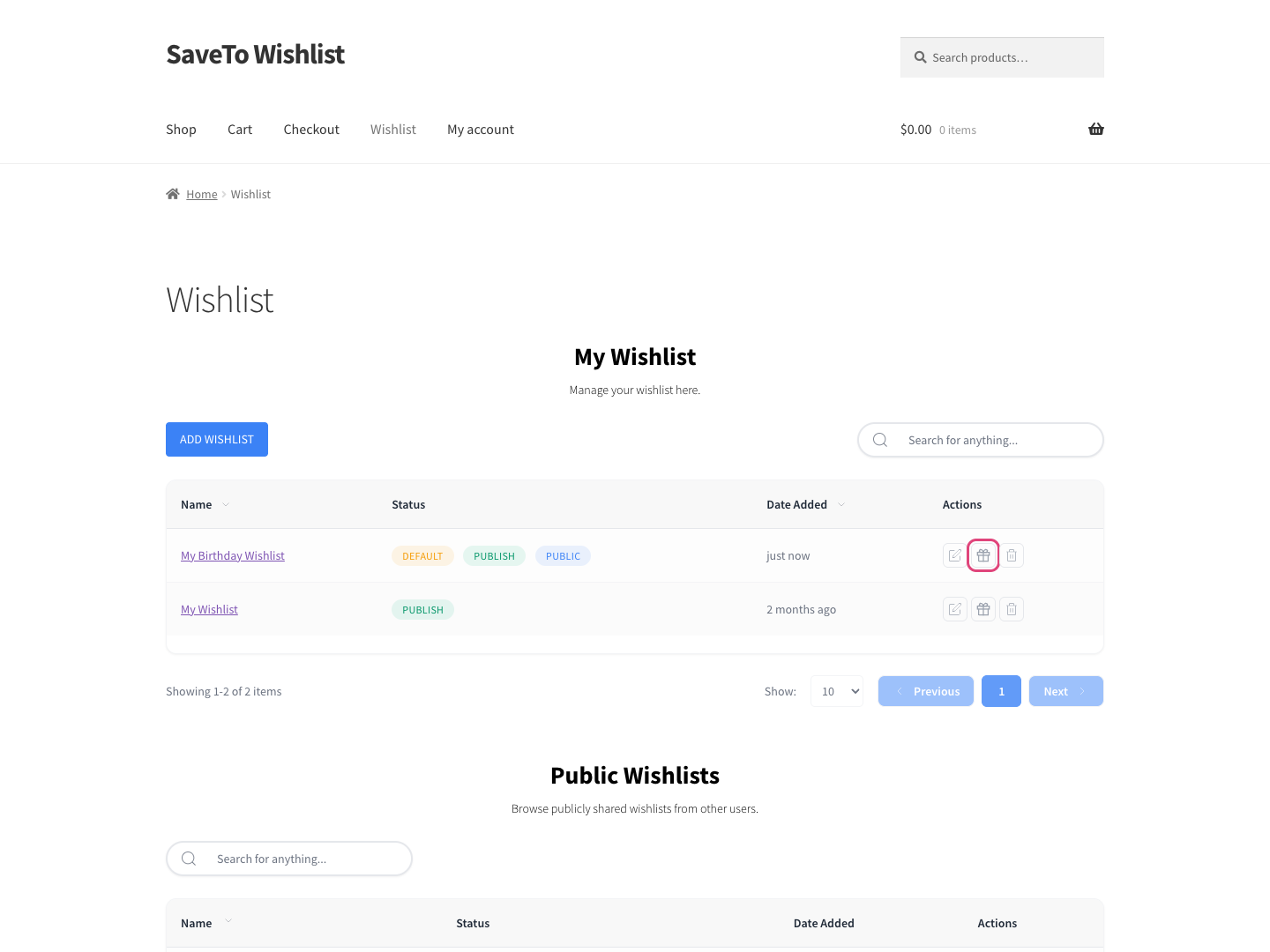
Das Geschenkbox-Symbol erscheint nur bei Wunschlisten, die Ihnen gehören und noch keine Kataloge sind. Sobald eine Wunschliste zu einem Katalog wird, zeigt dieselbe Stelle stattdessen einen Link „Katalog anzeigen“.
Schritt 2: Fügen Sie Ihre Veranstaltungsdetails hinzu
Das Fenster „In Katalog umwandeln“ öffnet sich. Füllen Sie die Veranstaltungsdetails aus:
- Wählen Sie einen Veranstaltungstyp (z. B. Hochzeit oder Babyparty).
- Wählen Sie ein Veranstaltungsdatum.
- Geben Sie Ihren Namen ein.
- (Optional) Fügen Sie einen Namen für einen Co-Registranten für einen Partner oder zweiten Gastgeber hinzu.
- (Optional) Schreiben Sie eine Nachricht an die Gäste.
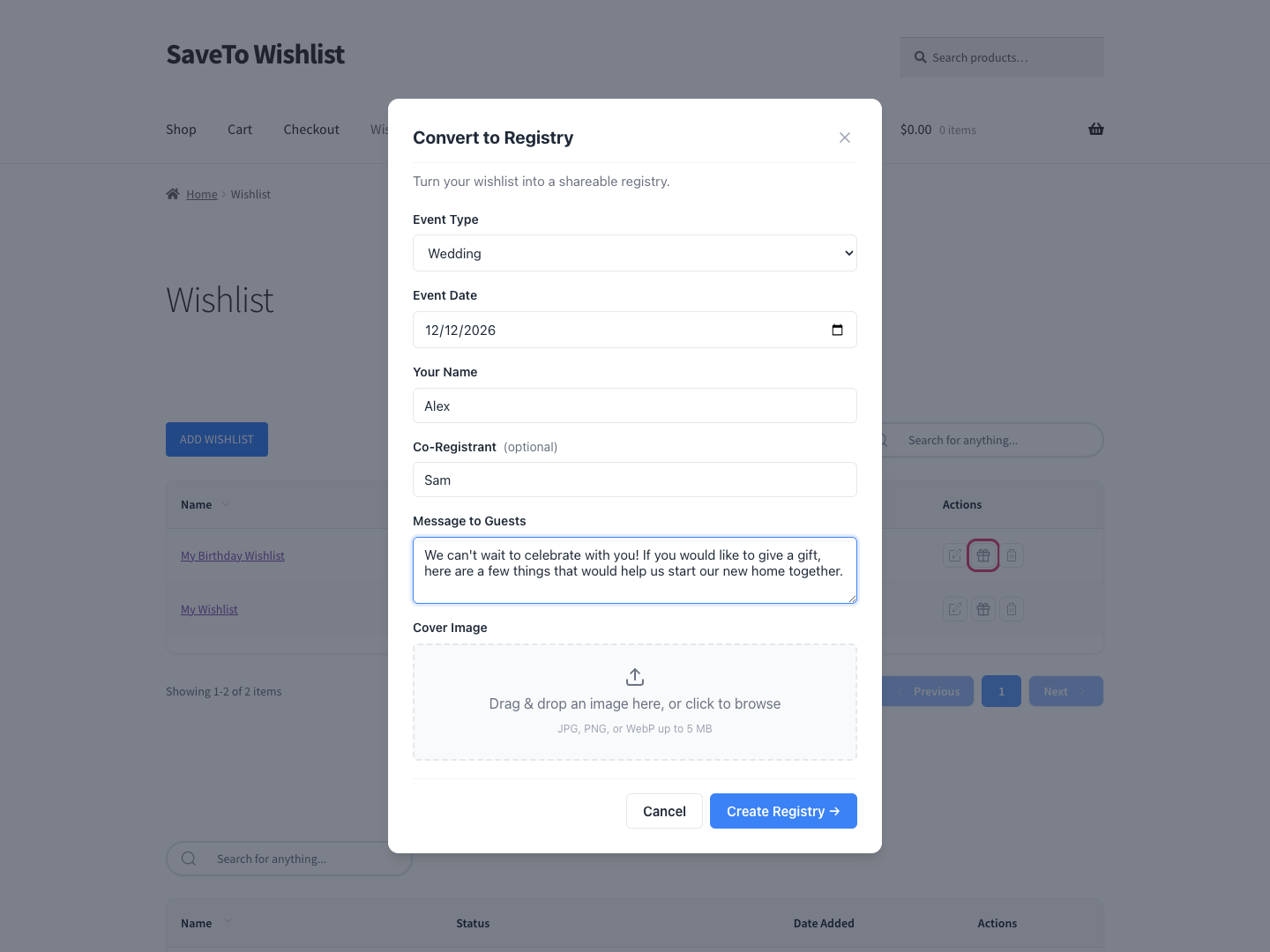
Veranstaltungstyp, Veranstaltungsdatum und Ihr Name sind erforderlich. Das Veranstaltungsdatum darf nicht in der Vergangenheit liegen, und die Namen sind auf 80 Zeichen begrenzt. Die Schaltfläche „Katalog erstellen“ bleibt ausgegraut, bis diese drei Felder ausgefüllt sind.
Schritt 3: Fügen Sie ein Titelbild hinzu (optional)
- Ziehen Sie unter Titelbild ein Bild in die Dropzone oder klicken Sie darauf, um Ihren Computer zu durchsuchen.
- Wählen Sie eine JPG-, PNG- oder WebP-Datei mit bis zu 5 MB.
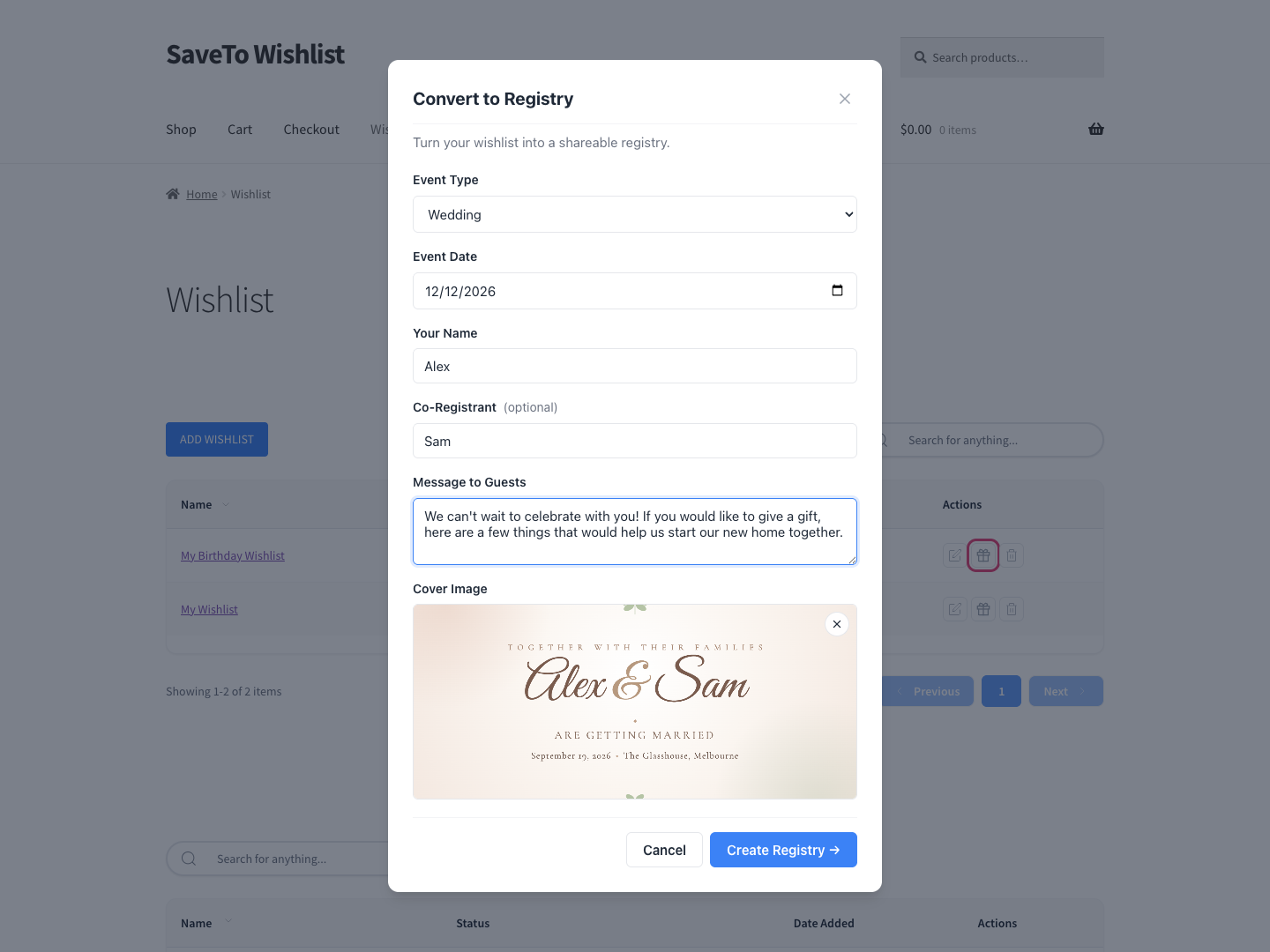
Das Titelbild befindet sich oben auf der öffentlichen Katalogseite. Um es auszutauschen, entfernen Sie das aktuelle Bild mit der ×-Schaltfläche und laden Sie ein neues hoch.
Schritt 4: Erstellen und teilen Sie den Katalog
- Klicken Sie auf „Katalog erstellen →“. Die öffentliche Seite des neuen Katalogs öffnet sich in einem neuen Browser-Tab.
- Kopieren Sie den Link der Seite aus diesem Tab, um ihn mit den Gästen zu teilen.
Wenn sich der neue Tab nicht öffnet, hat wahrscheinlich ein Popup-Blocker dies verhindert. Das ist in Ordnung, das Geschenkbox-Symbol auf der Wunschliste funktioniert jetzt als Link „Katalog anzeigen“. Klicken Sie darauf, um die Katalogseite zu öffnen.
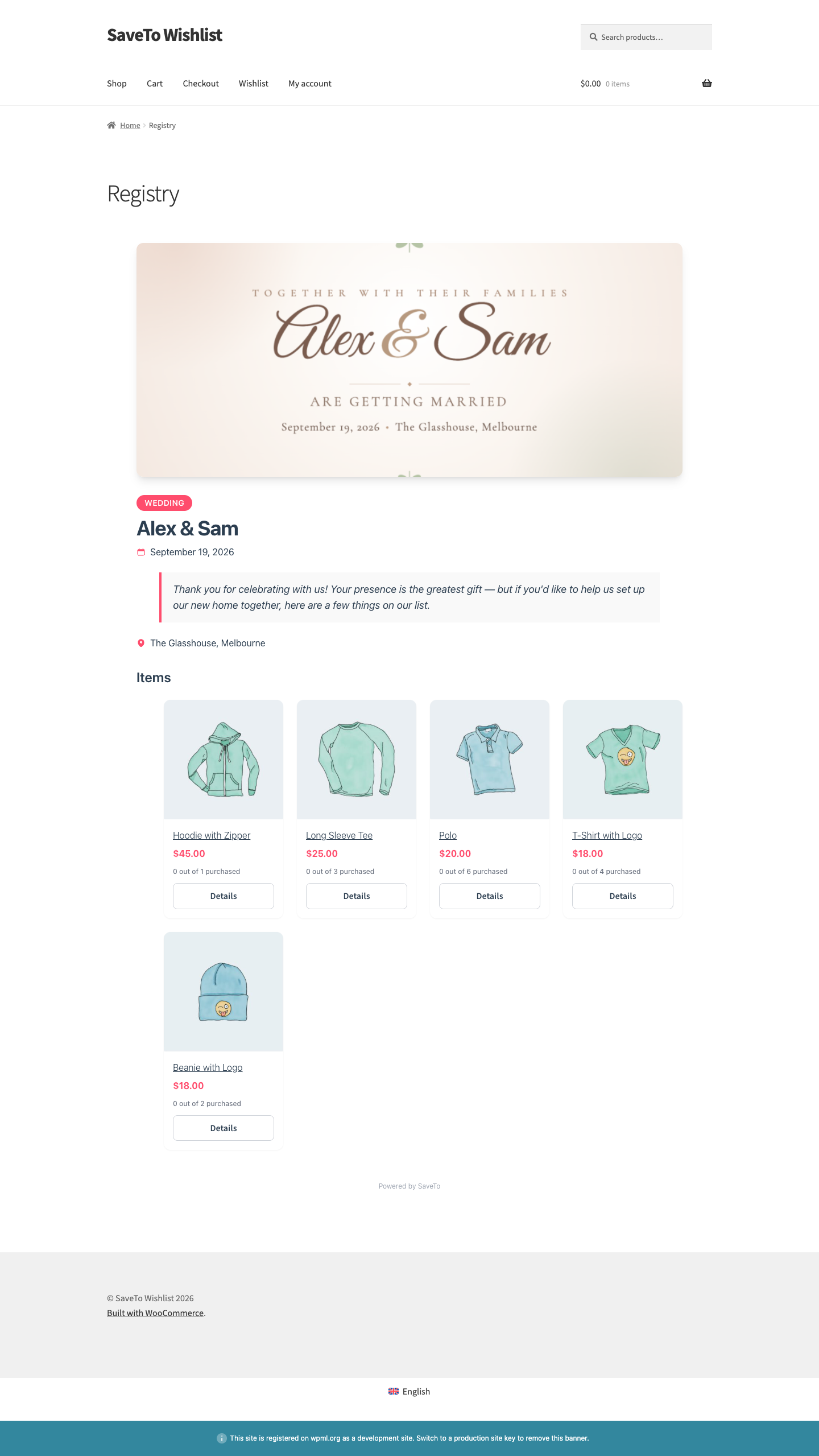
Die Wunschliste wird zu einem öffentlichen Verzeichnis, und ihr Geschenkbox-Symbol ändert sich zu Verzeichnis anzeigen. Jeder mit dem Link kann das Verzeichnis ohne Konto einsehen. Gäste geben beim Kauf eines Geschenks ihren Namen und ihre E-Mail-Adresse ein, und ob der Checkout selbst ein Konto benötigt, hängt von der WooCommerce-Einstellung für Gast-Checkouts Ihres Shops ab. Solange Sie angemeldet sind, können Sie die Veranstaltungsdetails, die Nachricht, den Ort, das Titelbild und die Artikelmengen direkt auf der Verzeichnisseite bearbeiten und verfolgen, wer was gekauft hat, im Tab Geschenkverzeichnisse unter Ihrem Konto.
Was Gäste auf der Verzeichnisseite sehen
Die öffentliche Seite öffnet sich mit dem Titelbild oben, gefolgt von der Veranstaltungsart, den Namen der Registranten und dem Veranstaltungsdatum. Wenn Sie eine Nachricht an die Gäste geschrieben haben, erscheint diese unter den Namen, zusammen mit dem Veranstaltungsort, falls Sie einen hinzugefügt haben.
Darunter befindet sich das Geschenk-Raster. Jedes Geschenk zeigt sein Foto, seinen Namen, seinen Preis, eine laufende Zählung wie 2 von 5 gekauft und einen Details-Button.
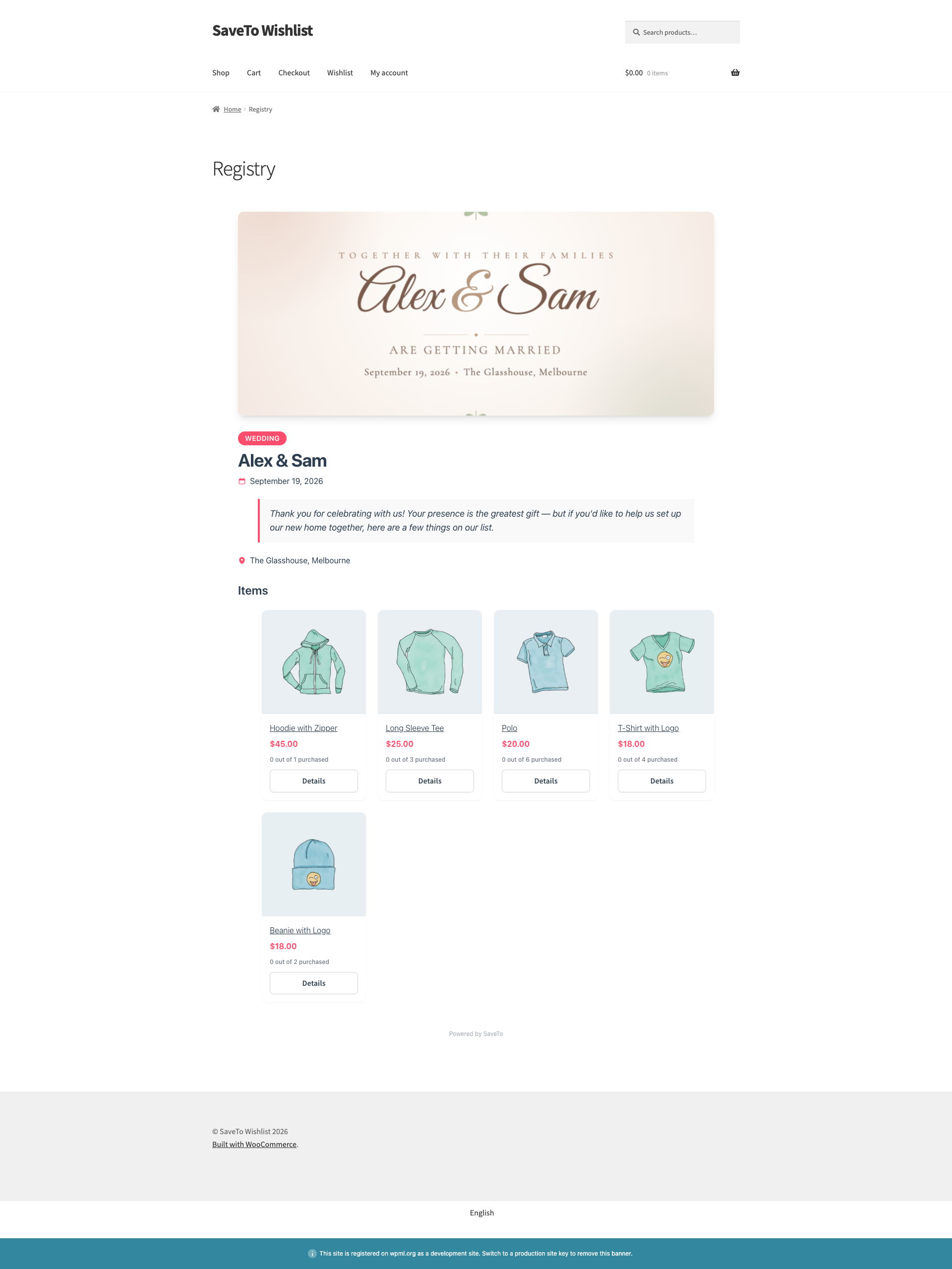
Ein Klick auf Details öffnet eine Schnellansicht des Geschenks mit Foto, Preis und einem Link zur vollständigen Produktseite. Gäste geben Ihr Name und Ihre E-Mail ein, wählen eine Menge und klicken auf Geschenk kaufen, um das Geschenk in ihren Warenkorb zu legen. Standardmäßig wird der Gast dann direkt zur Warenkorbseite weitergeleitet. Jeder Registrierungskauf erfolgt über dieses Fenster, sodass jedes Geschenk dem richtigen Käufer zugeordnet wird. Um zu ändern, was nach dem Hinzufügen zum Warenkorb passiert, siehe unten „Wählen Sie, was nach dem Hinzufügen zum Warenkorb passiert“.
Die Beschriftung des Buttons lautet standardmäßig Geschenk kaufen und kann unter SaveTo Wishlist → Einstellungen → Geschenkverzeichnis → Darstellung im Abschnitt Buttons unter dem Feld Beschriftung des primären Buttons geändert werden.
Bearbeiten Sie Ihre Registrierungsdetails
Während Sie in dem Konto angemeldet sind, dem die Registrierung gehört, werden auf der Registrierungsseite kleine Bleistiftsymbole angezeigt. Nur Sie sehen sie. Gäste sehen dieselbe Seite ohne Bearbeitungssteuerelemente.
Zusätzlich zu den nachstehenden Veranstaltungsdetails und dem Ort können Sie auf das Bleistiftsymbol bei Ihrer Nachricht (Nachricht bearbeiten, wenn Sie mit der Maus darüber fahren) klicken, um die Nachricht für Ihre Gäste zu ändern, und auf das Bleistiftsymbol beim Titelbild (Titelbild ändern), um ein neues Titelbild auszuwählen. Wenn Sie noch keine Nachricht hinzugefügt haben, klicken Sie stattdessen auf Nachricht für Ihre Gäste hinzufügen.
Bearbeiten Sie die Veranstaltungsdetails
Die Registrierungsüberschrift am oberen Rand der Seite zeigt den Veranstaltungstyp, die Namen der Registranten und das Veranstaltungsdatum an. Wenn die Registrierung keinen Veranstaltungstyp hat, zeigt die Überschrift stattdessen Geschenkregistrierung an.
- Klicken Sie auf das Bleistiftsymbol in der Kopfzeile (Veranstaltungsdetails bearbeiten).
- Ändern Sie bei Bedarf den Veranstaltungstyp.
- Aktualisieren Sie den Primärnamen.
- Aktualisieren Sie das Feld Zweitname (optional) für einen Partner oder zweiten Gastgeber.
- Ändern Sie bei Bedarf das Veranstaltungsdatum.
- Klicke auf Speichern.
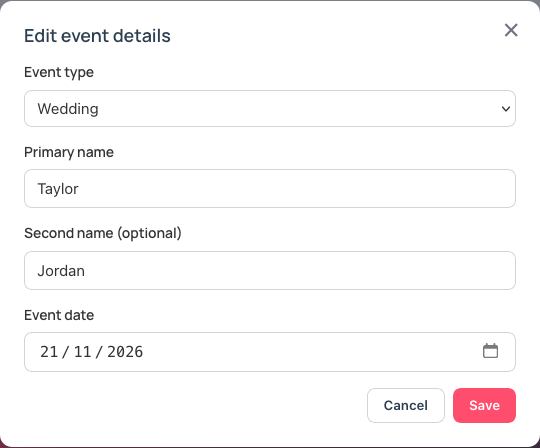
Die Felder Primärname und Zweitname (optional) fassen jeweils bis zu 80 Zeichen. Die Kopfzeile kombiniert beide Namen, z. B. „Taylor & Jordan“.
Ort hinzufügen oder bearbeiten
Eine Registrierung hat keinen Ort, bis Sie einen hinzufügen. Bis Sie einen hinzufügen, sehen nur Sie einen Platzhalter Ort hinzufügen auf der Seite.
- Klicken Sie auf Ort hinzufügen.
- Geben Sie den Ort in das Feld ein.
- Klicke auf Speichern.
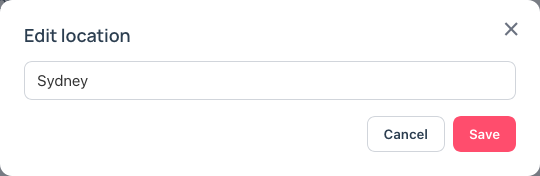
Wenn die Registrierung bereits einen Ort hat, klicken Sie stattdessen auf das Bleistiftsymbol daneben (Ort bearbeiten). Der Ort kann bis zu 255 Zeichen lang sein.
Um Geschenke hinzuzufügen, zu entfernen oder die Menge zu ändern, siehe wie man Artikel in einer Geschenkregistrierung hinzufügt und verwaltet.
Wählen Sie, was nach dem Hinzufügen zum Warenkorb passiert
Standardmäßig wird ein Gast, der ein Geschenk hinzufügt, direkt zur Warenkorbseite weitergeleitet. Sie können die Gäste stattdessen auf der Registrierungsseite belassen, damit sie zuerst weitere Geschenke hinzufügen können.
- Gehen Sie zu SaveTo Wishlist → Einstellungen.
- Öffnen Sie den Tab Geschenkkatalog.
- Öffnen Sie den Tab Allgemein.
- Schalten Sie im Abschnitt Warenkorbverhalten Weiterleitung zum Warenkorb nach Hinzufügen eines Geschenks aus.
- Klicken Sie auf Änderungen speichern.
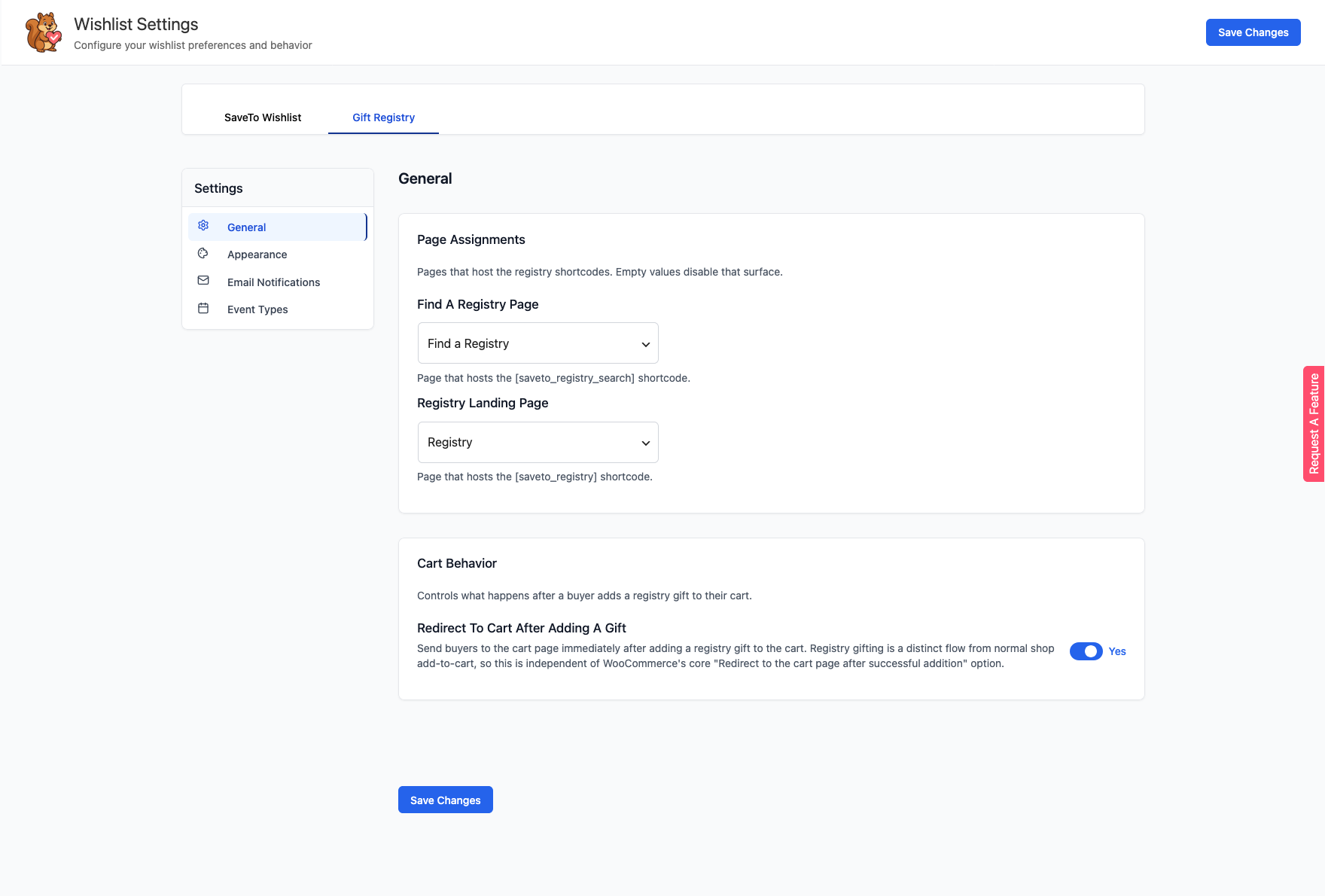
Der Schalter ist standardmäßig aktiviert. Er gilt nur für Geschenke, die von einer Registrierungsseite hinzugefügt werden. Er ist getrennt von der WooCommerce-Einstellung Weiterleitung zur Warenkorbseite nach erfolgreicher Hinzufügung, die das Schenken über Registrierungen nicht ändert.
Wie sich die Geschenk-Mengen aktualisieren
Jedes Geschenk in einem Verzeichnis hat eine angeforderte Menge, und seine Karte zeigt eine laufende Zählung, wie z. B. 2 von 5 gekauft, damit die Gäste sehen können, was noch benötigt wird.
Wenn die Bestellung eines Gastes bezahlt wird, wird der gekaufte Betrag diesem Geschenk zugeordnet und die verfügbare Anzahl verringert sich. Wenn jemand versucht, mehr als das Übrige hinzuzufügen, blockiert der Shop dies und zeigt an, wie viele noch übrig sind. Sobald ein Geschenk vollständig beansprucht wurde, zeigt seine Anzahl den vollständig gekauften Betrag an, z. B. 5 von 5 gekauften. Wenn eine Bestellung später erstattet oder storniert wird, werden diese Einheiten dem Register wieder gutgeschrieben. Eine Teilerstattung verringert die gekaufte Anzahl um die erstattete Menge. Sehen Sie sich hier an, wie Sie Geschenkkäufe anzeigen und Dankesnachrichten senden, um die Details zu erfahren.
Fehlerbehebung
Das Symbol „In Verzeichnis umwandeln“ wird nicht angezeigt
Stellen Sie sicher, dass die Verzeichniserweiterung aktiv ist, Sie sich Ihre eigene Wunschliste ansehen und die Wunschliste noch nicht konvertiert wurde. Wenn sie konvertiert wurde, sehen Sie an derselben Stelle einen Link „Verzeichnis anzeigen“.
Es steht „Diese Wunschliste wurde bereits in ein Verzeichnis umgewandelt“
Jede Wunschliste kann ein Verzeichnis werden. Verwenden Sie den Link „Verzeichnis anzeigen“, um das vorhandene zu öffnen, anstatt erneut zu konvertieren.
Der Button „Registrierung erstellen“ ist ausgegraut
Füllen Sie Ereignistyp, Ereignisdatum und Ihr Name aus. Der Button wird aktiviert, sobald alle drei Felder ausgefüllt sind. Er bleibt auch deaktiviert, während ein Titelbild hochgeladen wird. Warten Sie also, bis der Upload abgeschlossen ist.
Häufig gestellte Fragen
Kann ich mehr als eine Wunschliste in eine Registrierung umwandeln?
Ja. Jede Wunschliste wird zu ihrer eigenen Registrierung mit eigenen Veranstaltungsdetails und einem öffentlichen Link. Die einzige Einschränkung ist eine Registrierung pro Wunschliste.
Kann ich die Veranstaltungsdetails nach der Umwandlung ändern?
Ja. Öffnen Sie Ihre Registrierungsseite, während Sie angemeldet sind, und verwenden Sie die Bearbeiten-Icons (Stift), um die Veranstaltungsdetails, die Nachricht, den Ort, das Titelbild und die Artikelmengen zu ändern. Auf der Registerkarte Geschenkregistrierungen in Ihrem Konto sehen Sie Statistiken und können verfolgen, wer was gekauft hat.
Benötigen Gäste ein Konto, um ein Geschenk zu kaufen?
Gäste können die Registrierung ohne Konto einsehen und geben ihren Namen und ihre E-Mail-Adresse an, wenn sie ein Geschenk kaufen. Ob der Checkout selbst ein Konto erfordert, hängt von der Einstellung für den Gast-Checkout Ihres WooCommerce-Shops ab.
Welche Art von Titelbild kann ich verwenden?
Ein JPG-, PNG- oder WebP-Bild mit bis zu 5 MB. Es wird am oberen Rand der öffentlichen Registrierungsseite angezeigt.
Brauchen Sie Hilfe?
- Premium-Benutzer: Reichen Sie ein Support-Ticket ein und unser Team wird Ihnen helfen.
- Kostenlose Benutzer: Posten Sie im WordPress.org Support-Forum.

