
Fragen Sie sich, wie alt die Wunschliste eines Kunden ist, oder möchten Sie die zuletzt erstellten finden? SaveTo Wishlist fügt der Wunschlistentabelle eine Datumsspalte hinzu, Datum hinzugefügt im Frontend und Datum erstellt im WordPress-Adminbereich. Kunden und Shop-Admins können mit einem einzigen Klick nach diesem Datum sortieren.
Voraussetzungen
- SaveTo Wishlist Lite Version 1.0.6 oder neuer installiert und aktiv
- WooCommerce in Ihrem Shop aktiv
Es gibt nichts einzurichten. Die Spalten- und Sortiersteuerelemente werden automatisch angezeigt.
Was die Spalte Hinzufügedatum anzeigt
Die Spalte Datum hinzugefügt zeigt an, wie lange jede Wunschliste her erstellt wurde, z. B. vor 3 Tagen. Fahren Sie mit der Maus über den Wert, um das genaue Datum und die Uhrzeit anzuzeigen.
So sortieren Sie Wunschlisten nach Datum im Frontend
Kunden sehen die Spalte Datum hinzugefügt in der Wunschlistentabelle auf der Wunschlistenseite im Frontend. Ein Klick auf die Spaltenüberschrift sortiert die Liste nach Datum.
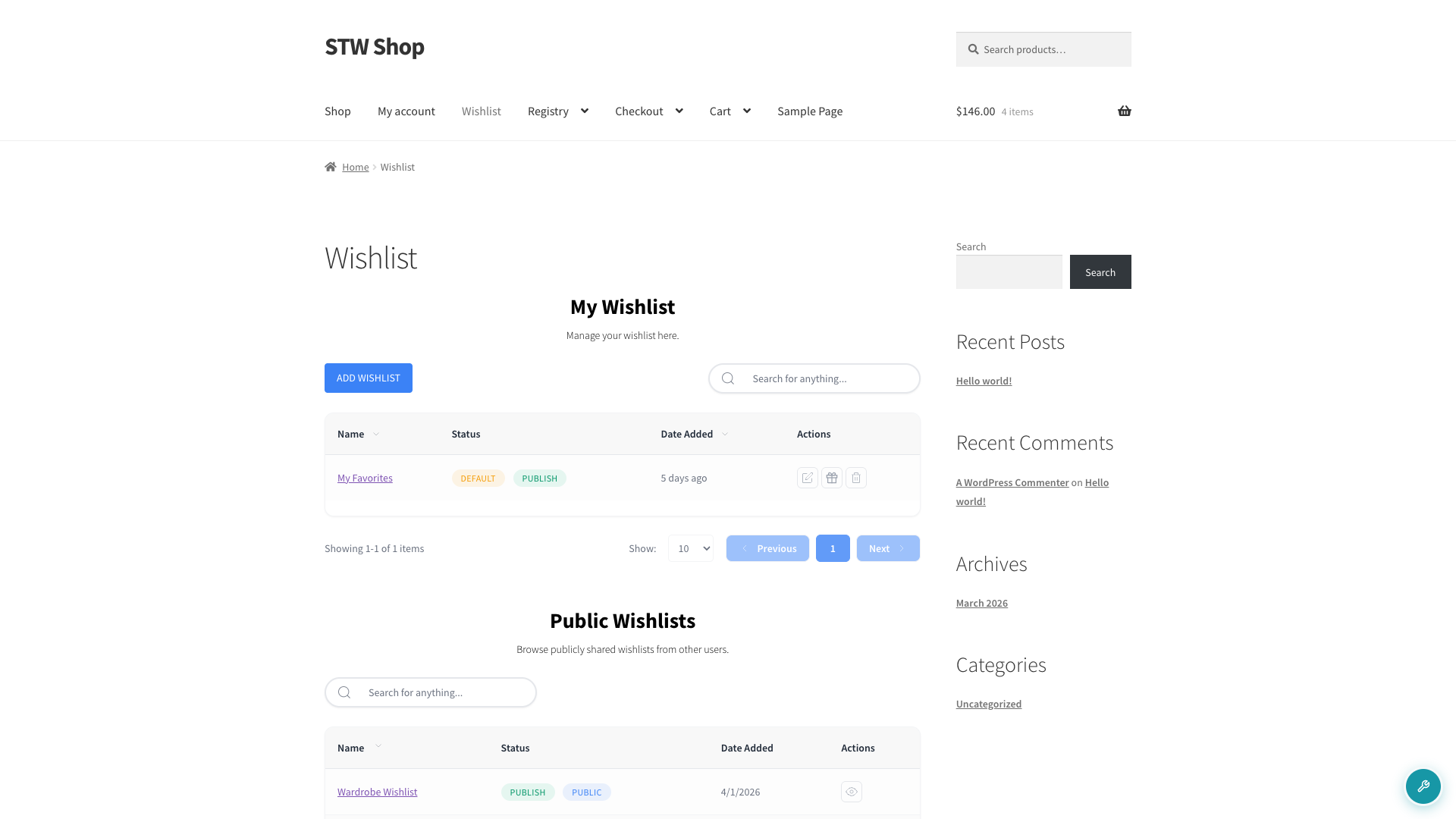
- Gehen Sie zur Wunschlistenseite (der Seite, die alle Ihre Wunschlisten auflistet).
- Finden Sie die Spalte Datum hinzugefügt in der Tabellenüberschrift.
- Klicken Sie auf Datum hinzugefügt. Die Tabelle wird sofort sortiert, um die neuesten Wunschlisten zuerst anzuzeigen.
- Klicken Sie erneut auf Datum hinzugefügt, um die Reihenfolge umzukehren und die ältesten Wunschlisten oben anzuzeigen.
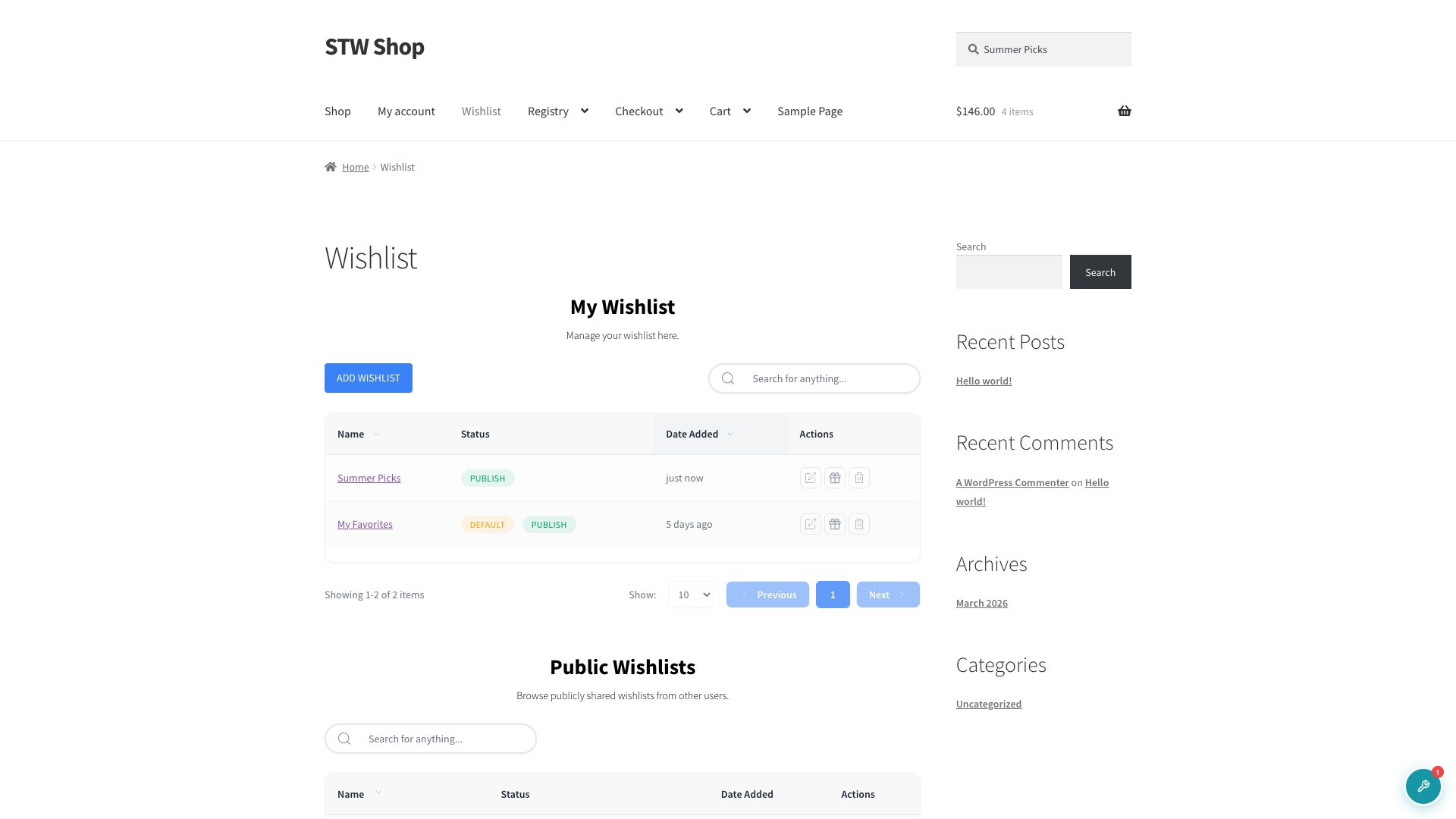
Jeder weitere Klick schaltet die Richtung zwischen den neuesten zuerst und den ältesten zuerst um. Kein Neuladen der Seite erforderlich. Die Liste wird an Ort und Stelle aktualisiert.
So sortieren Administratoren Wunschlisten nach Datum
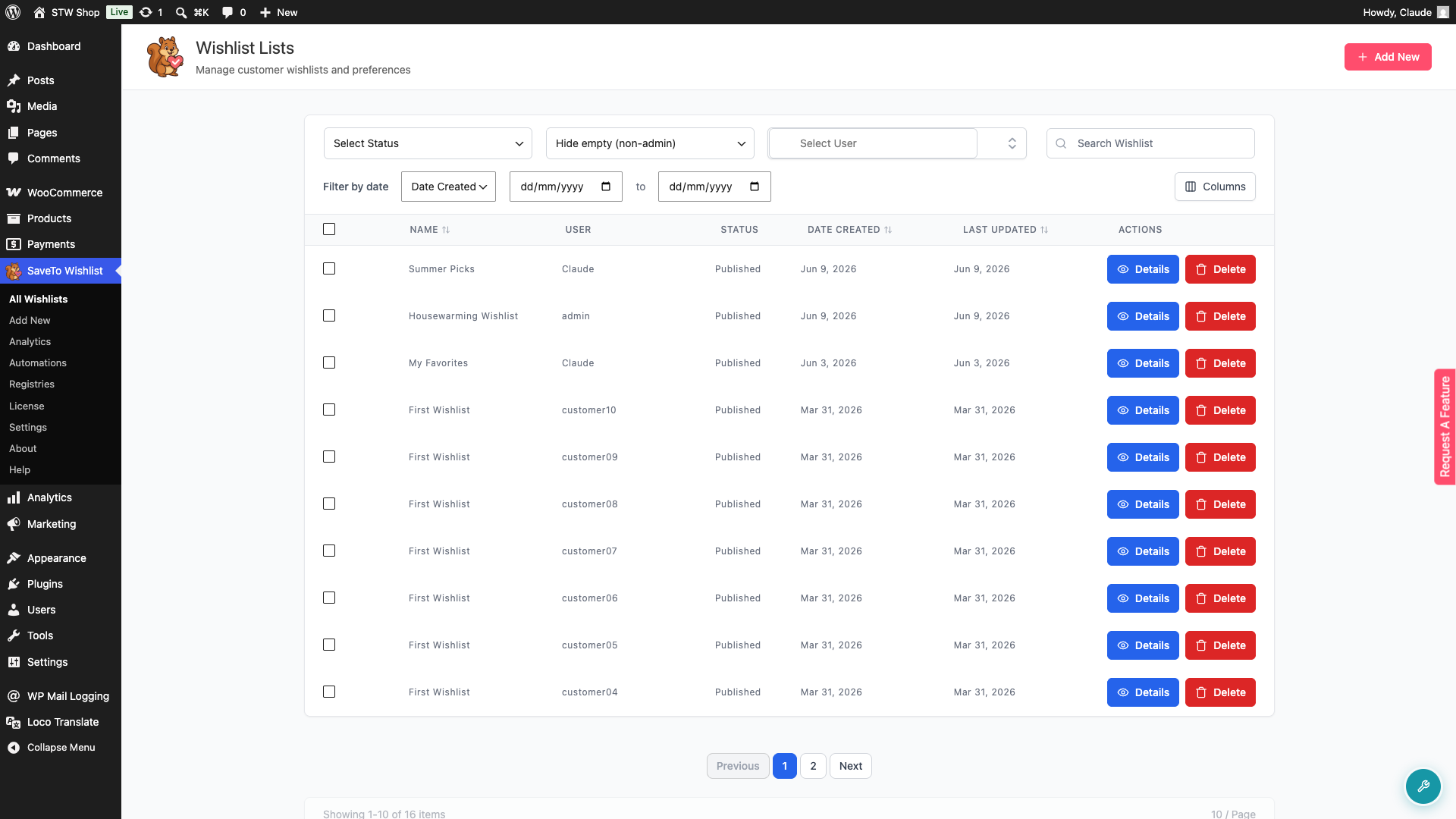
- Navigieren Sie in Ihrem WordPress-Adminbereich zu SaveTo Wishlist → Alle Wunschlisten.
- Klicken Sie auf die Spaltenüberschrift Datum erstellt, um alle Kundenwunschlisten nach Erstellungsdatum zu sortieren, die neuesten zuerst.
- Klicken Sie erneut auf Datum erstellt, um die ältesten Wunschlisten zuerst anzuzeigen.
Dies ist eine serverseitige Sortierung, sodass sie für alle Seiten der Tabelle gilt und nicht nur für das, was gerade auf dem Bildschirm sichtbar ist.
Wunschlisten nach Datum im Admin filtern
Die Seite „Alle Wunschlisten“ enthält auch einen Datumsfilter. Wählen Sie entweder Datum erstellt oder Zuletzt aktualisiert aus dem Dropdown-Menü Nach Datum filtern, um auszuwählen, nach welchem Datumsfeld gefiltert werden soll. Legen Sie dann einen Datumsbereich von bis fest. Sobald Sie einen Datumsbereich auswählen, zeigt die Tabelle automatisch nur Wunschlisten an, die Ihrem Datumsbereich entsprechen.
Fehlerbehebung
Die Spalte „Datum hinzugefügt“ wird auf der Wunschlistenseite im Frontend nicht angezeigt.
Diese Funktion wurde in SaveTo Wishlist Lite 1.0.6 eingeführt. Aktualisieren Sie das Plugin über Plugins → Installierte Plugins auf Version 1.0.6 oder neuer.
Häufig gestellte Fragen
Muss ich die Spalte „Datum hinzugefügt“ irgendwo in den Einstellungen aktivieren?
Nein. Die Spalte Datum hinzugefügt und die Sortiersteuerelemente werden automatisch angezeigt. Es gibt keine Einstellungen, die aktiviert werden müssen.
Sortiert die Produkte, die in einer Wunschliste gespeichert sind, ebenfalls nach Datum?
Nein. Die Sortierung nach Datum der Hinzufügung ordnet die Liste der Wunschlisten. Sie hat keine Auswirkung auf die einzelnen Produkte, die in einer bestimmten Wunschliste gespeichert sind.
Hilfe benötigt?
- Premium-Benutzer: Support-Ticket eröffnen
- Kostenlose Benutzer: Besuchen Sie unser Community-Forum

