

 Überprüft von
 Wenn Sie einen großen WooCommerce-Katalog, einen Großhandelsladen oder ein Schnellbestellformular betreiben, haben Sie wahrscheinlich eine Produkt-Tabellen-Layout verwendet. Es ermöglicht Käufern, Dutzende von Produkten auf einer Seite zu scannen und sie schnell in den Warenkorb zu legen.
Dennoch stoßen viele Ladenbesitzer auf die gleiche Lücke. Diese Käufer möchten auch eine Möglichkeit haben, Artikel für später zu speichern, nicht nur sofort zu kaufen.
Deshalb freue ich mich, Neuigkeiten mit Ihnen zu teilen: WooCommerce Product Table von Barn2 verfügt jetzt über eine integrierte Anbindung an SaveTo Wishlist. Aktivieren Sie beide Plugins und ein „In Wunschliste speichern“-Button erscheint in jeder Zeile Ihrer Tabelle. Das bedeutet, Sie können Ihre schnellen, durchsuchbaren Produkttabellen beibehalten und den Käufern trotzdem vollständige Wunschlisten-Funktionen bieten.
Im Folgenden werde ich erläutern, was die Integration bewirkt, warum das Speichern aus einer Tabelle für Ihren Umsatz wichtig ist und wie Sie sie genau einrichten, gestalten und Fehler beheben.
Springe zu:
- Was ist das WooCommerce Product Table Plugin?
- Hauptmerkmale von WooCommerce Product Table
- Was die WooCommerce Produkt-Tabellen-Integration tut
- Warum das Speichern aus einer Produkt-Tabelle wichtig ist
- Wer profitiert am meisten von der Ausführung beider Plugins
- Was Sie vor dem Start benötigen
- So richten Sie SaveTo Wishlist mit Ihren Produkttabellen ein
- So gestalten Sie die Wunschzettel-Schaltfläche in Ihrer Tabelle
- Was passiert, nachdem ein Käufer einen Artikel gespeichert hat
- Überlebt die Schaltfläche Suche, Sortierung und Lazy Loading?
- Was die Integration nicht tut
- Fehlerbehebung bei der WooCommerce Produkt-Tabellen-Integration
- Häufig gestellte Fragen
- Kombinieren Sie sie noch heute
Was ist das WooCommerce Product Table Plugin?
Barn2s WooCommerce Product Table ist ein Premium-Plugin, das Ihre Produktliste in eine durchsuchbare, sortierbare Tabelle oder Bestellformular umwandelt. Anstatt jede Produktseite einzeln anzuklicken, sehen die Käufer alles auf einem Bildschirm.
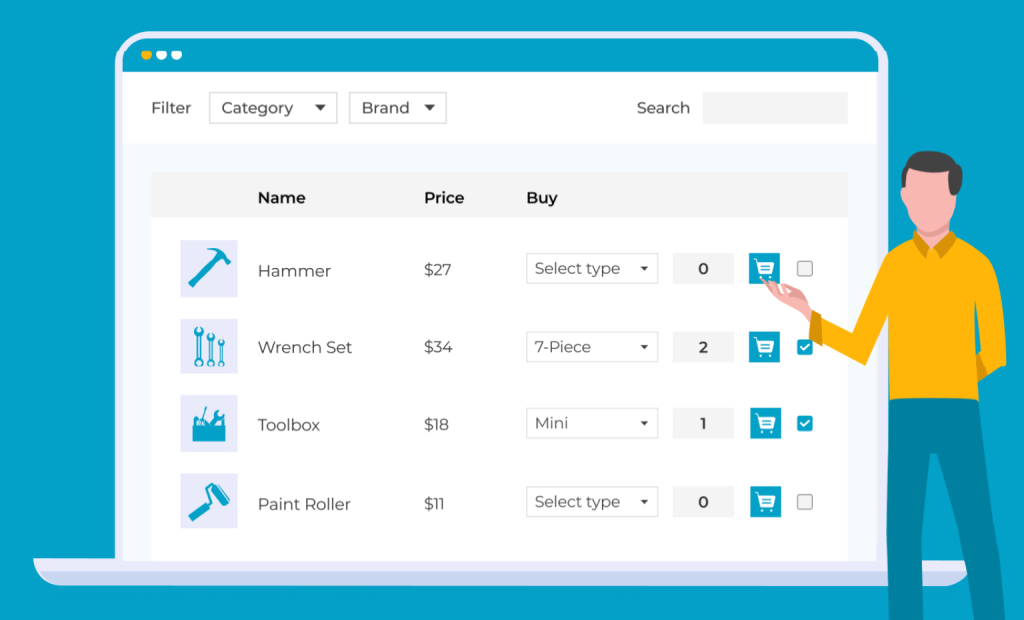
Sie können so viele Tabellen erstellen, wie Sie möchten, mit einem schrittweisen Einrichtungsassistenten. Dann wählen Sie aus, wo jede einzelne erscheint. Zum Beispiel können Sie Ihre Shop- und Kategorieseiten durch das Tabellenlayout ersetzen. Alternativ können Sie eine Tabelle mit einem Gutenberg-Block oder Shortcode auf jede Seite einfügen.
Es ist eine beliebte Wahl für große Kataloge, Großhandelskunden und Restaurantmenüs. Auf Barn2s Website wird es mit 4,97 von 5 Sternen bei über 300 Bewertungen bewertet. Außerdem beginnen Lizenzen für eine einzelne Website bei 79 US-Dollar pro Jahr, mit einer 30-tägigen Geld-zurück-Garantie.
Hauptmerkmale von WooCommerce Product Table
Das Plugin packt viel in eine Tabelle. Hier sind die Funktionen, die am wichtigsten sind, wenn Sie es mit einer Wunschliste kombinieren:
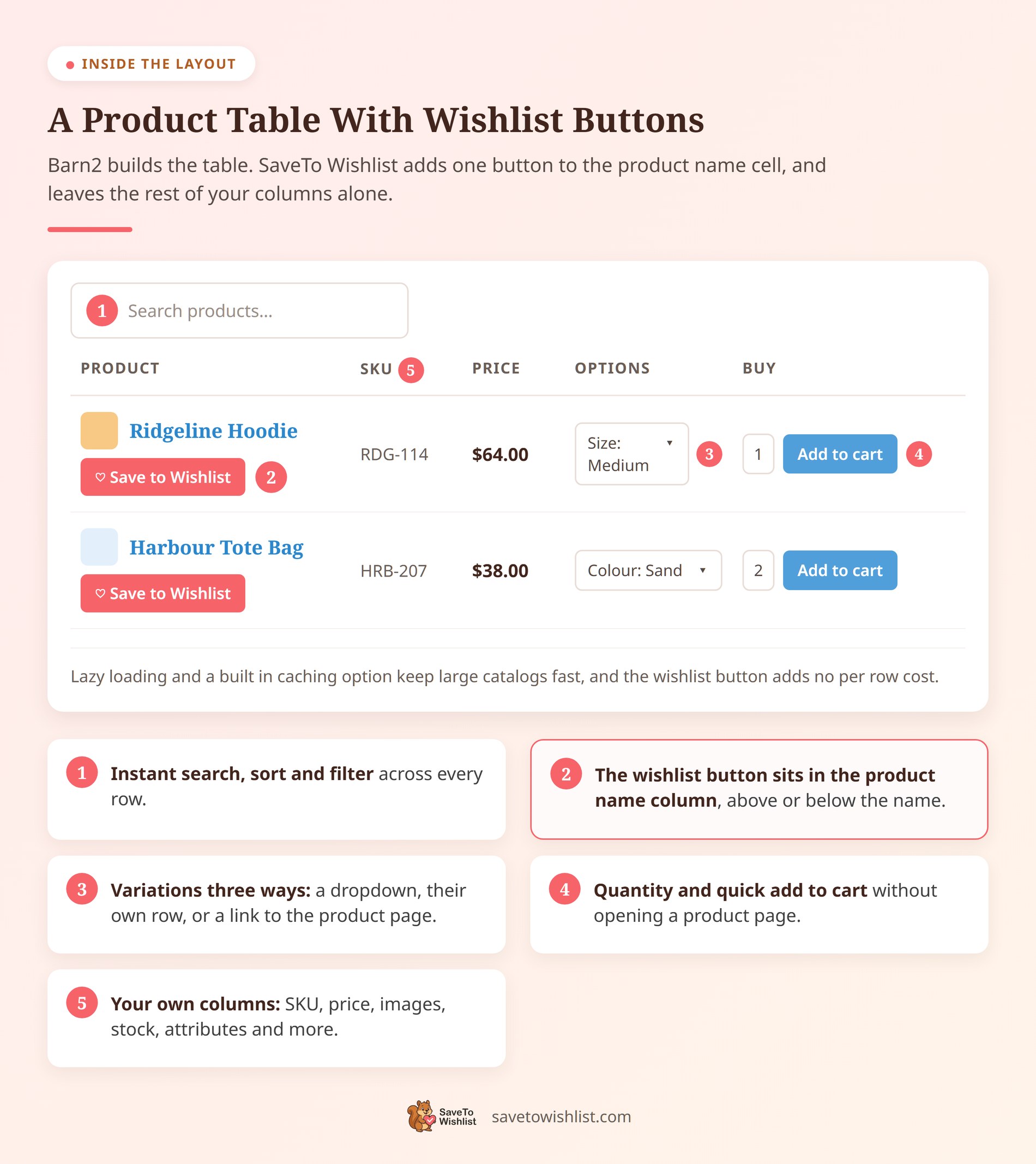
- Sofortige Suche, Sortierung und Filterung: Kunden sortieren durch Klicken auf eine beliebige Spalte, suchen mit einer AJAX-Box und grenzen Ergebnisse mit Filter-Dropdowns oder Seitenleisten-Widgets ein.
- Drei Möglichkeiten, Varianten anzuzeigen: Varianten als Dropdowns, als separate Zeilen mit eigenen „In den Warenkorb“-Buttons oder als Link zur Produktseite anzeigen.
- Anpassbare Spalten: Zeigen Sie Daten wie SKU, Lagerbestand, Attribute, benutzerdefinierte Felder und Bilder an. Sie können Überschriften umbenennen oder mehrere Spalten in einer Zelle zusammenführen.
- Entwickelt für große Kataloge: Lazy Loading und eine integrierte Caching-Option ermöglichen es der Tabelle, Tausende von Produkten zu verarbeiten, ohne langsamer zu werden.
- Schnelles Hinzufügen zum Warenkorb: Kunden wählen Mengen aus und fügen mehrere Produkte gleichzeitig direkt aus der Tabelle hinzu.
In der Praxis fühlen sich diese Funktionen weniger wie ein Katalog und mehr wie ein Bestellformular an. Infolgedessen bewegen sich die Kunden schneller, was gut zu einer Wunschliste für die Artikel passt, die sie noch nicht kaufen möchten.
Was die WooCommerce Produkt-Tabellen-Integration tut
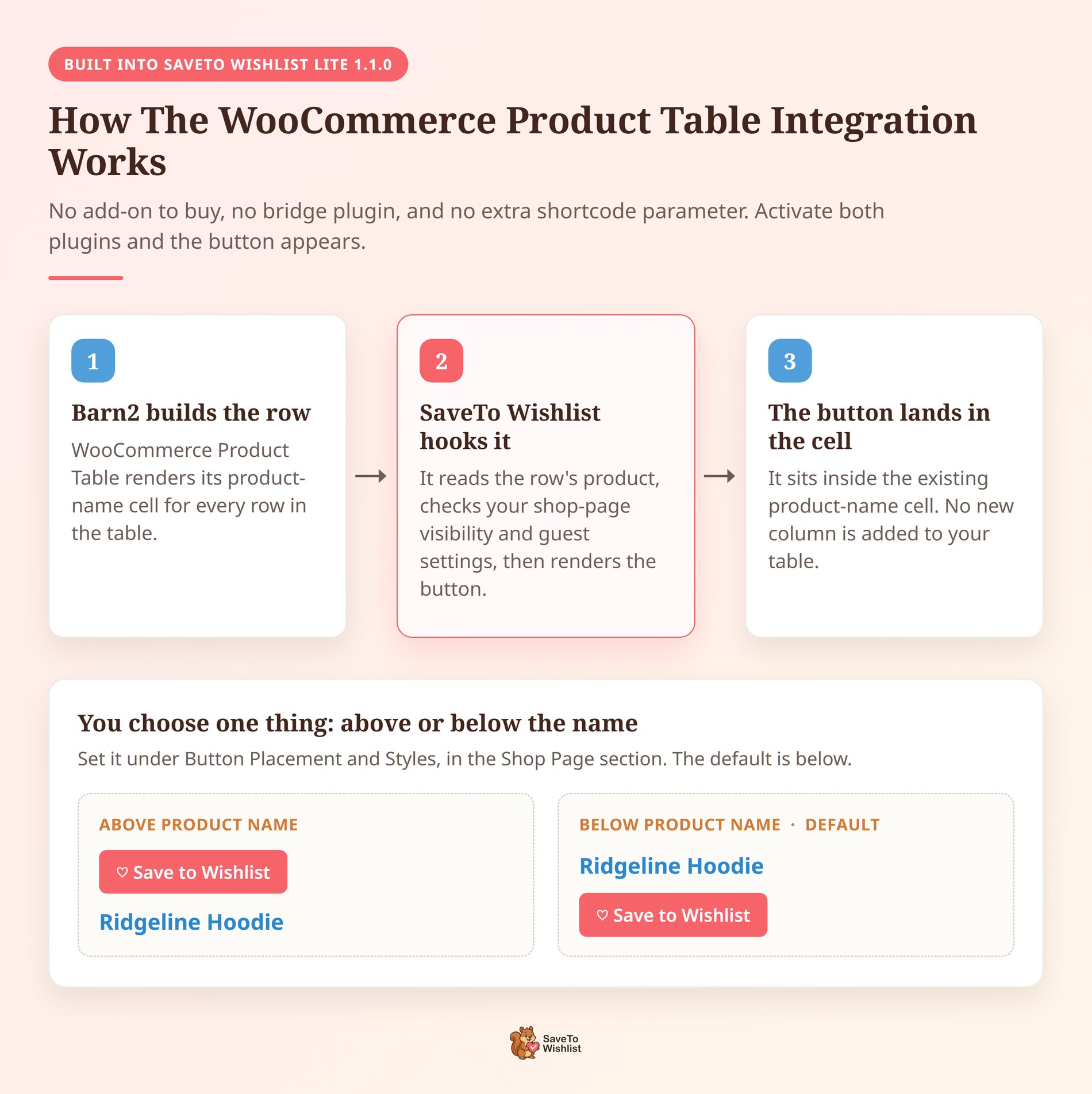
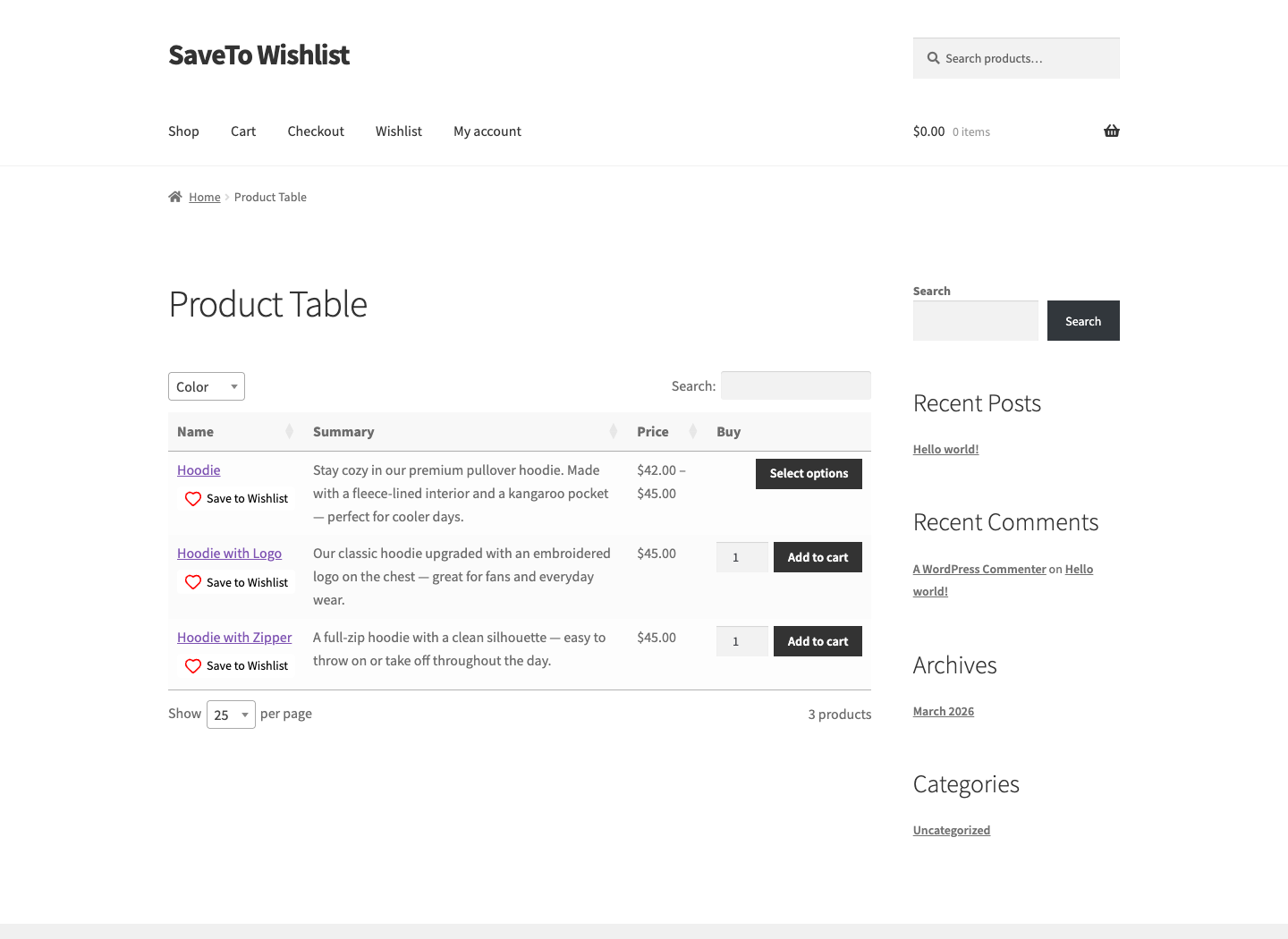
SaveTo Wishlist fügt einen Button „In Wunschliste speichern“ direkt in jede Zeile Ihrer Barn2-Tabelle ein. Der Button befindet sich in der vorhandenen Zelle für den Produktnamen, entweder über oder unter dem Namen selbst. Es wird keine neue Spalte hinzugefügt und das Layout Ihrer Tabelle muss sich nicht ändern.
Dies ist eine echte Integration, nicht nur zwei Plugins, die sich nicht gegenseitig stören. Sie ist in SaveTo Wishlist Lite 1.1.0 und neuer enthalten, sodass kein separates Add-on gekauft und kein Brücken-Plugin installiert werden muss. Beide Plugins müssen einfach nur aktiv sein.
Hier ist, was in jeder Zeile passiert. WooCommerce Product Table erstellt den Produktnamen, dann nimmt SaveTo Wishlist ihn, prüft, ob die Zeile ein echtes Produkt enthält, prüft Ihre Shop-Seite und Gast-Einstellungen und platziert seinen üblichen Button über oder unter diesem Namen. Wenn eine Zeile kein gültiges Produkt enthält, belässt SaveTo Wishlist den Namen unverändert.
Natürlich erhalten Ihre Käufer das Beste aus beiden Setups. Sie können eine schnelle Produkttabelle durchsuchen, um zu finden, was sie brauchen. In der Zwischenzeit können sie Produkte auf einer Wunschliste speichern, wenn sie noch nicht bereit zum Kaufen sind.
Dies ist am wichtigsten für geschäftige Geschäfte. Bestellformulare und Produkttabellen sind auf Geschwindigkeit und Großeinkauf ausgelegt. Im Gegensatz dazu fügen Wunschlisten die Absicht, für später zu speichern hinzu, die diesen Layouts oft fehlen.
🔍️ Was wir gesehen haben: Ladenbesitzer fügen eine Produkttabelle für schnellere Bestellungen hinzu und stellen dann fest, dass Käufer immer noch eine Möglichkeit suchen, Artikel zu markieren. Die Kombination der beiden schließt diese Lücke.
Warum das Speichern aus einer Produkt-Tabelle wichtig ist
Eine Produkttabelle ist ein Werkzeug zur Produktfindung, und die Produktfindung ist der Bereich, in dem leise viel Umsatz verloren geht. Die Forschung des Baymard Institute zu Produktlisten ergab, dass Websites mit mittelmäßiger Benutzerfreundlichkeit von Produktlisten Abbruchraten von 67 bis 90 Prozent aufwiesen, während Websites mit nur einem leicht optimierten Toolset nur 17 bis 33 Prozent bei denselben Produktsuchaufgaben hatten.
Tabellen beheben bereits einen großen Teil dieses Problems. Sie bündeln Suche, Sortierung und Filterung auf einem Bildschirm, sodass niemand zwanzig Produktseiten durchklicken muss, um vier Artikel zu vergleichen.
Was eine Tabelle allein nicht beheben kann, ist der Käufer, der das richtige Produkt findet, aber heute nicht kauft. Laut Baymard Institute haben 42 Prozent der US-Online-Käufer ihren Warenkorb abgebrochen, weil sie „nur stöberten / noch nicht bereit zum Kauf waren“. Das ist kein Checkout-Problem, das Sie durch Rabatte lösen können. Es ist ein Timing-Problem.
Die gleiche Forschung beziffert die durchschnittliche dokumentierte Warenkorb-Abbruchrate auf 70,22 Prozent über 50 separate Studien hinweg. Wenn der Großteil Ihres Traffics ohne Kauf geht, ist es wertvoller, diesem Traffic einen Landeplatz zu geben, als die wenigen zu quetschen, die sowieso konvertieren würden.
Ein Wunschlisten-Button in der Tabellenzeile ist dieser Ankerpunkt. Anstatt den Tab zu schließen, speichert der Käufer den Artikel, und Sie erhalten eine Aufzeichnung dessen, was er wollte. Von dort aus können Sie Wunschlisten-E-Mail-Kampagnen senden, Abbruch des Browsens wiederherstellen oder den Kunden einfach zu seinem eigenen Zeitplan zurückkehren lassen.
🔍️ Was wir gesehen haben: Shops behandeln eine große Tabelle als Konvertierungstool und messen sie rein nach der „In den Warenkorb“-Rate. Die Zeilen, über die die Leute mit der Maus fahren und nie klicken, sind genauso nützlich, und eine Wunschliste ist der günstigste Weg, sie zu erfassen.
Wer profitiert am meisten von der Ausführung beider Plugins
Jeder Shop kann das Paar verwenden, aber einige Setups profitieren am meisten:
- Großhandels- und B2B-Shops: Käufer bestellen in großen Mengen aus einer Tabelle und speichern dann zukünftige Auswahlen für den nächsten Zyklus in einer Liste.
- Große Kataloge: Große Shops ermöglichen es Käufern, Hunderte von Produkten zu durchsuchen und dann Favoriten auf eine Shortlist zu setzen, anstatt sie zu verlieren.
- Restaurants und Menüs: Gäste durchsuchen eine übersichtliche Menütabelle und speichern die Gerichte, die sie später probieren möchten.
- Shops mit Gastkäufern: Besucher können Artikel ohne Konto speichern, da SaveTo Wishlist Gast-Wunschlisten unterstützt.
- Wiederkehrende Käufer: WooCommerce Product Table kann einem angemeldeten Kunden seine zuvor bestellten Artikel anzeigen, um eine schnelle Nachbestellung zu ermöglichen. Dies ermöglicht es wiederkehrenden Käufern, ihre üblichen Staples schnell aus der Tabelle nachzubestellen, während sie die Wunschliste verwenden, um neue Artikel zu markieren, die sie beim nächsten Mal ausprobieren möchten.
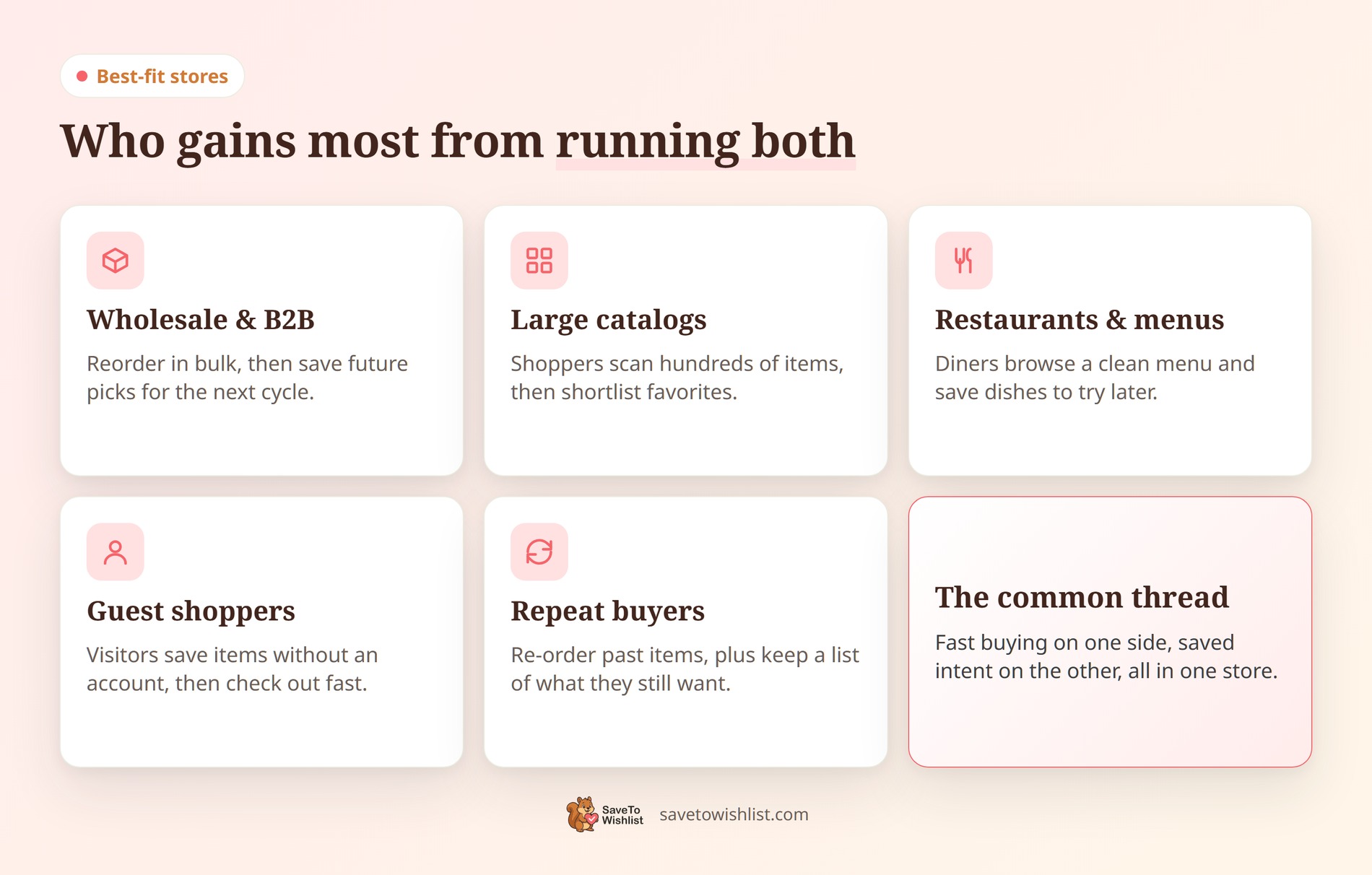
Dieser letzte Punkt ist eine genauere Betrachtung wert. WooCommerce Product Table kann Artikel auflisten, die ein Kunde zuvor bestellt hat, während eine Wunschliste die Artikel enthält, die er noch in Erwägung zieht. Zusammen geben sie wiederkehrenden Käufern zwei schnelle Wege zurück zur Kasse.
Was Sie vor dem Start benötigen
Die Integration hat eine kurze Liste von Anforderungen. Überprüfen Sie diese, bevor Sie nach einer Einstellung suchen, die noch nicht vorhanden ist:
- WordPress 5.8 oder neuer und PHP 7.4 oder neuer auf Ihrem Host.
- WooCommerce 4.0 oder neuer, installiert und aktiv.
- SaveTo Wishlist Lite 1.1.0 oder neuer. Die Barn2-Integration kam in Version 1.1.0, daher werden ältere Versionen die Einstellung nicht anzeigen.
- WooCommerce Product Table, installiert und aktiv, mit einer Produkttabelle bereits auf einer Ihrer Seiten. SaveTo Wishlist prüft keine bestimmte Version davon.
- Eine Tabelle, die die Spalte „Produktname“ enthält. In dieser Spalte wird der Button eingefügt, sodass eine Tabelle, die ohne sie erstellt wurde, keinen Platz dafür hat.
Bemerkenswert: Alles hier funktioniert mit der kostenlosen Version von SaveTo Wishlist. Sie benötigen keinen kostenpflichtigen Plan, um Wunschlisten-Buttons in Ihre Produkttabellen einzufügen.
So richten Sie SaveTo Wishlist mit Ihren Produkttabellen ein
Es gibt keine Integration, die man einschalten muss. Sobald beide Plugins aktiv sind, müssen Sie nur noch zwei Einstellungen bestätigen, und beide befinden sich im selben Panel.
- Installieren und aktivieren Sie WooCommerce, SaveTo Wishlist und WooCommerce Product Table.
- Erstellen Sie eine Barn2-Produkttabelle und stellen Sie sicher, dass sie die Spalte „Produktname“ enthält.
- Gehen Sie in WordPress zu SaveTo Wishlist > Einstellungen > Button-Platzierung & Stile und suchen Sie den Abschnitt Shop-Seite.
- Stellen Sie Button-Platzierung auf etwas anderes als Nicht anzeigen. Dies steuert, ob der Button überhaupt in der Tabelle verfügbar ist.
- Stellen Sie im selben Abschnitt Barn2 Product Table Position auf entweder Über dem Produktnamen oder Unter dem Produktnamen.
- Speichern Sie Ihre Einstellungen und testen Sie dann die Tabelle als angemeldeter Kunde und, falls Gast-Wunschlisten aktiviert sind, als abgemeldeter Besucher.
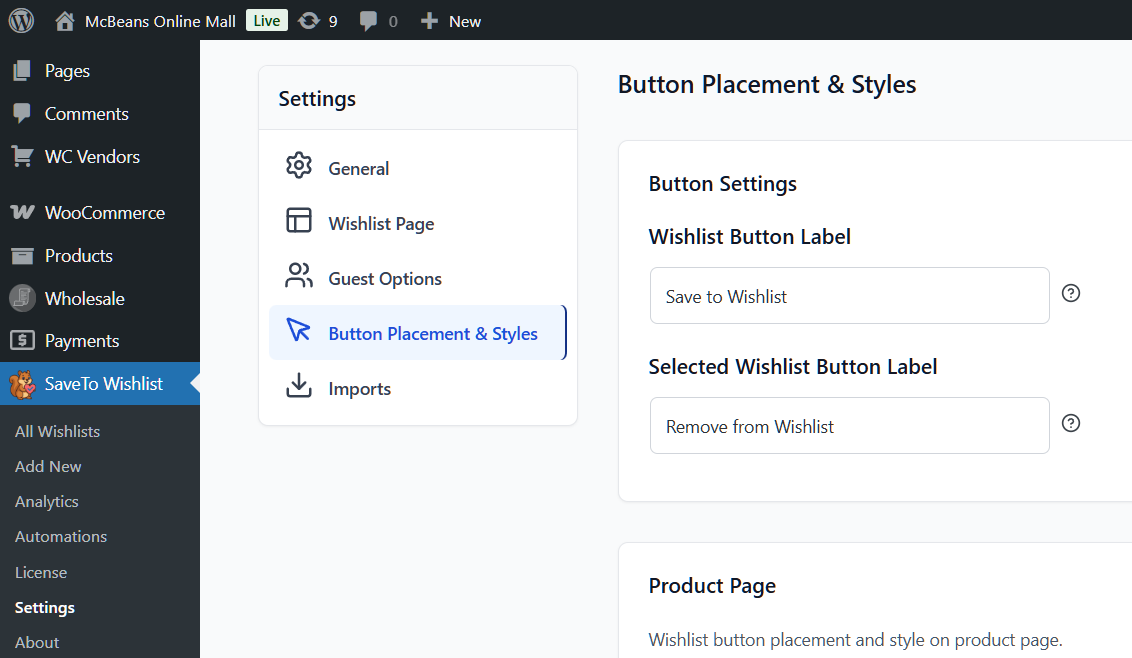
Diese letzten beiden Einstellungen erfüllen unterschiedliche Aufgaben, und die Verwechslung ist der häufigste Einrichtungsfehler. Die Button-Platzierung der Shop-Seite bestimmt, ob überhaupt ein Wunschlisten-Button in Shop-ähnlichen Listen angezeigt wird. Die Barn2 Product Table Position bestimmt, wo innerhalb der Zelle des Produktnamens der Button der Tabelle sitzt.
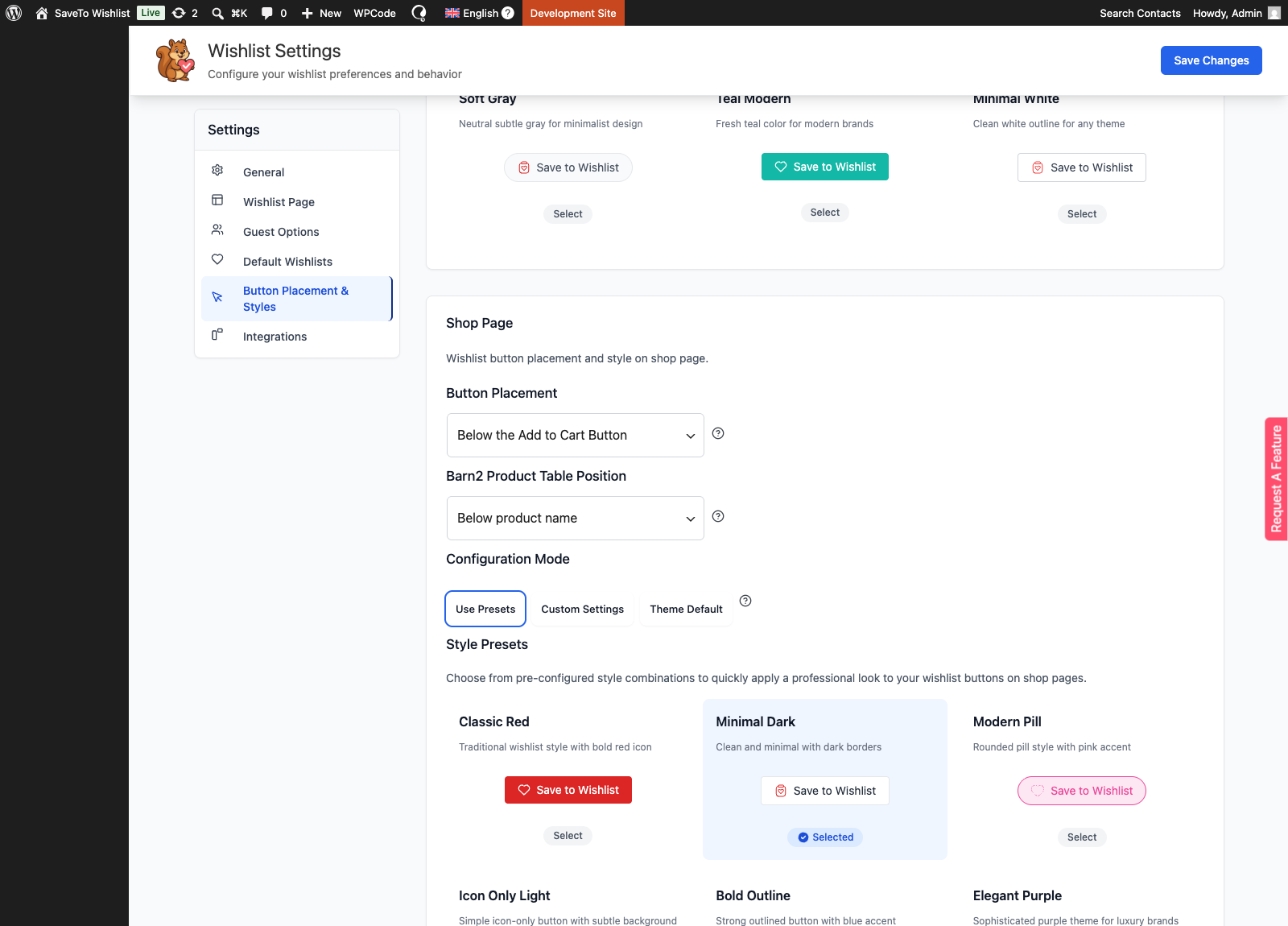
Wenn Sie die Positions-Einstellung nie ändern, ist der Standard von SaveTo Wishlist Unter dem Produktnamen. Die Einstellung selbst erscheint erst, wenn SaveTo Wishlist erkennt, dass WooCommerce Product Table aktiv ist. Suchen Sie also nicht danach, bevor Sie das Tabellen-Plugin aktiviert haben.
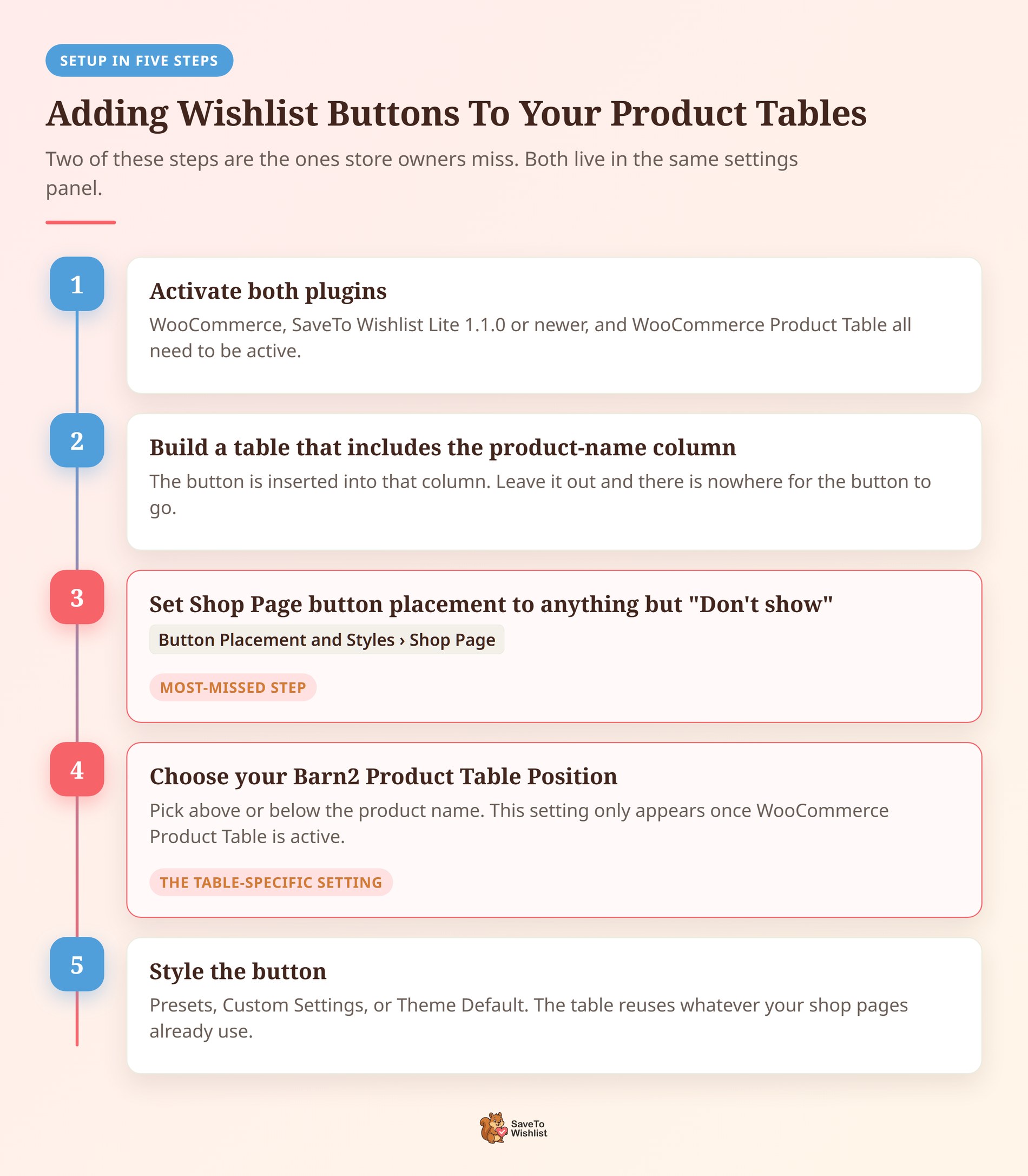
Eine Sache, die Sie nicht tun müssen, ist die Bearbeitung Ihres Shortcodes. Wenn eine vorhandene [product_table] bereits die Spalte product-name enthält, fügt SaveTo Wishlist den Button automatisch ein. Es gibt kein zusätzliches Attribut hinzuzufügen.
Auswahl des richtigen SaveTo Wishlist-Plans
Wenn Sie neu bei Wunschlisten sind, ist die kostenlose Version von SaveTo Wishlist ein guter Ausgangspunkt. Sie deckt mehrere Wunschlisten und Gast-Wunschlisten kostenlos ab. SaveTo Wishlist Pro fügt dann detaillierte Analysen, automatisierte E-Mails, Webhooks und Benutzer-Tagging hinzu und beginnt bei 99 US-Dollar pro Jahr (49,50 US-Dollar für das erste Jahr). Geschenkregister werden aus dem separaten Geschenkregister-Addon bezogen, das in den Plus- und Business-Plänen enthalten ist.
Wünschen Sie einen Beweis, dass sich die Kombination auszahlt? Wunschzettel bieten Käufern eine unkomplizierte Möglichkeit, wiederzukommen und zu kaufen. Infolgedessen können sie Ihre Konversionsrate steigern im Laufe der Zeit.
So gestalten Sie die Wunschzettel-Schaltfläche in Ihrer Tabelle
Der Tabellen-Button verwendet Ihre Shop-Seiten-Button-Konfiguration wieder, sodass Sie ihn genauso gestalten wie die Buttons auf Ihren Shop- und Kategorieseiten. Gehen Sie zu SaveTo Wishlist > Einstellungen > Button-Platzierung & Stile, öffnen Sie den Abschnitt Shop-Seite und wählen Sie eine Konfigurationsmodus.
- Voreinstellungen verwenden: Wendet eine der vorgefertigten Shop-Seiten-Button-Voreinstellungen von SaveTo Wishlist an. Dies ist der schnellste Weg, wenn Sie einfach etwas Ordentliches wollen.
- Benutzerdefinierte Einstellungen: Bietet Ihnen Button-Typ, Text- und Hover-Text-Farben, Hintergrund- und Hover-Hintergrundfarben, Rahmenfarben und -breite, Icon-Farbe und -größe, Textgröße und -stil, vertikales und horizontales Padding sowie Radius.
- Theme-Standard: Übergibt den Button an Ihr Theme. SaveTo Wishlist übernimmt seine eigenen Farben und Größen, sodass der Button wie jeder andere Button in der Zeile aussieht.
Theme-Standard ist die richtige Wahl, wenn der Korallen-Button mit einer Tabelle kollidiert, die Sie bereits gestaltet haben. Da die Gestaltung an Ihr Theme zurückgegeben wird, sieht der Wunschlisten-Button wie jeder andere Button in der Zeile aus.
Beachten Sie, dass es keine reine Tabellen-Stileinstellung gibt. Was auch immer Sie wählen, gilt sowohl für Ihre Shop-Seiten als auch für Ihre Barn2-Tabellen.
🔍️ Gut zu wissen: SaveTo Wishlist ermittelt Stil, Farbe und Position einmal pro Seite und nicht einmal pro Zeile. Eine Tabelle mit Hunderten von Zeilen kostet Sie also keine zusätzliche Geschwindigkeit.
Was passiert, nachdem ein Käufer einen Artikel gespeichert hat
Der Tabellen-Button folgt Ihrer Standardeinstellung für „In die Wunschliste“-Button, die sich unter SaveTo Wishlist > Einstellungen > Allgemein befindet. Sie erhalten drei Verhaltensweisen:
- Weiterleitung: Speichert das Produkt und leitet den Kunden dann zu Ihrer konfigurierten Weiterleitungsseite.
- Popup: Speichert das Produkt und zeigt das Standard-Bestätigungs-Popup an, wobei der Kunde auf der Seite bleibt.
- Ausblenden: Ändert den Button, um die Speicherung zu bestätigen, ohne Weiterleitung.
Für eine Produkttabelle ist diese Wahl wichtiger als anderswo. Der Sinn einer Tabelle ist, dass Käufer in einer Sitzung viele Zeilen durcharbeiten. Eine Weiterleitungs-Einstellung zieht sie also nach einem einzigen Speichern aus der Tabelle.
🔍️ Was wir gesehen haben: Die Weiterleitung ist eine sinnvolle Standardeinstellung auf einer Produktseite, wo der Käufer sich bereits für einen Artikel entschieden hat. Auf einem Bestellformular mit 200 Zeilen beendet sie die Browsing-Sitzung leise. Popup oder Ausblenden passt normalerweise besser zu Tabellenseiten.
Gäste, Konten und mehrere Listen
Nicht angemeldete Besucher erhalten ebenfalls Tabellen-Schaltflächen, solange Gast-Wunschlisten aktiviert sind. Die Steuerung befindet sich unter SaveTo Wishlist > Einstellungen > Gast-Optionen in einer Einstellung namens Gast-Wunschliste deaktivieren. Lassen Sie sie deaktiviert, und Gäste können von Ihren Tabellen aus speichern. Schalten Sie sie ein, und die Schaltflächen verschwinden für nicht angemeldete Besucher, während angemeldete Kunden ihre behalten.
Angemeldete Kunden erhalten das normale Erlebnis, einschließlich des gespeicherten Status für Produkte, die sich bereits auf einer Liste befinden. Wenn Sie Mehrere Wunschlisten zulassen aktiviert haben, erscheint auch die übliche Liste auswählen-Auswahl in der Tabelle, sodass ein Käufer verschiedene Zeilen an verschiedene Listen senden kann, ohne die Seite zu verlassen.
Überlebt die Schaltfläche Suche, Sortierung und Lazy Loading?
Ja, in der Einrichtung decken unsere automatisierten Tests ab. Der Button wird auf dem Server hinzugefügt, während der Name jeder Zeile erstellt wird, nicht per JavaScript im Browser. Wenn Barn2 also nach einer Suche oder Sortierung frische Zeilen abruft, erhalten diese Zeilen ebenfalls Buttons.
Die Integrationstest-Suite überprüft, dass:
- Eine Standard-
[product_table]mit Wunschlisten-Schaltflächen gerendert wird. - Schaltflächen sowohl über als auch unter dem Produktnamen korrekt angezeigt werden.
- Eine lazy-loaded Tabelle nach ihrer Namensspalte sortiert werden kann und die Schaltflächen nach dem Neuanordnen per AJAX erhalten bleiben.
- Eine lazy-loaded Tabelle aus ihrem eigenen Suchfeld durchsucht werden kann und die Schaltflächen auch nach diesem Neuanordnen erhalten bleiben.
Diese Tests werden mit dem folgenden Shortcode-Setup ausgeführt:
[product_table search_box="top" lazy_load="true" rows_per_page="100" sort_by="menu_order" variations="dropdown" category="wishlist-products" cache="false"]Um ehrlich zu sein: Das stellt die Kompatibilität mit Suche und Namenssortierung in diesem lazy-loaded, per AJAX neu gezeichneten Setup her. Es beweist nicht jede mögliche Kombination von Barn2 Shortcode-Optionen, benutzerdefinierten Spalten, Tabellenerweiterungen und Drittanbieter-Anpassungen. Wenn Ihre Tabelle stark angepasst ist, testen Sie sie auf einer Staging-Umgebung, bevor Sie sie live schalten.
Was die Integration nicht tut
Das Wissen um die Grenzen erspart Ihnen ein Support-Ticket. Hier ist, was diese Integration bewusst unberührt lässt:
- Sie erstellt keine Wunschlisten-Spalte. Die Schaltfläche wird in die vorhandene Produktnamen-Zelle eingefügt, und es gibt keine integrierte Option, ihr eine eigene Spalte zu geben.
- Sie fügt Ihre Spalten nicht hinzu, entfernt sie nicht und ordnet sie nicht neu an. Ihre Tabellenstruktur ist ganz allein Ihre Sache.
- Sie ändert nicht die Produktabfrage, Suchregeln oder Sortierregeln von Barn2. Welche Produkte erscheinen und in welcher Reihenfolge, bleibt eine Entscheidung von WooCommerce Product Table.
- Sie gibt Tabellen keinen eigenen Sichtbarkeits-Schalter. Die Einstellung „Shop-Seiten-Schaltflächenplatzierung“ auf „Nicht anzeigen“ entfernt auch die Schaltflächen aus Ihren Tabellen.
- Unsere Tests decken Tabellen ab, die mit dem Shortcode erstellt wurden, nicht mit dem Block von Barn2. SaveTo Wishlist prüft auch keine bestimmte Barn2-Version.
Entwickler haben hier Spielraum. Ein Filter namens stwlite_wishlist_button_barn2_table_html ermöglicht es Ihnen, das Button-Markup zu ändern, es in einen eigenen Container zu verpacken oder einen leeren String zurückzugeben, um den Button bei bestimmten Produkten auszublenden. Was auch immer Sie zurückgeben, wird gegen die Liste der erlaubten Button-HTML von SaveTo Wishlist geprüft, bevor es eingefügt wird. Ungewöhnliches Markup muss möglicherweise diese Liste erweitern. Wenn Sie auf dem Plugin aufbauen, ist die SaveTo Wishlist REST API-Anleitung ein nützlicher Begleiter.
Fehlerbehebung bei der WooCommerce Produkt-Tabellen-Integration
Die meisten Probleme lassen sich auf eine von wenigen Ursachen zurückführen. Gehen Sie diese Liste der Reihe nach durch.
Die Wunschlisten-Schaltfläche wird überhaupt nicht angezeigt
Stellen Sie sicher, dass WooCommerce, SaveTo Wishlist Lite 1.1.0 oder neuer und WooCommerce Product Table alle aktiv sind. Überprüfen Sie dann, ob Ihre Tabelle die Spalte Produktname enthält und ob die Platzierung der Schaltfläche auf der Shop-Seite nicht auf "Nicht anzeigen" gesetzt ist. Wenn die Produktdaten einer Zeile unvollständig sind, belässt SaveTo Wishlist den Produktnamen unverändert, anstatt eine fehlerhafte Schaltfläche zu rendern.
Die Einstellung für die Produktreihenfolge von Barn2 fehlt
Diese Einstellung wird nur registriert, wenn SaveTo Wishlist WooCommerce Product Table auf Ihrer Website erkennt. Wenn sie nicht angezeigt wird, ist das Tabellen-Plugin entweder nicht aktiv oder wird nicht erkannt. Das erneute Aktivieren und Neuladen der Einstellungsseite löst das Problem normalerweise.
Nicht angemeldete Besucher können die Schaltfläche nicht sehen
Überprüfen Sie unter SaveTo Wishlist > Einstellungen > Gastoptionen die Option Gäste-Wunschliste deaktivieren. Wenn diese aktiviert ist, blendet die Integration die Schaltflächen absichtlich für nicht angemeldete Besucher aus, während sie für angemeldete Kunden sichtbar bleiben.
Die Schaltfläche befindet sich an der falschen Stelle
Der Button befindet sich neben dem Produktnamen, den Barn2 liefert, sodass er nur über oder unter diesem Namen platziert werden kann. Wechseln Sie die Option Barn2 Product Table Position zur anderen und laden Sie neu. Eine vollständige Anleitung mit Screenshots finden Sie in unserer Einrichtungsanleitung in der Wissensdatenbank.
Ein benutzerdefinierter Filter hat die Schaltfläche beschädigt
Alles, was von stwlite_wishlist_button_barn2_table_html zurückgegeben wird, wird gegen die Liste der erlaubten Button-HTML von SaveTo Wishlist geprüft. Elemente und Attribute, die nicht darauf stehen, werden entfernt. Die Rückgabe eines leeren Strings aus diesem Filter entfernt den Button für diese Zeile, was manchmal die versehentliche Ursache ist und kein Fehler.
Häufig gestellte Fragen
Gibt es einen Konflikt zwischen SaveTo Wishlist und WooCommerce Product Table?
Nein. Sie koexistieren nicht nur, sie arbeiten bewusst zusammen. SaveTo Wishlist Lite 1.1.0 fügte eine integrierte Funktion hinzu, die eine Wunschlisten-Schaltfläche in jede Tabellenzeile einfügt, sodass sowohl Ihre Tabellen als auch Ihre Wunschlistenfunktionen weiterhin funktionieren.
Können Käufer einer Wunschliste aus einer Produkttabelle hinzufügen?
Ja. Eine Schaltfläche zum Speichern auf der Wunschliste erscheint in der Zelle des Produktnamens jeder Zeile, sodass Kunden einen Artikel speichern können, ohne zuerst seine Produktseite zu öffnen. Sowohl angemeldete Kunden als auch Gäste können sie verwenden, solange Gast-Wunschzettel aktiviert sind.
Wo erscheint die Wunschzettel-Schaltfläche in der Tabelle?
Innerhalb der Produktzellen von Barn2, entweder über oder unter dem Produktnamen. Sie steuern dies unter SaveTo Wishlist > Einstellungen > Platzierung & Stile der Schaltfläche im Abschnitt Shop-Seite, über die Einstellung Produktreihenfolge von Barn2. Die Standardeinstellung ist unter dem Produktnamen.
Benötige ich spezielle Einstellungen, damit sie zusammenarbeiten?
Keine Brücken-Plugins und keine Shortcode-Änderungen sind erforderlich. Bestätigen Sie einfach zwei Dinge in SaveTo Wishlist > Einstellungen > Button-Platzierung & Stile: dass die Button-Platzierung auf der Shop-Seite auf etwas anderes als Nicht anzeigen gesetzt ist und dass die Barn2 Produkt-Tabellen-Position über oder unter dem Produktnamen gesetzt ist.
Kann die Integration eine separate Wunschzettel-Spalte hinzufügen?
Nein. Die integrierte Integration platziert den Button in der vorhandenen Produktnamen-Spalte, anstatt eine neue zu erstellen. Sie fügt auch keine Ihrer anderen Spalten hinzu, entfernt oder ordnet sie neu an.
Funktioniert WooCommerce Product Table mit Tausenden von Produkten?
Ja. Das Plugin verwendet Lazy Loading, um jeweils nur eine Seite mit Produkten zu laden. Außerdem beschleunigt eine integrierte Caching-Option die Dinge weiter. Infolgedessen bleiben große Kataloge auch mit Tausenden von Artikeln schnell.
Verlangsamt der Wunschlisten-Button eine große Tabelle?
Nein. SaveTo Wishlist ermittelt die Stil-, Farb- und Positionsangaben einmal pro Seite und nicht einmal pro Zeile, sodass eine große Tabelle keine Kosten pro Zeile verursacht. Auf der Barn2-Seite sorgen Lazy Loading und eine integrierte Caching-Option dafür, dass lange Produktlisten schnell bleiben.
Funktioniert dies mit der kostenlosen Version von SaveTo Wishlist?
Ja. Die Integration ist in SaveTo Wishlist Lite 1.1.0 enthalten, sodass die kostenlose Version sie abdeckt. Lite enthält auch mehrere Wunschlisten und Gast-Wunschlisten. Rüsten Sie auf Pro auf, wenn Sie detaillierte Analysen, automatisierte E-Mails, Webhooks oder Benutzer-Tagging wünschen.
Wie viel kostet WooCommerce Product Table?
WooCommerce Product Table ist ein Premium-Plugin von Barn2. Lizenzen für eine einzelne Website beginnen bei 79 US-Dollar pro Jahr. Es gibt auch ein Bundle mit zwei Plugins, einschließlich Product Filters, sowie einen All Access Pass für die gesamte Suite von Barn2. Jeder Plan beinhaltet eine 30-tägige Geld-zurück-Garantie.
Kombinieren Sie sie noch heute
Produkttabellen und Wunschzettel lösen zwei unterschiedliche Probleme. Das eine beschleunigt den Kauf, während das andere die Kaufabsicht für später erfasst. Letztendlich bedeutet die gemeinsame Nutzung, dass Sie sich nicht entscheiden müssen.
Hier ist der Ablauf, in der Reihenfolge, in der Sie ihn benötigen:
- Stellen Sie die Voraussetzungen unter Was Sie brauchen, bevor Sie beginnen zusammen.
- Schalten Sie die Schaltfläche ein, indem Sie So richten Sie SaveTo Wishlist mit Ihren Produkttabellen ein befolgen.
- Passen Sie sie in So gestalten Sie die Wunschlisten-Schaltfläche in Ihrer Tabelle an Ihr Design an.
- Sehen Sie, wo gespeicherte Artikel landen, unter Was passiert, nachdem ein Käufer einen Artikel gespeichert hat.
- Überprüfen Sie die Tabellensteuerelemente anhand von Überlebt die Schaltfläche Suche, Sortierung und Lazy Loading?
- Setzen Sie Erwartungen mit Was die Integration nicht tut.
- Klären Sie alles Ungewöhnliche unter Fehlerbehebung bei der WooCommerce Product Table Integration.
Bereit, Käufern eine intelligentere Möglichkeit zum Speichern zu bieten? Holen Sie sich SaveTo Wishlist und kombinieren Sie es noch heute mit Ihrer WooCommerce Product Table-Einrichtung.



