

 Überprüft von
Sie fügen ein Wunschlisten-Plugin zu einem Woostify-Shop hinzu, öffnen eine Produktseite, und der Button wird nicht angezeigt. Das Shop-Raster sieht gut aus. Die Einstellungen sehen auch gut aus.
Das ist die häufigste Woostify Wunschlisten-Schwierigkeit, und sie entsteht durch eine Standardeinstellung, nicht durch einen Fehler. SaveTo Wishlist platziert seinen Button standardmäßig oben rechts auf dem Produktbild. Allerdings zeigt die benutzerdefinierte Produktgalerie von Woostify diesen Button auf dem Bild nicht zuverlässig an.
Wir liefern aus genau diesem Grund eine spezielle Woostify-Integration in SaveTo Wishlist. Unten zeige ich Ihnen, welche Platzierungen auf jeder Seitentyp funktionieren, welche Sie vermeiden sollten und warum.
Springe zu:
- Warum Woostify eigene Hinweise zur Wunschlisten-Einrichtung benötigt
- Woostify Wunschlisten-Platzierungen, die funktionieren, und drei, die Sie vermeiden sollten
- Installation und Konfiguration von SaveTo Wishlist auf Woostify
- Abgleich mit dem Styling Ihres Woostify-Themes
- Was tun mit den eigenen Wunschlisten-Einstellungen von Woostify
- FAQ zur Woostify Wunschlisten-Einrichtung
- Platzieren Sie Ihren Woostify Wunschlisten-Button dort, wo ihn Käufer sehen können
Warum Woostify eigene Hinweise zur Wunschlisten-Einrichtung benötigt

Woostify erstellt die WooCommerce-Produkt-Schleife neu und liefert seine eigene Produktgalerie. Das sind die beiden Stellen, an denen normalerweise ein Wunschlisten-Button sitzt. Infolgedessen kann eine allgemeine Platzierungsberatung Sie auf eine Option hinweisen, die bei diesem Theme nicht funktioniert.
SaveTo Wishlist Lite hat in Version 1.1.1 eine Woostify-Integration hinzugefügt, mit Woostify-spezifischem Button-Styling und Platzierungsmanagement. In der Praxis sieht der Button auf den Shop-, Archiv- und Einzelprodukt-Vorlagen von Woostify nativ aus, ohne benutzerdefiniertes CSS.
Dennoch bestimmt das Styling nicht die Platzierung. Sie wählen, wo der Button sitzt, und das Theme entscheidet, wie viel Platz dieser Ort hat. Unsere Plugin-Dokumentation kennzeichnet drei Platzierungen, die in einem Woostify-Wunschlisten-Setup nicht gut funktionieren.
Das ist auch kommerziell wichtig. Ein Speichern ist eines der frühesten Kaufsignale, die ein Käufer Ihnen gibt. Das ist der gesamte Grund für die Wiederherstellung von abgebrochenen Einkäufen. Ein Button, den niemand sehen kann, sammelt keine dieser Signale.
Woostify Wunschlisten-Platzierungen, die funktionieren, und drei, die Sie vermeiden sollten
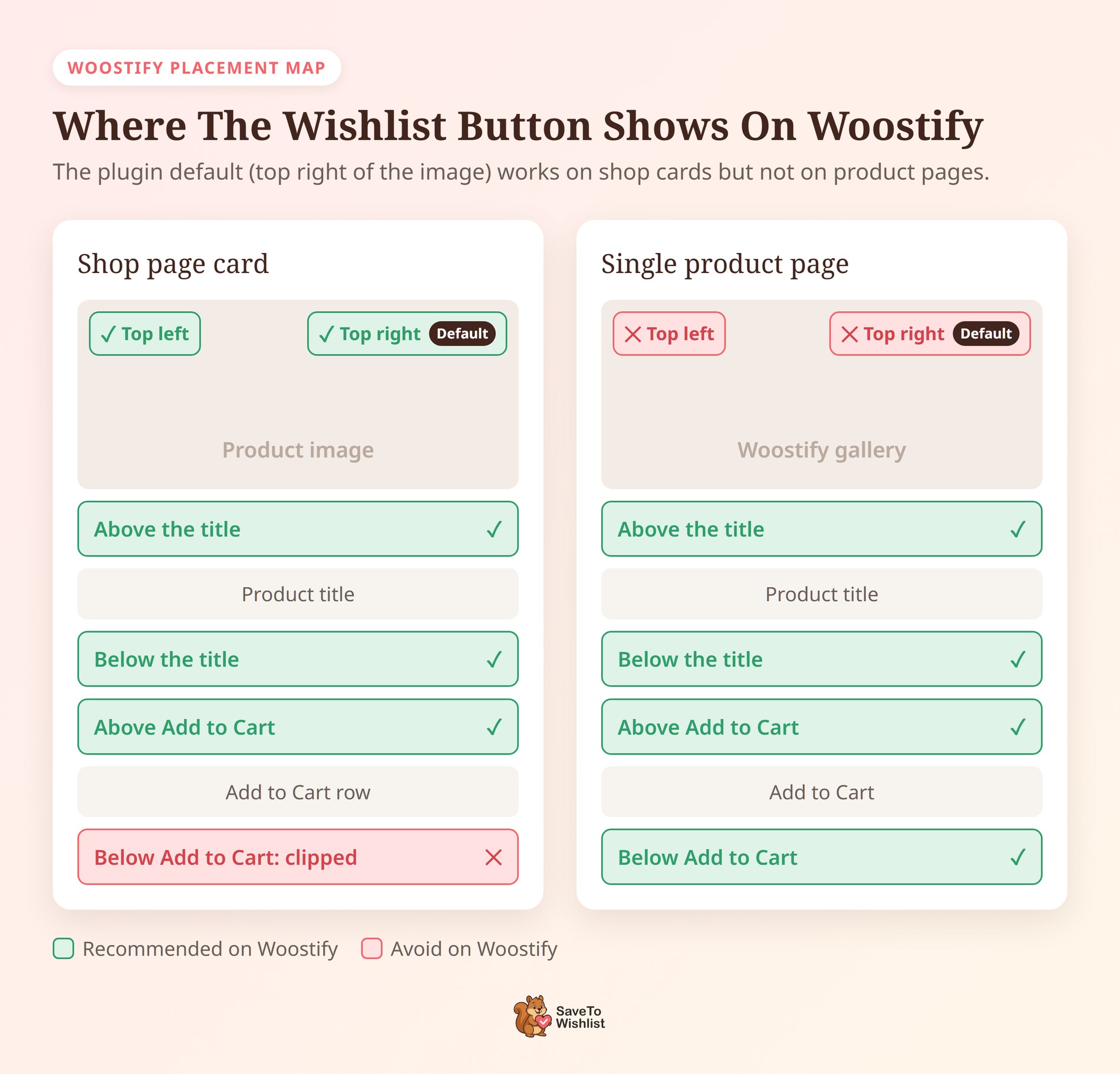
Vermeiden Sie auf Woostify-Shopseiten "Unter dem Button "In den Warenkorb legen"". Vermeiden Sie auf Woostify Produktseiten "Oben rechts vom Produktbild" und "Oben links vom Produktbild". Alles andere in der folgenden Tabelle ist eine empfohlene Wahl.
| Seite | Empfohlene Platzierung | Vermeiden | Warum |
|---|---|---|---|
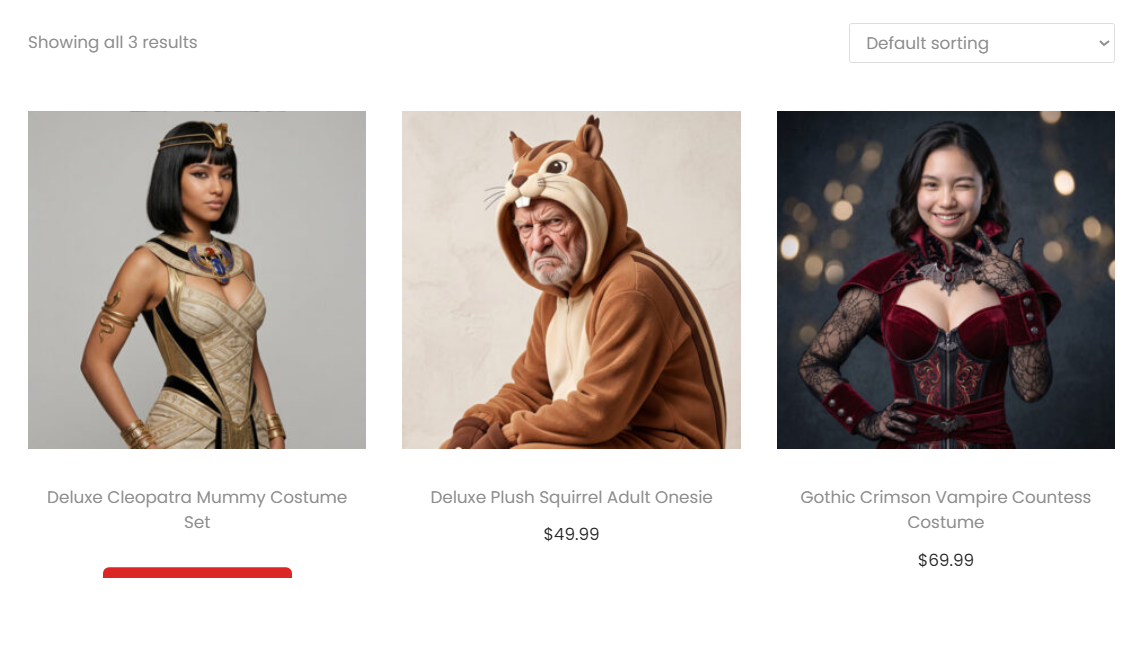
| Shop | Oben rechts vom Produktbild (Standard des Plugins), Oben links vom Produktbild, Über dem Produkttitel, Unter dem Produkttitel, Über dem Button "In den Warenkorb legen" | Unter dem Button "In den Warenkorb legen" | Woostify rendert diese Zeile auf dem Desktop in einem Bereich mit fester Höhe und Animation, sodass der Button aus dem Blickfeld abgeschnitten wird. |
| Produkt | Über dem Button "In den Warenkorb legen", Unter dem Button "In den Warenkorb legen", Über dem Produkttitel, Unter dem Produkttitel | Oben rechts vom Produktbild (Standard des Plugins), Oben links vom Produktbild | Woostifys benutzerdefinierte Produktgalerie zeigt den Button auf dem Bild nicht zuverlässig an. |
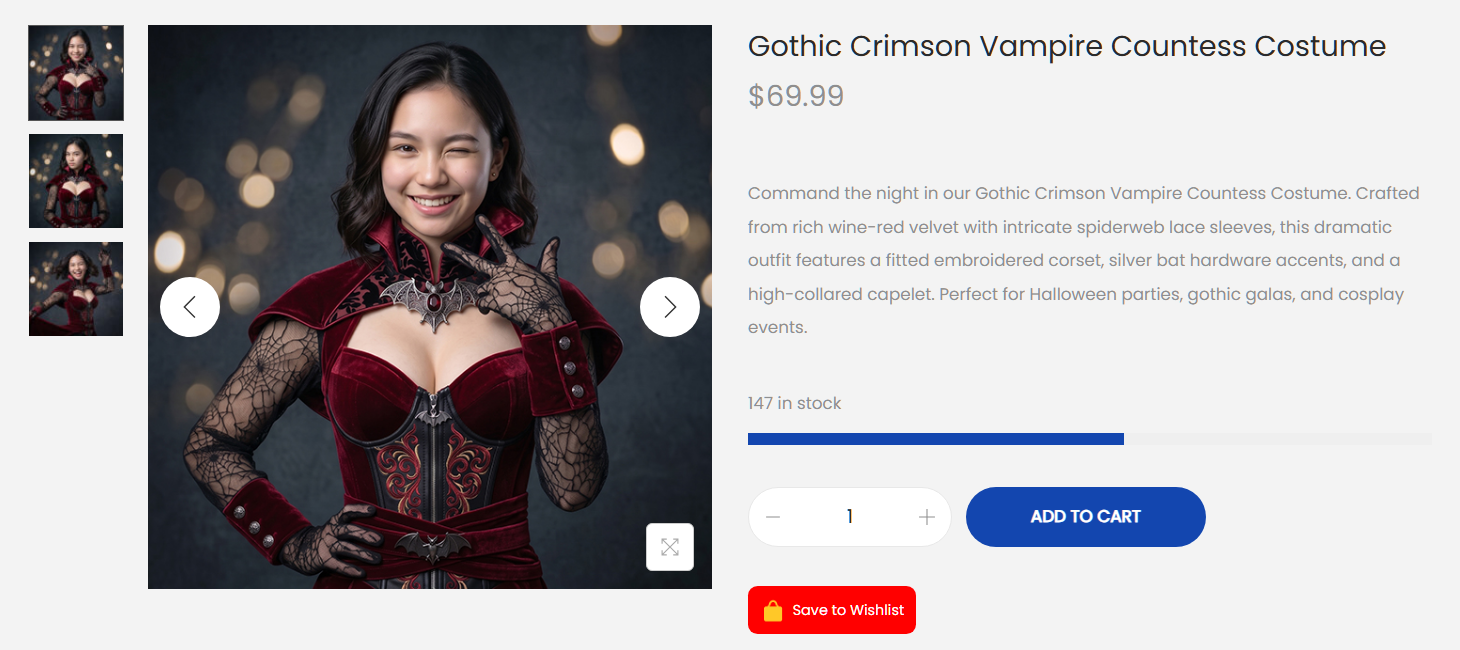
Hier ist der Teil, der leicht zu übersehen ist. "Oben rechts vom Produktbild" ist die Standardplatzierung von SaveTo Wishlist für beide Seitentypen. Eine Neuinstallation auf Woostify beginnt also mit einer Platzierung auf der Produktseite, die die Galerie des Themes nicht zuverlässig anzeigt.
Im Gegensatz dazu steht dieselbe Standardeinstellung auf der empfohlenen Liste für Shopseiten. Dort ist die Problemzone stattdessen die Zeile "In den Warenkorb legen". Deshalb behandelt ein gutes Woostify-Wunschlisten-Setup die beiden Seitentypen als separate Entscheidungen.
🔍️ Die schnelle Diagnose: Wenn ein Button fehlt, ist es natürlich anzunehmen, dass das Plugin defekt ist. Normalerweise ist die Lösung ein anderer Wert in der Dropdown-Liste. Wenn der Button im Shop-Grid angezeigt wird, aber nicht auf der einzelnen Produktseite, ist nichts defekt. Sie sind nur eine Einstellung von einer funktionierenden Installation entfernt.
Installation und Konfiguration von SaveTo Wishlist auf Woostify
Sobald Sie wissen, welche Platzierungen Sie verwenden sollen, dauert die Einrichtung Ihrer Woostify-Wunschliste nur wenige Minuten. Hier ist die Reihenfolge, die Nacharbeit vermeidet.
SaveTo Wishlist Lite installieren
SaveTo Wishlist Lite ist ein kostenloses WooCommerce-Wunschlisten-Plugin, und die Woostify-Integration ist Teil der kostenlosen Version. Sie kam in Version 1.1.1, und die aktuelle Version ist 1.1.8. Wenn Sie also eine ältere Version verwenden, aktualisieren Sie zuerst.
Das Aktualisieren ist auch aus einem zweiten Grund wichtig. Version 1.1.5 behob einen Fehler, bei dem die Einstellungen eine andere Standardplatzierung anzeigten, als die Storefront tatsächlich verwendete. Ältere Installationen können dazu führen, dass das Dropdown irreführend aussieht.
Die Produktseiten-Platzierung vom Standard verschieben
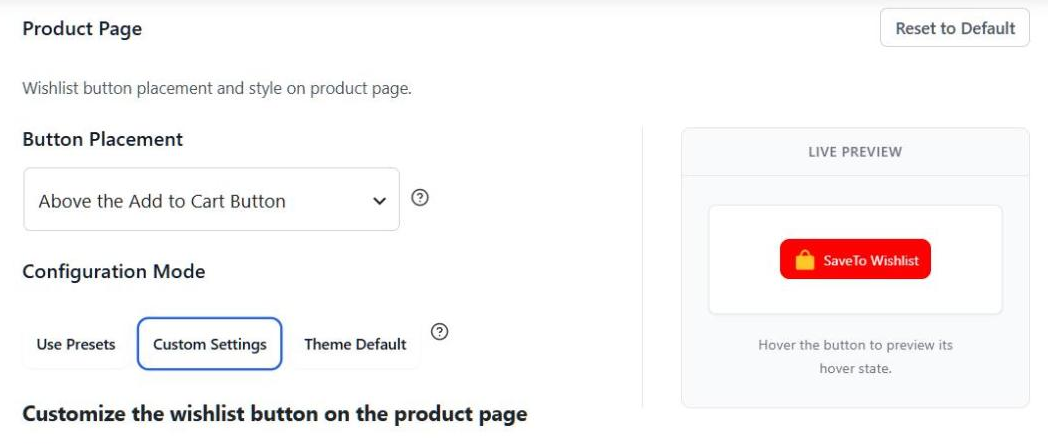
Gehe zu SaveTo Wishlist > Einstellungen > Button-Platzierung & Stile und suche die Einstellung für die Button-Platzierung der Produktseite. Wechsle sie von „Oben rechts vom Produktbild“ zu einer der vier empfohlenen Optionen. Ich würde mit „Über dem Button „In den Warenkorb““ beginnen, da dies das Speichern direkt neben der Kaufentscheidung ermöglicht.
Die Shopseiten-Platzierung überprüfen
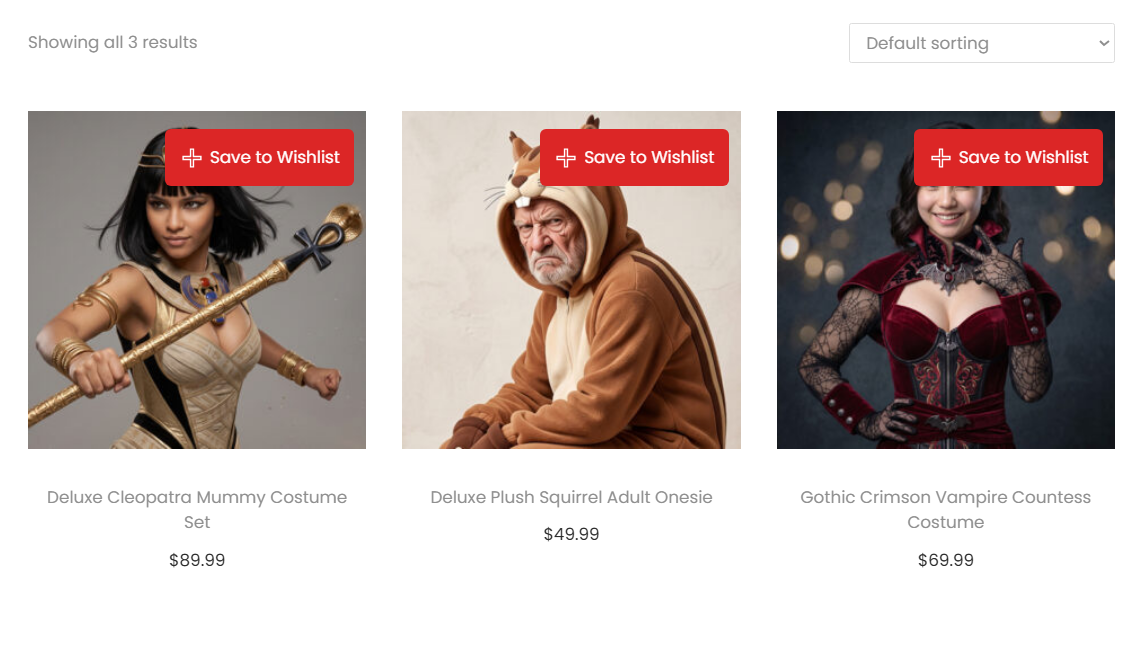
Der Shop-Standard „Oben rechts vom Produktbild“ funktioniert auf Woostify-Karten, daher können die meisten Shops ihn unberührt lassen. Wenn die Shop-Platzierung jedoch auf „Unter dem Button „In den Warenkorb““ eingestellt ist, verschiebe sie. Woostify schneidet diese Zeile auf dem Desktop ab.
Diese eine Einstellung deckt viel ab. Der Button wird auf jeder Produktkarte in der Shop-Schleife gerendert, nicht nur auf einzelnen Produktseiten.
Beide Seitentypen auf dem Desktop testen
Das Abschneiden auf der Shop-Seite ist als Desktop-Verhalten dokumentiert, daher kann eine reine Handy-Überprüfung es übersehen. Lade eine Shop-Seite und eine Produktseite in einem Desktop-Browser, bevor du sie als erledigt betrachtest.
Eine Wissenslücke: Produktseiten bieten auch eine Platzierung „Inline mit dem Button „In den Warenkorb““. Unsere Woostify-Notizen decken dies nicht ab, also teste es in deinem eigenen Shop, bevor du dich darauf verlässt.
Einen Artikel als Gast speichern
Gäste können Produkte ohne Konto speichern in SaveTo Wishlist Lite. Gehe diesen Weg selbst, bevor es Kunden tun, damit du genau siehst, was sie sehen.
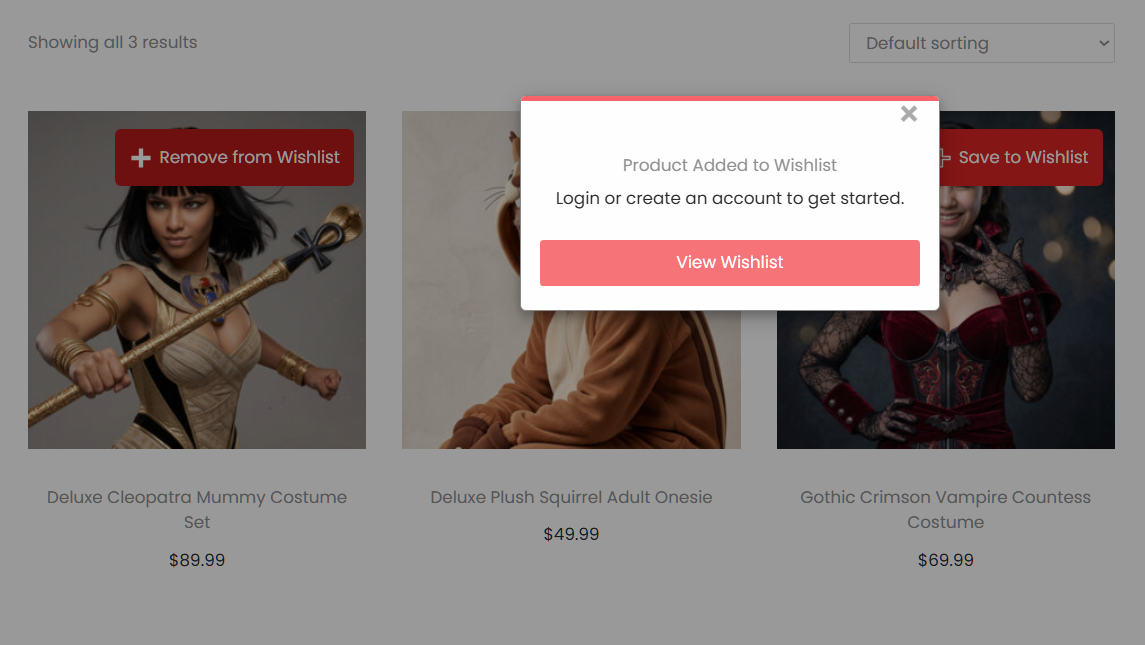
Nach dem Speichern wechselt die Button-Beschriftung von „In Wunschliste speichern“ zu „Aus Wunschliste entfernen“. Käufer können eine Speicherung vor Ort rückgängig machen. Ein Gast sieht auch ein Popup, das „Anmelden oder Konto erstellen, um loszulegen“ anbietet. Das platziert die Kontoaufforderung nach dem Speichern, nicht davor.
Das ist die gesamte Einrichtung. Fünf schnelle Überprüfungen, und dein Button sitzt dort, wo Woostify ihn tatsächlich anzeigen kann.
Abgleich mit dem Styling Ihres Woostify-Themes
Die meisten Woostify-Shops benötigen kein benutzerdefiniertes CSS. SaveTo Wishlist liefert Woostify-spezifisches Styling, fünf Standard-Button-Stile und einen „Theme-Standard“-Modus, der das Button-Aussehen deines Themes übernimmt. Ich würde mit Theme-Standard beginnen, da deine Produktkarten bereits einen Button-Stil tragen, den du sonst von Hand neu erstellen würdest.
Stelle sicher, dass du Version 1.1.7 oder neuer verwendest, bevor du beurteilst, wie dein Woostify-Wunschlisten-Setup aussieht. Diese Version behob, dass Theme-Standard die Größe des „In den Warenkorb“-Buttons des Themes nicht übernahm und die falsche Farbe der Shop-Seite verwendete.
Um weiter zu gehen als die mitgelieferten Stile, deckt unser Leitfaden zur WooCommerce-Wunschlisten-Anpassung die größere Auswahl an Optionen ab. In der Zwischenzeit behandelt die Anleitung zu den Vorlagen für Wunschlisten-Schaltflächen die Schaltfläche selbst. Unser Leitfaden zur Platzierung und Gestaltung von Woostify-Schaltflächen geht tiefer auf dieses Thema ein.
Für die Wunschlistenseite rendern sowohl der Shortcode [saveto_wishlist] als auch sein Block-Äquivalent die Liste des Kunden. Beide können wie jeder andere Block in eine Woostify-Seite eingefügt werden.
Was tun mit den eigenen Wunschlisteneinstellungen von Woostify
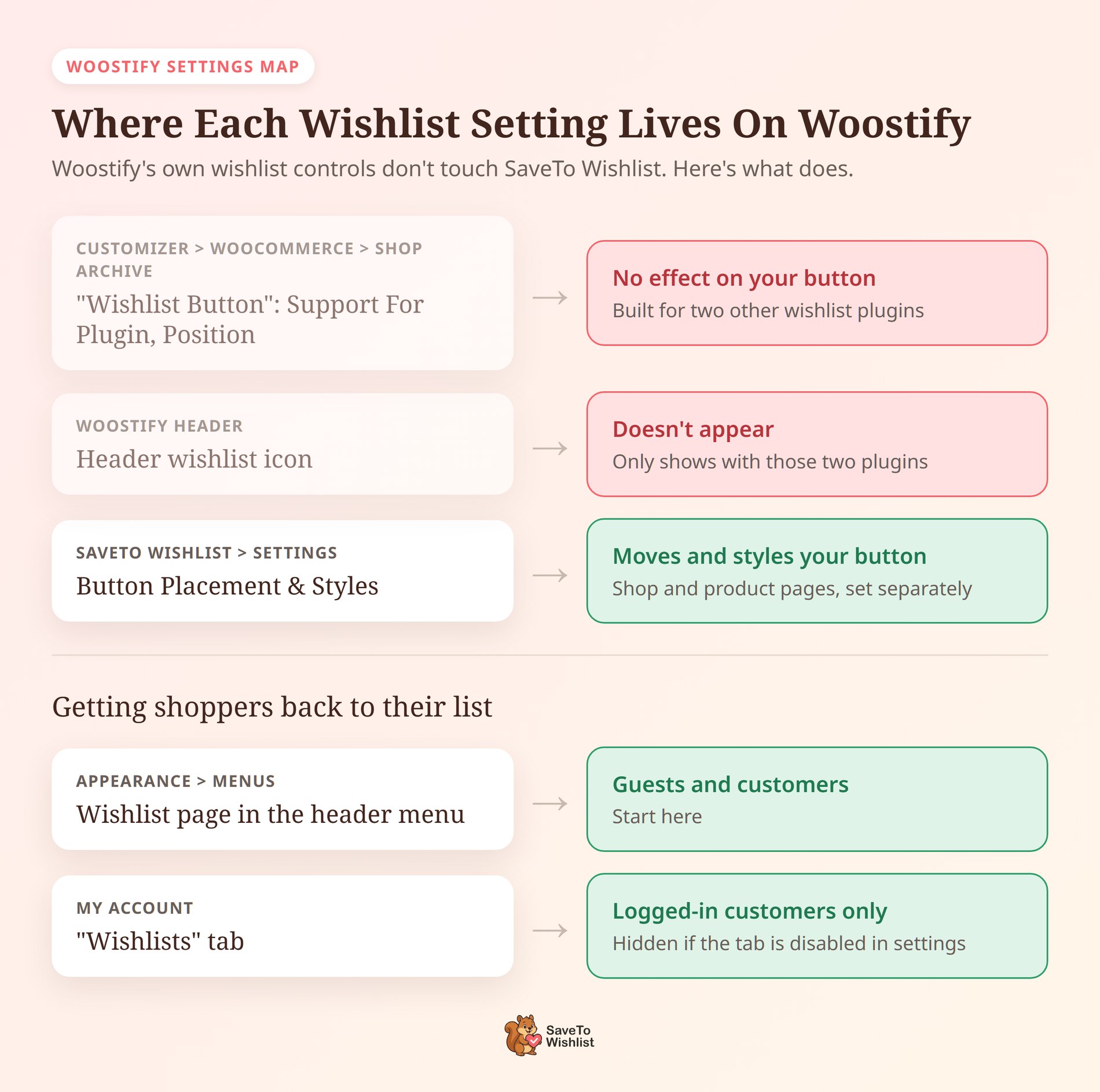
Lassen Sie sie unangetastet. Woostifys Customizer hat eigene Wunschlisten-Steuerelemente, aber sie sind für zwei andere Wunschlisten-Plugins gebaut, nicht für SaveTo Wishlist.
Sie finden sie unter Design > Anpassen > WooCommerce > Shop-Archiv, in einer Gruppe „Wunschlisten-Schaltfläche“. Ihr Dropdown-Menü „Unterstützung für Plugin“ listet nur diese beiden Plugins auf. Die Einstellung „Position“ daneben platziert nur deren Schaltflächen, sodass eine Änderung diese nicht verschiebt.
Bei einer Woostify-Wunschlisten-Einrichtung befindet sich die Platzierung der Schaltfläche an einem Ort: SaveTo Wishlist > Einstellungen > Schaltflächenplatzierung & Stile. Wenn Sie das wissen, ersparen Sie sich den Gang durch den Customizer auf der Suche nach einer Einstellung, die nicht vorhanden ist.
Das Wunschlisten-Symbol in der Kopfzeile von Woostify funktioniert auf die gleiche Weise. Das Theme zeigt diese Einstellung für das Symbol nur an, wenn eines der beiden unterstützten Plugins aktiv ist. Daher hat Woostify kein Symbol in der Kopfzeile, das auf eine SaveTo Wishlist-Liste verweist.
Dennoch brauchen Käufer einen Weg zurück zu dem, was sie gespeichert haben. Zwei Wege funktionieren ohne Code:
- Fügen Sie Ihre Wunschlistenseite unter Design > Menüs zum Kopfzeilenmenü hinzu.
- Leiten Sie eingeloggte Kunden zum Tab „Wunschlisten“, den SaveTo Wishlist zu Mein Konto hinzufügt.
Ich würde zuerst den Menülink hinzufügen. Gäste erhalten den Wunschlisten-Tab erst nach dem Einloggen, können aber Ihre Wunschlistenseite sofort öffnen. Der Tab verschwindet auch, wenn „Wunschliste in Mein Konto deaktivieren“ aktiviert ist.
FAQ zur Woostify Wunschlisten-Einrichtung
Funktioniert das mit Woostify Pro?
Unsere Integration zielt auf das Woostify-Theme ab, und die Dokumentation erwähnt das Woostify Pro Add-on nicht separat. Wir haben keine Pro-spezifischen Verhaltensweisen dokumentiert, daher beanspruchen wir keine. Wenn Sie Woostify Pro verwenden, überprüfen Sie nach der Festlegung der Platzierungen eine Shop-Seite und eine Produktseite auf dem Desktop.
Gelten diese Platzierungsregeln auch für andere Themes?
Nein, und die Anwendung auf andere Themes könnte Sie ohne Grund eine gute Platzierung kosten. Diese Warnungen existieren, weil Woostify die Produkt-Schleife neu erstellt und seine eigene Galerie liefert. Andere Themes haben ihre eigenen Hinweise. Auf Blocksy zum Beispiel zeigt jede Platzierung den Button an.
Ist SaveTo Wishlist kostenlos und was bietet die kostenpflichtige Version?
Ja, SaveTo Wishlist Lite ist kostenlos, die Woostify-Integration ist inklusive. SaveTo Wishlist Pro ist die kostenpflichtige Erweiterung. Sie fügt Wunschlisten-Analysen, Automatisierungen, Echtzeit-Webhooks, rollenbasierte Zugriffskontrolle und erweitertes Teilen hinzu.
Growth kostet 49,50 $ für das erste Jahr, dann 99 $ pro Jahr. Plus kostet 99,50 $, dann 199 $, und Business kostet 199,50 $, dann 399 $. Das Gift Registry Addon ist nur mit Plus und Business erhältlich.
Platzieren Sie Ihren Woostify Wunschlisten-Button dort, wo ihn Käufer sehen können
Eigenheiten des Themes wie diese sind zehn Minuten wert, weil sie leise versagen. Ein fehlerhafter Checkout wird innerhalb einer Stunde gemeldet. Im Gegensatz dazu sammelt ein nicht angezeigter Wunschzettel-Button nichts, und die Zahlen deuten auf geringe Nachfrage hin.
Hier ist die Kurzfassung Ihrer Woostify-Wunschzettel-Einrichtung:
- Erwarten Sie, dass sich die Loop- und Galerie-Funktionen von Woostify anders verhalten als bei Standard-WooCommerce.
- Verschieben Sie die Platzierung auf der Produktseite von der Standardeinstellung "Oben rechts auf dem Produktbild".
- Halten Sie die Platzierung im Shop von "Unter dem Button "In den Warenkorb"" fern.
- Überprüfen Sie beide Seitentypen auf dem Desktop.
- Beginnen Sie mit dem "Theme-Standard"-Styling, bevor Sie CSS schreiben.
- Überspringen Sie die eigenen Customizer-Wunschzettel-Einstellungen von Woostify und fügen Sie stattdessen einen Wunschzettel-Link zu Ihrem Menü hinzu.
Sobald der Button sichtbar ist, erfahren Sie in unserem Leitfaden zur Optimierung von WooCommerce-Wunschzetteln, wie Sie mehr Speicherungen damit erzielen.
Installieren Sie SaveTo Wishlist Lite kostenlos, beheben Sie die Platzierung auf der Produktseite und sehen Sie, was Ihr Woostify-Shop zu sammeln beginnt. Möchten Sie zusätzlich zu diesen Speicherungen Benachrichtigungen und Analysen? Vergleichen Sie die Pläne auf der Seite SaveTo Wishlist Preise.


 SaveTo Wishlist

