

 Überprüft von
Verwenden Sie die Pfeiltasten nach oben und unten, um den Bereich des Meta-Box-Fensters zu ändern.
Stellen Sie sich einen Shop vor, der seine CRM-Integration vor Monaten eingeschaltet hat. Täglich landen Tags in den Kontaktdaten. Aber niemand hat eine E-Mail darum herum aufgebaut, sodass die Daten ungenutzt bleiben.
Das ist die Lücke in den meisten Ratschlägen zur Wunschlisten-E-Mail-Automatisierung. Setup-Dokumente zeigen Ihnen, wie Sie das Plugin verbinden und einen Tag zuordnen, und hören dann auf. Was gesendet werden soll und wann, bleibt Ihnen überlassen.
SaveTo Wishlist Lite verbindet sich mit sechs WordPress-E-Mail- und CRM-Tools. Diese Anleitung konzentriert sich auf drei: Noptin, Email Subscribers & Newsletters (Icegram) und FluentCRM. Die Verbindung eines davon dauert Minuten. Meiner Erfahrung nach ist die Entscheidung, was versendet wird, der Punkt, an dem die meisten Shops ins Stocken geraten.
Unten werde ich behandeln, welche Wunschlisten-Events Ihr CRM erreichen und drei Kampagnen, die sich zuerst lohnen. Dann sehen wir uns an, wie man feststellt, ob sie funktionieren.
Springe zu:
- Warum Wunschlisten-Events generische Sendungen schlagen
- Was tatsächlich mit Ihrem CRM synchronisiert wird
- Noptin, Icegram oder FluentCRM verbinden
- So überprüfen Sie, ob die Synchronisierung funktioniert
- Drei Kampagnen, die Sie zuerst erstellen sollten
- So stellen Sie fest, ob sie funktionieren
- Häufig gestellte Fragen: Wunschlisten-E-Mail-Automatisierung
- Setzen Sie Ihre Wunschlisten-E-Mail-Automatisierung in Gang
Warum Wunschlisten-Events generische Sendungen schlagen
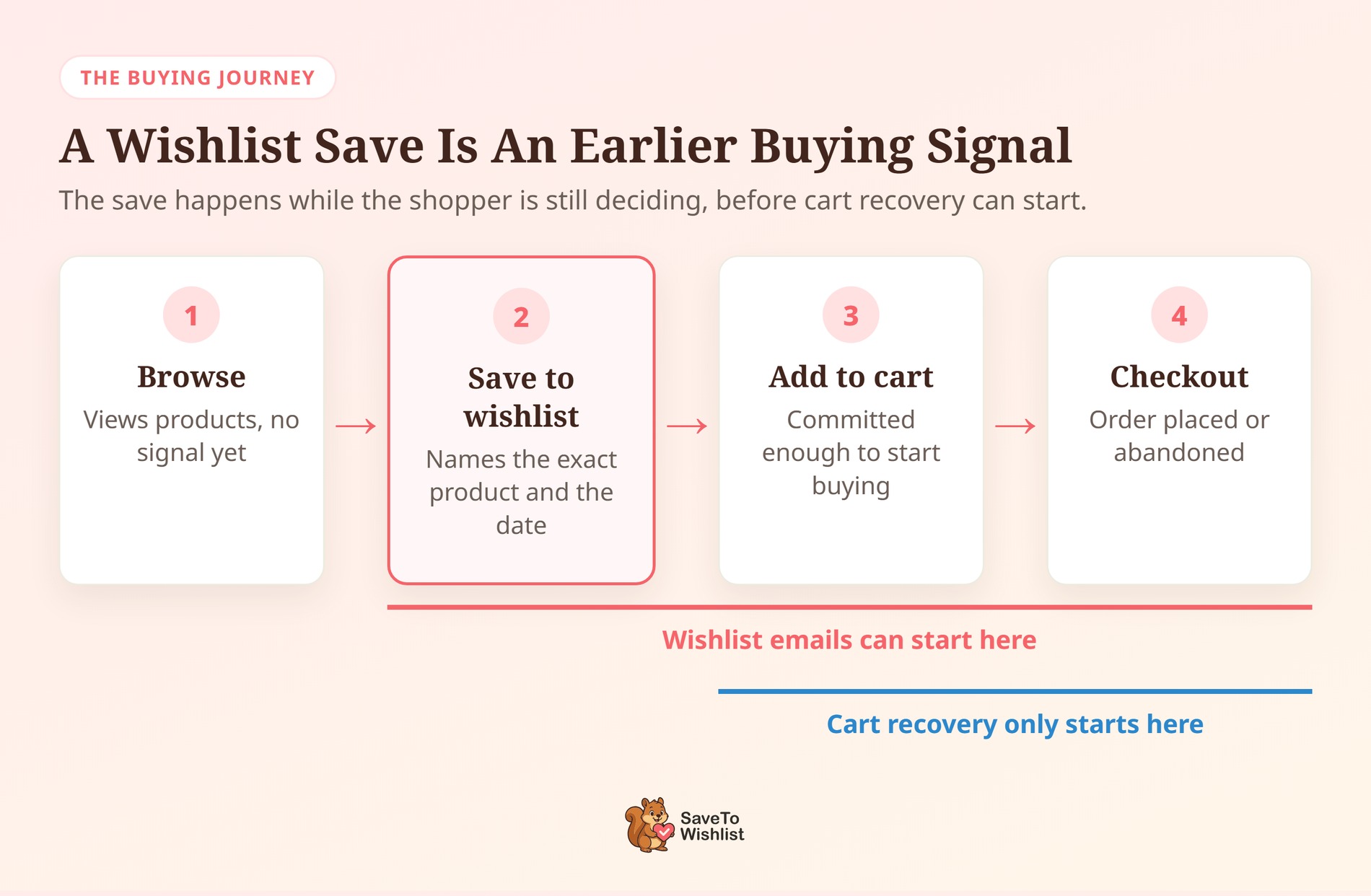
Eine Wunschlisten-Speicherung nennt das exakte Produkt, das ein Käufer wünscht, und versieht es mit einem Datum. Ein Newsletter muss beides erraten. Deshalb ist die Nachverfolgung eines Speichervorgangs so viel einfacher zu schreiben.
Den Unterschied werden Sie zuerst bei der Listengröße bemerken. Ihre Wunschlisten-Zielgruppe wird ein kleiner Teil Ihrer Abonnentenliste sein, und das ist der Sinn der Sache. Jeder darauf hat bereits auf etwas Bestimmtes gezeigt.
Das Signal kommt auch früher an als das, auf das die meisten Shops reagieren. Die Wiederherstellung des Warenkorbs beginnt erst, wenn ein Käufer einen Artikel in den Warenkorb legt. Im Gegensatz dazu erfolgt eine Speicherung, während sie noch entscheiden. Das ist dasselbe Zeitfenster, das in unserem Leitfaden zu WooCommerce Warenkorbabbrüchen behandelt wird.
Was tatsächlich mit Ihrem CRM synchronisiert wird
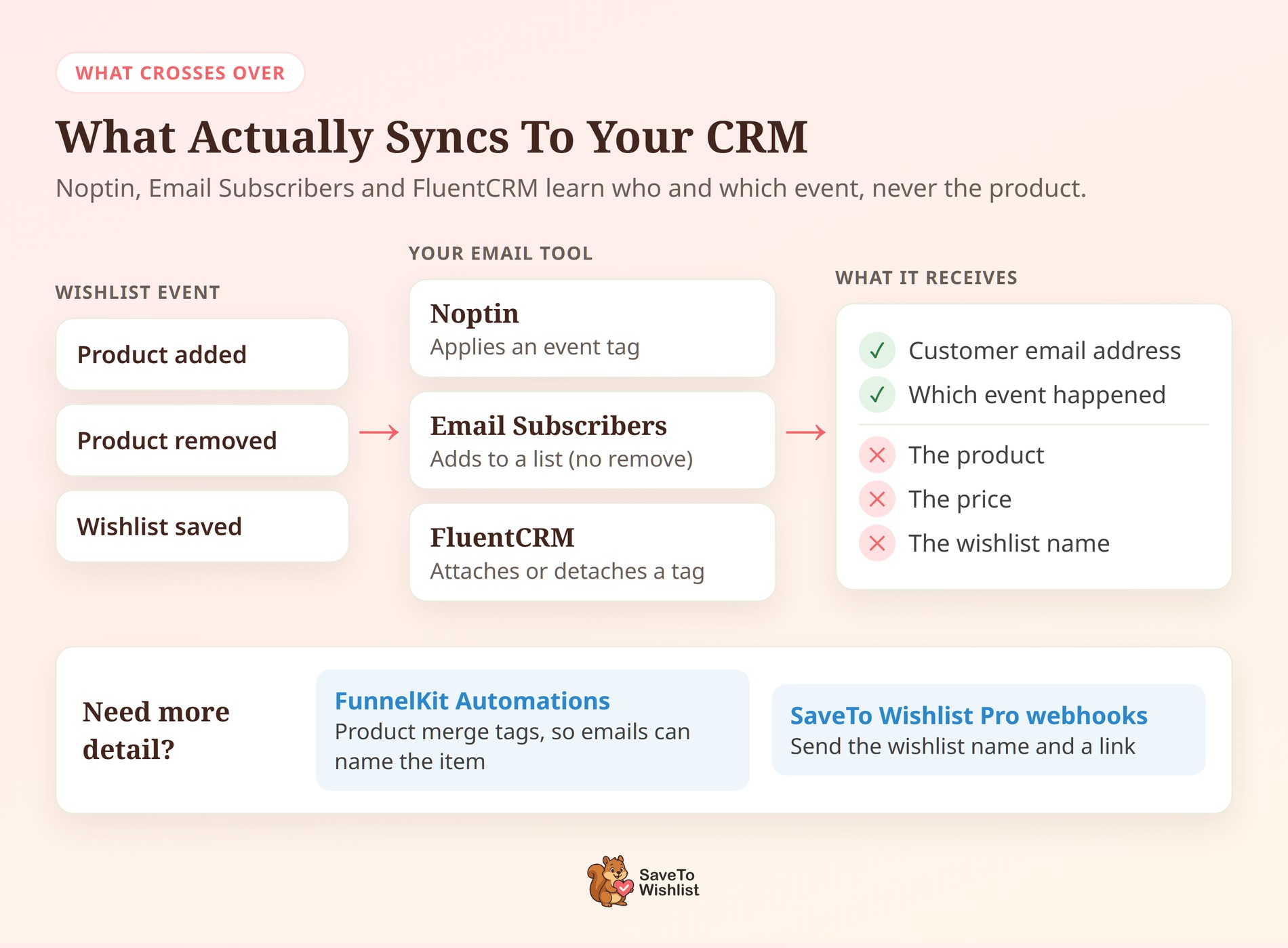
Identität und Ereignis, nicht Produktdetails. Jede Integration übergibt die E-Mail-Adresse des Kunden plus ein Tag oder eine Liste, die aufzeichnet, welches Wunschlisten-Ereignis stattgefunden hat. Keiner der drei übergibt das Produkt selbst.
| Werkzeug | Was es bei einem Wunschlisten-Ereignis tut | Abgedeckte Ereignisse |
|---|---|---|
| Noptin | Fügt den Abonnenten hinzu oder aktualisiert ihn und wendet dann ein passendes Tag an, das es beim ersten Auslösen jedes Ereignisses automatisch erstellt. | Produkt hinzugefügt, Produkt entfernt, Wunschliste gespeichert |
| E-Mail-Abonnenten & Newsletter (Icegram) | Abonniert den Kunden für die von Ihnen zugeordnete Liste, was die eigenen Automatisierungen von Icegram startet. | Produkt hinzugefügt, Wunschliste gespeichert (kein Entfernungsereignis) |
| FluentCRM | Weist Ihr zugeordnetes Tag beim Hinzufügen zu, entfernt es beim Entfernen und weist ein zweites Tag zu, wenn eine Wunschliste gespeichert wird. | Produkt hinzugefügt, Produkt entfernt, Wunschliste gespeichert |
Diese Tabelle hat eine Konsequenz, die es wert ist, darüber nachzudenken. Ihr CRM erfährt, wer interessiert ist und ungefähr wann, aber nicht den Artikel, den Preis oder den Namen der Wunschliste. Infolgedessen kann eine Kampagne, die nur auf diesen Tags basiert, das Produkt nicht benennen.
Zwei weitere Wege liefern mehr Details. Die FunnelKit Automations Integration in Lite registriert Wunschlisten-Ereignisse als native Trigger. Diese Trigger übertragen Produkt-Merge-Tags, sodass ihre E-Mails den Artikel benennen können.
Inzwischen fügt SaveTo Wishlist Pro Webhook-Rezepte für diese CRMs hinzu. Sie senden den Namen der Wunschliste und einen Link zur Wunschliste.
Warum Gast-Speicherungen nicht synchronisiert werden
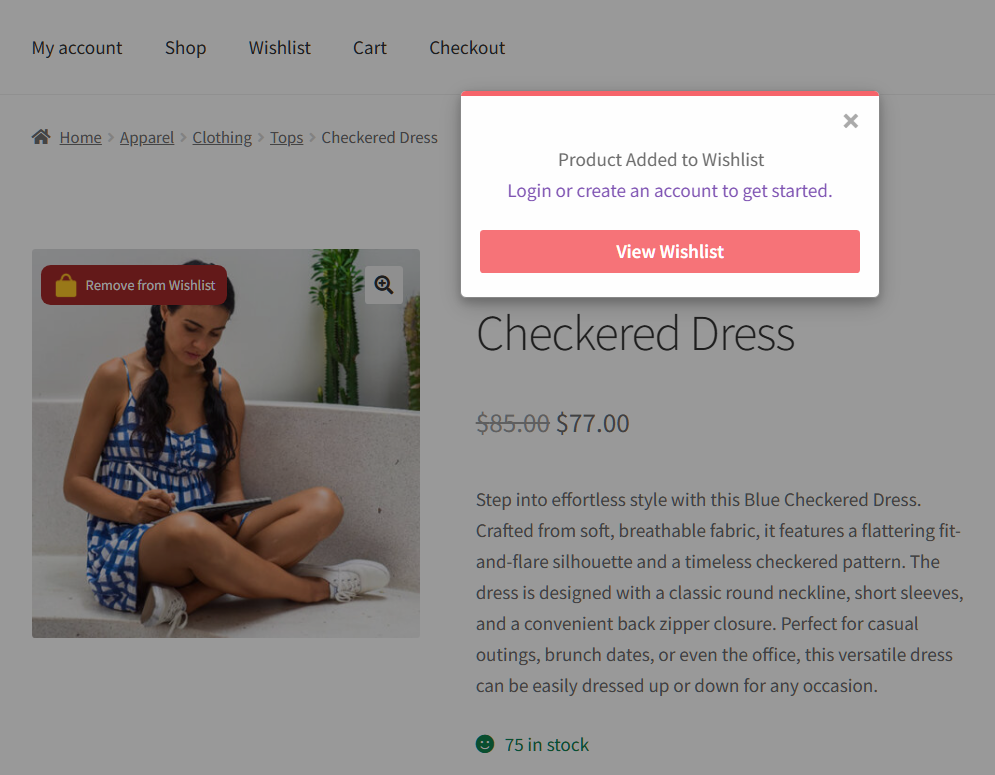
Alle drei Tools funktionieren auch nur für angemeldete Kunden. Das Tagging oder Abonnieren eines Kontakts benötigt eine echte E-Mail-Adresse. Daher überspringen sie jede Speicherung, die sie keinem Konto zuordnen können.
Gäste können jedoch immer noch Artikel speichern. Nach einer Gast-Speicherung liest das Popup „Melden Sie sich an oder erstellen Sie ein Konto, um loszulegen.“ Es wird nicht nach einer E-Mail-Adresse gefragt. Ihre gespeicherten Artikel werden mit dem Konto zusammengeführt, sobald sie sich registrieren oder anmelden. Bis dahin ist dieser Käufer kein per E-Mail erreichbarer Kontakt.
Noptin, Icegram oder FluentCRM verbinden
Wählen Sie diejenige, die Sie bereits verwenden. Alle drei Integrationen funktionieren innerhalb von WordPress, sodass keine API-Schlüssel eingefügt und keine externen Webhooks benötigt werden. Beide Plugins müssen nur auf derselben Website aktiv sein.
Fangen Sie bei Null an? Dann ist die nützliche Frage nicht, welches Tool die längste Funktionsliste hat. Es geht darum, wie viel Einrichtung zwischen Ihnen und dem ersten Versand liegt:
- Noptin: ein leichtgewichtiges WordPress-Newsletter-Plugin und das schnellste zum Starten, da es keine Konfiguration benötigt. Es erstellt die Tags „Wishlist – Product Added“, „Wishlist – Product Removed“ und „Wishlist – Saved“, sobald jedes Ereignis zum ersten Mal ausgelöst wird. Entwickler können sie mit dem
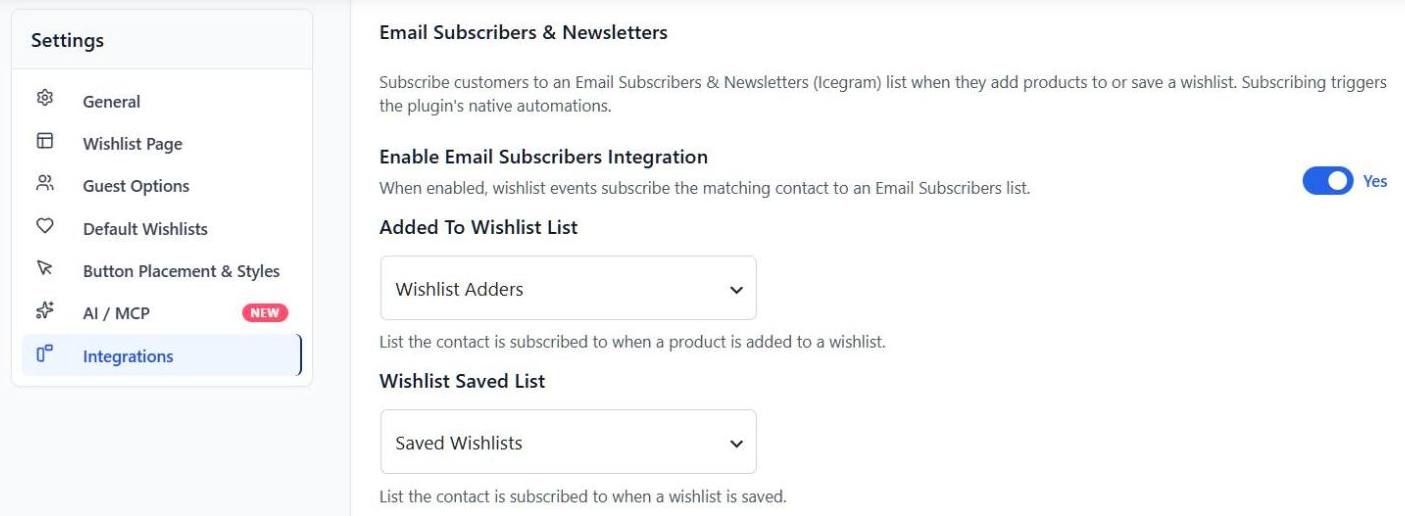
stwlite_noptin_event_tagsFilter umbenennen. Die Schritte finden Sie in der Noptin-Einrichtungsanleitung und unser Noptin-Walkthrough für Wunschlisten-E-Mails behandelt Kampagnen. - Email Subscribers & Newsletters (Icegram): listenbasiert statt tagbasiert. Erstellen Sie zuerst mindestens eine Liste, da die Zuordnungs-Dropdowns nur bereits vorhandene Listen anbieten. Ordnen Sie sie unter Einstellungen auf der Registerkarte Integrationen zu, wie in der Einrichtungsanleitung für Email Subscribers gezeigt. Unser Leitfaden für Wunschlisten mit Email Subscribers geht weiter.
- FluentCRM: ein vollständiges Marketing-Automatisierungs-Plugin und die tiefgreifendste Option für verzweigte Sequenzen. Erstellen Sie zuerst Ihre Tags und ordnen Sie sie dann zu. Sehen Sie sich die Übersicht über die FluentCRM-Integration, die FluentCRM-Einrichtungsanleitung und unseren Walkthrough von FluentCRM-Wunschlisten-Segmenten an.
Verwenden Sie stattdessen Groundhogg oder Mail Mint? Beide verbinden sich auf die gleiche Weise und wenden Tags an, wenn ein Käufer hinzufügt, entfernt oder speichert. Unsere Anleitungen zu Groundhogg-Wunschlisten-Flows und Mail Mint-Wunschlisten-E-Mails behandeln die Einrichtung.
Diese Anleitungen enthalten die Schritt-für-Schritt-Details. Was keine Einrichtungsdokumentation abdeckt, ist die nächste Entscheidung.
So überprüfen Sie, ob die Synchronisierung funktioniert
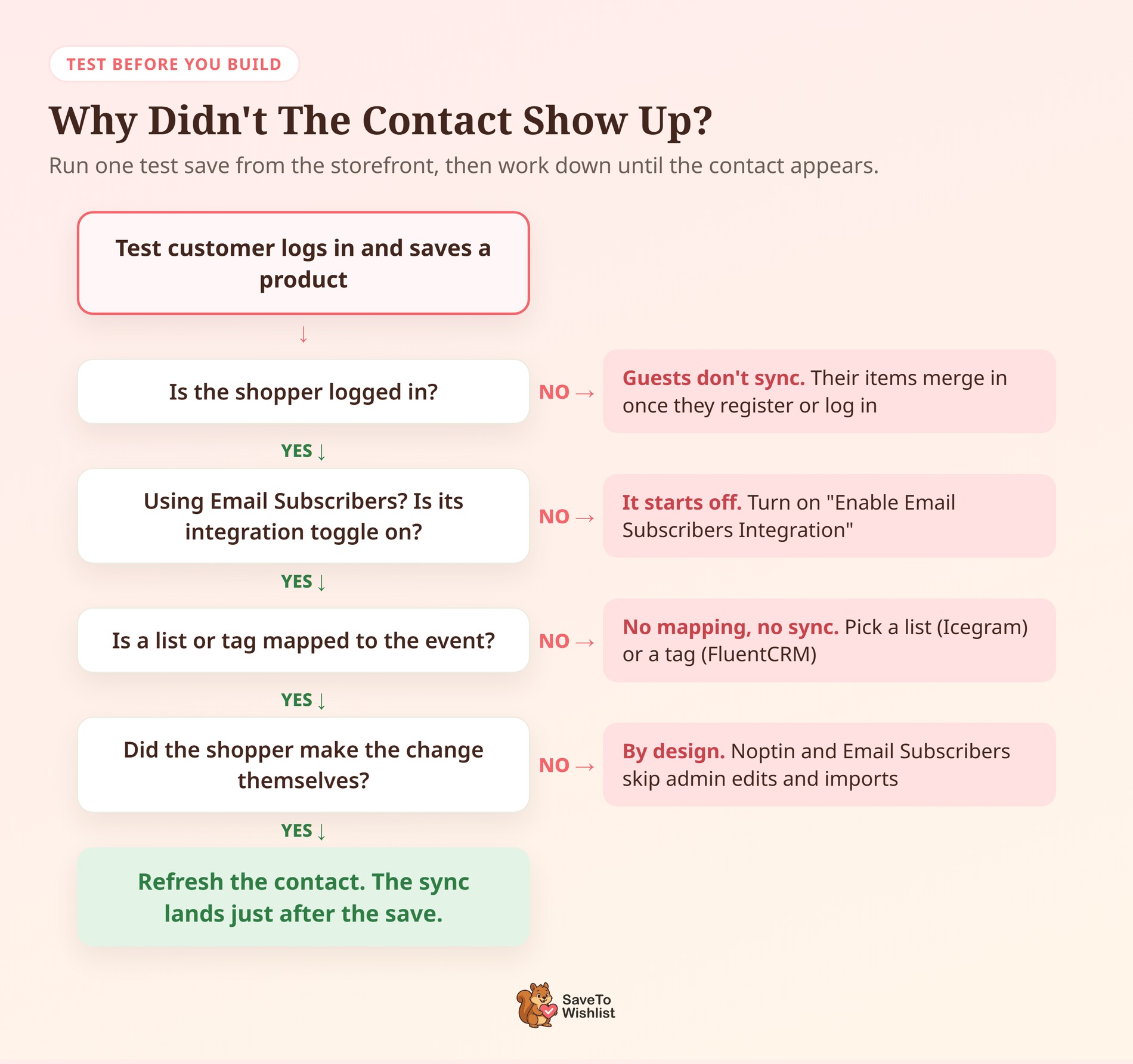
Führen Sie einen Testspeichervorgang durch, bevor Sie eine E-Mail erstellen. Melden Sie sich als Testkunde an, speichern Sie ein Produkt, öffnen Sie dann Ihr E-Mail-Tool und finden Sie diesen Kontakt.
- Noptin: Der Kontakt erscheint auf dem Bildschirm Abonnenten mit dem Tag „Wishlist – Product Added“ und SaveTo Wishlist als Quelle.
- Email Subscribers & Newsletters: Der Kontakt tritt der Liste bei, die Sie unter „Added To Wishlist List“ ausgewählt haben.
- FluentCRM: Der Kontakt erhält den Tag, den Sie als „Added To Wishlist Tag“ zugeordnet haben. Entfernen Sie den Artikel aus der Wunschliste, und der Tag wird wieder entfernt.
Die Synchronisierung läuft, nachdem die Seite die Antwort an den Käufer abgeschlossen hat, sodass das Speichern selbst niemals verlangsamt wird. Infolgedessen kann der Kontakt einen Moment später erscheinen. Aktualisieren Sie daher, bevor Sie entscheiden, dass nichts passiert ist.
Immer noch kein Kontakt? Dies sind die üblichen Ursachen, und jede davon schlägt lautlos fehl:
- Email Subscribers ist ausgeschaltet: Der Schalter „Email Subscribers Integration aktivieren“ ist standardmäßig aus. Nichts wird synchronisiert, bis Sie ihn einschalten.
- Keine Liste oder kein Tag zugeordnet: Email Subscribers überspringt jedes Ereignis ohne eine zugeordnete Liste. FluentCRM macht dasselbe ohne einen zugeordneten Tag.
- Jemand anderes hat die Änderung vorgenommen: Noptin und Email Subscribers ignorieren Änderungen, die im Namen eines Kunden vorgenommen wurden. Dazu gehören Wunschlisten-Importe und der Wunschlisten-Bildschirm für Administratoren.
🔍️ Gut zu wissen: Die letzte Regel ist beabsichtigt. Importieren bestehender Wunschlisten wird Ihre gesamte Kundenliste nicht für E-Mails anmelden. Es bedeutet auch, dass Sie die Synchronisierung nicht testen können, indem Sie die Wunschliste eines Kunden über wp-admin bearbeiten. Testen Sie daher über das Storefront.
Drei Kampagnen, die Sie zuerst erstellen sollten
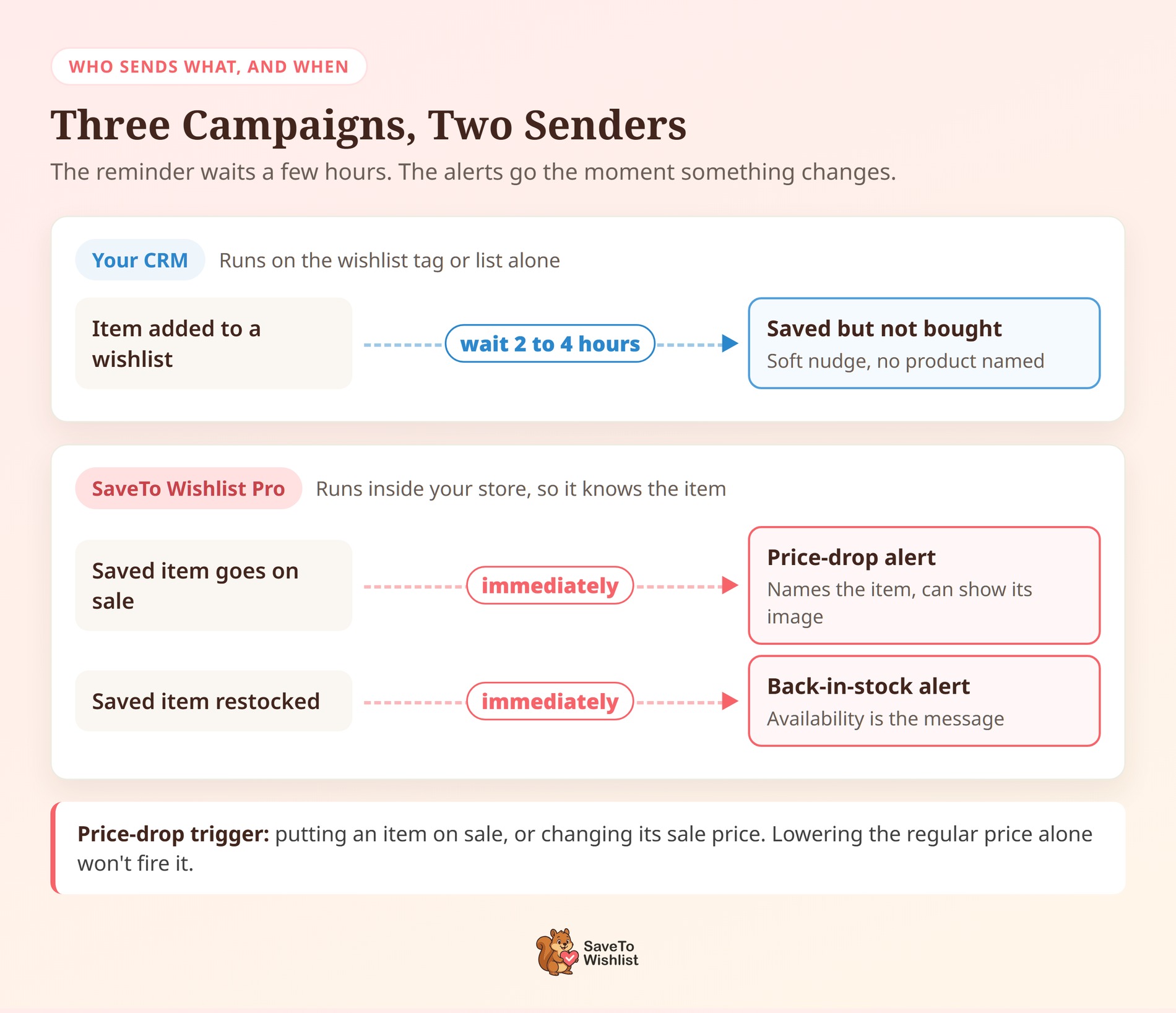
Erstellen Sie diese drei in dieser Reihenfolge. Die erste läuft von Ihrem CRM. Die anderen beiden laufen von Wunschlisten-Automatisierungen für WooCommerce in SaveTo Wishlist Pro. Sie benötigen Produktdaten, die die CRM-Tags niemals übertragen.
| Kampagne | Auslöser | Senden nach | Gesendet von | Ziel |
|---|---|---|---|---|
| Gespeichert, aber nicht gekauft | Artikel zur Wunschliste hinzugefügt | 2 bis 4 Stunden | Ihr CRM | Bringen Sie den Käufer zurück |
| Preisnachlass / im Angebot | Ein gespeicherter Artikel geht in den Verkauf | Sofort | SaveTo Wishlist Pro | Konvertieren bei der Änderung |
| Wieder auf Lager | Ein gespeicherter Artikel wird wieder aufgefüllt | Sofort | SaveTo Wishlist Pro | Konvertieren bei Verfügbarkeit |
1. Gespeichert, aber nicht gekauft
Ihr CRM kann diese eine Kampagne eigenständig ausführen, da die E-Mail das Produkt nicht benennen muss. Der Tag wird gesetzt, ein Timer beginnt, und eine kurze Nachricht fragt, ob der Käufer Hilfe bei der Entscheidung wünscht.
Ich würde zwei bis vier Stunden warten. Viel früher kann sich anfühlen, als ob man zuschaut, und nach einem Tag ist der Moment normalerweise vorbei. Halten Sie den Call-to-Action weich, eher wie „noch einmal ansehen“ als „jetzt kaufen“. Unser Leitfaden zu E-Mail-Automatisierung mit Wunschlisten-Triggern geht tiefer auf den Text ein.
2. Preisnachlass oder im Angebot
Senden Sie dies sofort und von SaveTo Wishlist Pro anstelle Ihres CRM. Die Preisnachlass-Benachrichtigungen in Pro werden ausgelöst, wenn ein gespeicherter Artikel in den Verkauf geht. Sie werden auch ausgelöst, wenn Sie den Sonderpreis für einen bereits im Angebot befindlichen Artikel ändern.
Seien Sie präzise, denn das bestimmt, was Sie den Kunden versprechen können. Das Senken des regulären Preises allein löst keine Benachrichtigung aus, also verwenden Sie das Feld für den Sonderpreis für Preisnachlässe. Da die Automatisierung in Ihrem Shop läuft, kann sie den Artikel benennen. Pro enthält auch ein {product_image}-Token, das jetzt als Produktbild in Wunschlisten-E-Mails gerendert wird.
3. Wieder auf Lager
Gleiches Muster, anderer Einwand. Ein gespeicherter Artikel, der wieder auf Lager ist, beseitigt das Einzige, was zwischen dem Käufer und einem Kauf steht.
Gehen Sie sofort hierher, da die Verfügbarkeit die gesamte Botschaft ist. Eine E-Mail über wieder aufgefüllte Ware, die einen Tag zu spät ankommt, konkurriert mit dem, was der Käufer stattdessen gekauft hat. Pro erfasst auch wieder aufgefüllte Ware aus einer nur auf Lager befindlichen Schnelleingabe oder einer stornierten Bestellung. Sie benötigen keinen vollständigen Produktspeicher, um dies auszulösen.
🔍️ Was wir gesehen haben: Store-Besitzer erstellen alle drei Kampagnen im CRM und fragen sich dann, warum die E-Mails generisch wirken. Zwei der drei benötigen Produktdetails, die die Integration niemals sendet. Behalten Sie die Erinnerung in Ihrem CRM und lassen Sie SaveTo Wishlist Pro die Benachrichtigungen senden, die den Artikel benennen.

So stellen Sie fest, ob sie funktionieren
Vergleichen Sie jede Kampagne mit Ihrem regulären Newsletter anhand des Umsatzes pro Versand, nicht der Öffnungsrate. Eine Wunschzettel-Kampagne, die 150 Personen erreicht, sollte in diesem Sinne normalerweise einen Versand an 10.000 übertreffen. Wenn nicht, prüfen Sie den Zeitpunkt oder den Text, bevor Sie die Idee verwerfen.
Die eigenen Benchmarks von Klaviyo zeigen, warum diese Kennzahl wichtig ist. Über alle Kunden hinweg erzielen automatisierte Flows fast 18-mal mehr Umsatz pro Empfänger als Kampagnen. Außerdem bringen sie etwa 41 % des E-Mail-Umsatzes bei nur 5,3 % der Sendungen ein.
Vier Zahlen sind im ersten Monat beachtenswert:
- Getaggte Kontakte: wie schnell das Wunschzettel-Tag oder die Liste wächst. Flaches Wachstum bedeutet oft, dass der Speicher-Button schwer zu finden ist.
- Umsatz pro Versand: die fairste Methode, einen kleinen getriggerten Versand mit einem großen geplanten zu vergleichen.
- Speichern-zu-Kauf-Rate: der Anteil der gespeicherten Artikel, die schließlich gekauft werden, und die Zahl, die diese Kampagnen bewegen sollen.
- Abmeldungen und Beschwerden: eine steigende Abmelderate bedeutet, dass Sie zu früh, zu oft oder beides senden.
SaveTo Wishlist Pro berichtet auch auf der Shop-Seite. Die Wunschzettel-Analysen umfassen Produkte, Kategorien und Marken, Kundenverhalten, Engagement und zeitbasierte Trends. Lesen Sie diese zusammen mit Ihren CRM-Berichten, um ein Nachfrageproblem von einem Nachrichtenproblem zu unterscheiden.
E-Mail ist nicht der einzige Weg, um auf eine Speicherung zu reagieren. On-Site-Trigger wie Popups reagieren im Moment auf dieselben Ereignisse und folgen einem separaten Leitfaden.
Häufig gestellte Fragen: Wunschlisten-E-Mail-Automatisierung
Welches CRM soll ich verwenden?
Verwenden Sie das, das Sie bereits betreiben, da alle drei die gleichen Kern-Wunschlisten-Events empfangen. Wenn Sie neu anfangen, ist Noptin am schnellsten, da die Synchronisierung keine Konfiguration benötigt. Wählen Sie FluentCRM für verzweigte Automatisierungen oder Email Subscribers & Newsletters, wenn Sie Listen gegenüber Tags bevorzugen.
Wie bald soll die erste E-Mail gesendet werden?
Senden Sie die Erinnerung zwei bis vier Stunden nach dem Speichern. Senden Sie die Preisnachlass- und "Wieder auf Lager"-Benachrichtigungen sofort. Die Erinnerung benötigt eine Lücke, damit sie als hilfreich und nicht als aufdringlich ankommt. Benachrichtigungen müssen nicht warten, da ihr Wert die Nachricht selbst ist.
Kann meine CRM-E-Mail das gespeicherte Produkt benennen?
Nicht über die Noptin-, Icegram- oder FluentCRM-Tags, die nur den Kontakt und das Ereignis tragen. FunnelKit Automations ist die Ausnahme, da seine Wunschlisten-Trigger Produkt-Merge-Tags enthalten. Andernfalls lassen Sie SaveTo Wishlist Pro die benachrichtigungen auf Produktebene senden.
Benötige ich SaveTo Wishlist Pro dafür?
Nicht für die Integrationen. SaveTo Wishlist Lite ist kostenlos und beinhaltet all diese Verbindungen. SaveTo Wishlist Pro ist die kostenpflichtige Erweiterung, die die Automatisierungs-Engine, Benachrichtigungen bei Preisnachlass und Wiederverfügbarkeit, Webhooks und Wunschzettel-Analysen hinzufügt.
Growth kostet 49,50 $ im ersten Jahr und verlängert sich jährlich um 99 $. Plus kostet 99,50 $, verlängert sich um 199 $, und Business kostet 199,50 $, verlängert sich um 399 $. Das Gift Registry Addon ist nur mit Plus und Business enthalten.
Lösen Gast-Wunschlisten diese E-Mails aus?
Nicht, solange der Käufer ein Gast ist. Die Integrationen benötigen einen angemeldeten Kunden mit einer hinterlegten E-Mail-Adresse. Sobald ein Gast sich registriert oder anmeldet, werden seine gespeicherten Artikel mit dem Konto zusammengeführt. Das macht den Schritt zum Konto direkt nach dem Speichern kurz und wertvoll.
Setzen Sie Ihre Wunschlisten-E-Mail-Automatisierung in Gang
Wunschzettel-Daten bleiben in vielen Shops aus einem Grund ungenutzt. Die Verbindung der Tools und das Wissen, was gesendet werden soll, sind zwei verschiedene Aufgaben, und die Einrichtungsdokumente decken nur die erste ab.
Hier ist die Kurzfassung der Wunschzettel-E-Mail-Automatisierung über Ihr CRM:
- Warum Wunschzettel-Ereignisse generische Sendungen übertreffen: behandeln Sie das Speichern als das früheste zuverlässige Kaufsignal, das Sie sammeln
- Was tatsächlich mit Ihrem CRM synchronisiert wird: erwarten Sie Identität und Ereignis, nicht Produktdetails
- Verbindung von Noptin, Icegram oder FluentCRM: wählen Sie das Tool, das Sie bereits verwenden, dann prüfen Sie die Synchronisierung mit einem Test-Speichern
- Drei Kampagnen, die Sie zuerst erstellen sollten: Erinnerung vom CRM, Benachrichtigungen von SaveTo Wishlist Pro
- Wie Sie feststellen, ob sie funktionieren: beurteilen Sie sie nach Umsatz pro Versand, nicht nach Öffnungsrate
Installieren Sie SaveTo Wishlist Lite kostenlos, verbinden Sie Ihr E-Mail-Tool und erstellen Sie diese Woche die Erinnerung für gespeicherte, aber nicht gekaufte Artikel. Wenn Sie Benachrichtigungen wünschen, die das Produkt nennen, fügt SaveTo Wishlist Pro diese hinzu. Vergleichen Sie die Pläne auf der Seite SaveTo Wishlist Preise.


 SaveTo Wishlist

