
A medida que se acumulan los registros en tu tienda, querrás un lugar para mantenerlos ordenados. La pantalla de administración de Registros enumera cada registro de regalos que crean tus clientes, para que puedas buscar, revisar, archivar o eliminar. Esta guía te muestra cómo gestionar registros como administrador de la tienda con SaveTo Wishlist Registry.
Requisitos previos
- El plugin SaveTo Wishlist Lite instalado y activo
- La extensión SaveTo Wishlist Registry instalada y activa (consulta Primeros pasos con SaveTo Wishlist Registry).
- Una cuenta de administrador o gerente de tienda
Paso 1: Abrir la pantalla de Registros
- En tu administrador de WordPress, ve a SaveTo Wishlist → Registros.
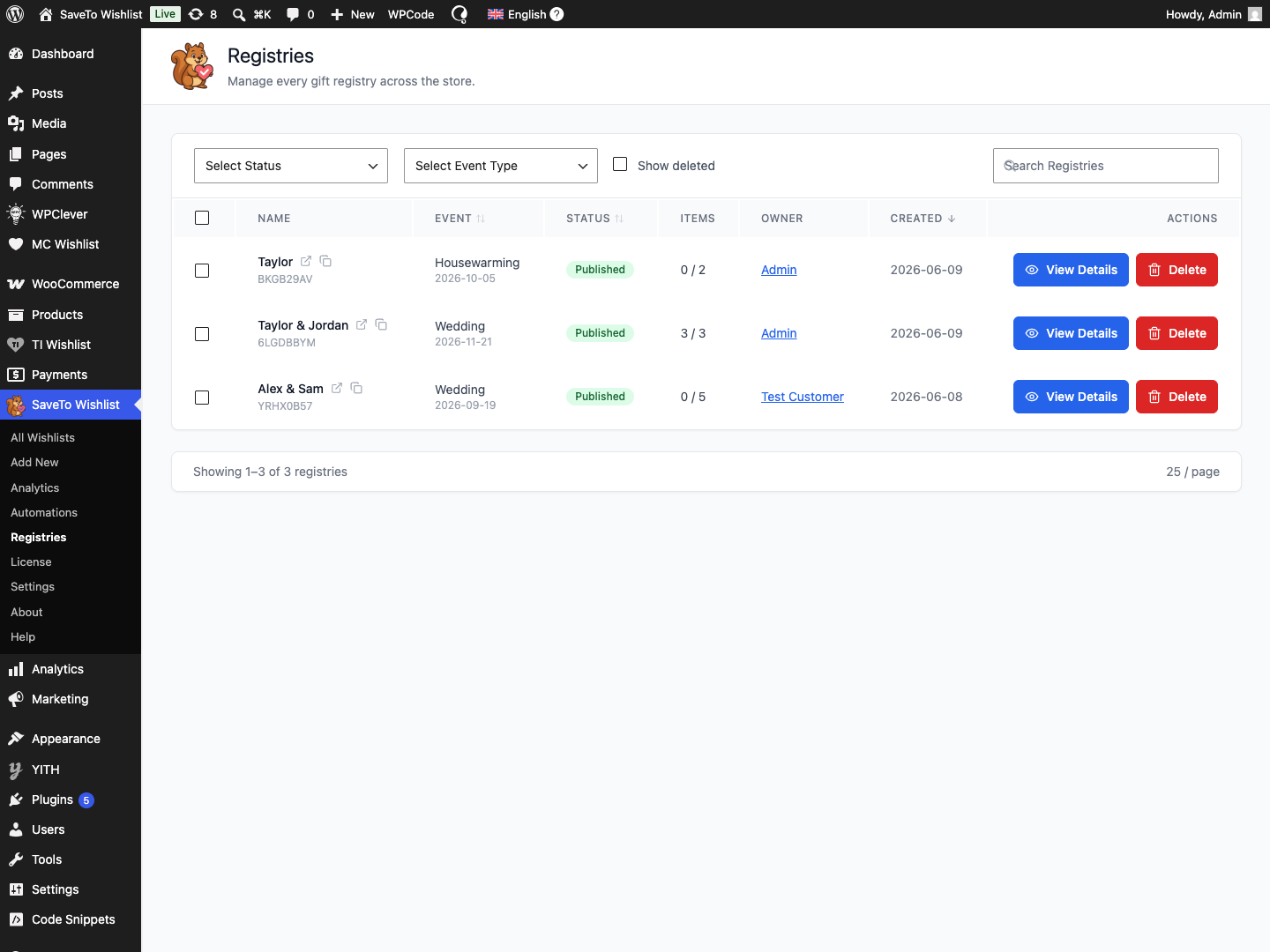
La tabla enumera cada registro de la tienda, con su Nombre, Evento, Estado, Artículos (comprados de un total), Propietario y fecha de Creación.
La tabla muestra 25 registros por página. Usa los números de página o los botones Anterior y Siguiente debajo de la tabla para moverte por el resto.
Paso 2: Encontrar el registro que necesitas
Usa los controles en la parte superior de la tabla para acotar la lista:
- Filtrar por Seleccionar estado (Publicado, Archivado o Borrador).
- Filtrar por Seleccionar tipo de evento.
- Escribe un nombre en el cuadro Buscar registros.
- Marca Mostrar eliminados para incluir los registros eliminados. Esto también añade una opción Eliminado al menú desplegable Seleccionar estado, para que puedas filtrar solo por registros eliminados.
También puedes ordenar por las columnas Evento, Estado o Creación haciendo clic en el encabezado de la columna.
Paso 3: Ver o editar un registro
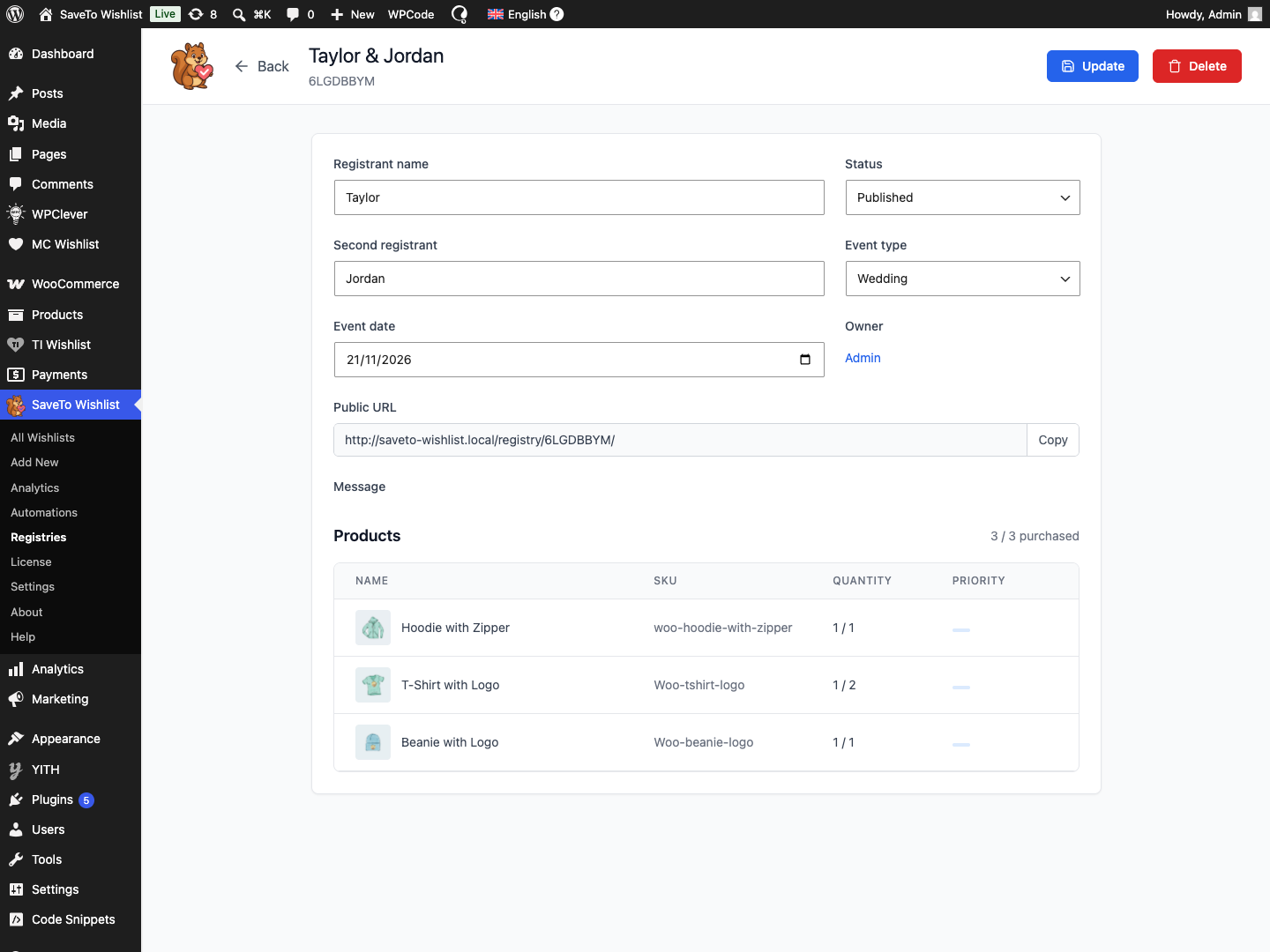
- Haz clic en Ver detalles en la fila de un registro.
- En la pantalla de detalles del registro, actualiza los nombres de los registrados, el tipo de evento, la fecha del evento, el estado o el mensaje.
- Haz clic en Actualizar para guardar.
La pantalla también enumera los productos del registro con cuántos se han comprado de cada uno, además de la URL pública con un botón Copiar.
Paso 4: Archivar, restaurar o eliminar registros
Para actuar sobre varios registros a la vez:
- Marca la casilla de cada registro que quieras cambiar.
- Haz clic en Archivar, Desarchivar o Eliminar en los botones masivos que aparecen encima de la tabla.
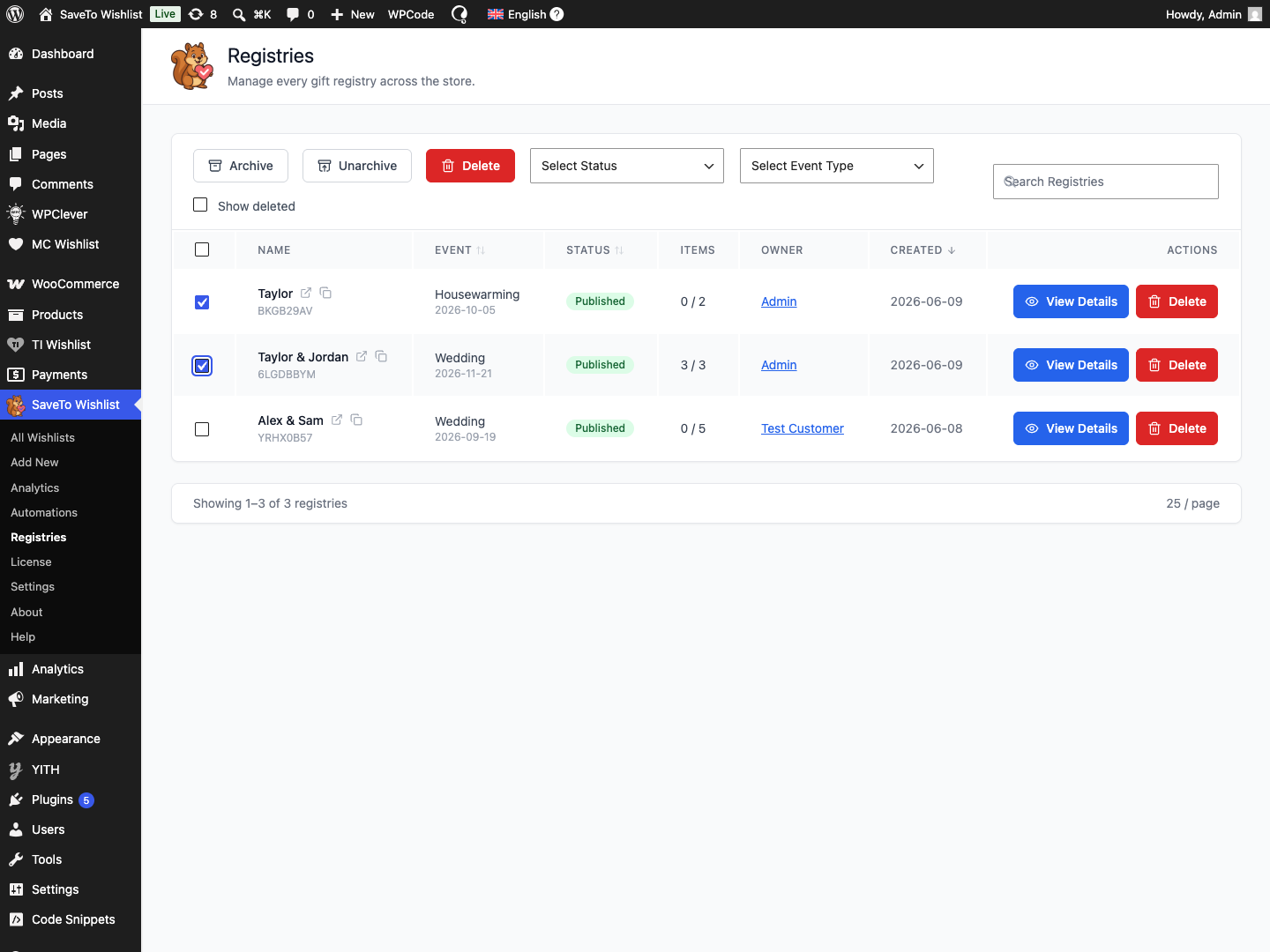
Archivar es la opción suave: la página pública de un registro archivado sigue funcionando, pero muestra un aviso de que este registro ya no acepta compras. Para eliminar un registro, usa el botón Eliminar en su fila.
Para recuperar un registro eliminado:
- Marca Mostrar eliminados encima de la tabla.
- Haz clic en Restaurar en la fila del registro.
Solución de problemas
No veo el menú Registros
La pantalla requiere una cuenta de administrador o de gestor de la tienda. Inicia sesión con una y confirma que la extensión de registro está activa.
Un registro eliminado no está en la lista
Marca la casilla Mostrar eliminados para incluir los registros eliminados, luego usa Restaurar para recuperar uno.
El enlace de un registro archivado todavía funciona
Eso es lo esperado. Archivar mantiene la página pública activa con un aviso de que este registro ya no acepta compras, para que los invitados no se encuentren con un enlace roto. Elimina el registro si quieres que la página deje de mostrarlo. Los invitados que visiten el enlace verán entonces un mensaje de "Registro no encontrado".
Preguntas frecuentes
¿Cuál es la diferencia entre archivar y eliminar?
Archivar mantiene la página pública del registro en línea con un aviso de que este registro ya no acepta compras. Eliminar lo quita de la tienda, aunque los registros de compra se conservan durante 90 días antes de la eliminación permanente.
¿Puedo recuperar un registro eliminado?
Sí, dentro del plazo de 90 días. Marca Mostrar eliminados, busca el registro y haz clic en Restaurar.
¿Qué muestra la columna Artículos?
Muestra cuántos regalos se han comprado del total de artículos de ese registro, por ejemplo, 2 / 8.
¿Necesitas ayuda?
- Usuarios premium: envía un ticket de soporte y nuestro equipo te ayudará.
- Usuarios gratuitos: publica en el foro de soporte de WordPress.org.

