
¿Tienes un cliente que planea una boda, un baby shower o un cumpleaños? Puede convertir una de sus listas de deseos en un registro de regalos público del que amigos y familiares compren, sin regalos duplicados y sin adivinanzas. Esta guía te muestra (o a tus clientes) cómo convertir una lista de deseos en un registro, añadir los detalles del evento y compartir el enlace. Utiliza SaveTo Wishlist Registry.
Requisitos previos
- SaveTo Wishlist Lite instalado y activo. La extensión Registry funciona sobre él.
- La extensión SaveTo Wishlist Registry instalada y activa (consulta Primeros pasos con SaveTo Wishlist Registry).
- Has iniciado sesión y estás viendo una lista de deseos que te pertenece.
Paso 1: Abre la ventana Convertir en Registro
- Ve a la página de tu lista de deseos y busca la lista que quieres convertir.
- Haz clic en el icono Convertir en Registro (la caja de regalo) en esa lista de deseos.
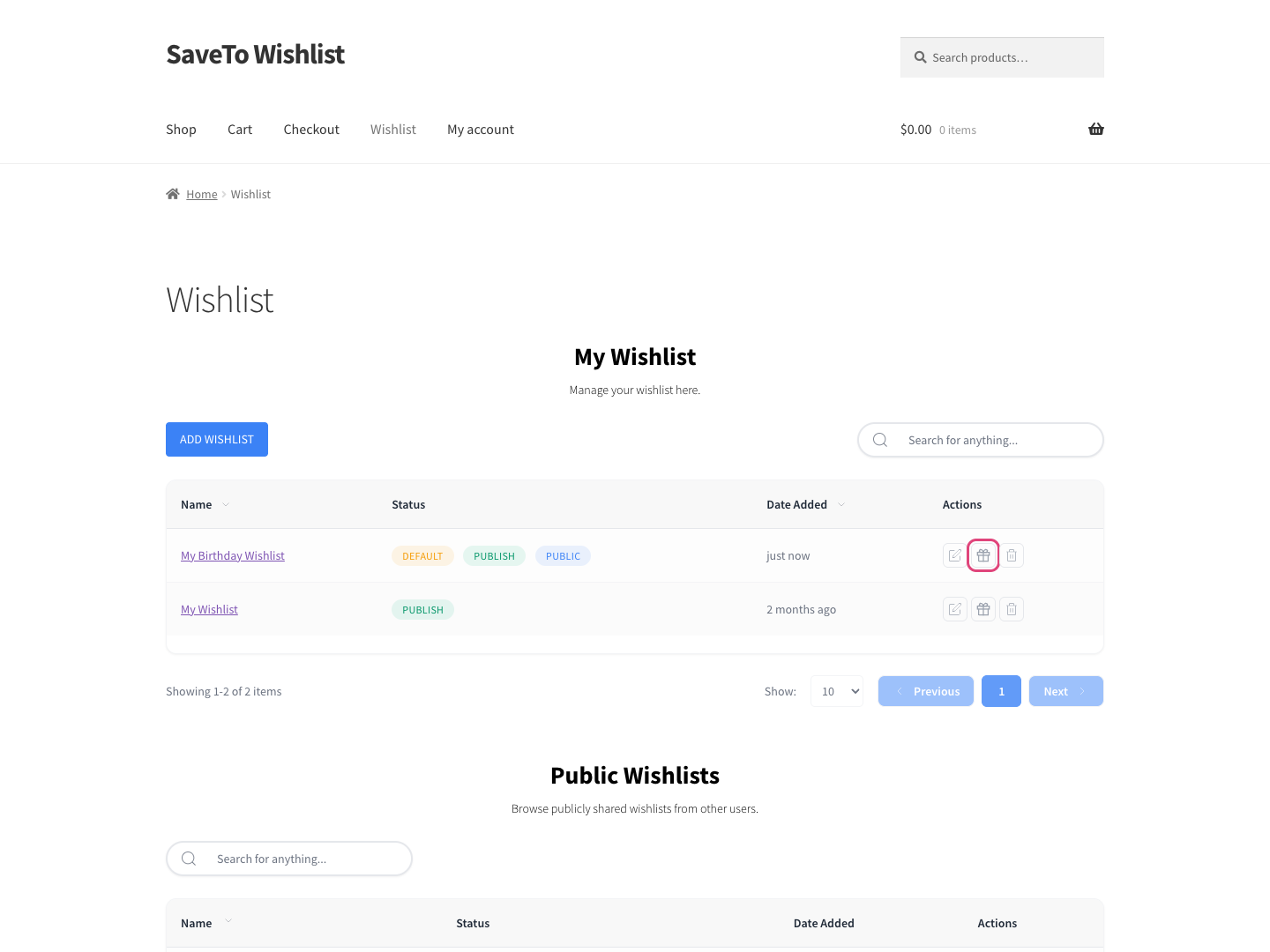
El icono de la caja de regalo solo aparece en las listas de deseos que te pertenecen y que aún no son registros. Una vez que una lista de deseos se convierte en un registro, el mismo lugar muestra un enlace Ver Registro en su lugar.
Paso 2: Añade los detalles de tu evento
Se abre la ventana Convertir en Registro. Rellena los detalles del evento:
- Elige un Tipo de Evento (como Boda o Baby Shower).
- Selecciona una Fecha de Evento.
- Introduce Tu Nombre.
- (Opcional) Añade el nombre de un Co-registrante para un cónyuge o segundo anfitrión.
- (Opcional) Escribe un Mensaje a los Invitados.
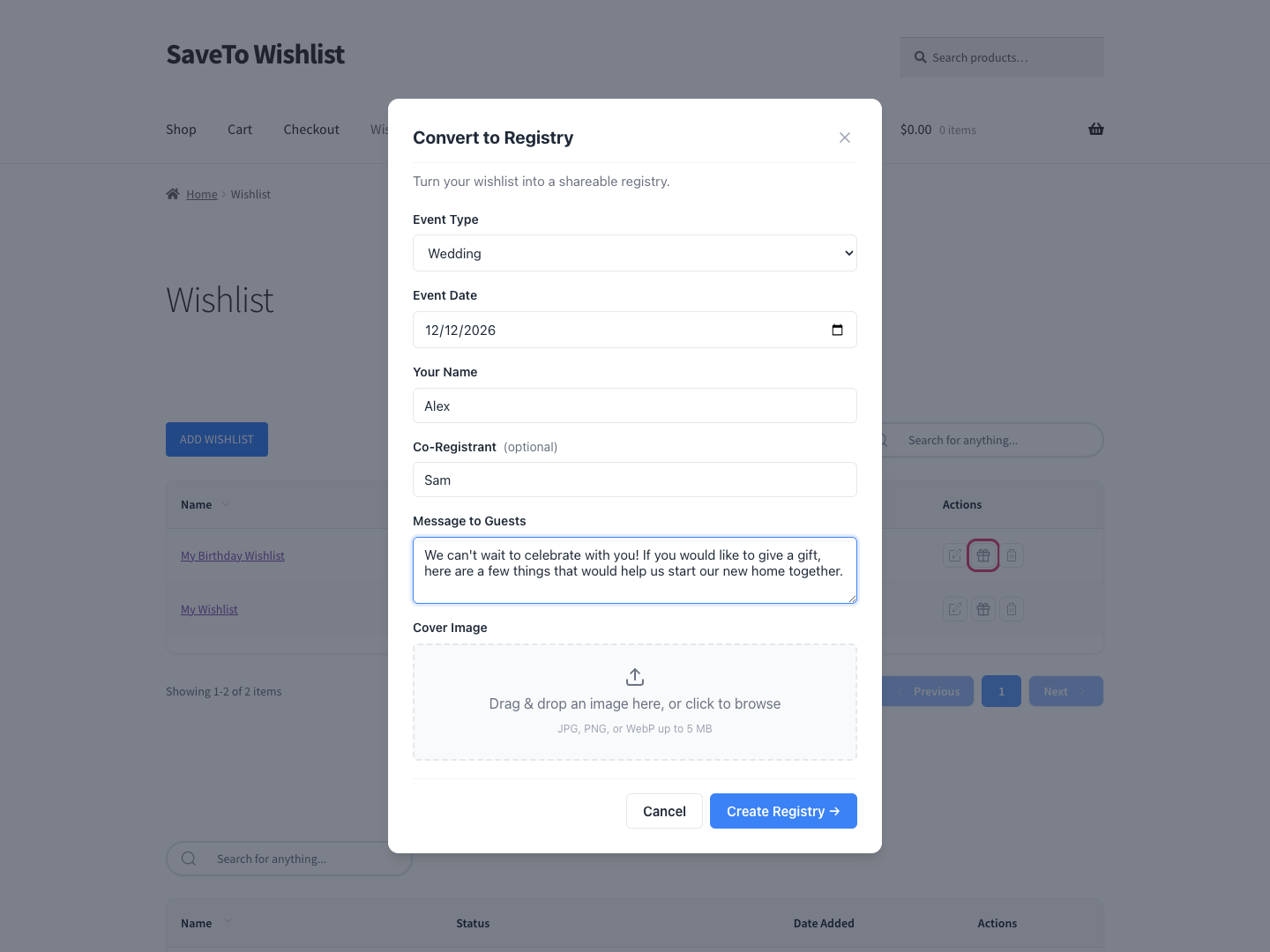
Tipo de Evento, Fecha de Evento y Tu Nombre son obligatorios. La fecha del evento no puede ser pasada y los nombres están limitados a 80 caracteres. El botón Crear Registro permanece gris hasta que esos tres campos se completen.
Paso 3: Añade una imagen de portada (opcional)
- En Imagen de Portada, arrastra una imagen a la zona de destino o haz clic en ella para buscar en tu ordenador.
- Elige un archivo JPG, PNG o WebP de hasta 5 MB.
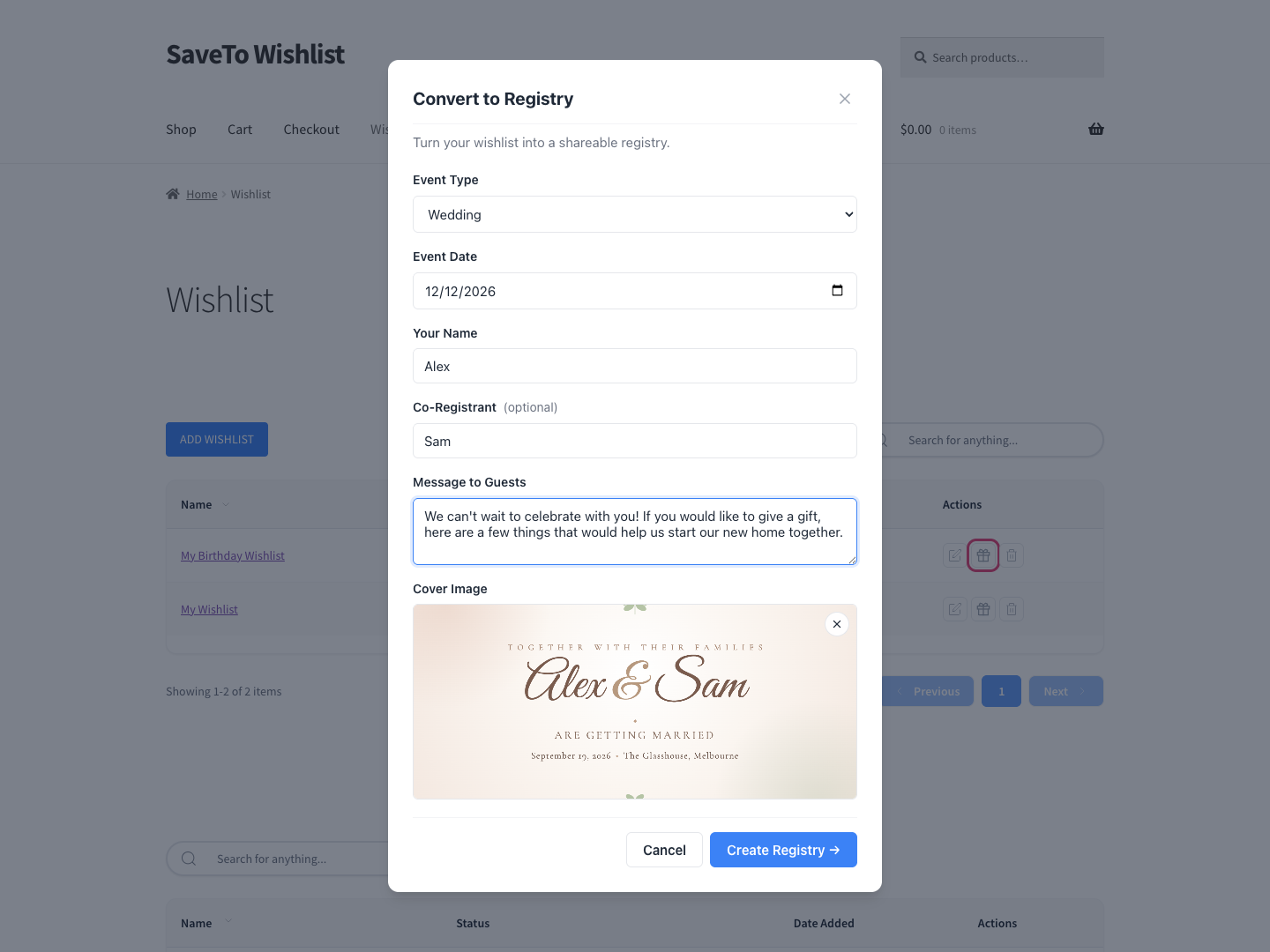
La imagen de portada se sitúa en la parte superior de la página pública del registro. Para cambiarla, elimina la imagen actual con el botón × y sube una nueva.
Paso 4: Crea y comparte el registro
- Haz clic en Crear Registro →. La página pública del nuevo registro se abre en una nueva pestaña del navegador por sí sola.
- Copia el enlace de la página de esa pestaña para compartirlo con los invitados.
Si la nueva pestaña no se abre, es probable que un bloqueador de ventanas emergentes lo haya impedido. No pasa nada, el icono de la caja de regalo en la lista de deseos ahora funciona como un enlace Ver Registro, así que haz clic en él para abrir la página del registro.
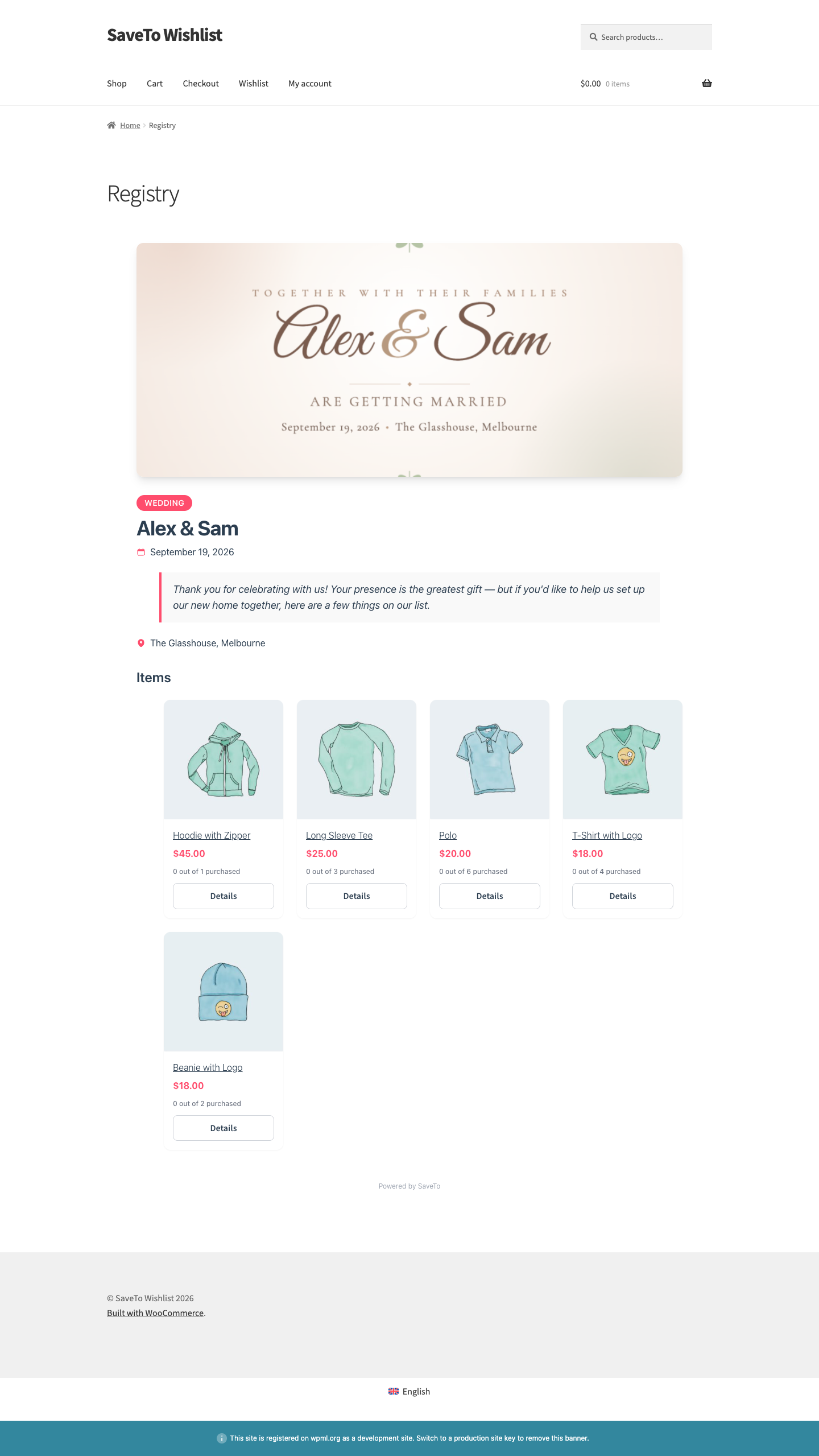
La lista de deseos se convierte en un registro público y su icono de caja de regalo cambia a Ver Registro. Cualquiera con el enlace puede ver el registro sin necesidad de una cuenta. Los invitados introducen su nombre y correo electrónico al comprar un regalo, y si el proceso de pago requiere una cuenta depende de la configuración de pago para invitados de WooCommerce de tu tienda. Mientras tengas la sesión iniciada, puedes editar los detalles del evento, el mensaje, la ubicación, la imagen de portada y las cantidades de los artículos directamente en la página del registro, y seguir quién compró qué desde la pestaña Registros de Regalos en tu cuenta.
Lo que ven los invitados en la página del registro
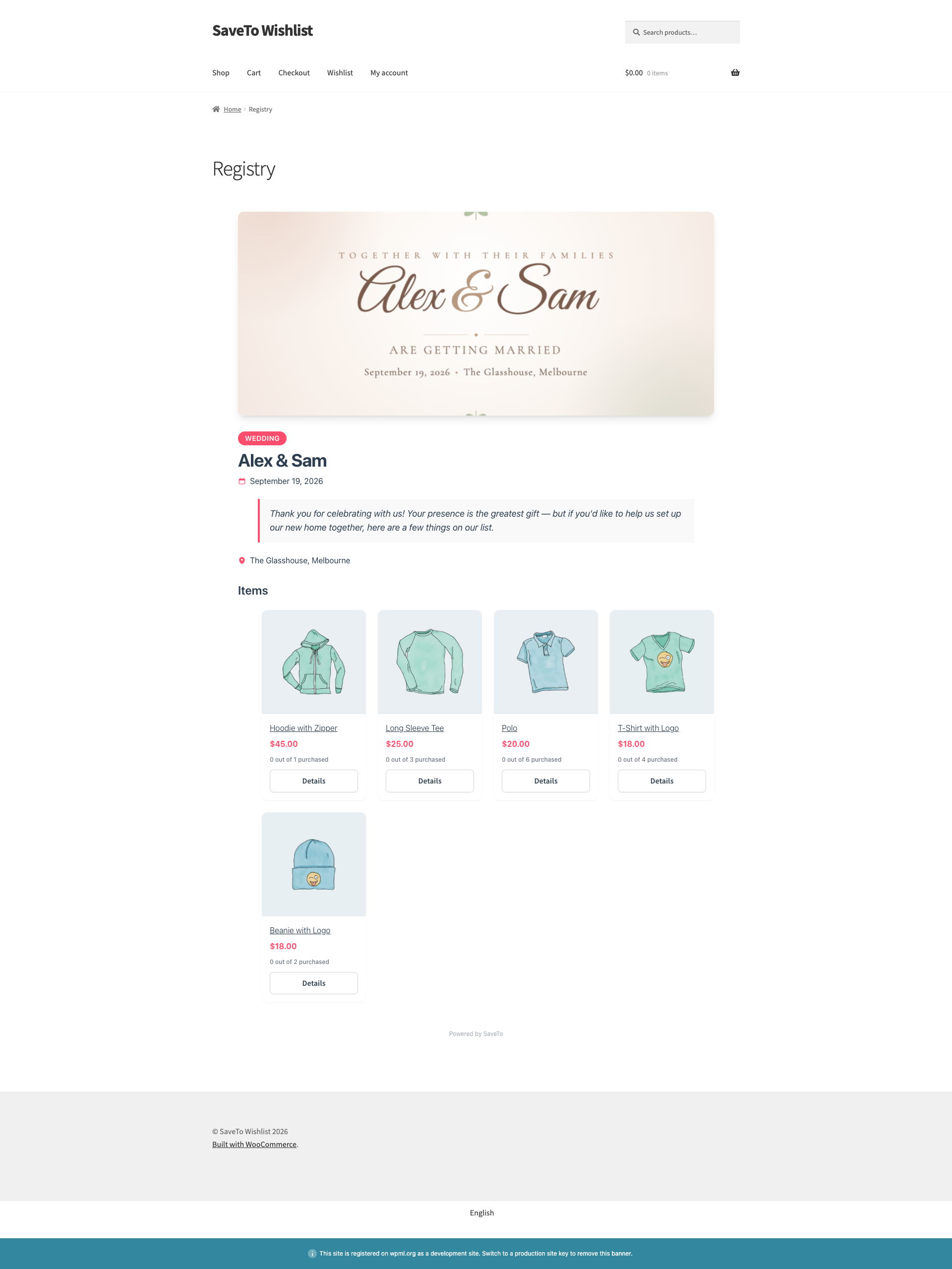
La página pública se abre con la imagen de portada en la parte superior, seguida del tipo de evento, los nombres de los registrantes y la fecha del evento. Si escribió un mensaje para los invitados, aparece debajo de los nombres, junto con la ubicación del evento si añadió una.
Debajo se encuentra la cuadrícula de regalos. Cada regalo muestra su foto, nombre, precio, un recuento continuo como 2 de 5 comprados y un botón de Detalles.
Al hacer clic en Detalles se abre una vista rápida del regalo con su foto, precio y un enlace a la página completa del producto. Los invitados rellenan Tu nombre y Tu correo electrónico, eligen una cantidad y hacen clic en Comprar regalo para añadir el regalo a su carrito. Por defecto, el invitado es dirigido directamente a la página del carrito. Cada compra de lista de regalos pasa por esta ventana, por lo que cada regalo se empareja con el comprador correcto. Para cambiar lo que sucede después de añadir el regalo, consulta "Elegir qué sucede después de Añadir al carrito" a continuación.
La etiqueta del botón es Comprar regalo por defecto y se puede cambiar en SaveTo Wishlist → Ajustes → Registro de regalos → Apariencia, en la sección Botones, en el campo Etiqueta del botón principal.
Editar los detalles de tu lista de regalos
Mientras hayas iniciado sesión en la cuenta propietaria de la lista de regalos, aparecerán pequeños iconos de lápiz en la página de la lista. Solo tú los verás. Los invitados ven la misma página sin controles de edición.
Además de los detalles del evento y la ubicación que se muestran a continuación, puedes usar el icono del lápiz en tu mensaje (Editar mensaje al pasar el ratón por encima) para cambiar el mensaje para tus invitados, y el icono del lápiz en la imagen de portada (Cambiar imagen de portada) para elegir una nueva foto de portada. Si aún no has añadido un mensaje, haz clic en Añadir un mensaje para tus invitados en lugar del lápiz del mensaje.
Editar los detalles del evento
La cabecera de la lista de regalos en la parte superior de la página muestra el tipo de evento, los nombres de los registrados y la fecha del evento. Si la lista de regalos no tiene un tipo de evento, la cabecera muestra Lista de regalos en su lugar.
- Haz clic en el icono del lápiz en la cabecera (Editar detalles del evento).
- Cambia el Tipo de evento si es necesario.
- Actualiza el Nombre principal.
- Actualiza el campo Segundo nombre (opcional) para un socio o segundo anfitrión.
- Cambia la Fecha del evento si es necesario.
- Haz clic en Save.
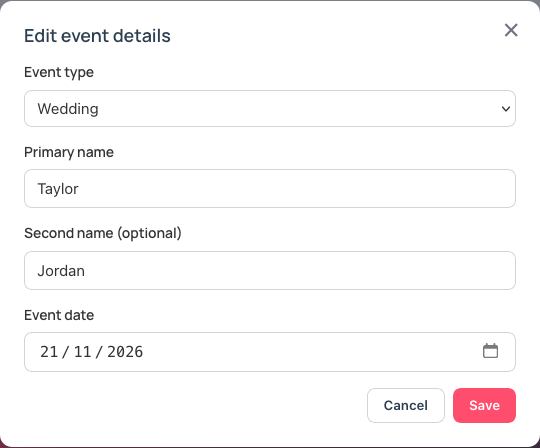
Los campos Nombre principal y Segundo nombre (opcional) admiten hasta 80 caracteres cada uno. La cabecera combina ambos nombres, por ejemplo "Taylor y Jordan".
Añadir o editar la ubicación
Una lista de regalos no tiene ubicación hasta que añades una. Hasta que añadas una, solo tú verás un marcador de posición Añadir una ubicación en la página.
- Haz clic en Añadir una ubicación.
- Escribe la ubicación en el campo.
- Haz clic en Save.
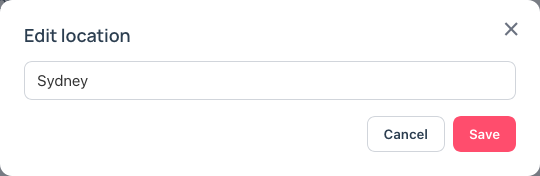
Si la lista de regalos ya tiene una ubicación, haz clic en el icono del lápiz junto a ella (Editar ubicación) en su lugar. La ubicación puede tener hasta 255 caracteres.
Para añadir, eliminar o cambiar la cantidad de regalos, consulta cómo añadir y gestionar artículos en una lista de regalos.
Elegir qué sucede después de Añadir al carrito
Por defecto, un invitado que añade un regalo es dirigido directamente a la página del carrito. Puedes mantener a los invitados en la página de la lista de regalos en su lugar, para que puedan añadir más regalos primero.
- Ve a SaveTo Wishlist → Ajustes.
- Abre la pestaña Lista de regalos.
- Abre la pestaña General.
- En la sección Comportamiento del carrito, desactiva Redirigir al carrito después de añadir un regalo.
- Haz clic en Guardar cambios.
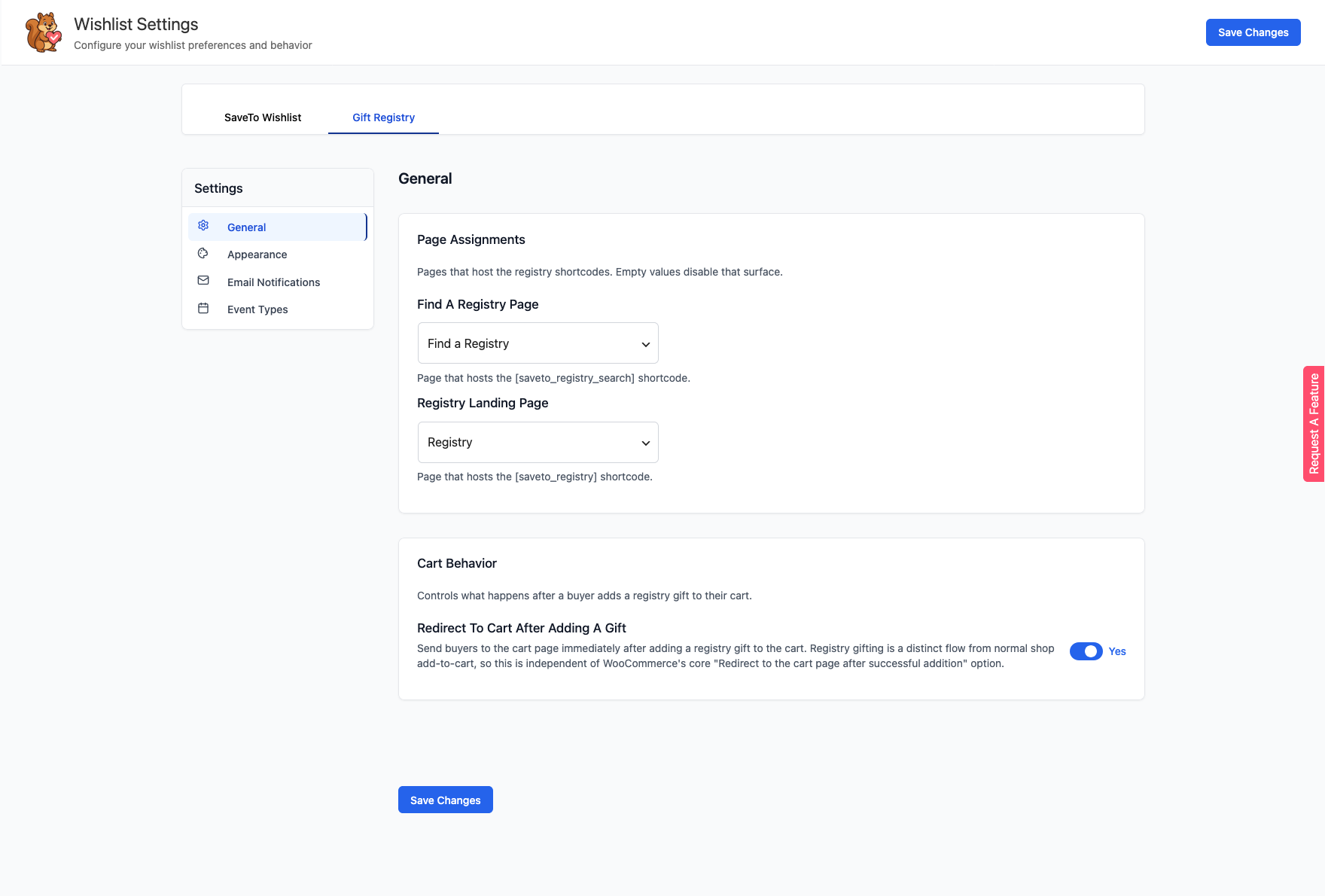
El interruptor está activado por defecto. Solo se aplica a los regalos añadidos desde una página de lista de regalos. Es independiente de la configuración de WooCommerce Redirigir a la página del carrito después de la adición correcta, que no cambia la concesión de regalos de la lista.
Cómo se actualizan las cantidades de los regalos
Cada regalo en un registro tiene una cantidad solicitada, y su tarjeta muestra un recuento continuo, como 2 de 5 comprados, para que los invitados puedan ver lo que todavía se necesita.
Cuando se paga el pedido de un invitado, el importe comprado se registra en ese regalo y el recuento disponible disminuye. Si alguien intenta añadir más de lo que queda, la tienda lo bloquea y muestra cuántos quedan. Una vez que un regalo se ha reclamado por completo, su recuento muestra la cantidad total comprada, por ejemplo, 5 de 5 compradas. Si un pedido se reembolsa o cancela posteriormente, esas unidades se liberan de nuevo en el registro. Un reembolso parcial reduce la cantidad comprada en la cantidad reembolsada. Consulte cómo ver las compras de regalos y enviar notas de agradecimiento para obtener más detalles.
Solución de problemas
No aparece el icono Convertir a registro
Asegúrese de que la extensión de registro esté activa, que esté viendo su propia lista de deseos y que la lista de deseos no se haya convertido ya. Si lo ha hecho, verá un enlace Ver registro en el mismo lugar.
Aparece el mensaje “Esta lista de deseos ya se ha convertido en un registro”
Cada lista de deseos puede convertirse en un registro. Utilice el enlace Ver registro para abrir el existente en lugar de convertir de nuevo.
El botón Crear registro está desactivado (en gris)
Rellene Tipo de evento, Fecha del evento y Tu nombre. El botón se activa una vez que los tres campos están completos. También permanece desactivado mientras se está cargando una imagen de portada, así que espere a que termine la carga.
Preguntas frecuentes
¿Puedo convertir más de una lista de deseos en un registro?
Sí. Cada lista de deseos se convierte en su propio registro, con sus propios detalles del evento y enlace público. El único límite es un registro por lista de deseos.
¿Puedo cambiar los detalles del evento después de convertirlo?
Sí. Abre tu página de registro mientras has iniciado sesión y utiliza los iconos de editar (lápiz) para cambiar los detalles del evento, el mensaje, la ubicación, la imagen de portada y las cantidades de los artículos. La pestaña Registros de regalos en tu cuenta es donde ves las estadísticas y rastreas quién compró qué.
¿Los invitados necesitan una cuenta para comprar un regalo?
Los invitados pueden ver el registro sin una cuenta, e introducen su nombre y correo electrónico al comprar un regalo. Si el proceso de pago en sí requiere una cuenta, depende de la configuración de pago para invitados de WooCommerce de tu tienda.
¿Qué tipo de imagen de portada puedo usar?
Una imagen JPG, PNG o WebP de hasta 5 MB. Aparece en la parte superior de la página pública del registro.
¿Necesitas ayuda?
- Usuarios premium: envía un ticket de soporte y nuestro equipo te ayudará.
- Usuarios gratuitos: publica en el foro de soporte de WordPress.org.

