
Una vez que los invitados empiecen a comprar regalos de una lista, querrás ver quién envió qué y llevar un registro de tus notas de agradecimiento. El panel de Listas de Regalos de tu lista enumera cada compra y te permite marcar las notas de agradecimiento a medida que las envías. Esta guía te muestra dónde encontrar tus compras y cómo hacer un seguimiento de las notas de agradecimiento, utilizando SaveTo Wishlist Registry.
Requisitos previos
- WooCommerce y SaveTo Wishlist Lite instalados y configurados
- SaveTo Wishlist Registry instalado y activo
- Has creado al menos una lista convirtiendo una lista de deseos en una lista de regalos
- Has iniciado sesión en la cuenta propietaria de la lista
Paso 1: Abrir Listas de Regalos
- Ve a Mi cuenta en tu tienda.
- Abre la pestaña Listas de Regalos.
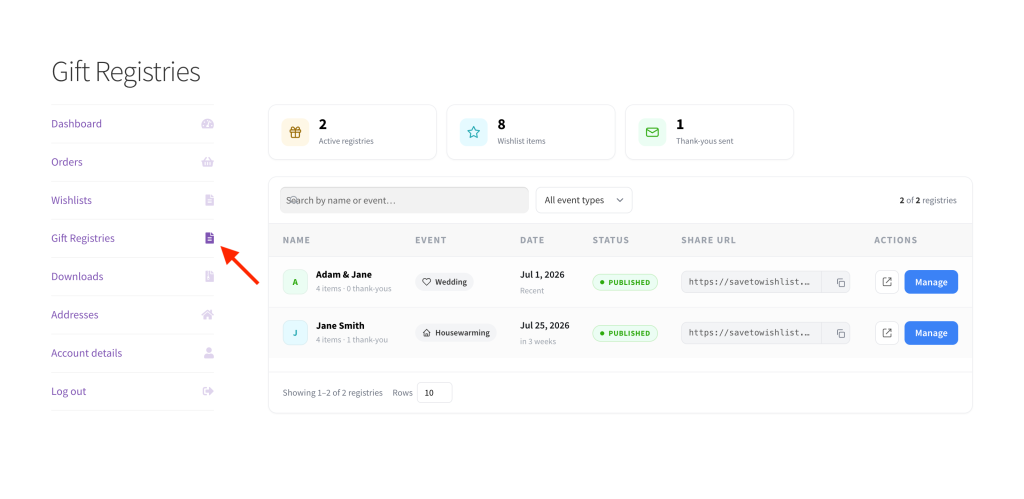
La parte superior de la página muestra un resumen rápido (Listas activas, Artículos de la lista de deseos y Notas de agradecimiento enviadas), seguido de una tabla de tus listas. Si solo tienes una lista, irás directamente a ella.
Paso 2: Abrir las compras de una lista
- Busca la lista que deseas en la tabla.
- Haz clic en Gestionar.
La lista se abre con su enlace compartible en la parte superior y la lista de compras debajo. Para copiar el enlace público y compartirlo con los invitados, usa el botón de copiar junto a él.
Paso 3: Ver quién compró qué
La lista de compras muestra una fila por cada regalo comprado. Cada fila incluye el Artículo, la Cantidad, el Comprador (nombre y correo electrónico), la Fecha y el número de Pedido. Los gerentes de tienda y administradores ven esto como un enlace al pedido en la administración de tu tienda. Otros propietarios de listas ven el número de pedido como texto plano.
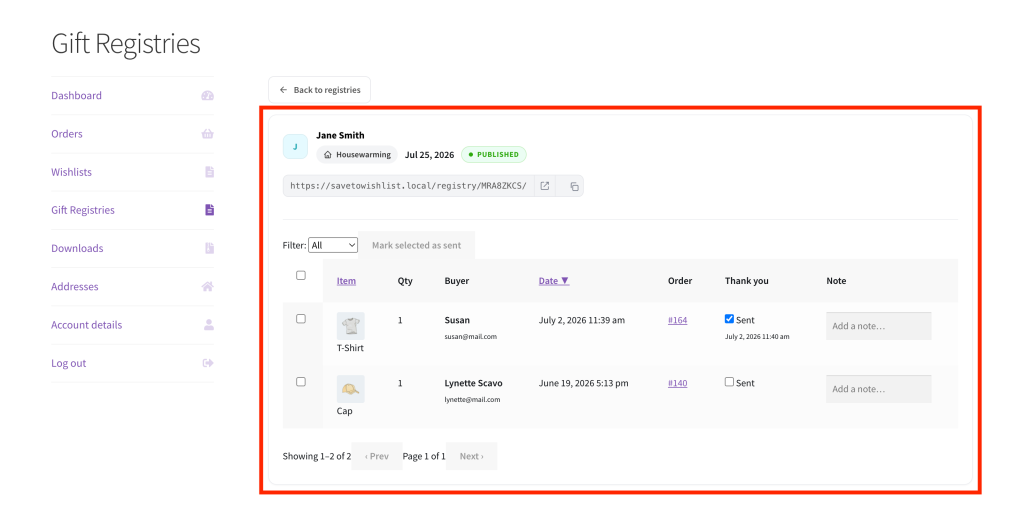
Puedes ordenar por Artículo o Fecha haciendo clic en el encabezado de la columna. A medida que se compran los regalos, la cantidad disponible de cada artículo de la lista disminuye automáticamente, para que los invitados no compren duplicados.
Paso 4: Hacer un seguimiento de tus notas de agradecimiento
Cada compra tiene una columna Agradecimiento con una casilla de verificación Enviado. Márcala una vez que hayas enviado la nota de agradecimiento a ese invitado, y la fecha en que la marcaste se registrará junto a ella.
Para marcar varios a la vez:
- Selecciona las compras usando las casillas de verificación de la izquierda.
- Haz clic en Marcar seleccionados como enviados.
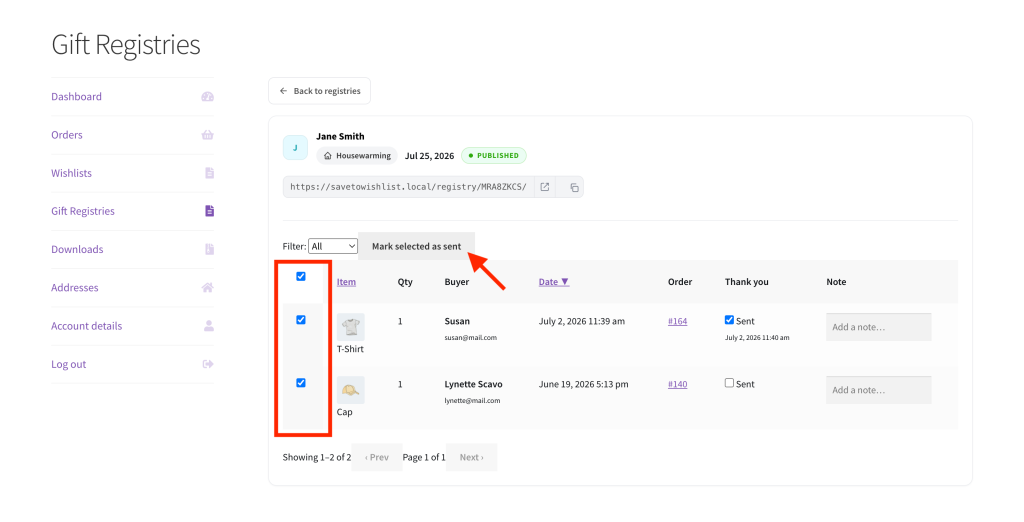
Usa el menú desplegable Filtrar: para mostrar todas las compras, las No enviadas o las Enviadas, útil para revisar las que aún debes. También puedes anotar un recordatorio privado para cualquier compra en su campo Nota; las notas se guardan solas y solo son visibles para ti.
Qué sucede cuando se reembolsa o cancela un pedido
Cuando se reembolsa o cancela el pedido de un invitado, la lista se actualiza sola. No necesitas cambiar nada.
Reembolso completo o pedido cancelado
Cuando un pedido se marca como Reembolsado o Cancelado, cada compra de la lista de ese pedido se anula. Una compra anulada ya no cuenta para el total de regalos comprados. El recuento de compras en la página de la lista, como "3 de 5 comprados", disminuye en las unidades de ese pedido. Los invitados pueden volver a comprar esas unidades. La compra permanece en tu lista de compras, sin etiqueta de reembolso.
Un pedido que se cancela antes de pagarse no tiene ninguna compra que anular, ya que las compras solo se registran una vez que el pedido se paga.
Reembolso parcial
Cuando la tienda reembolsa solo algunas unidades de un regalo, la compra permanece en la lista y su cantidad disminuye según la cantidad reembolsada. El recuento de compras del regalo en la lista disminuye en la misma cantidad.
Si los reembolsos cubren todas las unidades de esa compra, la compra se anula. Un reembolso solo por un importe, sin seleccionar cantidad de artículo, no cambia la lista.
Los propietarios de listas también pueden recibir un correo electrónico cuando se anula una compra. Consulta cómo configurar notificaciones por correo electrónico de la lista de regalos.
Solución de problemas
La lista de compras está vacía
Una compra aparece una vez que se paga el pedido del invitado, lo que significa que su estado es Procesando o Completado. Si un pedido reciente no ha aparecido, comprueba su estado en tu tienda. Los pedidos que aún están pendientes de pago, fallidos o cancelados no generan una compra.
No veo la pestaña de Listas de Regalos
Asegúrate de haber iniciado sesión en la cuenta que creó la lista. La pestaña se encuentra en Mi cuenta en /mi-cuenta/listas-de-regalos/, junto a Lista de deseos.
Un comprador aparece como “Anónimo”
Eso significa que el pedido no incluía un nombre de comprador. La compra y la cantidad todavía cuentan para la lista.
Preguntas frecuentes
¿Marcar una nota de agradecimiento como enviada envía un correo electrónico al invitado?
No. La casilla Enviada es un rastreador privado para ayudarte a hacer un seguimiento de tus notas de agradecimiento. No envía nada al invitado.
¿Puedo ver el pedido detrás de una compra?
Solo si puedes administrar los pedidos de WooCommerce (gerente de tienda o administrador). El número de pedido aparece como un enlace para esos usuarios, abriendo el pedido en el administrador de tu tienda. Otros propietarios de listas ven el número de pedido como texto sin formato.
¿Qué sucede con una compra si el pedido se reembolsa o cancela?
La compra se anula y la cantidad del regalo se libera de nuevo, para que pueda comprarse una vez más. Un reembolso parcial reduce la cantidad comprada según el importe reembolsado. Consulta "Qué sucede cuando se reembolsa o cancela un pedido" arriba para ver los detalles.
¿Necesitas ayuda?
- Usuarios premium: envía un ticket de soporte y nuestro equipo te ayudará.
- Usuarios gratuitos: publica en el foro de soporte de WordPress.org.

