
Un cliente te pide que configures su registro de bodas o baby shower por él. Con SaveTo Wishlist Registry, puedes convertir la lista de deseos de cualquier cliente en un registro de regalos desde tu administrador de WordPress. Esta guía te muestra cómo convertir una lista de deseos y cómo abrir un registro que una lista de deseos ya tiene.
Requisitos previos
- SaveTo Wishlist Lite y SaveTo Wishlist Registry instalados y activos.
- Una licencia de Registry activa. Sin ella, el botón Convert to Registry no aparece. Consulta Cómo administrar tu licencia de SaveTo Wishlist Registry.
- Una lista de deseos que pertenece a una cuenta de cliente.
Convertir la lista de deseos de un cliente
Abrir la ventana Convert to Registry
- Ve a SaveTo Wishlist > All Wishlists.
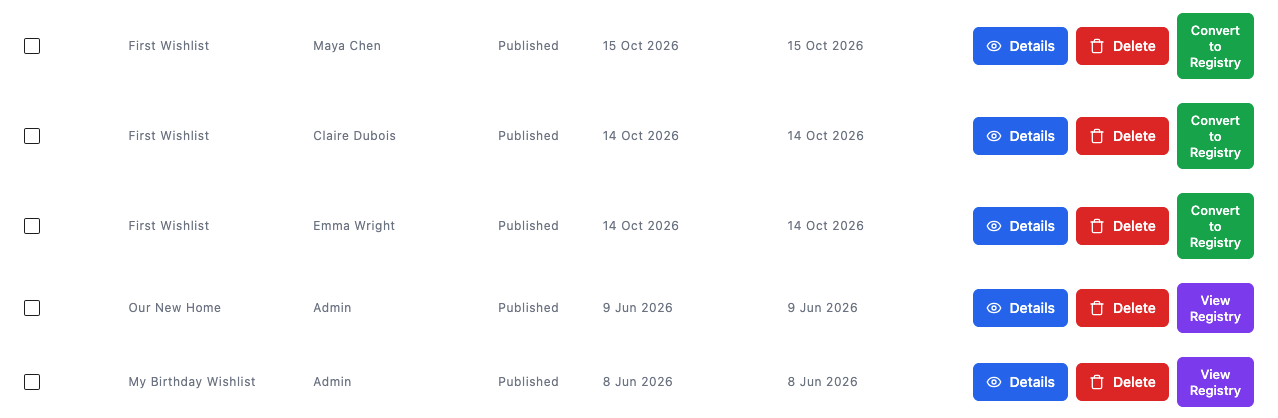
- Busca la lista de deseos que quieres convertir.
- Haz clic en Convert to Registry en su fila.
 Rellena los detalles del evento
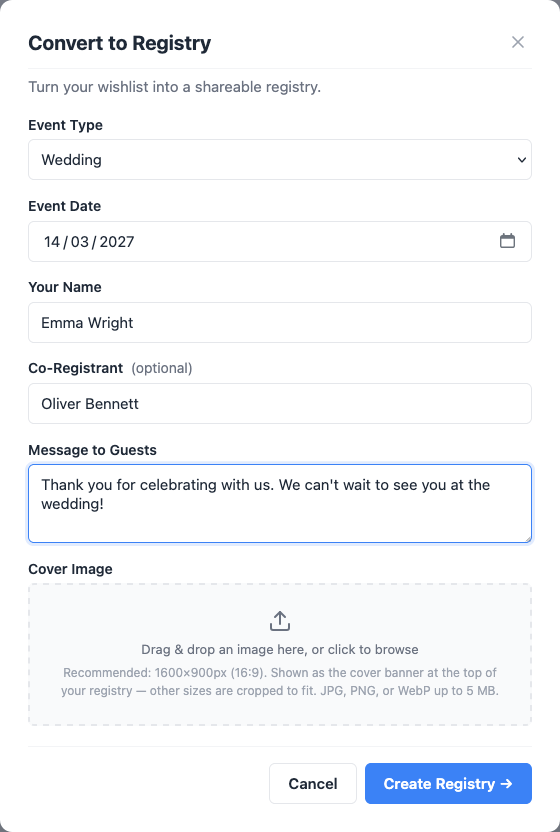
Se abre la ventana Convert to Registry. Muestra el mismo subtítulo que ven los clientes, “Convierte tu lista de deseos en un registro para compartir”, incluso cuando la abres para un cliente.
- Elige el Event Type.
- Selecciona la Event Date. Elige hoy o una fecha posterior.
- Introduce el nombre del cliente en Your Name.
- (Opcional) Rellena Co-Registrant, Message to Guests y Cover Image.
- Haz clic en Create Registry →.
Create Registry → permanece en gris hasta que se rellenen Event Type, Event Date y Your Name. Your Name es el nombre que los invitados ven en el registro, así que introduce el nombre del cliente, no el tuyo.
La página del nuevo registro se abre en una nueva pestaña del navegador. De vuelta en All Wishlists, la fila ahora muestra View Registry en lugar de Convert to Registry.
Abrir el registro de una lista de deseos convertida
- Ve a SaveTo Wishlist > All Wishlists.
- Haz clic en View Registry en la fila de la lista de deseos.
La página pública del registro se abre en una nueva pestaña. Como eres un administrador de la tienda, ves los controles de edición del propietario en la página, por lo que puedes añadir o ajustar artículos para el cliente. Consulta Cómo añadir y administrar artículos en un registro de regalos.
Cómo la conversión del administrador difiere de la conversión de un cliente
El cliente es el propietario del registro. El registro pertenece al propietario de la lista de deseos, no a ti. Aparece en su página My Account > Gift Registries, y pueden administrarlo como cualquier registro que hayan creado ellos mismos.
Los pasos son los mismos. La ventana utiliza los mismos campos que los que ven los clientes. Los artículos de la lista de deseos se transfieren al registro, y la lista de deseos en sí misma permanece como está. También puedes convertir una lista de deseos vacía y añadirle artículos más tarde. Para la parte del cliente de esto, consulta Cómo convertir una lista de deseos en un registro de regalos.
El registro aparece en tu lista. Puedes encontrar todos los registros, incluidos los que creas para los clientes, en SaveTo Wishlist > Registries. Consulta Cómo gestionar registros de regalos como administrador de la tienda.
Solución de problemas
El botón Convertir a Registro no aparece
Comprueba que tu licencia de Registro esté activa en SaveTo Wishlist > License > Gift Registry. Si la fila muestra View Registry, la lista de deseos ya tiene un registro.
Veo “Esta lista de deseos ya se ha convertido en un registro.”
Cada lista de deseos puede tener un registro. Haz clic en View Registry en su fila para abrir el existente.
Veo “Lista de deseos no encontrada.”
Comprueba que la lista de deseos pertenece a una cuenta de cliente. El botón Convert to Registry también aparece en las listas de deseos de invitados, pero una lista de deseos que no está vinculada a una cuenta no se puede convertir. También verás este mensaje si la lista de deseos fue eliminada.
Veo “La fecha del evento no puede ser en el pasado.”
Selecciona hoy o una fecha posterior en Event Date.
La página del registro no se abrió en una nueva pestaña
Es posible que tu navegador haya bloqueado la nueva pestaña. El registro se crea de todos modos. Haz clic en View Registry en la fila de la lista de deseos para abrirla.
Preguntas frecuentes
¿Quién es el propietario de un registro que creo desde el administrador?
El cliente que es propietario de la lista de deseos. El registro aparece en su Mi Cuenta, no en la tuya.
¿Puedo editar el registro después de crearlo?
Sí. Haz clic en View Registry para abrirlo. Como administrador de la tienda, verás los controles de edición en cada registro.
¿Qué sigue?
- Cómo administrar registros de regalos como administrador de la tienda
- Cómo agregar y administrar artículos en un registro de regalos
- Cómo convertir una lista de deseos en un registro de regalos
- Cómo administrar la licencia de su registro de SaveTo Wishlist
¿Necesitas ayuda?
Si tienes alguna pregunta o encuentras algún problema, estamos aquí para ayudarte.
- Usuarios premium: Abrir un ticket de soporte
- Usuarios gratuitos: Visita nuestro foro comunitario

