
Los invitados que quieran comprar en el registro de alguien necesitan una forma fácil de encontrarlo. La página Encontrar un registro permite a cualquiera buscar los registros de su tienda por el nombre del titular del registro, filtrarlos por tipo de evento y abrir el correcto con un clic. Esta guía le muestra cómo configurar esa página de búsqueda con Registro SaveTo Wishlist.
Requisitos previos
- La extensión Registro SaveTo Wishlist instalada y activa (ver Primeros pasos con Registro SaveTo Wishlist)
- Al menos un registro publicado para que los invitados lo encuentren (ver Cómo convertir una lista de deseos en un registro de regalos)
Paso 1: Confirme que la página Encontrar un registro existe
Cuando active la extensión, creará una página publicada llamada Encontrar un registro que contiene el shortcode [saveto_registry_search]. Si esa página ya existe, puede saltar al Paso 2.
Para crear la página usted mismo en su lugar:
- Vaya a Páginas → Añadir nueva página.
- Asigne un título a la página, como Encontrar un registro.
- Añada el shortcode
[saveto_registry_search]al contenido. - Haga clic en Publicar.
![El editor de páginas de WordPress con el título "Buscar un registro" y el shortcode [saveto_registry_search] en el área de contenido](https://savetowishlist.com/wp-content/uploads/saveto-wishlist-find-a-registry-page-editor.png "save-to-wishlist-find-a-registry-page-editor - SaveTo Wishlist")
Paso 2: Asigne la página en la configuración
- Ve a SaveTo Wishlist → Ajustes.
- Abra la pestaña Registro de regalos y luego la pestaña General.
- En Asignación de páginas, establezca Página de Encontrar un registro en su página de búsqueda.
- Haz clic en Guardar cambios.
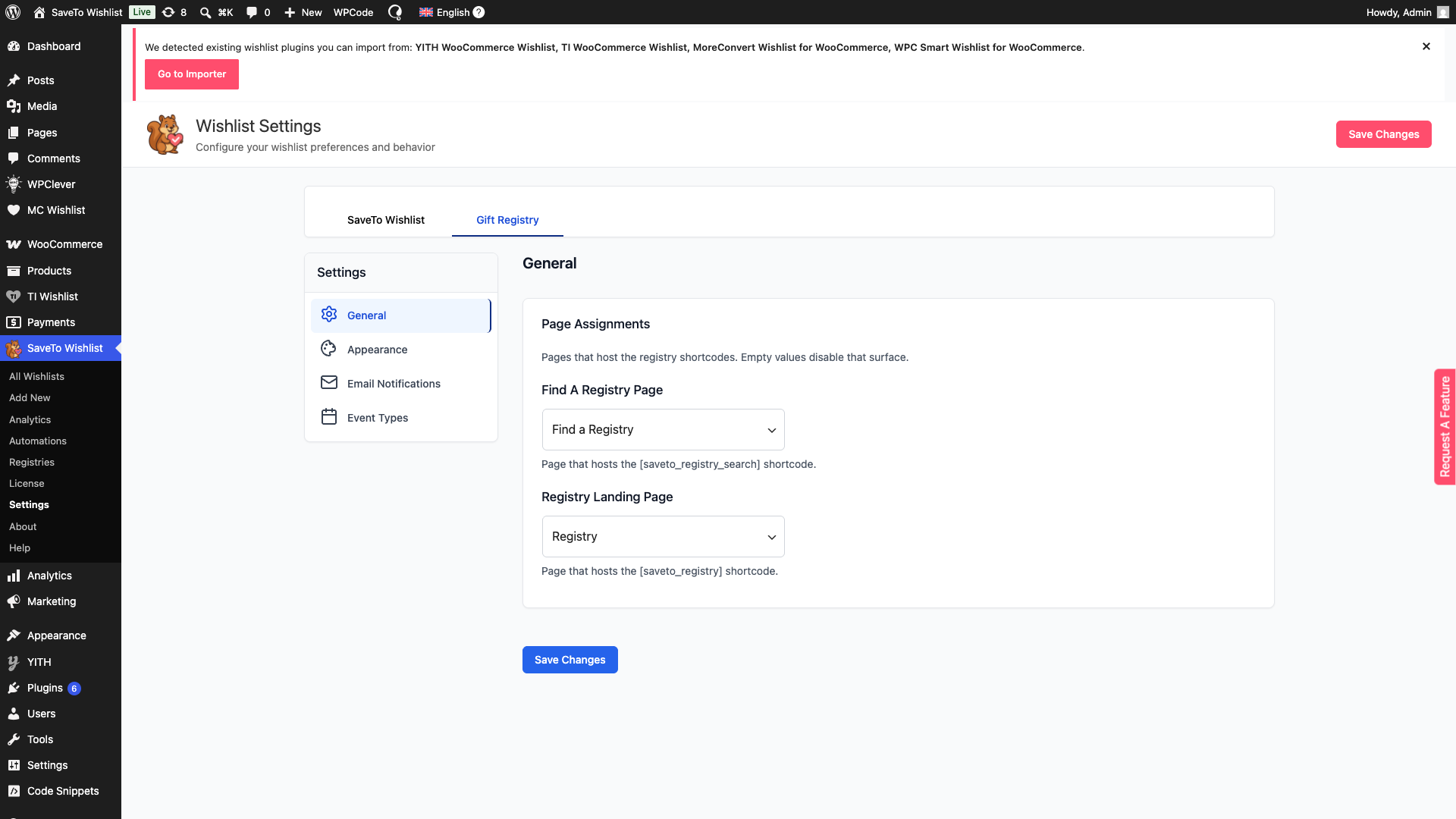
Si deja Página de Encontrar un registro vacía, el cuadro de búsqueda no se cargará en ninguna página, así que asegúrese de que apunte a una página publicada.
Cómo los invitados encuentran un registro
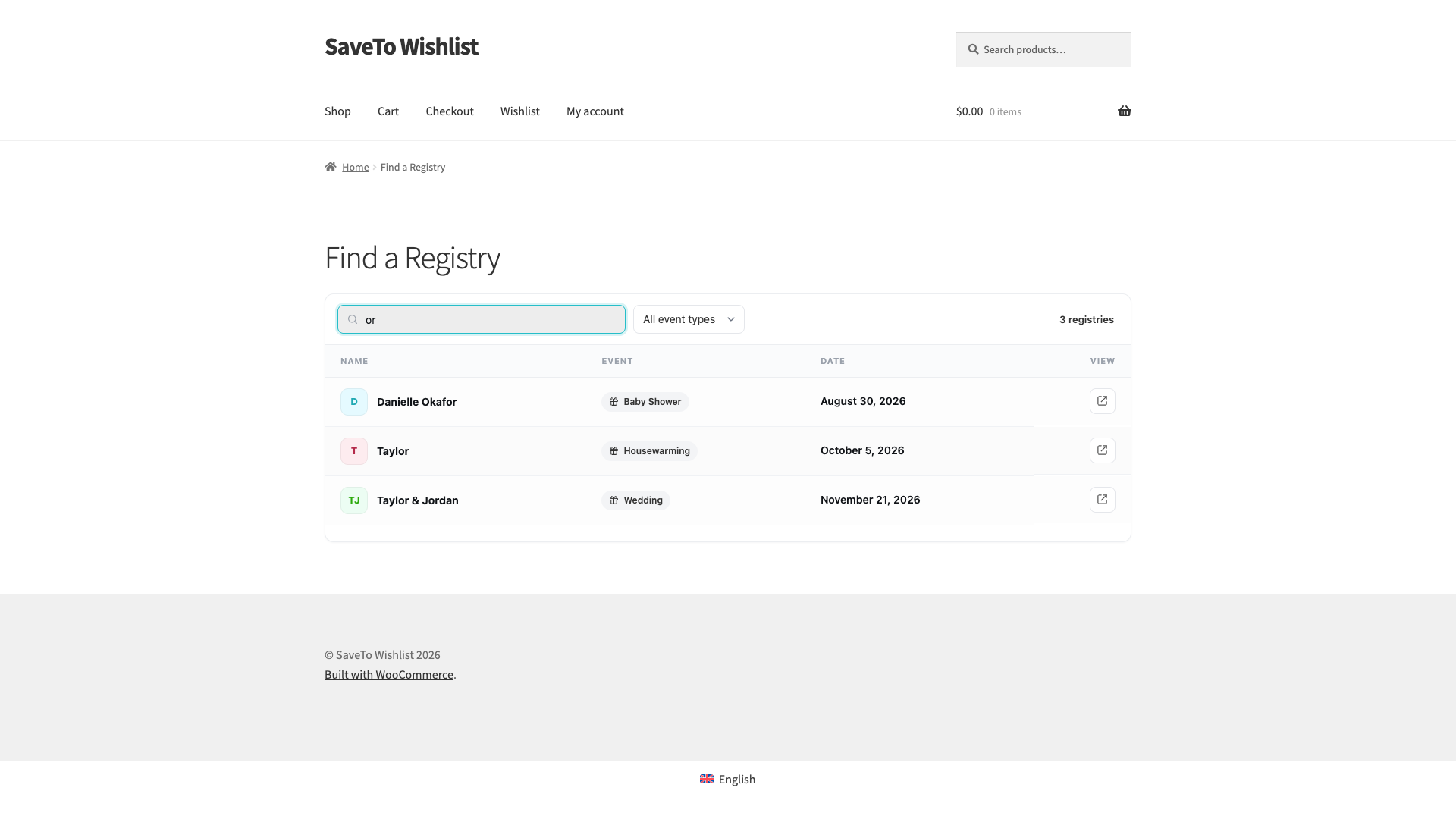
Abra su página Encontrar un registro para ver lo que ven los invitados. La página se carga con sus registros publicados listados, hasta 20 a la vez. Si hay más, los invitados ven una nota pidiéndoles que acoten la búsqueda. Los invitados pueden acotarla de dos maneras.
- Escriba el nombre del titular del registro en el cuadro Buscar por nombre…. La búsqueda coincide con los nombres del titular y cotitular del registro.
- Seleccione un tipo del menú desplegable Todos los tipos de evento.
Cada coincidencia muestra el Nombre del titular del registro, el Evento y la Fecha. Los invitados hacen clic en el icono de vista en la columna Ver para abrir la página pública de ese registro en una nueva pestaña.
Solución de problemas
La página está en blanco o no busca
Compruebe que la página contiene el shortcode [saveto_registry_search] y que está asignada en Registro de regalos → General → Asignación de páginas.
Un registro no aparece
Solo los registros publicados aparecen en la búsqueda. Un registro que ha sido archivado o eliminado no aparecerá en la lista. Asegúrese también de que el término de búsqueda tenga al menos 2 caracteres.
Los invitados ven un mensaje de “Demasiadas búsquedas; inténtelo de nuevo en unos minutos.”
La búsqueda está limitada por visitante para proteger su tienda. Se borra sola después de unos minutos.
Preguntas frecuentes
¿Necesitan los invitados una cuenta para buscar?
No. La página Buscar un registro es pública. Cualquiera puede buscar y abrir un registro sin iniciar sesión.
¿Puedo tener la página de búsqueda en otro lugar que no sea la página predeterminada?
Sí. Coloca el shortcode [saveto_registry_search] en cualquier página y luego asigna esa página en Registro de regalos → General → Asignación de páginas.
¿Cómo compran los invitados un regalo desde la búsqueda?
Hacen clic en el icono de vista en la columna Ver para abrir la página pública del registro en una nueva pestaña, donde pueden elegir un regalo y agregarlo al carrito.
¿Necesitas ayuda?
- Usuarios premium: envía un ticket de soporte y nuestro equipo te ayudará.
- Usuarios gratuitos: publica en el foro de soporte de WordPress.org.

