
¿Vendes camisetas en diferentes tallas o tazas en diferentes colores? Tus clientes pueden guardar la variación exacta que desean en su lista de deseos, para que no tengan que volver a elegirla más tarde. Así es como funciona la guarda de un producto variable en SaveTo Wishlist, qué muestra la lista de deseos para él y qué sucede cuando un comprador guarda uno sin elegir una variación primero.
Antes de empezar
- SaveTo Wishlist Lite está instalado y activo.
- Tienes al menos un producto variable de WooCommerce con sus variaciones configuradas (por ejemplo, una sudadera con opciones de Color y Logotipo). La guía de productos variables de WooCommerce explica cómo crear variaciones.
- El botón de la lista de deseos se muestra en las páginas de tus productos. Consulta Cómo ayudar a los clientes a usar las listas de deseos en tu tienda para saber cómo los clientes usan el botón.
Paso 1: Guarda una variación específica desde la página del producto
En la página de un producto variable, el botón de la lista de deseos sigue lo que el comprador elige en los menús desplegables de variaciones de WooCommerce. Una vez que se eligen todas las opciones y WooCommerce encuentra una variación coincidente, el botón guarda esa variación exacta.
- Abre la página de un producto variable en tu tienda.
- Elige una opción de cada menú desplegable de variación (por ejemplo, Color y Logotipo).
- Haz clic en el botón de la lista de deseos.
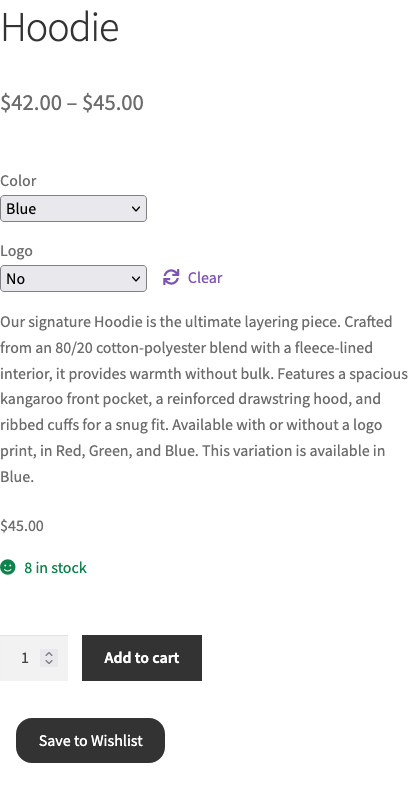
El botón también se actualiza a medida que el comprador cambia las opciones. Si cambia a una variación que ya está en su lista de deseos, el botón se muestra como guardado. Si cambia a una que no lo está, vuelve a su aspecto no guardado. Esto facilita que los compradores vean de un vistazo qué versiones ya han guardado.
Cada variación se guarda como un elemento propio de la lista de deseos. Un comprador puede guardar una sudadera roja y una sudadera azul del mismo producto, y ambas aparecen como filas separadas en su lista de deseos.
Paso 2: Comprueba cómo se muestra la variación en la lista de deseos
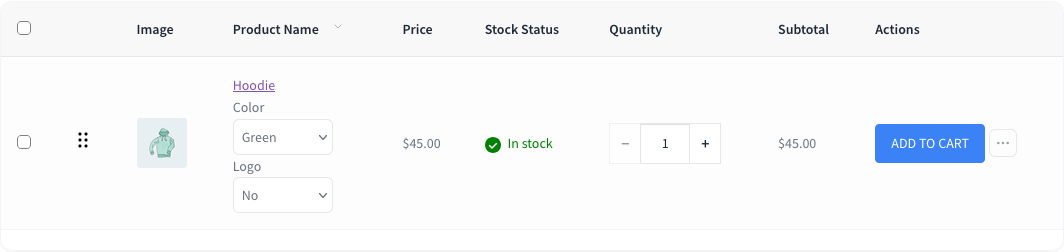
En la página de la lista de deseos, una fila de producto variable muestra el nombre del producto con un menú desplegable para cada una de sus opciones justo debajo. Los menús desplegables ya están configurados en la variación que el comprador guardó, por lo que pueden ver de un vistazo qué talla o color eligieron.
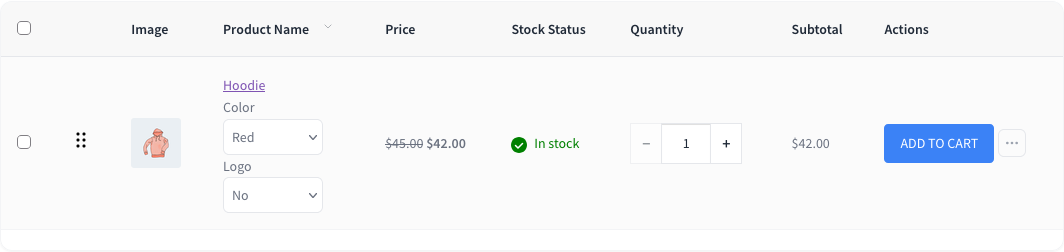
La imagen y el estado del stock de la fila coinciden con la variación guardada. Si esa variación tiene su propia imagen, la fila la muestra en lugar de la imagen principal del producto. El botón Añadir al carrito añade esa variación exacta al carrito, y el subtotal se calcula a partir del precio de la variación.
Por defecto, la columna Precio muestra el rango de precios general del producto (el mismo rango que los compradores ven en la página de tu tienda). Con una licencia activa de SaveTo Wishlist Pro, la columna Precio muestra el precio propio de la variación seleccionada en su lugar.
Cambiar la variación desde la lista de deseos
Los compradores pueden cambiar los menús desplegables directamente en la fila de la lista de deseos. La imagen, el estado del stock y el subtotal se actualizan para coincidir con la nueva elección, y Añadir al carrito añade la variación recién elegida. Este cambio solo se aplica mientras el comprador está en la página. La lista de deseos sigue conservando la variación que guardaron originalmente, por lo que los menús desplegables vuelven a ella la próxima vez que se carga la página. Para guardar una variación diferente de forma permanente, el comprador la guarda de nuevo desde la página del producto.
Qué sucede cuando no se selecciona ninguna variación
Si un comprador hace clic en el botón de la lista de deseos antes de elegir todas las opciones, o guarda el producto desde una página de tienda o categoría, SaveTo Wishlist guarda el producto en sí sin una variación específica.
En la página de la lista de deseos, esa fila todavía muestra los menús desplegables de opciones. Dado que no hay una variación guardada a la que recurrir, cada menú desplegable comienza con su primera opción. El comprador elige la talla, el color u otras opciones que desee, y luego hace clic en Añadir al carrito.
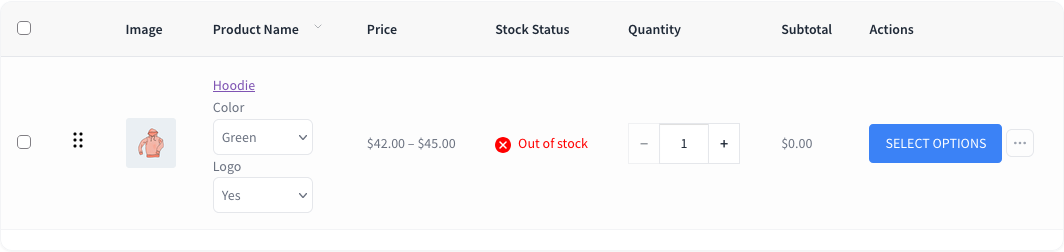
Si las opciones seleccionadas no coinciden con ninguna variación que hayas creado, la fila muestra Agotado y el botón Añadir al carrito cambia a Seleccionar opciones. Al hacer clic en Seleccionar opciones se abre la página del producto con las opciones actuales del comprador rellenadas, para que pueda terminar de elegir una variación allí.
Solución de problemas
El botón de la lista de deseos guarda el producto, no la variación. El botón solo selecciona una variación después de que el comprador haya elegido todas las opciones y WooCommerce la haya emparejado con una variación. Si algún menú desplegable todavía está en su configuración predeterminada de "Elegir una opción", el producto se guarda sin variación. Pide al comprador que elija todas las opciones primero y luego vuelva a hacer clic en el botón.
Una fila de la lista de deseos muestra Agotado y Seleccionar opciones, aunque el producto esté en stock. Las opciones elegidas en esa fila no coinciden con ninguna variación que hayas creado. Esto sucede a menudo cuando un producto se guardó sin variación y la primera opción de cada menú desplegable no es una combinación real, o cuando la variación guardada ha sido eliminada. Al elegir una combinación válida en los menús desplegables de la fila se recupera el botón Añadir al carrito. También puedes comprobar la pestaña Variaciones del producto en WooCommerce para asegurarte de que existe cada combinación que vendes.
La columna Precio muestra un rango de precios en lugar del precio de la variación. Ese es el comportamiento predeterminado. El subtotal sigue utilizando el precio de la variación seleccionada. Para mostrar el precio de cada variación en la columna Precio, activa una licencia de SaveTo Wishlist Pro.
Preguntas frecuentes
¿Puede un cliente guardar más de una variación del mismo producto?
Sí. Cada variación es un artículo de lista de deseos independiente, por lo que un cliente puede mantener varias tallas o colores de un producto en la misma lista de deseos.
Si un cliente cambia los menús desplegables en la página de la lista de deseos, ¿se guarda la nueva variación?
No. Cambiar los menús desplegables solo afecta a lo que se añade al carrito en esa visita.
¿Qué sucede con una variación guardada si la elimino del producto?
La fila de la lista de deseos permanece, pero ya no puede encontrar la variación guardada, por lo que recurre a la primera opción de cada menú desplegable. El cliente puede elegir una variación diferente en la fila. Si las primeras opciones no coinciden con una variación, la fila muestra Seleccionar opciones y el cliente puede hacer clic en ella para elegir una en la página del producto.
¿Necesitas ayuda?
- Usuarios premium: Abrir un ticket de soporte
- Usuarios gratuitos: Visita nuestro foro comunitario

