
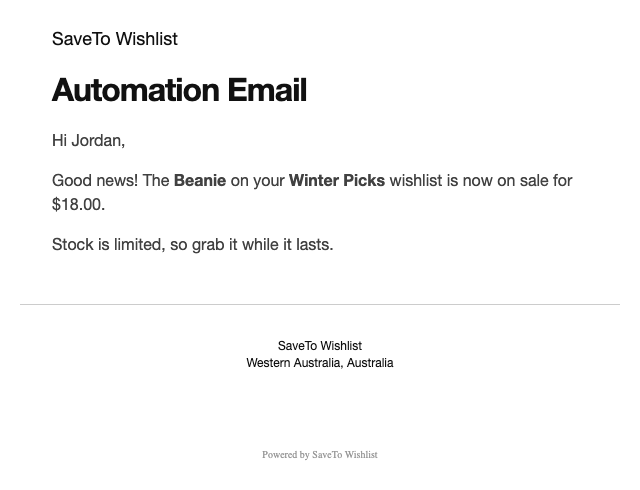
Los clientes que reciben un correo electrónico de automatización de la lista de deseos ven el encabezado "Automation Email" en la parte superior y una pequeña línea "Powered by SaveTo Wishlist" en la parte inferior. Si deseas tu propia redacción en el encabezado, o ninguna línea de marca, un fragmento de código lo hace. Esta guía te muestra cómo establecer tu propio encabezado y cómo ocultar la línea en los correos electrónicos de SaveTo Wishlist Pro.
Antes de empezar
- SaveTo Wishlist Pro 1.0.4 o posterior, activo, con al menos una automatización de correo electrónico. Si aún no has creado una, consulta Cómo configurar notificaciones por correo electrónico automatizadas de la lista de deseos.
- Un lugar para agregar código, como un plugin de fragmentos de código o un pequeño plugin personalizado. No edites los archivos de SaveTo Wishlist Pro, ya que las actualizaciones del plugin los reemplazan.
SaveTo Wishlist Pro no tiene una pantalla de configuración para el encabezado del correo electrónico o la línea "Powered by". El campo Email Subject en el editor de automatización solo establece la línea de asunto. No cambia el encabezado.
Dónde aparecen el encabezado y la línea
El encabezado es el texto grande en la parte superior del cuerpo del correo electrónico, debajo del nombre de tu tienda. La línea "Powered by SaveTo Wishlist" se encuentra debajo del pie de página del correo electrónico.
Cambiar el encabezado
- Abre tu plugin de fragmentos de código y agrega un nuevo fragmento PHP, o abre tu archivo de plugin personalizado.
- Agrega el código que se muestra debajo de esta lista.
- Reemplaza
Your wishlist updatecon el encabezado que desees. - Guarda el fragmento y asegúrate de que esté activo.
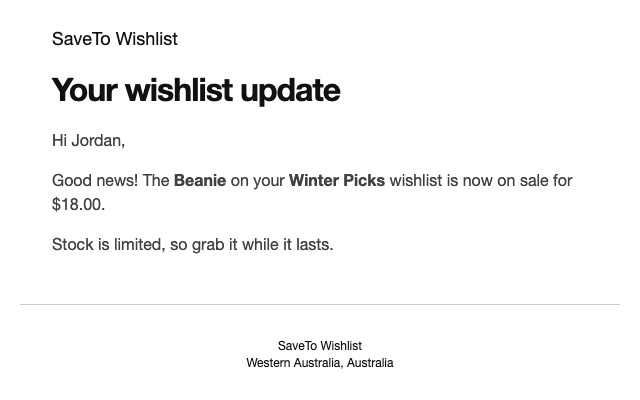
- Envía un correo electrónico de prueba desde la automatización o activa la automatización. El nuevo encabezado se muestra en la parte superior del correo electrónico.
Fragmento para el paso 2:
add_filter( 'stwpro_automation_email_title', function () {
    return 'Your wishlist update';
} );
Usa texto sin formato para el encabezado. El mismo encabezado se muestra en cada automatización de correo electrónico, ya que no hay una configuración de encabezado para cada automatización. Para enviar un correo electrónico de prueba, consulta Cómo enviar un correo electrónico de prueba para una acción de automatización de lista de deseos.
Ocultar la línea "Powered by SaveTo Wishlist"
La línea se muestra por defecto. Para ocultarla, agrega este código de la misma manera que el anterior:
add_filter( 'stwpro_show_powered_by_in_email', '__return_false' );Envía un correo electrónico de prueba para comprobarlo. Para volver a mostrar la línea, elimina el fragmento. Este filtro de ocultación también cubre todos los demás correos electrónicos que envía SaveTo Wishlist Pro. Puedes encontrarlo en la tabla de otros hooks en Cómo extender SaveTo Wishlist Pro con hooks y la API REST.
Cambiar el texto del pie de página
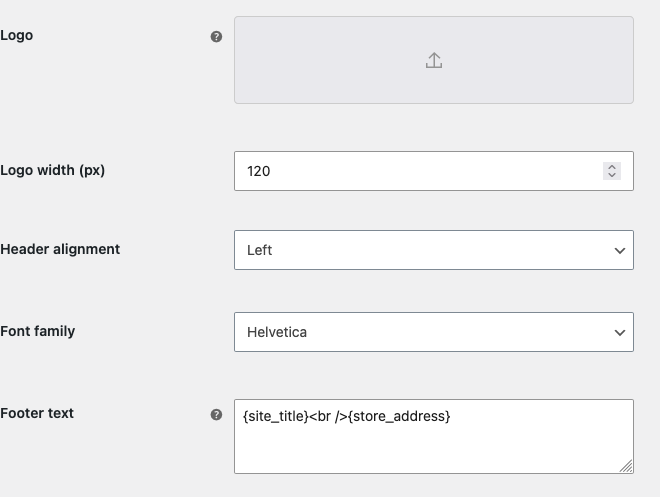
El texto del pie de página debajo del cuerpo del correo electrónico proviene de WooCommerce, no de SaveTo Wishlist Pro. Es el mismo pie de página que usan tus otros correos electrónicos de WooCommerce.
- Ve a WooCommerce → Ajustes → Correos electrónicos.
- En la sección Plantilla de correo electrónico, edita Texto del pie de página.
- Haz clic en Guardar cambios.
Solución de problemas
El encabezado no cambió.
Verifica que el fragmento esté activo y se ejecute en el frontend de tu sitio, no solo en el área de administración. Luego, envía un nuevo correo electrónico de prueba. Los correos electrónicos que ya se enviaron no cambian.
La línea Powered by todavía se muestra.
Comprueba que el fragmento esté activo y que hayas escrito el nombre stwpro_show_powered_by_in_email exactamente. Luego, envía un nuevo correo electrónico de prueba.
Preguntas frecuentes
¿Cambia el Asunto del correo electrónico el encabezado?
No. El asunto es la línea en la lista de la bandeja de entrada. El encabezado es el texto dentro del correo electrónico. Se configuran en lugares diferentes.
¿Cambia el fragmento los correos electrónicos de permiso de compartir y editar la lista de deseos?
No. SaveTo Wishlist Pro también envía un correo electrónico cuando alguien comparte una lista de deseos u obtiene permiso de edición. Esos correos electrónicos conservan sus propios encabezados. Para cambiar el encabezado en todos los correos electrónicos de SaveTo Wishlist Pro, usa este código en su lugar:
add_filter( 'woocommerce_email_heading_stwpro_email', function () {
    return 'Your wishlist update';
} );
¿Una actualización del plugin eliminará mi fragmento?
No. El fragmento reside en tu propio plugin o herramienta de fragmentos, no en los archivos de SaveTo Wishlist Pro.
¿Necesitas ayuda?
Si tienes alguna pregunta o encuentras algún problema, estamos aquí para ayudarte.
- Usuarios premium: Abrir un ticket de soporte
- Usuarios gratuitos: Visita nuestro foro comunitario

