
Un toque equivocado no debería costar a sus clientes un producto que han estado guardando durante semanas. Es por eso que SaveTo Wishlist Lite pide una confirmación rápida antes de que un artículo salga de una lista de deseos. Aquí le mostramos cuándo aparece esa ventana emergente, qué hace cada botón y dónde la verán sus clientes.
Antes de empezar
- SaveTo Wishlist Lite versión 1.0.5 o posterior
- Una página de lista de deseos configurada en su tienda (consulte Cómo ayudar a los clientes a usar las listas de deseos en su tienda)
No hay nada que activar. La ventana emergente de confirmación está siempre activa, tanto para clientes registrados como para invitados.
Cuándo aparece la ventana emergente de confirmación
La ventana emergente aparece cada vez que alguien hace clic en Eliminar en un artículo de la página de la lista de deseos. Esto cubre dos lugares: la lista de deseos de un cliente registrado y la lista de deseos de invitados que los compradores usan antes de crear una cuenta.
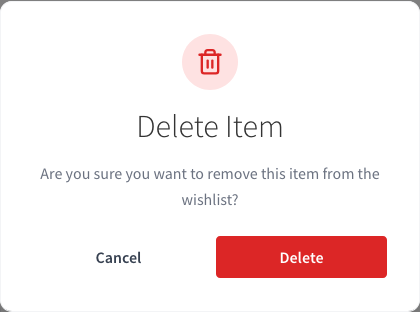
La ventana emergente tiene el título Eliminar artículo y pregunta: "¿Está seguro de que desea eliminar este artículo de la lista de deseos?" Nada se elimina hasta que el cliente confirma.
Los invitados también pueden ver la ventana emergente después de hacer clic en Añadir a la cesta en la lista de deseos de invitados. Esto ocurre cuando Eliminar producto automáticamente está activado en SaveTo Wishlist > Ajustes > General. Esa configuración elimina un artículo de la lista de deseos una vez que va a la cesta, y se abre la misma ventana emergente para que el invitado pueda confirmar la eliminación.
Eliminar un artículo de la lista de deseos de un cliente registrado
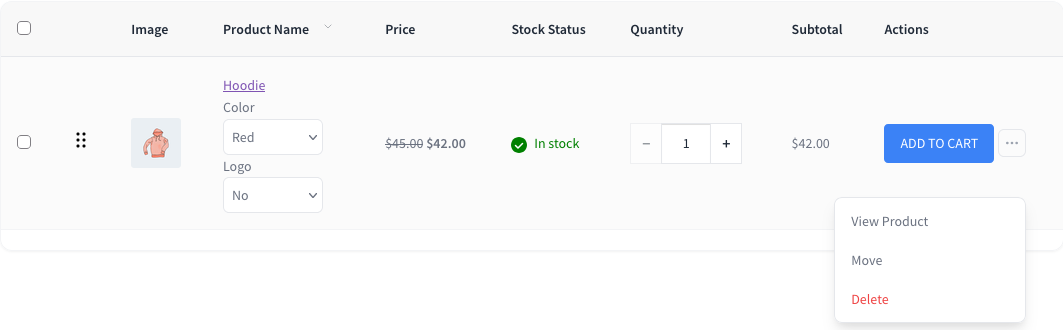
Los clientes registrados eliminan artículos a través del menú Más acciones (el botón de tres puntos) en cada artículo. Funciona de la misma manera tanto en la Vista de tabla como en la Vista de cuadrícula.
- Abra la lista de deseos que contiene el artículo.
- Haga clic en el botón Más acciones (los tres puntos) del artículo.
- Haga clic en Eliminar.
- En la ventana emergente Eliminar artículo, haga clic en Eliminar para quitar el artículo, o en Cancelar para conservarlo.
En la Vista de tabla, el botón Más acciones se encuentra en la columna Acciones. En la Vista de cuadrícula, está en la tarjeta del producto.
El menú Más acciones solo se muestra para el propietario de la lista de deseos, un administrador de la tienda o alguien con permiso para editar esa lista de deseos. Los compradores que ven una lista de deseos compartida no lo verán, por lo que no podrán eliminar nada.
Eliminar un artículo de la lista de deseos de invitados
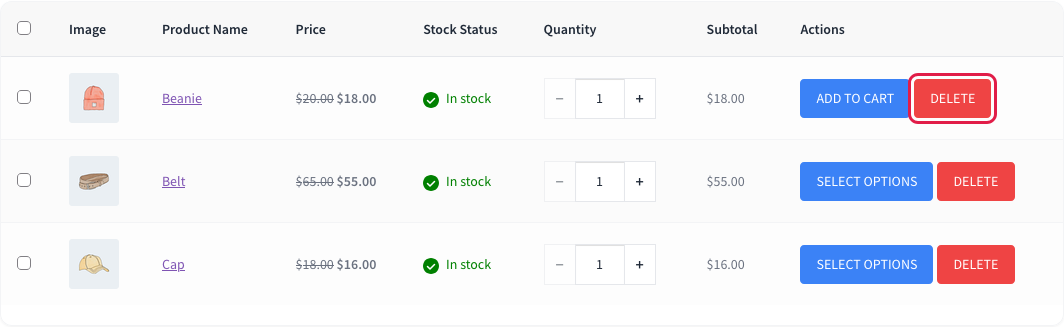
Los invitados obtienen un botón Eliminar justo en la fila de cada artículo, al lado del botón Añadir a la cesta.
- Abra la página de la lista de deseos de invitados.
- Haga clic en Eliminar en la fila del artículo.
- En la ventana emergente Eliminar artículo, haga clic en Eliminar para quitar el artículo, o en Cancelar para conservarlo.
Una lista de deseos de invitados reside en el navegador del comprador, por lo que eliminar un artículo solo afecta a ese navegador.
Qué hace cada botón en la ventana emergente
Eliminar: elimina el artículo de inmediato y la lista de deseos se actualiza sin él. No se puede deshacer. Para recuperar el artículo, el cliente lo añade de nuevo a su lista de deseos desde la página del producto.
Cancelar: cierra la ventana emergente y deja el artículo donde estaba. Pulsar la tecla Esc o hacer clic en cualquier lugar fuera de la ventana emergente hace lo mismo.
Solución de problemas
El botón Más acciones no se muestra en los artículos de la lista de deseos
Esto suele significar que el cliente está viendo una lista de deseos que no le pertenece, como una que un amigo le ha compartido. Solo el propietario, un administrador de la tienda o alguien con permiso de edición puede eliminar artículos. Pide al cliente que inicie sesión en la cuenta que posee la lista de deseos.
Se eliminó un artículo sin ventana emergente
La ventana emergente solo aparece en la página de la lista de deseos. Si un cliente hace clic en el botón de la lista de deseos en una página de producto o tienda mientras muestra Eliminar de la lista de deseos, el artículo se elimina de inmediato sin confirmación. Esto es lo esperado. El cliente puede hacer clic en el botón de nuevo para volver a añadir el artículo.
Preguntas frecuentes
¿Por qué se abrió una ventana emergente después de que un invitado hiciera clic en Añadir al carrito?
La opción Eliminar producto automáticamente está activada. Elimina un artículo de la lista de deseos cuando va al carrito, y la ventana emergente pide al invitado que confirme esa eliminación. Puedes encontrar la opción en SaveTo Wishlist > Ajustes > General.
¿Puedo desactivar la ventana emergente de confirmación?
No. La ventana emergente está siempre activada y no hay ninguna opción para ocultarla.
¿Puedo cambiar el texto de la ventana emergente?
Sí. El título, el mensaje y las etiquetas de los botones de la ventana emergente son traducibles, por lo que puedes cambiarlos con un plugin de traducción como Loco Translate.
¿Reciben los clientes una confirmación al eliminar una lista de deseos completa?
Sí. La eliminación de una lista de deseos completa muestra una ventana emergente separada de Eliminar lista de deseos con el mensaje “¿Estás seguro de que quieres eliminar esta lista de deseos? Esta acción no se puede deshacer”. Los clientes no pueden eliminar su última lista de deseos.
¿Se puede restaurar un artículo eliminado?
No automáticamente. El cliente puede añadir el artículo de nuevo desde la página del producto.
¿Qué sigue?
- Cómo ayudar a los clientes a usar listas de deseos en tu tienda
- Cómo los clientes pueden gestionar sus listas de deseos en Mi Cuenta
¿Necesitas ayuda?
- Usuarios premium: Abrir un ticket de soporte
- Usuarios gratuitos: Visita nuestro foro comunitario

