
Tus invitados solo pueden comprar lo que está en tu registro. SaveTo Wishlist Registry te permite agregar productos, cambiar cuántos quieres, eliminar artículos y ponerlos en el orden que prefieras, todo desde tu página de registro. Esta guía te muestra cada una de estas tareas.
Requisitos previos
- SaveTo Wishlist Registry activo. Solo necesitas una licencia activa para crear un nuevo registro, no para administrar los artículos de uno existente. Consulta Cómo administrar la licencia de tu SaveTo Wishlist Registry.
- Un registro. Si aún no tienes uno, consulta Cómo convertir una lista de deseos en un registro de regalos.
- Has iniciado sesión en la cuenta propietaria del registro. Los administradores de la tienda también ven los controles de edición en cada registro.
- El registro no está archivado. Un registro archivado oculta todos los controles de edición.
Abrir tu página de registro
Administras los artículos en tu página de registro pública. Cuando inicias sesión como propietario, la página muestra controles de edición adicionales que tus invitados nunca ven.
- Ve a Mi Cuenta > Registros de Regalos.
- Busca tu registro en la lista.
- Haz clic en Administrar en la columna Acciones.
- Haz clic en el icono Abrir página de registro junto a la URL para compartir.
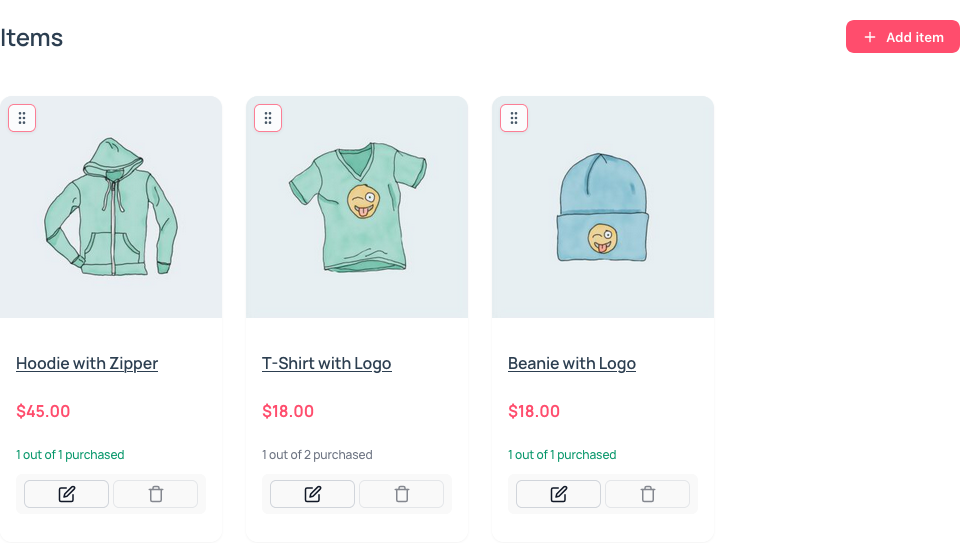
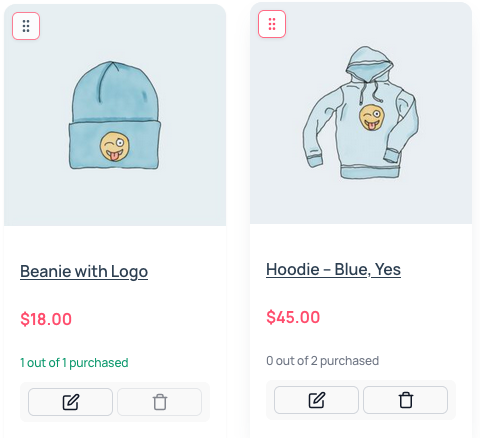
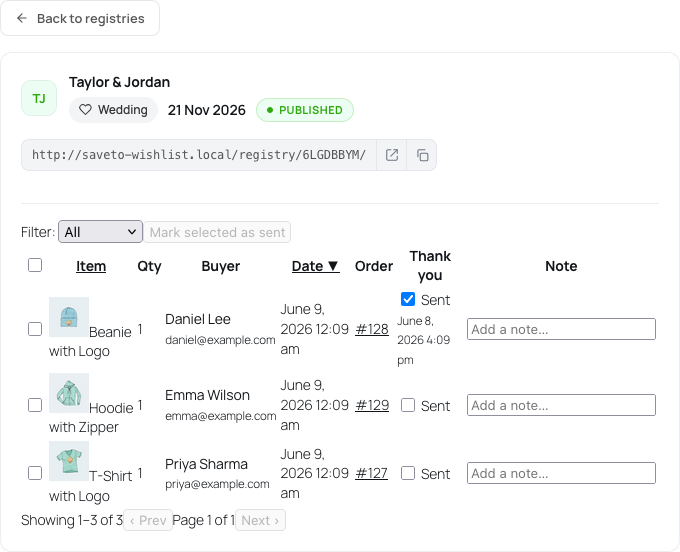 Se abre tu página de registro. Cada tarjeta de artículo ahora tiene una pequeña barra de herramientas con un icono de lápiz y un icono de papelera, además de un manejador de arrastre en su esquina superior izquierda.
Agregar un artículo
Puedes agregar cualquier producto simple o variable publicado que aparezca en tu tienda y que se pueda comprar.
Agregar un producto simple
- Haz clic en Agregar artículo.
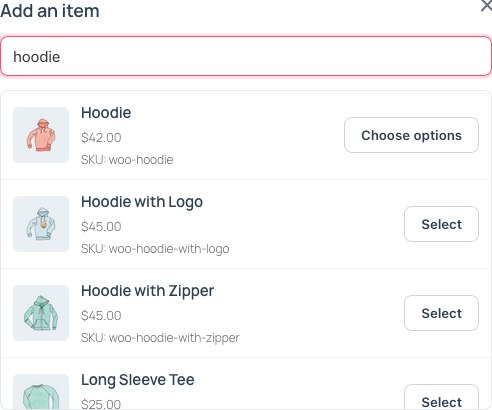
- Escribe el nombre del producto o SKU en el campo Buscar productos por nombre o SKU….
- Haz clic en Seleccionar junto al producto que deseas.
- Establece la Cantidad solicitada.
- Haz clic en Agregar al registro.
- Escribe al menos 2 caracteres para iniciar la búsqueda.
- Usa los botones Disminuir cantidad y Aumentar cantidad para cambiar el número.
- Para elegir un producto diferente antes de agregarlo, haz clic en Cambiar producto.
Agregar un producto variable
Los productos variables, como una camiseta que viene en varias tallas, necesitan un paso adicional. Agregas una variación específica, no el producto principal.
- Haz clic en Agregar artículo.
- Busca el producto en el campo Buscar productos por nombre o SKU….
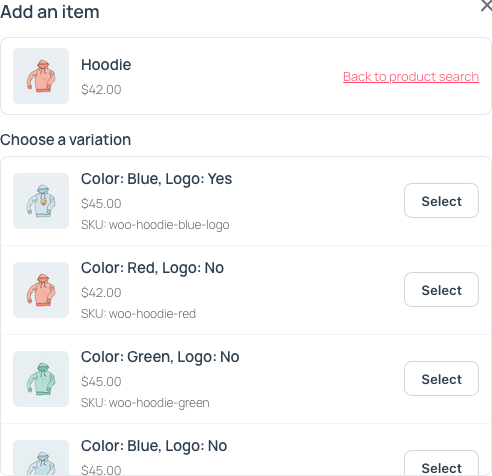
- Haz clic en Elegir opciones junto al producto.
- En la lista Elegir una variación, haz clic en Seleccionar junto a la variación que deseas.
- Establece la Cantidad solicitada.
- Haz clic en Agregar al registro.
- Una variación que está agotada muestra Agotado, y su botón Seleccionar está deshabilitado.
- Para volver a los resultados de la búsqueda, haz clic en Volver a la búsqueda de productos.
- Para elegir otra variación antes de añadirla, haz clic en Cambiar variación.
Cambia la cantidad que deseas
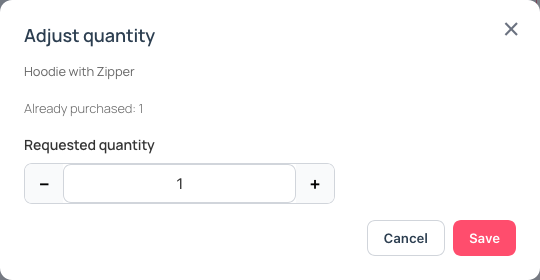
- En la tarjeta del artículo, haz clic en el icono del lápiz (Ajustar cantidad).
- Cambia la Cantidad solicitada.
- Haz clic en Save.
- La ventana también muestra cuántos han Comprado ya tus invitados.
- La cantidad solicitada debe ser al menos 1.
- No puedes establecerla por debajo del número ya comprado.
Eliminar un artículo
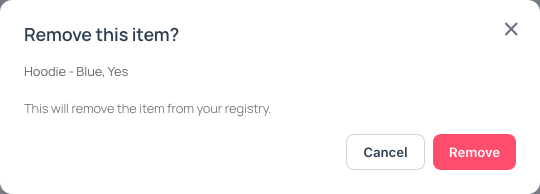
- En la tarjeta del artículo, haz clic en el icono de la papelera (Eliminar artículo).
- En la ventana ¿Eliminar este artículo?, haz clic en Eliminar.
Solo puedes eliminar un artículo que nadie haya comprado todavía. Cuando un artículo tiene compras, su icono de papelera aparece en gris. Esto mantiene el registro de quién compró qué, para que aún puedas enviar tus notas de agradecimiento.
Reordenar tus artículos
Pon los regalos que más te importan en la parte superior, para que los invitados los vean primero.
- Arrastra el icono de agarre en la esquina superior izquierda de la tarjeta. Su tooltip dice “Arrastrar para reordenar”.
- Suelta la tarjeta en su nueva posición.
El nuevo orden se guarda automáticamente. Reordenar requiere un ratón. Reordenar con teclado y pantalla táctil no está soportado.
Solución de problemas
No veo el botón Añadir artículo ni los controles de edición
Inicia sesión en la cuenta que posee el registro, luego recarga la página del registro. Si has iniciado sesión como propietario, comprueba que el registro no esté archivado. Un registro archivado no se puede editar.
Veo “Ese artículo ya está en tu registro.”
Cada producto o variación solo puede estar en un registro una vez. Para solicitar más, cambia la cantidad del artículo existente en su lugar.
Veo “La cantidad no puede ser inferior al número ya comprado (2).”
El número entre paréntesis es cuántos invitados ya compraron el artículo. Introduce un número que sea igual o superior a esa cantidad.
El icono de la papelera está en gris
El artículo ya tiene compras, por lo que no se puede eliminar. Puedes reducir su cantidad al número ya comprado en su lugar.
Mi producto no aparece en la búsqueda
Comprueba estos puntos en la configuración del producto:
- El producto está publicado.
- Es un producto simple o variable. Otros tipos de productos no se pueden añadir a un registro.
- Su Visibilidad en el catálogo no está configurada como Oculto.
- Un producto simple se puede comprar, por ejemplo, tiene un precio.
Veo “Demasiadas solicitudes para añadir artículos. Por favor, reduce la velocidad.”
Espera unos minutos y vuelve a intentarlo. El límite protege tu tienda de demasiadas solicitudes a la vez.
Preguntas frecuentes
¿Mis invitados pueden ver los controles de edición?
No. Solo el propietario del registro y los administradores de la tienda ven los controles de añadir, editar, eliminar y reordenar. Los invitados ven la página normal del registro.
¿Puedo añadir dos tallas del mismo producto?
Sí. Cada variación es un artículo separado, por lo que puedes añadir una pequeña y una grande de la misma camiseta.
¿Qué sigue?
- Primeros pasos con SaveTo Wishlist Registry
- Cómo convertir una lista de deseos en un registro de regalos
- Cómo ver las compras de regalos y enviar notas de agradecimiento
- Configuración de la apariencia de la página de destino del registro
¿Necesitas ayuda?
Si tienes alguna pregunta o encuentras algún problema, estamos aquí para ayudarte.
- Usuarios premium: Abrir un ticket de soporte
- Usuarios gratuitos: Visita nuestro foro comunitario

