
Vous souhaitez que les nouveaux clients disposent de plusieurs listes de souhaits comme « Anniversaire » ou « Mariage » prêtes dès le départ au lieu d’une seule liste générique ? Avec SaveTo Wishlist Pro, vous pouvez configurer une liste de noms de listes de souhaits par défaut qui sont automatiquement créés au moment où quelqu’un crée un compte. Cet article vous guide dans la configuration, et comment ajouter les mêmes listes de souhaits à vos clients existants qui n’en ont pas encore.
Avant de commencer
- WooCommerce et SaveTo Wishlist Lite sont installés et actifs.
- SaveTo Wishlist Pro est installé et activé. Ce plugin ajoute l’onglet Listes de souhaits par défaut à la page des paramètres de SaveTo Wishlist.
Configurer vos noms de listes de souhaits par défaut
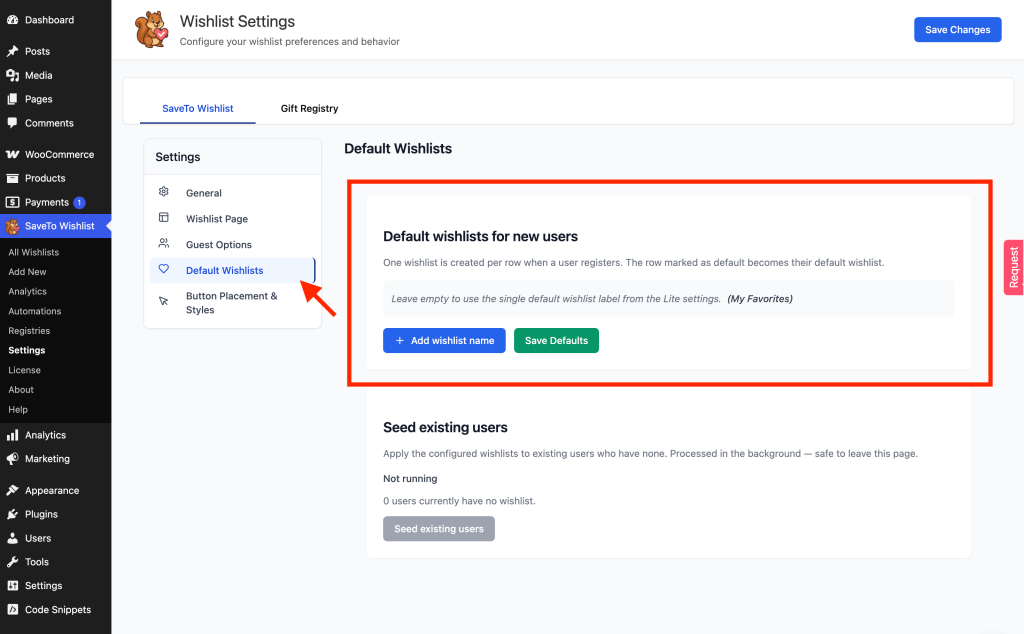
- Accédez à SaveTo Wishlist → Paramètres.
- Cliquez sur l’onglet Listes de souhaits par défaut.
- Sous Listes de souhaits par défaut pour les nouveaux utilisateurs, cliquez sur Ajouter un nom de liste de souhaits pour chaque liste de souhaits que vous souhaitez que les nouveaux clients reçoivent automatiquement. Par exemple : « Anniversaire », « Mariage » et « Noël ».
- Saisissez un nom dans le champ de texte de chaque ligne.
- Sélectionnez le bouton radio Par défaut à côté de la liste de souhaits unique qui doit devenir la liste de souhaits par défaut de chaque client. Si vous n’en marquez aucune, la première ligne de votre liste est automatiquement utilisée par défaut.
- Faites glisser une ligne à l’aide de la poignée située à sa gauche pour réorganiser la liste, si nécessaire. Vous pouvez également cliquer sur les boutons fléchés Monter et Descendre sur chaque ligne si le glisser-déposer n’est pas pratique.
- Cliquez sur Enregistrer les valeurs par défaut. Le bouton affiche Enregistrement… pendant que vos modifications sont enregistrées.
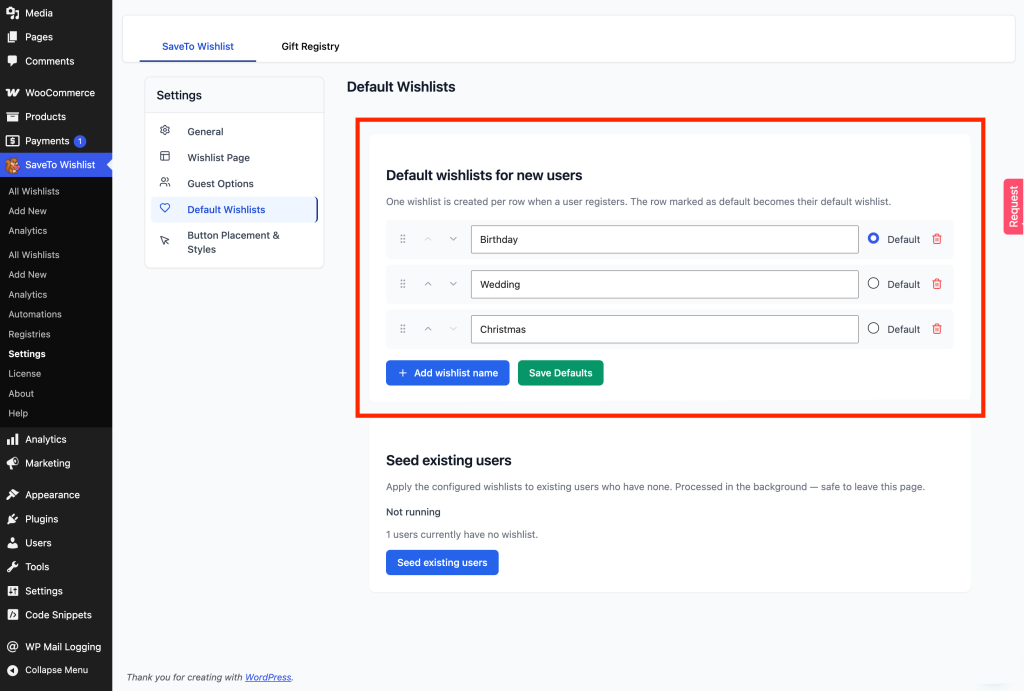
Vous pouvez ajouter jusqu’à 20 noms de listes de souhaits. Les lignes vides et les noms qui font double emploi avec un nom existant (en ignorant la casse) sont automatiquement supprimés lors de l’enregistrement.
Ce qui se passe lorsqu’un client s’inscrit
Une fois votre liste enregistrée, chaque nouveau client qui s’inscrit reçoit une liste de souhaits créée par ligne configurée, la ligne marquée Par défaut étant définie comme sa liste de souhaits par défaut. Cela se produit automatiquement. Vous n’avez rien à faire pour chaque nouveau client.
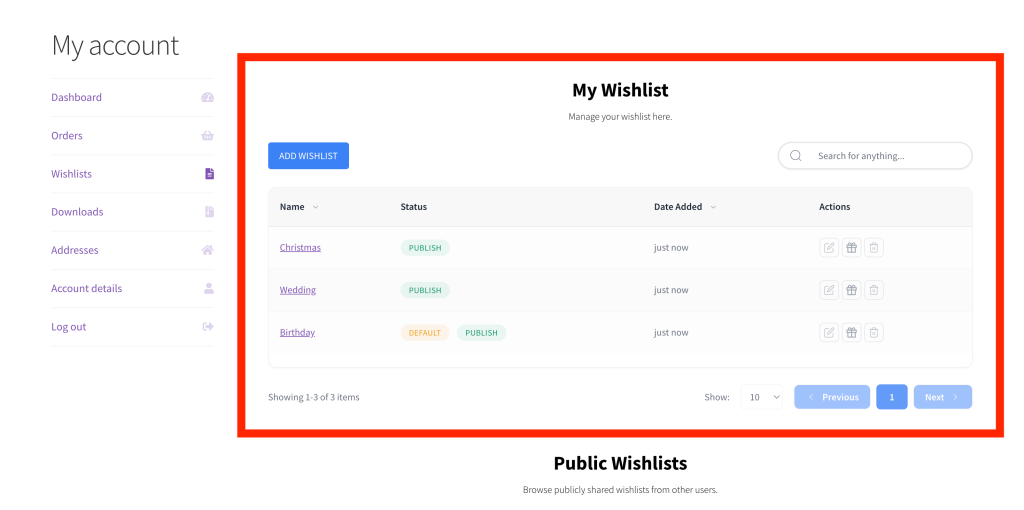
Pour les listes de trois noms ou moins, les listes de souhaits sont créées immédiatement dans le cadre de l’inscription. Pour les listes plus longues, SaveTo Wishlist Pro les crée en arrière-plan afin de ne pas ralentir l’inscription ; les listes de souhaits apparaissent généralement en une minute ou deux.
Si vous videz complètement la liste et enregistrez avec zéro nom de liste de souhaits, SaveTo Wishlist Lite prend le relais. Il crée une liste de souhaits par défaut nommée à partir du paramètre Premier libellé de liste de souhaits sur la page des paramètres Lite. Cette liste de souhaits est créée dès que le client s'inscrit, et pour tous ceux qui se sont inscrits précédemment, elle est créée la prochaine fois qu'ils se connectent, de sorte que le nombre de clients sans liste de souhaits s'auto-élimine à mesure que les gens se connectent.
Abonnez les clients existants avec les mêmes listes de souhaits
Vous avez déjà des clients qui se sont inscrits avant que vous n’ayez configuré de listes de souhaits par défaut ? Vous pouvez créer les mêmes listes de souhaits pour tout client qui n’en a pas encore, sans affecter ceux qui en ont déjà une.
- Dans l'onglet Listes de souhaits par défaut, faites défiler jusqu'à la section Initialiser les utilisateurs existants et vérifiez le nombre indiqué au-dessus, qui indique N utilisateurs n'ont actuellement pas de liste de souhaits.
- Cliquez sur Abonner les utilisateurs existants.
- Dans la fenêtre de confirmation intitulée Abonner les utilisateurs existants ?, examinez le nombre de clients qui seront affectés, puis cliquez sur Démarrer l’abonnement. Cliquez sur Annuler pour revenir en arrière sans apporter de modifications.
- Observez la barre de progression et le compteur [X] sur [Y] utilisateurs abonnés pour suivre l’avancement. Vous pouvez quitter la page. Le processus continue en arrière-plan.
- Cliquez sur Annuler la migration à tout moment pour l’arrêter.
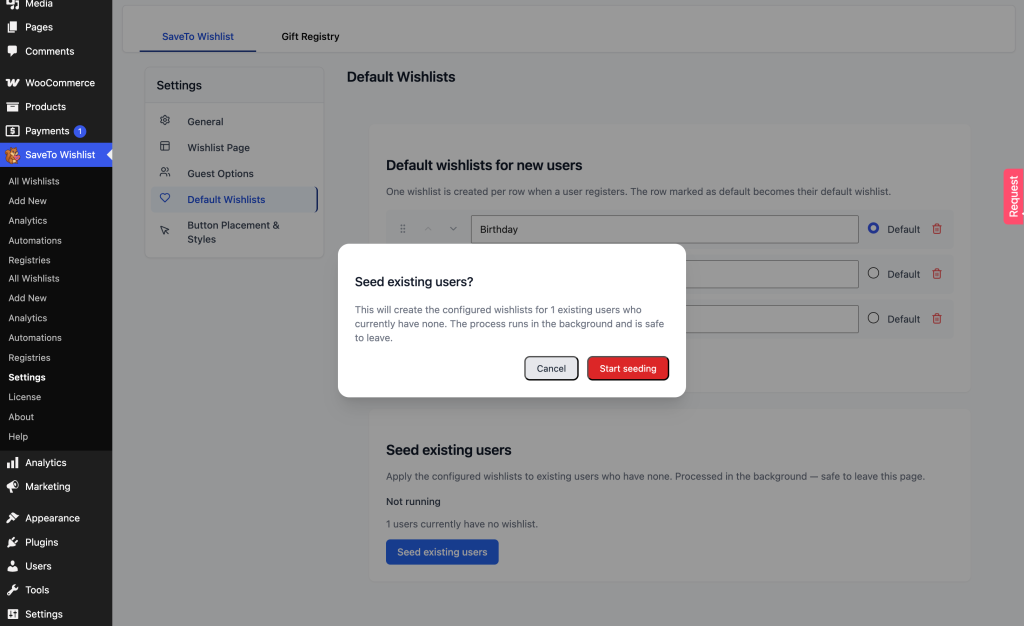
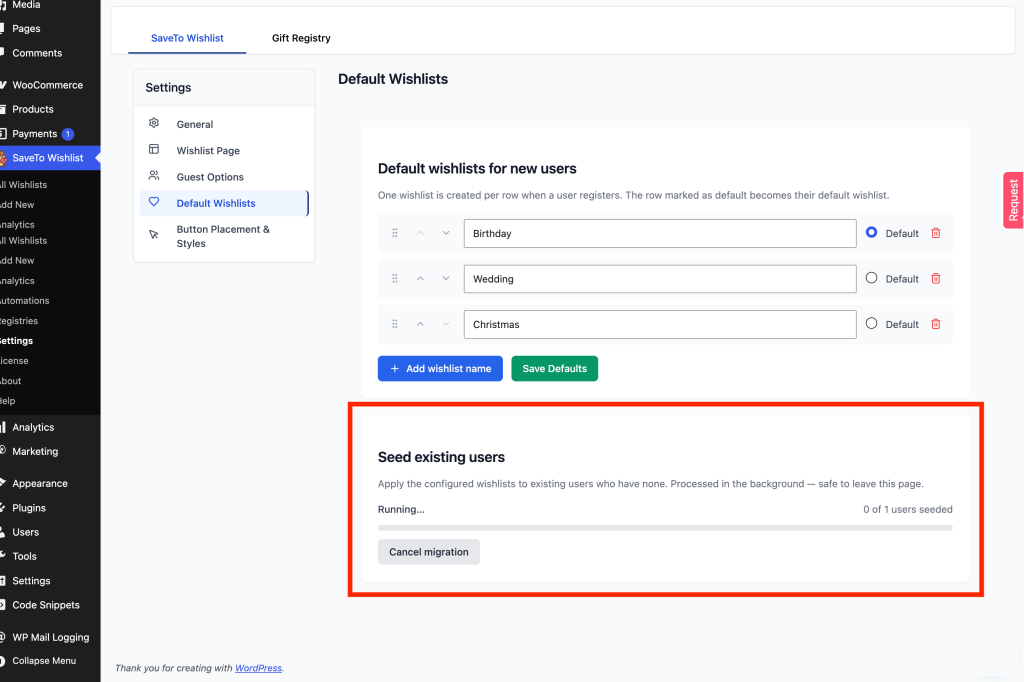
Abonner les utilisateurs existants n’affecte que les clients qui n’ont actuellement aucune liste de souhaits. Toute personne qui possède déjà au moins une liste de souhaits n’est pas touchée. Il est sûr de l’exécuter plusieurs fois ; les clients qui ont déjà été abonnés ne le seront pas à nouveau. Le compte inclut tous les comptes d’utilisateurs qui n’ont pas de liste de souhaits, y compris les administrateurs et les gestionnaires de boutique, pas seulement les clients.
Dépannage
Les nouveaux clients n’obtiennent pas les listes de souhaits configurées
Vérifiez que SaveTo Wishlist Lite est toujours actif, car l’onglet Listes de souhaits par défaut et son abonnement à l’inscription en dépendent. Confirmez également que vous avez cliqué sur Enregistrer les valeurs par défaut après avoir ajouté vos lignes ; les lignes non enregistrées ne sont jamais utilisées.
Un nouveau client n’a obtenu qu’une seule liste de souhaits au lieu de tous les noms que j’ai configurés
Vérifiez si certains de vos noms de listes de souhaits étaient des doublons (correspondant quelle que soit la casse). Les doublons sont automatiquement supprimés lors de l’enregistrement, en conservant uniquement la première occurrence de chaque nom. Si votre liste contient plus de trois noms, l’abonnement pour ce client s’exécute en arrière-plan et peut prendre une minute ou deux. Vérifiez à nouveau le compte du client après une courte attente.
Un client connecté n'a pas de liste de souhaits et ne peut pas voir le bouton
Demandez-leur de se déconnecter et de se reconnecter. Une liste de souhaits est provisionnée à la connexion pour tout client qui n'en a pas encore, donc une seule connexion la corrige pour ce compte.
Cela affectait les clients qui s'inscrivaient avant que vous n'ayez configuré les listes de souhaits par défaut. Pour la corriger pour tout le monde en une seule fois plutôt que d'attendre que chaque personne se connecte, utilisez Initialiser les utilisateurs existants ci-dessous.
Le bouton Abonner les utilisateurs existants est grisé
Cela se produit si vous avez des modifications non enregistrées dans votre liste de noms de listes de souhaits, s’il n’y a actuellement aucun client sans liste de souhaits, ou si vous n’avez encore enregistré aucun nom de liste de souhaits. Enregistrez d’abord vos modifications et vérifiez le nombre de clients éligibles indiqué au-dessus du bouton.
Questions fréquemment posées
Que se passe-t-il si je ne marque aucune liste de souhaits comme étant par défaut ?
La première ligne de votre liste est automatiquement utilisée comme liste par défaut.
Abonner les utilisateurs existants affectera-t-il les clients qui ont déjà une liste de souhaits ?
Non. Il ne crée des listes de souhaits que pour les clients qui n’en ont actuellement aucune. Les listes de souhaits existantes ne sont jamais touchées ni dupliquées.
La fonctionnalité Listes de souhaits par défaut est-elle disponible dans SaveTo Wishlist Lite ?
Non, il s’agit d’une fonctionnalité de SaveTo Wishlist Pro. Lite crée une seule liste de souhaits pour chaque client la première fois qu’il utilise la liste de souhaits, et vous pouvez personnaliser son nom avec le paramètre Libellé de la première liste de souhaits.
Combien de noms de listes de souhaits par défaut puis-je ajouter ?
Jusqu'à 20.
Besoin d'aide ?
Si vous avez une question ou rencontrez un problème, nous sommes là pour vous aider.
- Utilisateurs premium : Ouvrir un ticket de support
- Utilisateurs gratuits : Visitez notre forum communautaire

