
Si vous avez besoin de voir ce que vos clients enregistrent, que ce soit pour aider l'un d'eux à modifier une liste ou pour repérer les produits les plus demandés, l'écran Toutes les listes de souhaits affiche toutes les listes créées sur votre boutique en un seul endroit. Il fait partie de SaveTo Wishlist et est disponible pour les administrateurs depuis le tableau de bord WordPress.
Prérequis
- SaveTo Wishlist Lite installé et actif.
- Accès administrateur à votre tableau de bord WordPress.
- WooCommerce installé et configuré.
Afficher et rechercher les listes de souhaits
Pour voir ce que vos clients enregistrent :
- Allez à SaveTo Wishlist → Toutes les listes de souhaits.
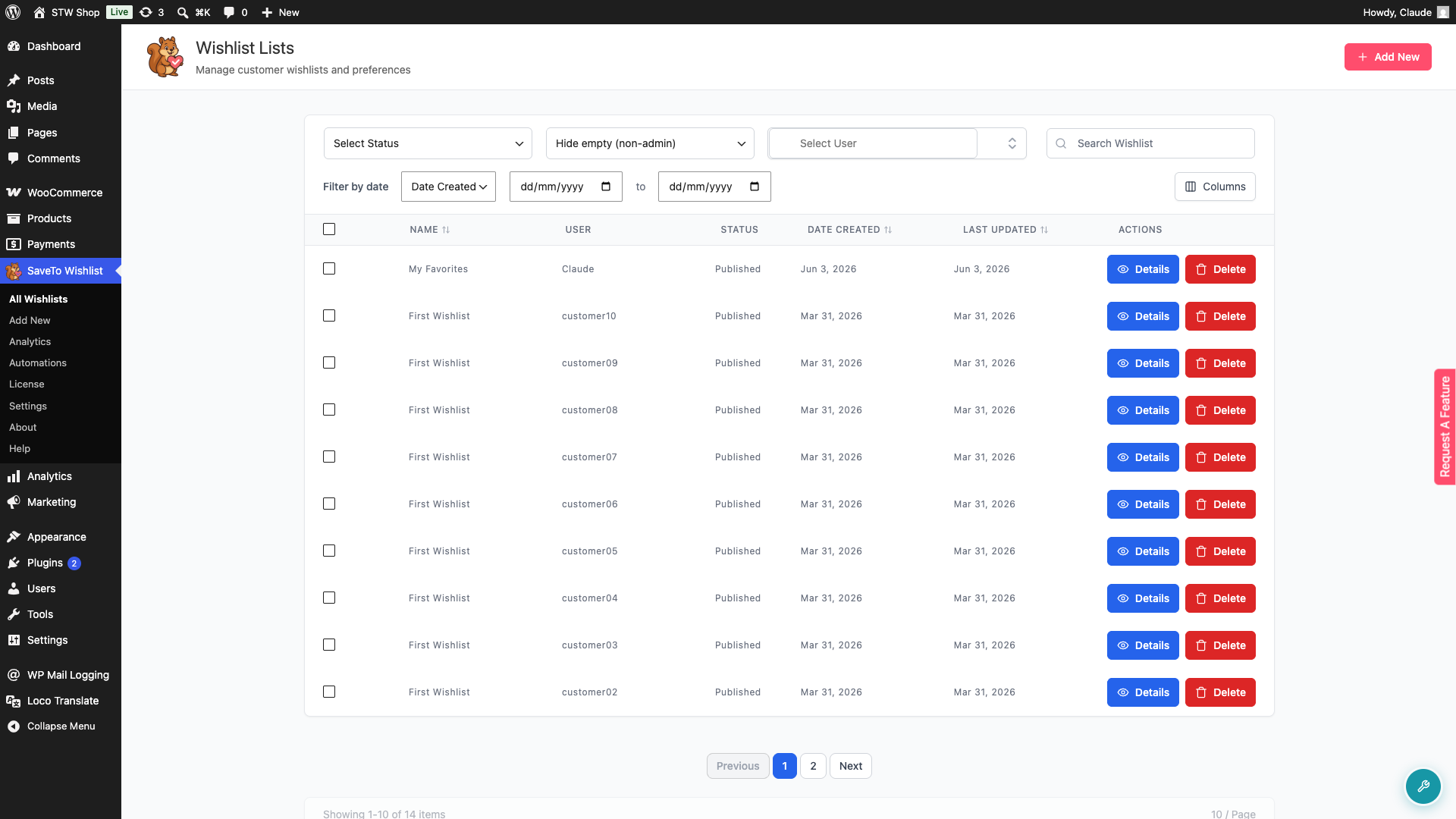
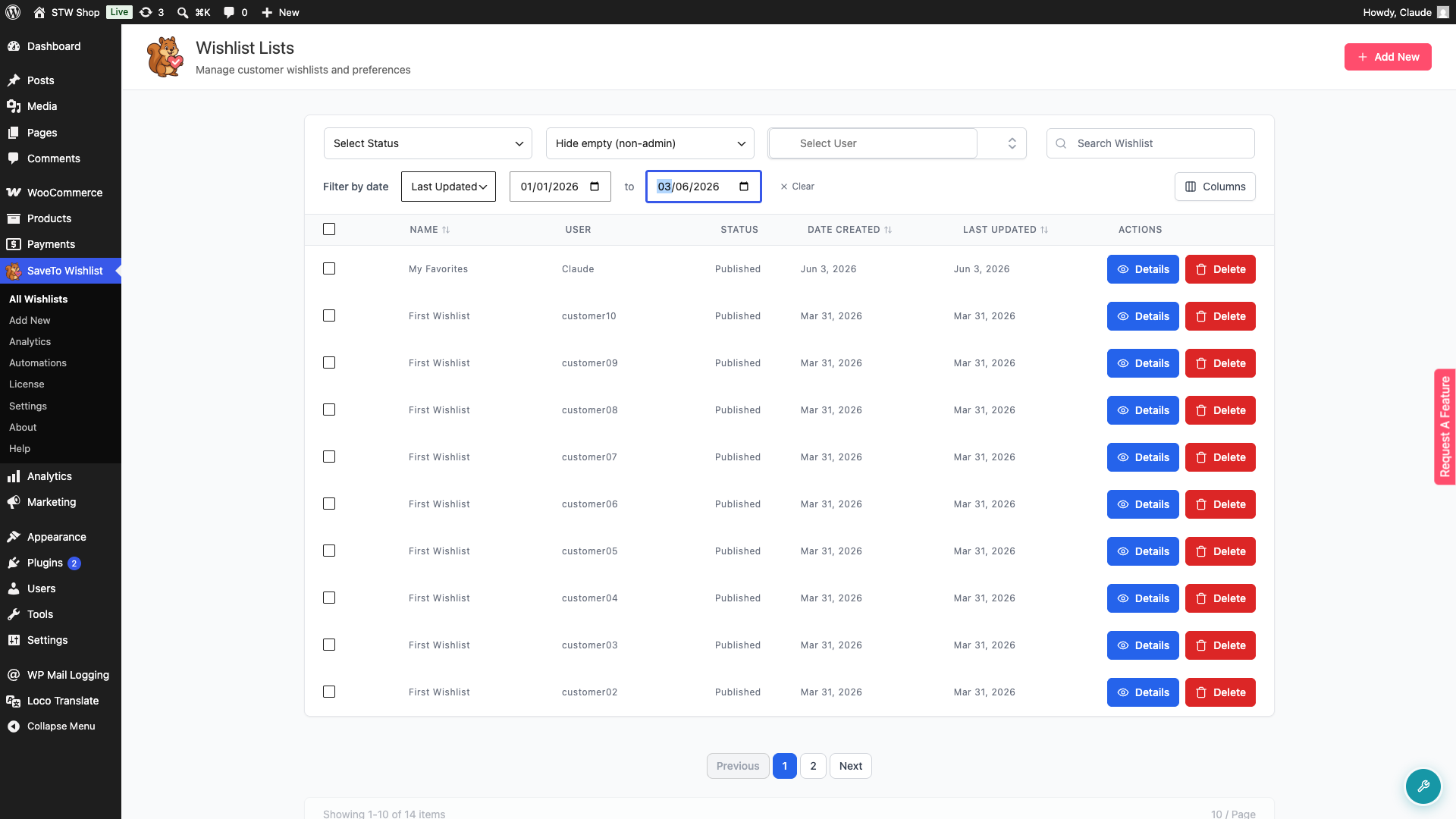
Le tableau affiche le Nom, l'Utilisateur, le Statut, la Date de création et la Dernière mise à jour de chaque liste de souhaits. Cliquez sur l'en-tête de colonne Nom, Date de création ou Dernière mise à jour pour trier la liste par ordre croissant ou décroissant.
Filtrer et rechercher les listes de souhaits
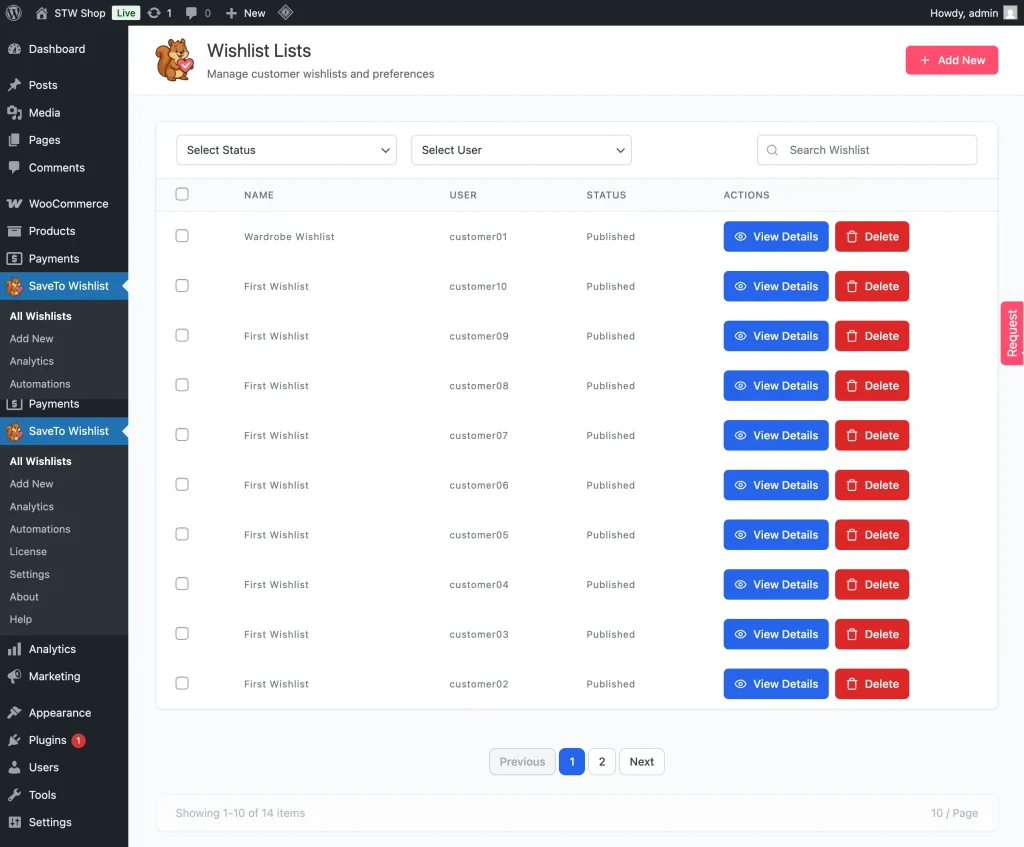
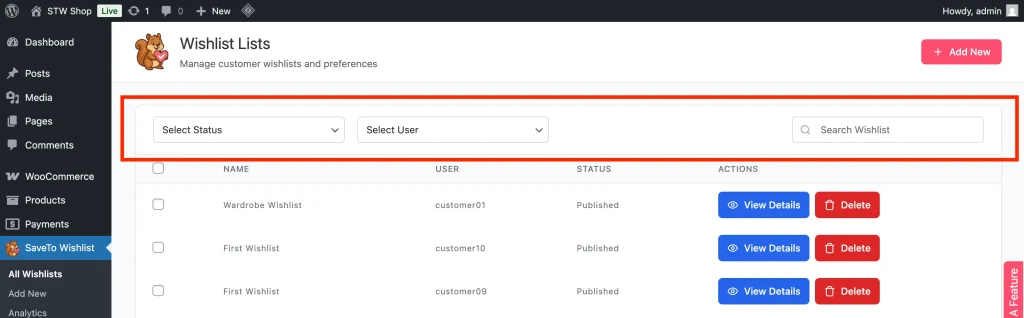
Utilisez ces contrôles au-dessus du tableau :
- Utilisez le menu déroulant Sélectionner le statut pour filtrer les listes de souhaits par statut.
- Utilisez le menu déroulant Sélectionner l'utilisateur pour filtrer les listes de souhaits par propriétaire.
- Utilisez le champ Rechercher une liste de souhaits pour trouver une liste de souhaits spécifique par son nom.
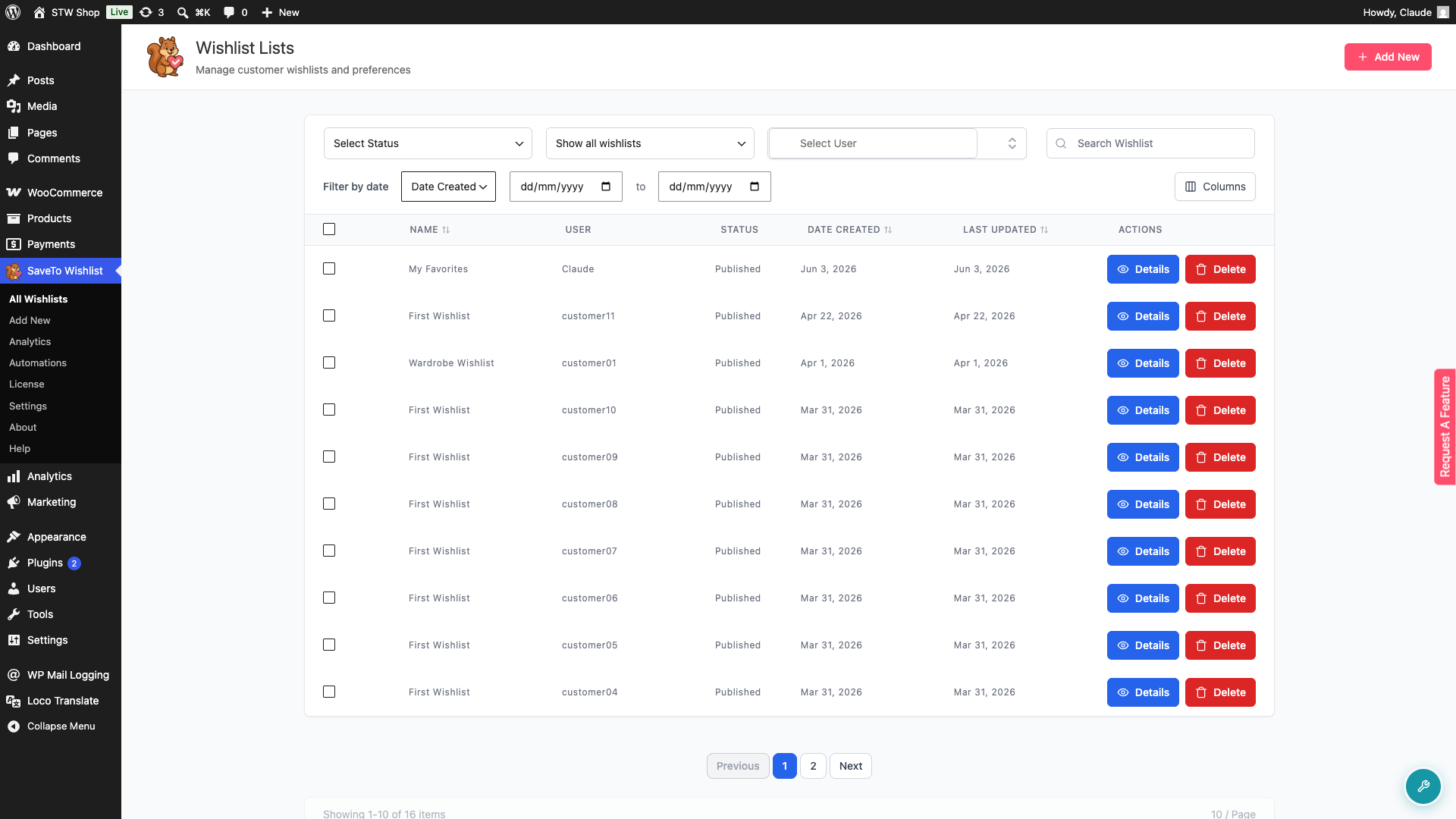
- Utilisez le menu déroulant de visibilité des listes de souhaits vides pour contrôler quelles listes de souhaits apparaissent.
- L'option par défaut, Masquer les listes vides (non-admin), masque les listes de souhaits sans articles, à l'exception de celles appartenant à un administrateur.
- Sélectionnez Afficher toutes les listes de souhaits pour inclure les listes vides.
- Pour trouver les listes de souhaits créées ou mises à jour dans une période spécifique, utilisez le filtre de plage de dates. Sélectionnez Date de création ou Dernière mise à jour dans le menu déroulant, puis choisissez une date de début et de fin.
Fournir un support client proactif
Parfois, les clients ont besoin d'un coup de main. Depuis cet écran, vous pouvez afficher, modifier et créer des listes de souhaits en leur nom.
Voir les détails
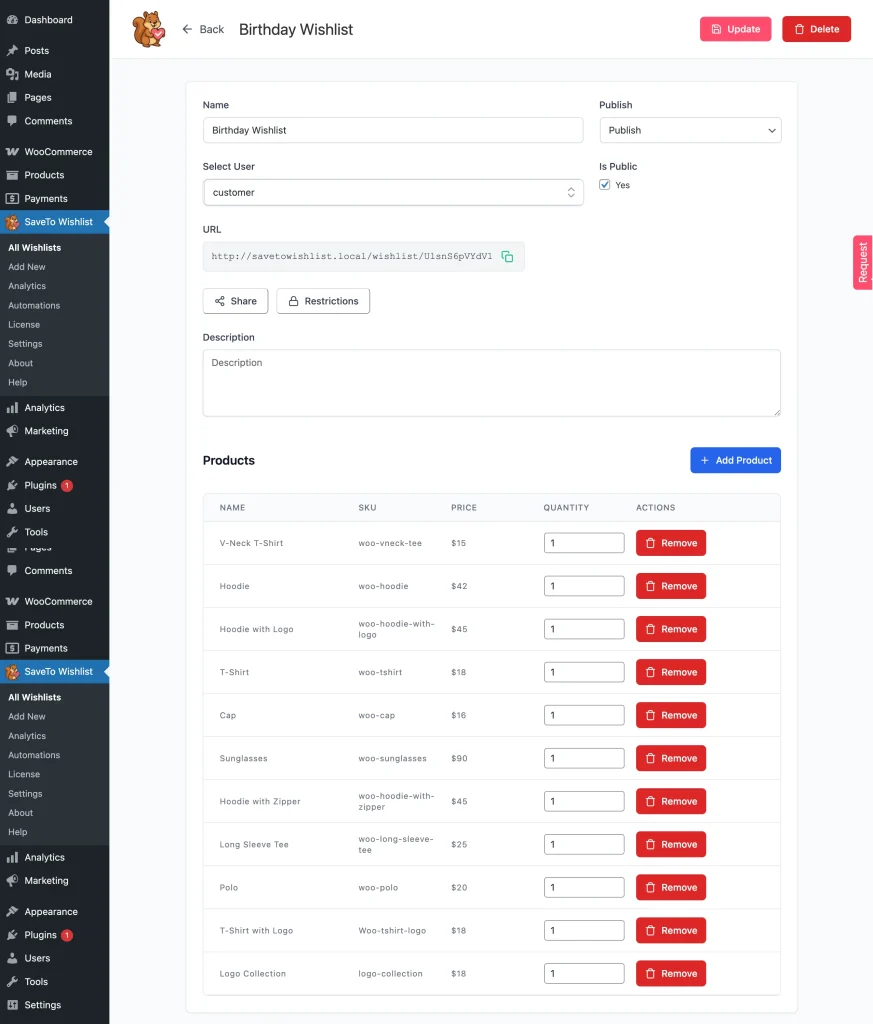
Cliquez sur Détails sur n'importe quelle liste de souhaits pour voir exactement quels produits sont inclus.
Modifier les listes de souhaits
Ajoutez ou supprimez des produits au nom d'un client, par exemple pour l'aider à configurer ou à organiser une liste.
Créer pour les clients
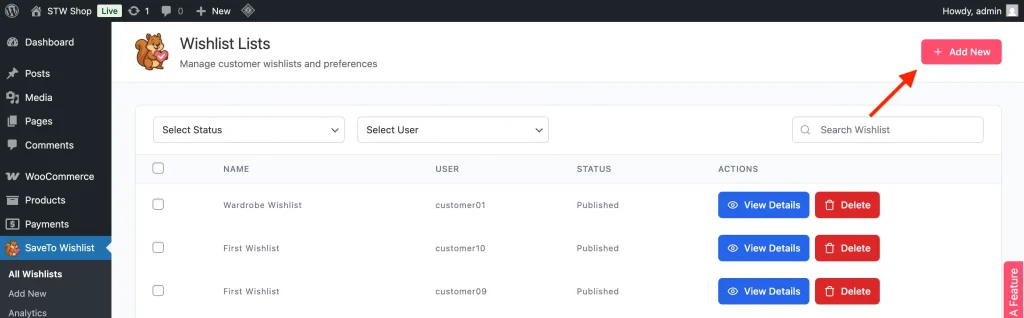
Utilisez le bouton Ajouter sur l'écran Toutes les listes de souhaits pour créer une liste de souhaits pour le compte d'un client. Vous pouvez également accéder à SaveTo Wishlist → Ajouter.
- Entrez un Nom pour la liste de souhaits.
- Cliquez sur le champ Sélectionner l'utilisateur et commencez à taper le nom du client.
- Cliquez sur le client dans la liste des correspondances.
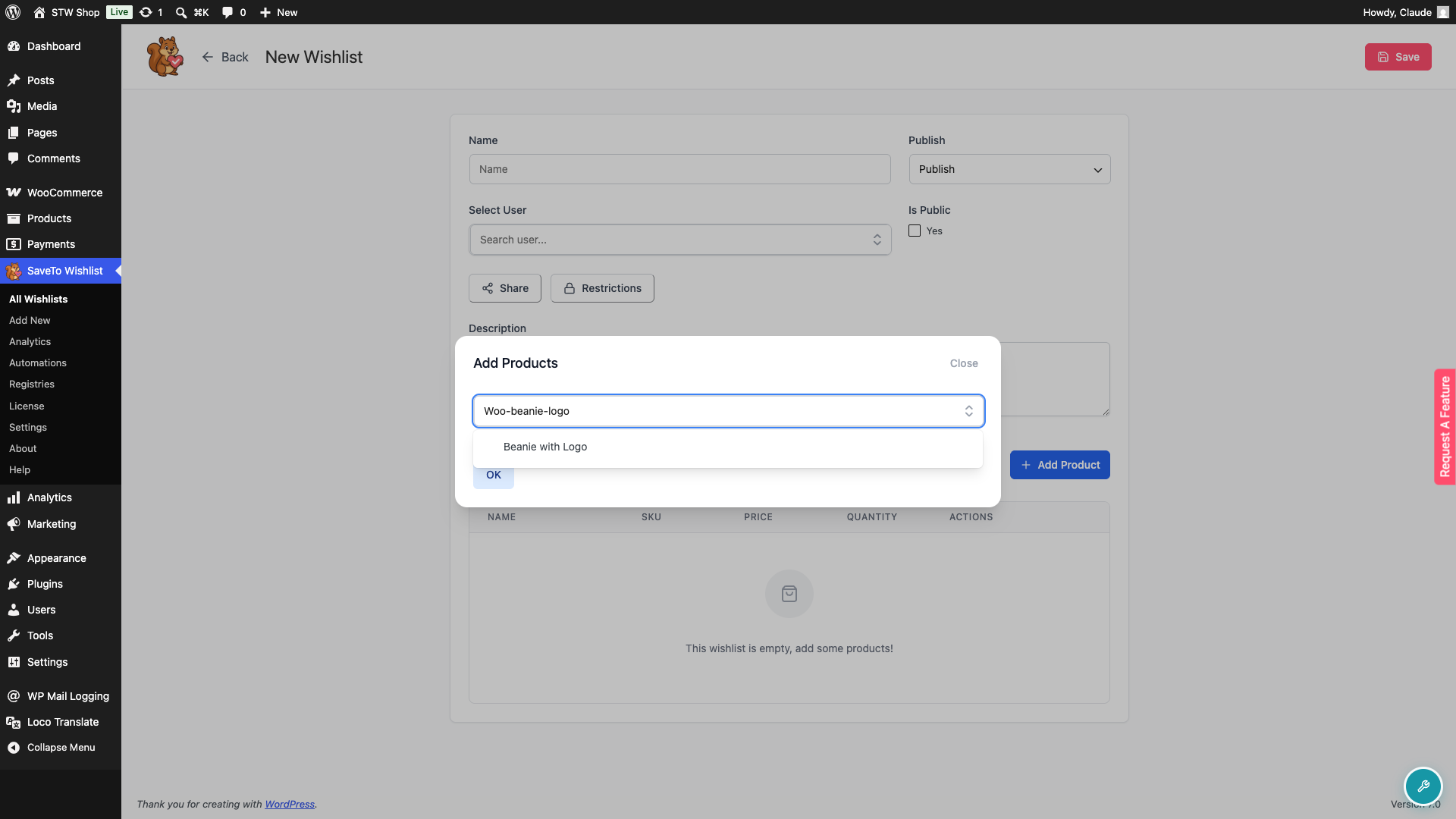
- (Facultatif) Cliquez sur Ajouter un produit et recherchez des produits dans le champ Rechercher un produit. Vous pouvez rechercher par nom de produit, SKU ou GTIN/code-barres. Sélectionnez les produits, puis cliquez sur OK.
- Cliquez sur Enregistrer.
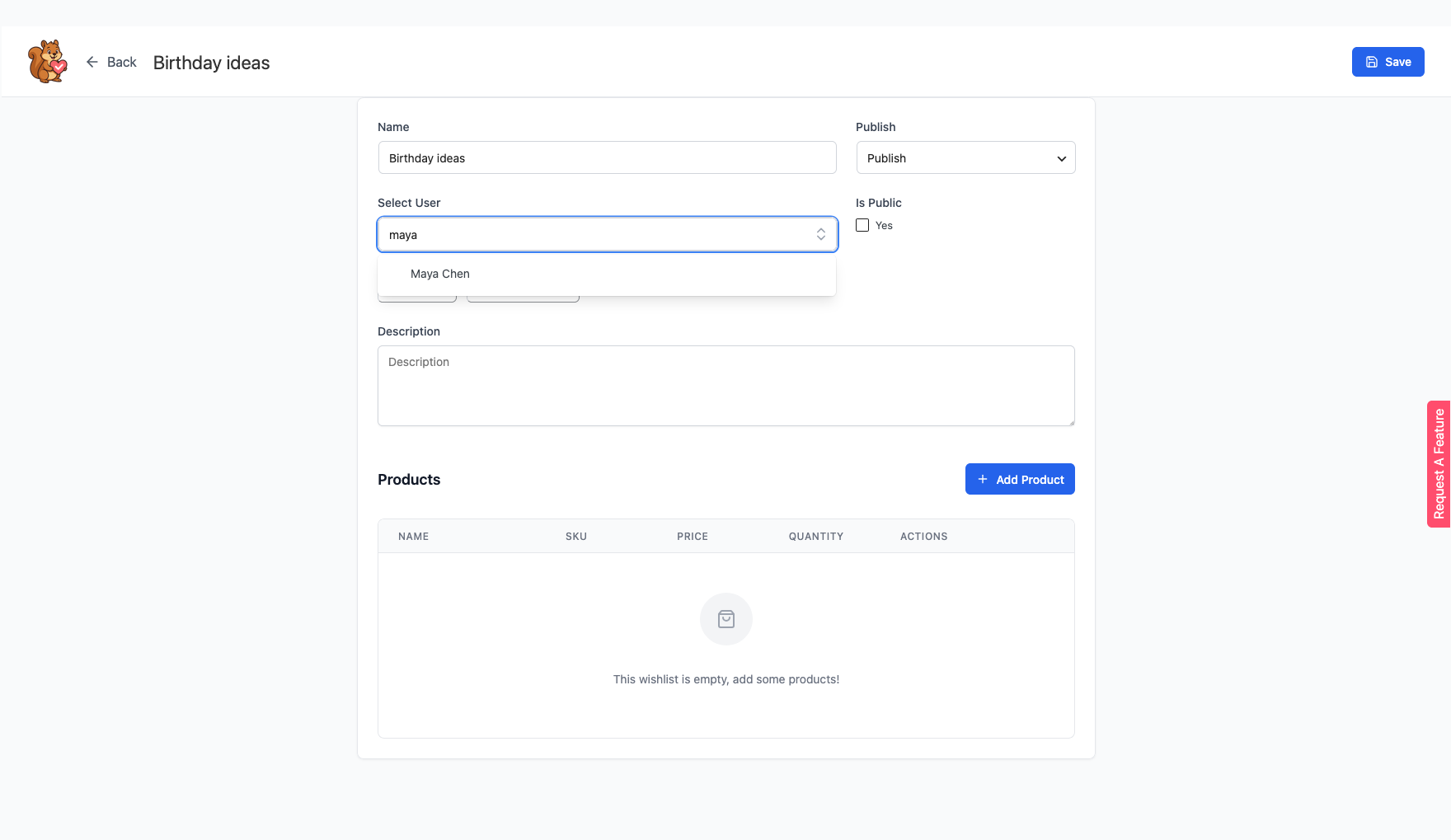
Sélectionner l'utilisateur est une boîte de recherche qui permet de choisir le propriétaire de la liste de souhaits. Tapez une partie du nom du client et attendez un moment. Les utilisateurs correspondants apparaissent dans une liste de 20 maximum, et vous cliquez sur l'un d'eux pour le choisir. SaveTo Wishlist affiche Recherche… pendant qu'il cherche et Aucun utilisateur trouvé lorsque rien ne correspond. Seuls les utilisateurs enregistrés peuvent être choisis.
Si vous laissez Sélectionner l'utilisateur vide, vous possédez la liste de souhaits, car elle est enregistrée sous votre compte administrateur. Pour déplacer une liste de souhaits existante vers un autre client, ouvrez-la, choisissez un autre utilisateur dans Sélectionner l'utilisateur et cliquez sur Mettre à jour.
Voici le champ Rechercher un produit avec un SKU tapé :
💡 Astuce :
Portez une attention particulière aux produits qui apparaissent dans plusieurs listes de souhaits. Ce sont de forts indicateurs de l'intérêt des clients et peuvent vous aider à planifier plus stratégiquement vos promotions ou réapprovisionnements.
Dépannage
La page Toutes les listes de souhaits semble plus courte après une mise à jour
Depuis la v1.0.6, les listes de souhaits vides sont masquées par défaut. SaveTo Wishlist crée automatiquement une "Première liste de souhaits" vide pour chaque client une fois qu'il est connecté, de sorte que les boutiques avec de nombreux utilisateurs peuvent accumuler un grand nombre de listes vides. Utilisez le menu déroulant de visibilité des listes de souhaits vides et sélectionnez Afficher toutes les listes de souhaits pour les voir.
Impossible de trouver une liste de souhaits spécifique
Effacez les filtres Statut et Utilisateur, puis recherchez par nom en utilisant le champ Rechercher dans les listes de souhaits. Si vous avez appliqué une plage de dates, développez-la ou effacez-la également.
Je ne trouve pas le client dans Sélectionner l'utilisateur
Tapez davantage le nom du client et attendez que la liste se mette à jour. La liste affiche jusqu'à 20 correspondances à la fois, donc un nom plus long permet d'affiner la recherche. Seuls les utilisateurs enregistrés apparaissent, donc un visiteur sans compte ne peut pas être choisi comme propriétaire.
Questions fréquemment posées
Puis-je voir les listes de souhaits des invités ?
Non, les listes de souhaits des invités ne sont pas affichées dans le backend administrateur. De plus, les listes de souhaits des invités ne sont pas permanentes. Les utilisateurs doivent se connecter ou créer un compte pour enregistrer leur liste de souhaits pour une utilisation ultérieure.
Puis-je supprimer une liste de souhaits ?
Oui. Cliquez sur Supprimer dans la colonne Actions pour la supprimer, ou cochez plusieurs lignes et utilisez le bouton de masse Supprimer pour supprimer plusieurs listes de souhaits à la fois.
Aide et support
Nous avons une équipe de support dédiée pour SaveTo Wishlist Pro pour WooCommerce qui connaît très bien nos produits, WooCommerce et l'industrie. Vous êtes les bienvenus pour utiliser leur expertise à tout moment, partout dans le monde.
- Utilisateurs premium : Ouvrir un ticket de support
- Utilisateurs gratuits : Visitez notre forum communautaire

