
Votre boutique se développe au-delà des bases ? Si vous utilisiez un autre plugin de liste de souhaits, comme YITH WooCommerce Wishlist, TI WooCommerce Wishlist, MoreConvert ou WPC Smart Wishlist, et que vous souhaitez profiter des fonctionnalités haute performance et de l'interface utilisateur moderne de SaveTo Wishlist, nous avons une excellente nouvelle. Vous n'avez pas à laisser de côté les articles préférés de vos clients.
L'Importateur de listes de souhaits est un outil intégré conçu pour les propriétaires de boutiques qui souhaitent une transition transparente. En quelques clics, vous pouvez migrer toutes les listes de souhaits existantes des clients directement dans SaveTo Wishlist, en vous assurant que vos acheteurs retrouveront leurs articles enregistrés exactement là où ils les ont laissés.
À la fin de ce guide, vous saurez comment détecter vos anciennes données de liste de souhaits, configurer vos paramètres de migration et effectuer une importation complète sans perdre un seul produit.
Prérequis
- SaveTo Wishlist Lite installé et activé.
- Gardez votre plugin source activé pendant le processus d'importation afin que SaveTo Wishlist puisse « voir » les données.
- Nous vous recommandons également de faire une sauvegarde du site avant d'exécuter toute migration de données.
L'importateur prend en charge les données de YITH WooCommerce Wishlist, TI WooCommerce Wishlist, MoreConvert Wishlist for WooCommerce et WPC Smart Wishlist for WooCommerce.
Pourquoi migrer vos listes de souhaits ?
Passer à un nouveau plugin semble généralement être une corvée, mais l'Importateur de listes de souhaits élimine le travail manuel. Que vous recherchiez de meilleures vitesses de chargement, une expérience mobile plus intuitive ou les analyses avancées fournies par SaveTo Wishlist, vos données clients sont votre atout le plus précieux.
Cet outil garantit que la preuve sociale et les données d'intention d'achat stockées dans ces listes de souhaits restent actives sur votre site, vous aidant ainsi à augmenter vos ventes et à satisfaire vos clients.
Étape par étape : déplacer vos données vers SaveTo Wishlist
Accéder à l'outil d'importation
L'importateur se trouve directement dans les paramètres de votre plugin.
- Accédez à SaveTo Wishlist → Paramètres dans la barre latérale de votre WordPress.
- Cliquez sur l'onglet Imports. Il n'apparaît que lorsqu'un plugin de liste de souhaits pris en charge est actif.
Ouverture de l'importateur depuis la notification d'administration
Vous pouvez également accéder à l'importateur via une notification. Lorsque SaveTo Wishlist détecte un plugin de liste de souhaits actif et pris en charge, une notification bleue apparaît en haut des écrans d'administration de SaveTo Wishlist. Elle indique Nous avons détecté un plugin de liste de souhaits existant à partir duquel vous pouvez importer, suivi du nom du plugin. S'il en trouve plus d'un, elle indique Nous avons détecté des plugins de liste de souhaits existants à partir desquels vous pouvez importer et les liste tous.
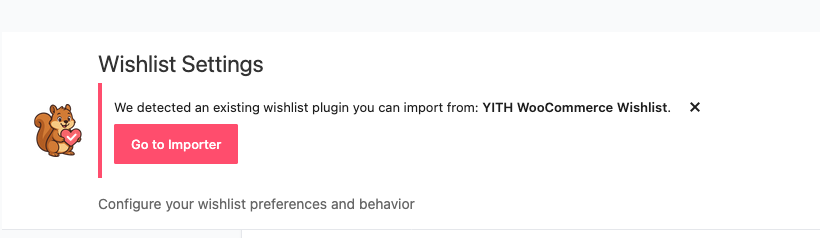
- Cliquez sur Aller à l'importateur dans la notification. SaveTo Wishlist ouvre les Paramètres dans l'onglet Imports.
La notification est visible uniquement par les administrateurs. Elle n'apparaît pas sur l'onglet Imports lui-même, car vous y êtes déjà. Pour la masquer, cliquez sur le bouton de fermeture (X) de la notification. Cela la masque pour votre utilisateur uniquement, et les autres administrateurs la voient toujours. L'onglet Imports reste disponible après avoir masqué la notification.
Détecter votre plugin précédent
SaveTo Wishlist détecte tout plugin de liste de souhaits pris en charge qui est installé et actif sur votre site.
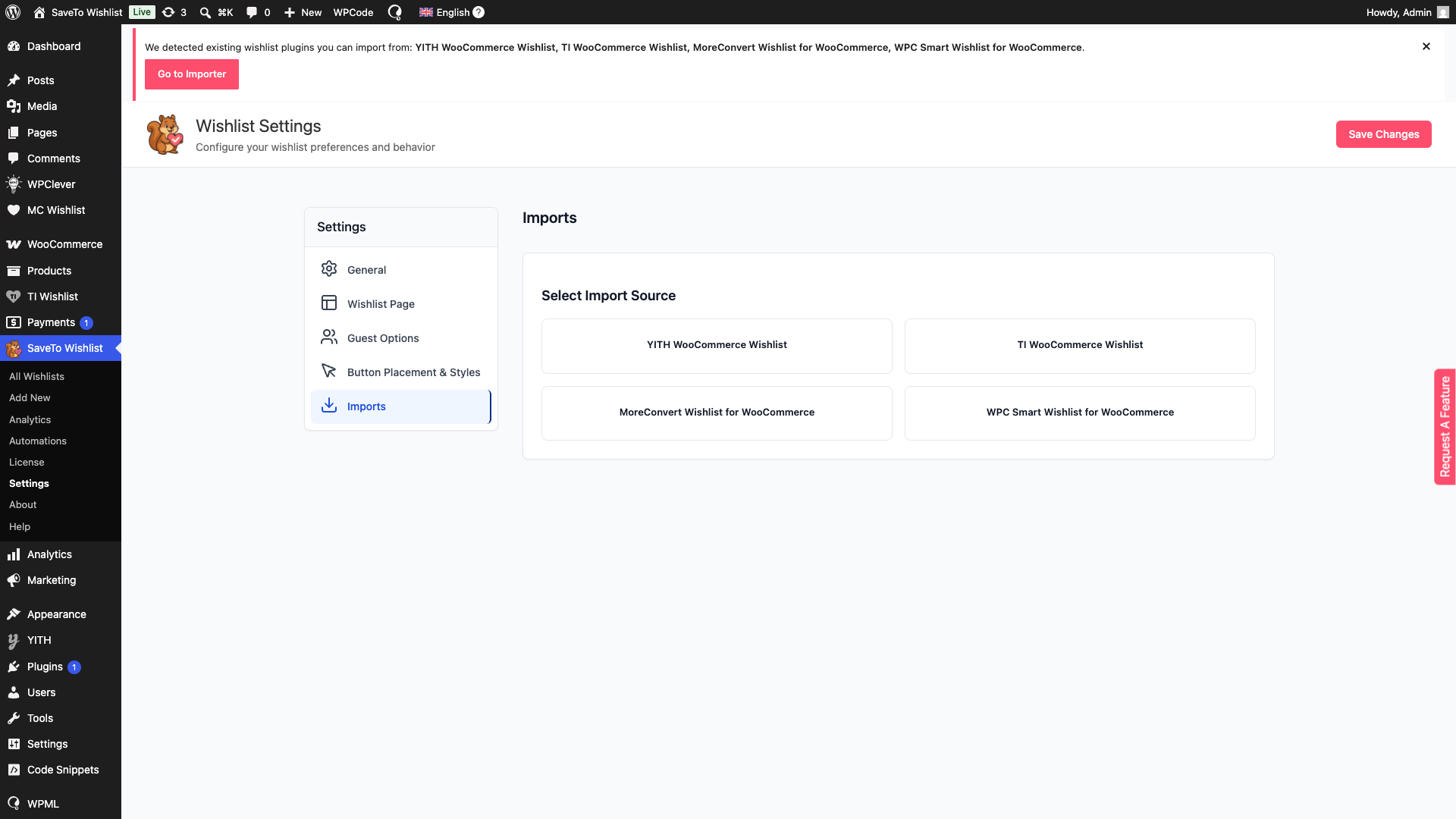
- Sous Sélectionner la source d'importation, vous verrez une carte pour chaque plugin source actif détecté sur votre site. Les plugins pris en charge sont YITH WooCommerce Wishlist, TI WooCommerce Wishlist, MoreConvert Wishlist for WooCommerce et WPC Smart Wishlist for WooCommerce.
- Cliquez sur la carte du plugin à partir duquel vous souhaitez importer.
Prévisualiser votre migration
Avant de vous engager, vous pouvez voir exactement ce qui est déplacé.
Une fois la source sélectionnée, l'outil traite les données et affiche un résumé indiquant le nombre total de listes de souhaits, d'articles individuels et d'utilisateurs prêts à être importés. C'est un excellent moyen de vérifier que vos données sont saines.
Configuration de vos options d'importation
Chaque boutique est différente, vous pouvez donc choisir exactement comment les données doivent se comporter une fois arrivées.
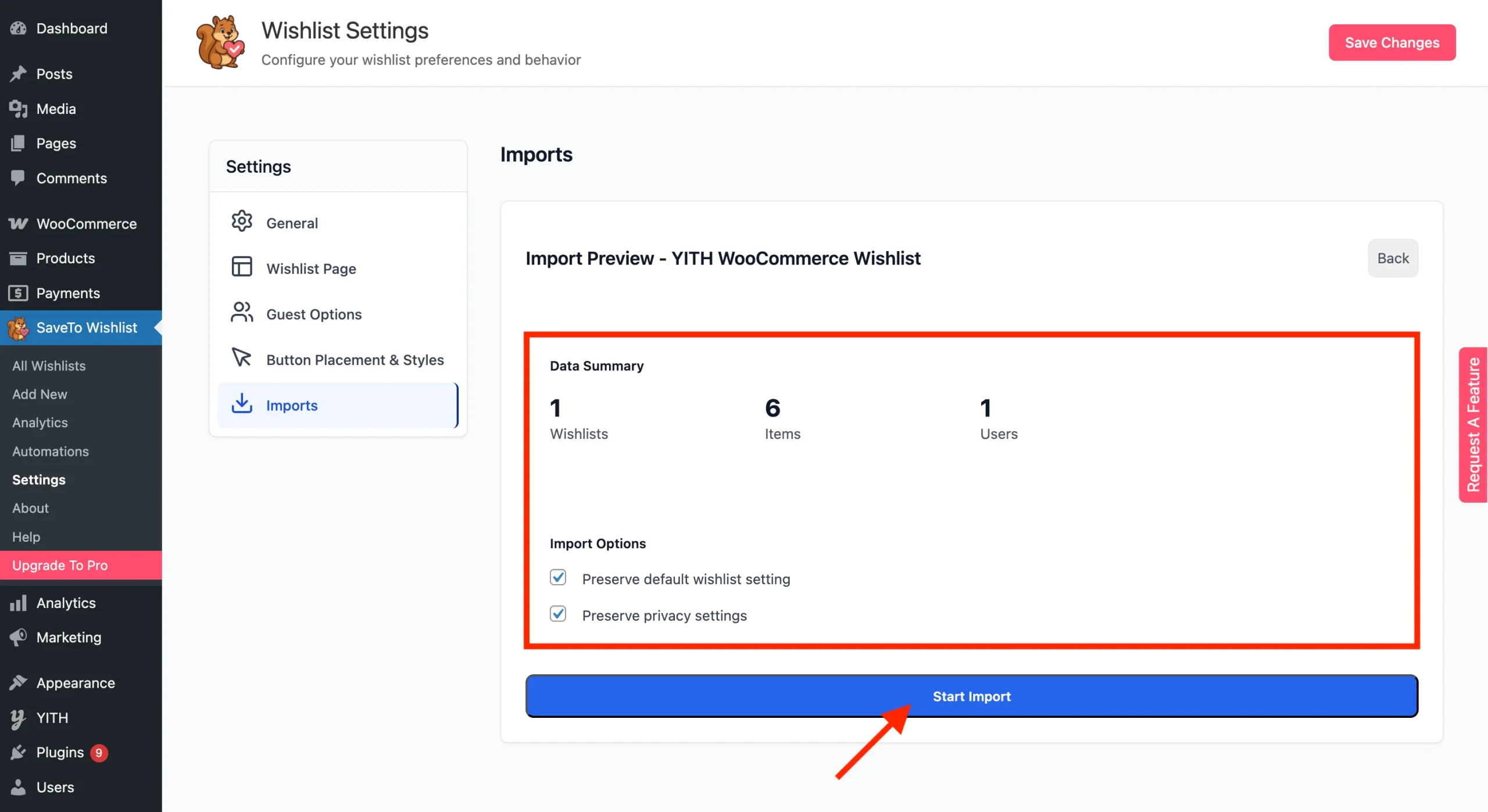
- Activez l'option Conserver le paramètre par défaut de la liste de souhaits pour que la liste de souhaits principale de chaque client reste sa liste principale après le transfert.
- Activez l'option Conserver les paramètres de confidentialité pour que les listes « Publiques » restent publiques et les listes « Privées » restent privées.
Lancement de la migration
Lorsque vous êtes prêt, cliquez sur Démarrer l'importation. Vous verrez un indicateur de progression en direct montrant le pourcentage d'achèvement.
💡 Astuce :
Ne fermez pas l'onglet de votre navigateur tant que le processus n'est pas terminé à 100 % pour garantir que toutes les entrées de la base de données sont finalisées.
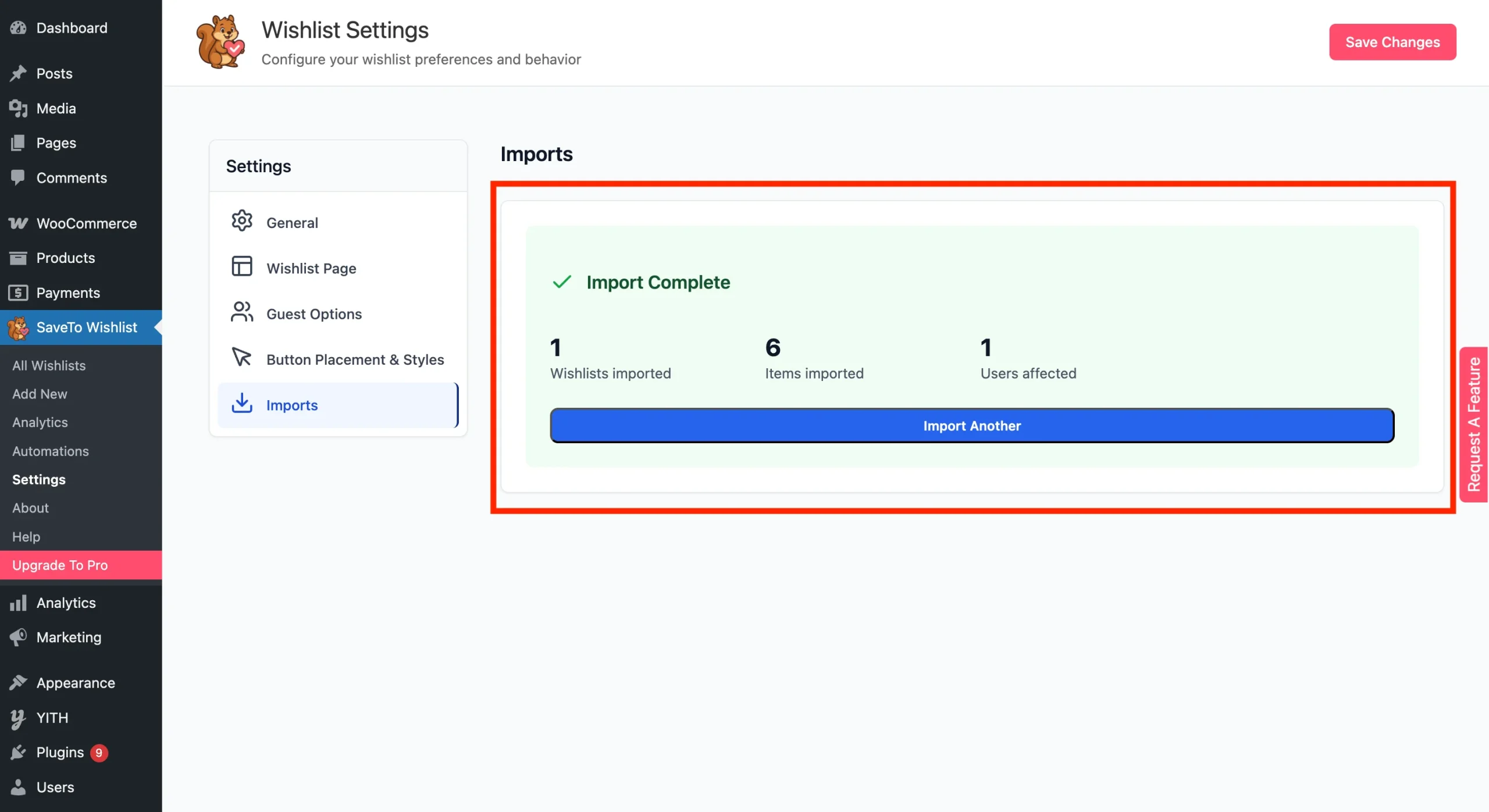
Une fois la barre atteinte 100 %, connectez-vous à votre site en tant que client test et ouvrez votre liste de souhaits pour confirmer que tout a été importé correctement.
Optimisation de votre expérience post-migration
Une fois l'importation terminée, vos clients peuvent accéder immédiatement à leurs articles.
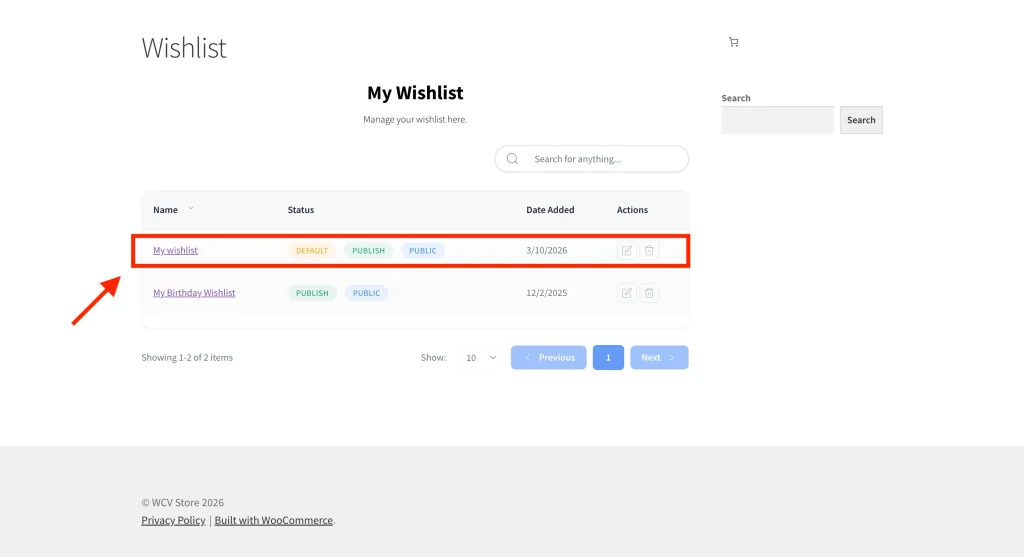
Pour rendre la transition encore plus fluide pour eux, nous vous recommandons de vérifier ces zones :
- Stylisez vos boutons : Utilisez nos modèles prédéfinis pour vous assurer que vos nouveaux boutons correspondent parfaitement à votre marque.
- Mettez à jour votre menu : Assurez-vous que le lien « Liste de souhaits » dans votre menu de navigation pointe vers la page SaveTo Wishlist. Consultez le guide de configuration des menus WordPress pour obtenir de l'aide sur les menus principaux.
Dépannage des problèmes courants
⚠︎ L'importateur n’a pas détecté mon ancien plugin.
Assurez-vous que le plugin source est à la fois installé et actif. Si vous l’avez désactivé ou supprimé, réactivez-le (ou réinstallez-le) avant de lancer l’importation. SaveTo Wishlist ne détecte que les plugins actifs. L’onglet Importations reste masqué jusqu’à ce qu’il en trouve un.
⚠︎ L’avis de l’importateur a disparu, ou je l’ai ignoré.
Allez dans SaveTo Wishlist → Paramètres → Importations pour ouvrir l’importateur directement. Ignorer l’avis ne fait que masquer l’avis pour votre utilisateur. Cela ne supprime pas l’onglet Importations.
⚠︎ L’importation est bloquée à X%.
Ceci est généralement dû à un « Délai d’attente du serveur » sur de très grandes bases de données. Essayez d’augmenter la limite de délai d’attente de votre serveur, puis actualisez la page et relancez l’importateur.
⚠︎ Certaines images sont manquantes dans la liste de souhaits.
SaveTo Wishlist importe les identifiants de produit. Si un produit a été supprimé de votre boutique avant la migration, il ne peut pas être affiché dans la nouvelle liste de souhaits.
Questions fréquemment posées
➤ Cela supprimera-t-il des données de mon ancien plugin ?
Non. L’importateur copie les données. Vos données de liste de souhaits d’origine restent intactes dans votre base de données.
➤ Depuis quels plugins de liste de souhaits puis-je importer ?
SaveTo Wishlist prend en charge les importations depuis YITH WooCommerce Wishlist, TI WooCommerce Wishlist, MoreConvert Wishlist for WooCommerce et WPC Smart Wishlist for WooCommerce.
➤ Puis-je importer depuis un plugin de liste de souhaits qui n’est pas sur la liste ?
Pas encore. Nous aimerions savoir lequel. Utilisateurs Premium : soumettez une demande via notre formulaire de support. Utilisateurs gratuits : publiez une demande sur le forum communautaire. Nous priorisons les nouveaux importateurs en fonction de la demande réelle des clients.
Besoin d'aide ?
Si vous avez une question ou rencontrez un problème, nous sommes là pour vous aider.
- Utilisateurs premium : Ouvrir un ticket de support
- Utilisateurs gratuits : Visitez notre forum communautaire

