
Vous avez des clients qui enregistrent des produits dans leurs listes de souhaits, mais que vous disent réellement ces données ? Le tableau de bord d'analyse de SaveTo Wishlist Pro décompose l'activité de la liste de souhaits de votre boutique en cinq modules, vous permettant ainsi d'identifier vos produits les plus demandés, de comprendre le comportement d'achat et de planifier vos campagnes pour un impact maximal.
Si vous utilisez SaveTo Wishlist Lite, la version gratuite, avec le plugin Independent Analytics, vous pouvez également voir les ajouts et suppressions de la liste de souhaits dans vos rapports Independent Analytics. Cette partie est traitée dans Suivi des événements de liste de souhaits dans Independent Analytics.
Prérequis
- SaveTo Wishlist Pro installé et activé, pour le tableau de bord Analytics (sections 1 à 5 ci-dessous).
- SaveTo Wishlist Lite 1.1.7 ou version ultérieure et Independent Analytics installés et activés, pour l'intégration Independent Analytics. Cette partie ne nécessite pas SaveTo Wishlist Pro.
- WooCommerce installé et activé.
Accès et filtrage de votre tableau de bord de données
L'accès à vos données ne prend que quelques clics, et vous avez un contrôle total sur les périodes que vous souhaitez analyser.
- Accédez à votre tableau de bord WordPress.
- Allez dans SaveTo Wishlist → Analytics.
- Choisissez une période avec le sélecteur à côté du graphique d'un module, tel que 7 Jours / 30 Jours sur Insights sur les produits, ou 7J / 30J / 90J / 1A sur Tendances temporelles → Enregistrements au fil du temps. Le graphique se met à jour immédiatement.
💡 Astuce :
Prenez l'habitude de consulter ces chiffres le 1er de chaque mois. Comparer les performances mois après mois est le meilleur moyen de repérer les tendances saisonnières !
Les résultats de l'analyse sont enregistrés pendant environ une heure. Après cela, la prochaine fois que vous ouvrirez l'écran d'analyse, les chiffres seront recalculés. Pour voir l'impact d'un changement immédiatement, comme une nouvelle vente ou un paramètre corrigé, cliquez sur Mettre à jour maintenant dans la barre d'outils en haut de l'écran d'analyse. Le bouton passe à Mise à jour en cours… pendant qu'il travaille.
À côté du bouton, Dernière mise à jour : indique quand les données ont été actualisées pour la dernière fois, par exemple « il y a 5 minutes ». Vous pouvez cliquer à nouveau sur Mettre à jour maintenant après 30 secondes.
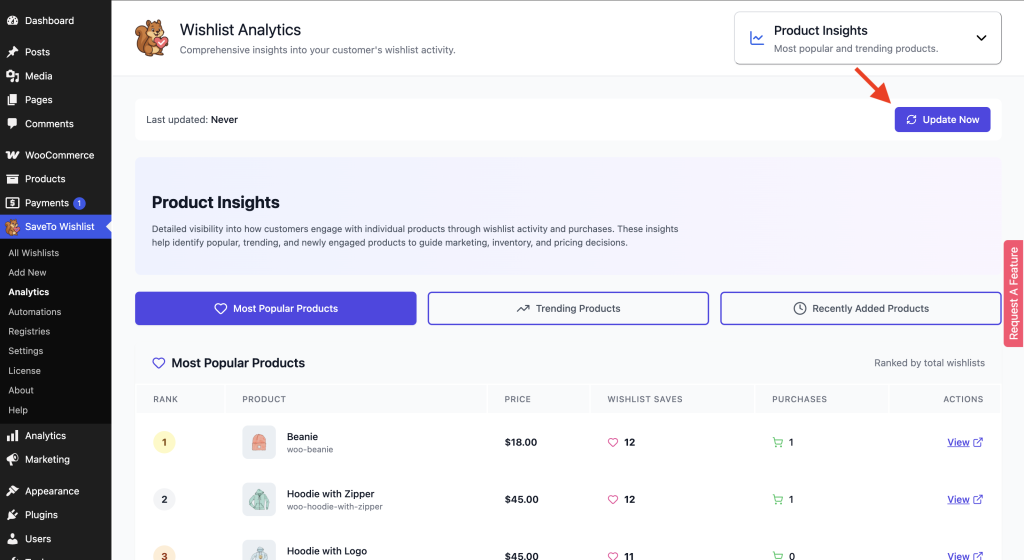
1. Découvrir les best-sellers avec les Aperçus des produits
Les aperçus de produits couvrent trois sous-sections pour vous dire exactement quels articles individuels retiennent l'attention de vos clients.
Ce qu'il suit : Ajouts totaux à la liste de souhaits, suppressions et conversions réussies (lorsqu'un utilisateur déplace un article de sa liste de souhaits vers le panier).
A. Produits les plus populaires
Ceci montre les produits qui ont été ajoutés le plus souvent aux listes de souhaits au fil du temps. Ce sont vos produits les plus demandés. Les clients sont clairement intéressés, même s'ils n'ont pas encore acheté.
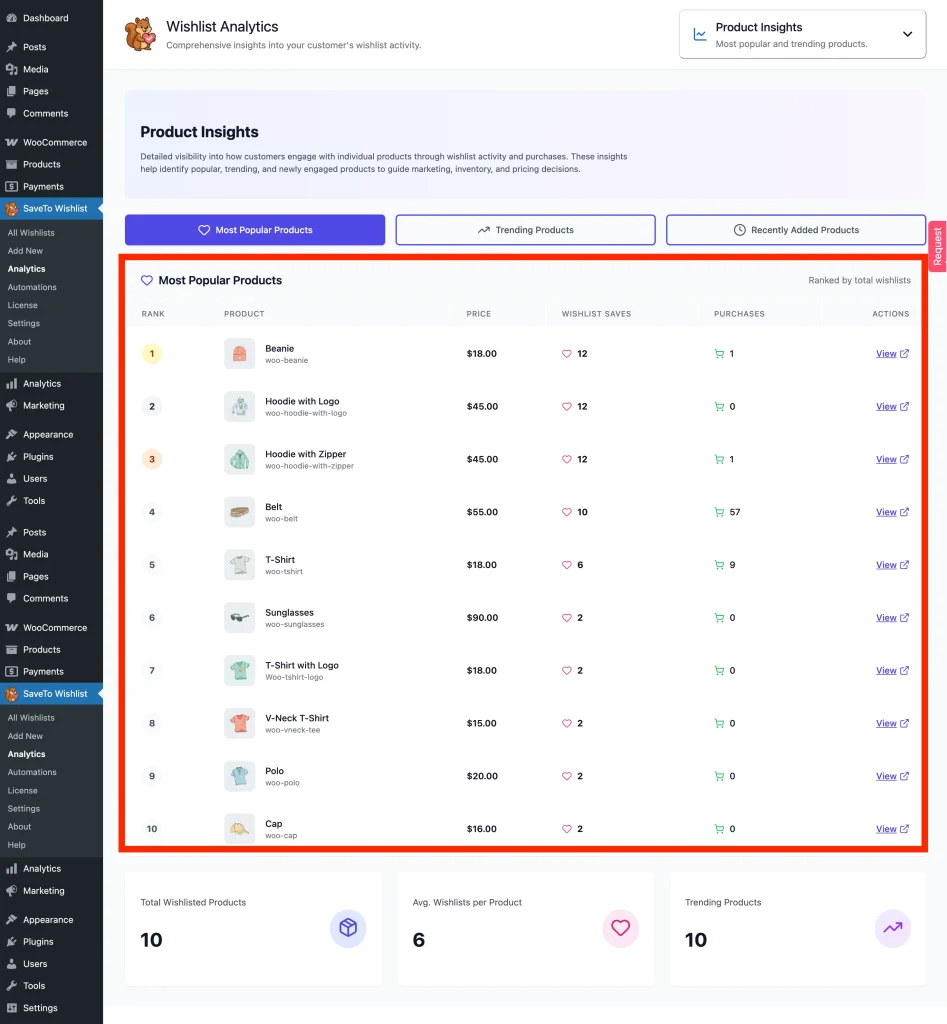
Comment l'utiliser :
- Identifier les produits avec un nombre élevé d'ajouts à la liste de souhaits mais peu de ventes
- Mettre en avant ces produits dans des promotions ou des sections de la page d'accueil
- Les utiliser dans des campagnes par e-mail ou des publicités de retargeting
B. Produits tendance
Ceci montre les produits qui gagnent en popularité au cours des 7 ou 30 derniers jours. Ces produits sont actuellement « chauds » et attirent rapidement l'attention.
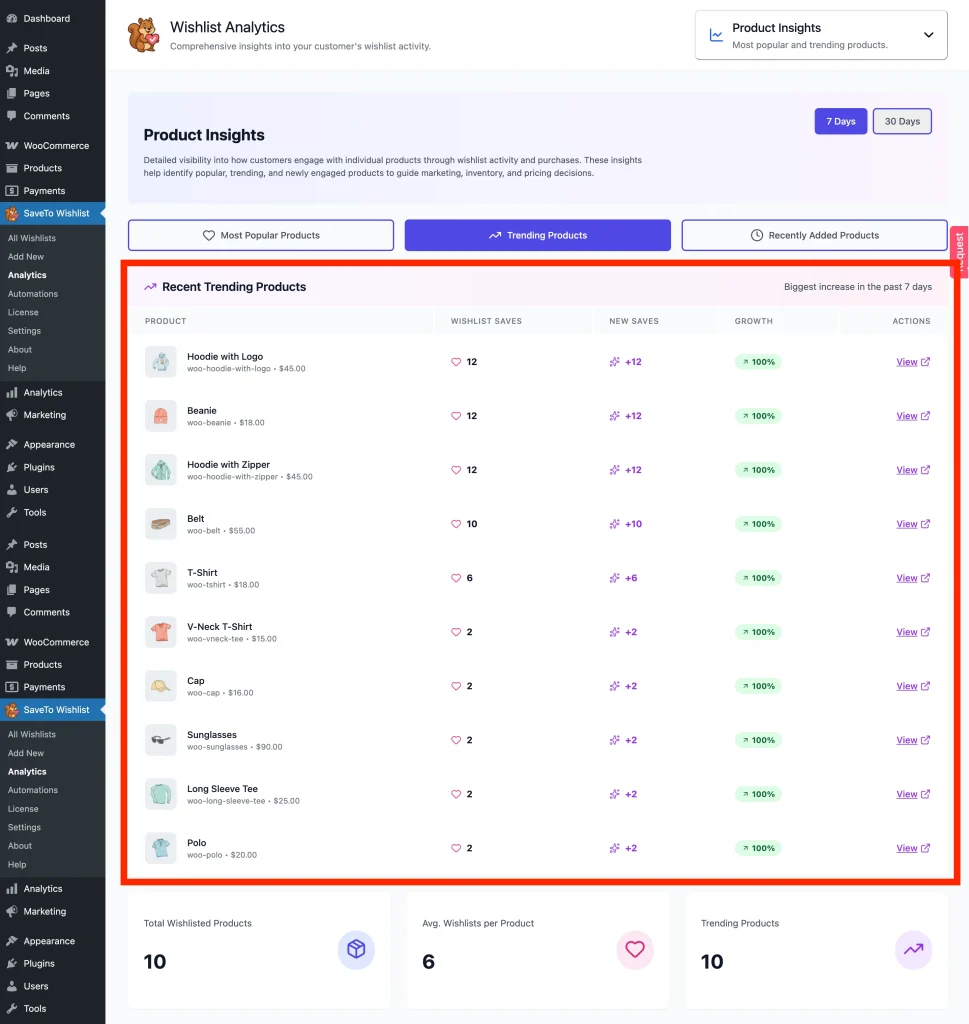
Comment l'utiliser :
- Capitaliser sur les tendances tôt en promouvant ces articles
- Augmenter le stock avant que la demande n'atteigne son pic
- Les présenter dans des sections « Tendances du moment »
C. Produits récemment ajoutés
Ceci montre les produits que les clients enregistrent activement en ce moment. Ces produits reflètent le comportement de navigation actuel et l'intérêt immédiat.
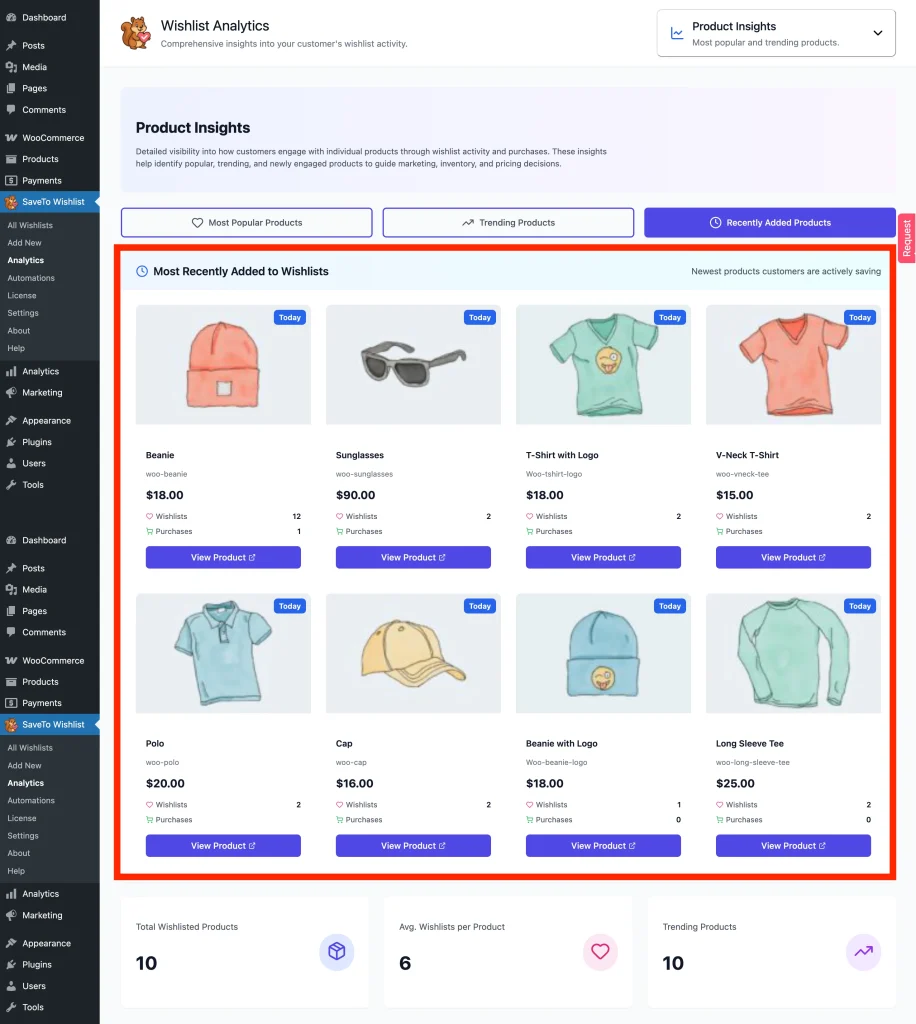
Comment l'utiliser :
- Surveillez ce qui intéresse les clients aujourd'hui
- Utilisez pour les ventes flash ou les campagnes rapides
- Repérez les pics soudains d'intérêt
2. Repérer les tendances de la boutique avec les Aperçus des catégories et des marques
Parfois, regarder des produits individuels ne suffit pas ; vous avez besoin d'une vue d'ensemble. Le module Informations sur les catégories et les marques agrège les données de liste de souhaits sur l'ensemble de votre taxonomie WooCommerce.
Ce qu'il suit : Quelles catégories de produits spécifiques (par exemple, « Robes d'été ») ou quelles marques génèrent le plus d'enregistrements.
📌 Astuce :
Pour que ces données soient précises, assurez-vous que vos produits sont correctement attribués aux Catégories et Étiquettes WooCommerce.
A. Catégories les plus populaires
Il montre les catégories classées par nombre total d'enregistrements dans la liste de souhaits. Ces catégories attirent le plus l'attention dans votre magasin.
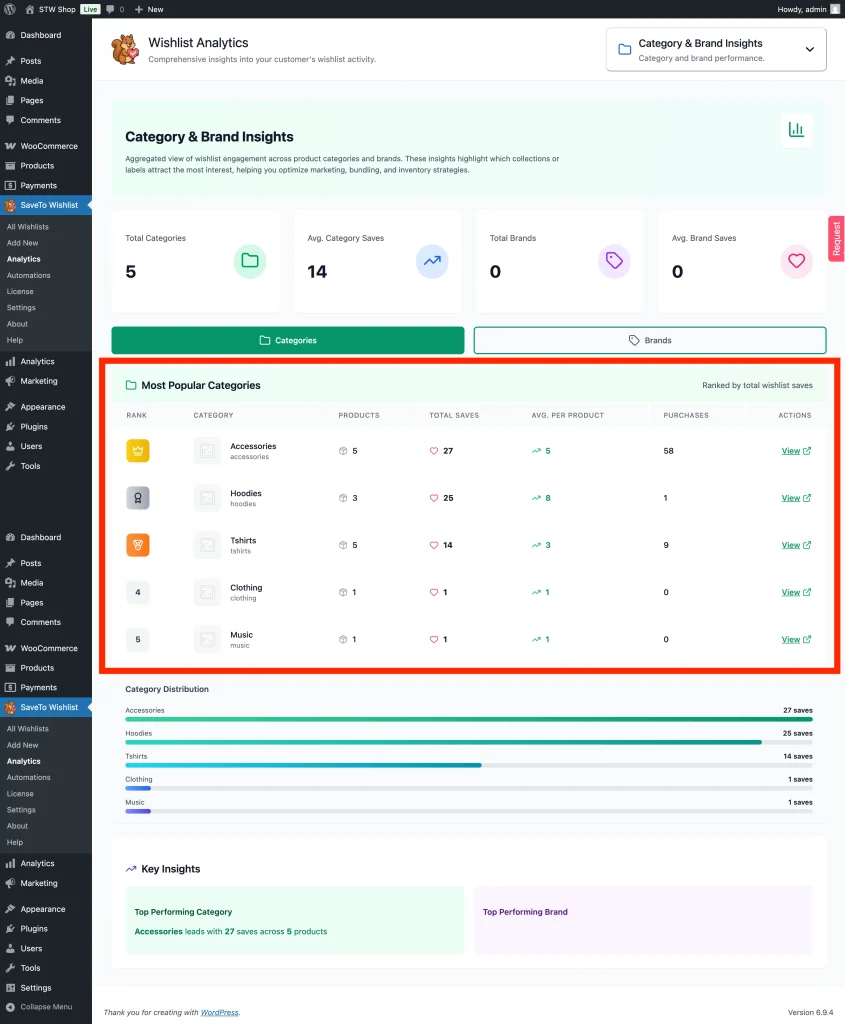
Comment l'utiliser :
- Mettez en avant les catégories principales sur votre page d'accueil
- Concentrez les campagnes marketing sur ces catégories
- Développez l'offre de produits dans les domaines d'intérêt élevé
B. Marques les plus populaires
Il montre le classement au niveau de la marque en fonction de l'engagement de la liste de souhaits. Ces marques génèrent le plus d'intérêt client.
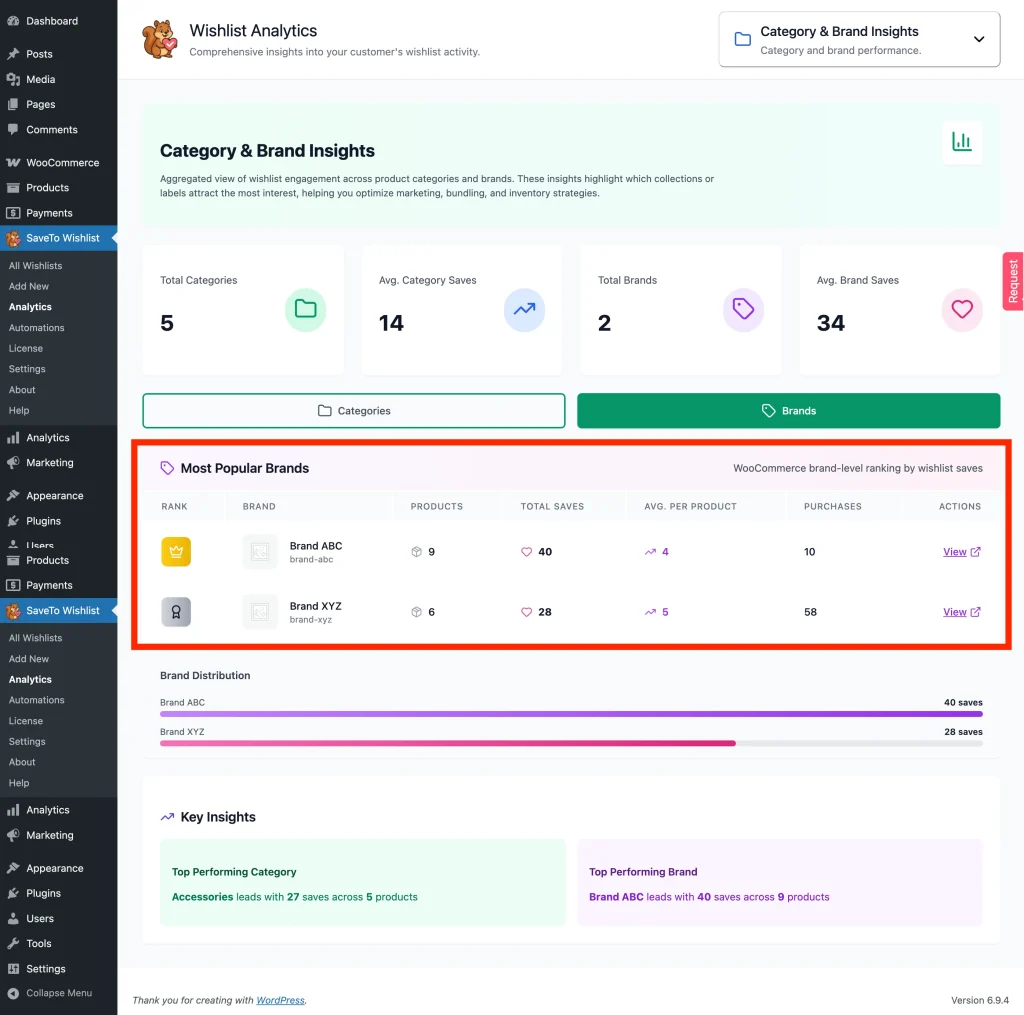
Comment l'utiliser :
- Priorisez ces marques dans les promotions
- Renforcez les partenariats avec les marques performantes
- Créez des campagnes axées sur les marques
C. Répartition par catégorie et par marque
Ceci est une ventilation visuelle de l'intérêt dans votre magasin. Elle montre comment l'intérêt des clients est réparti entre les catégories et les marques.
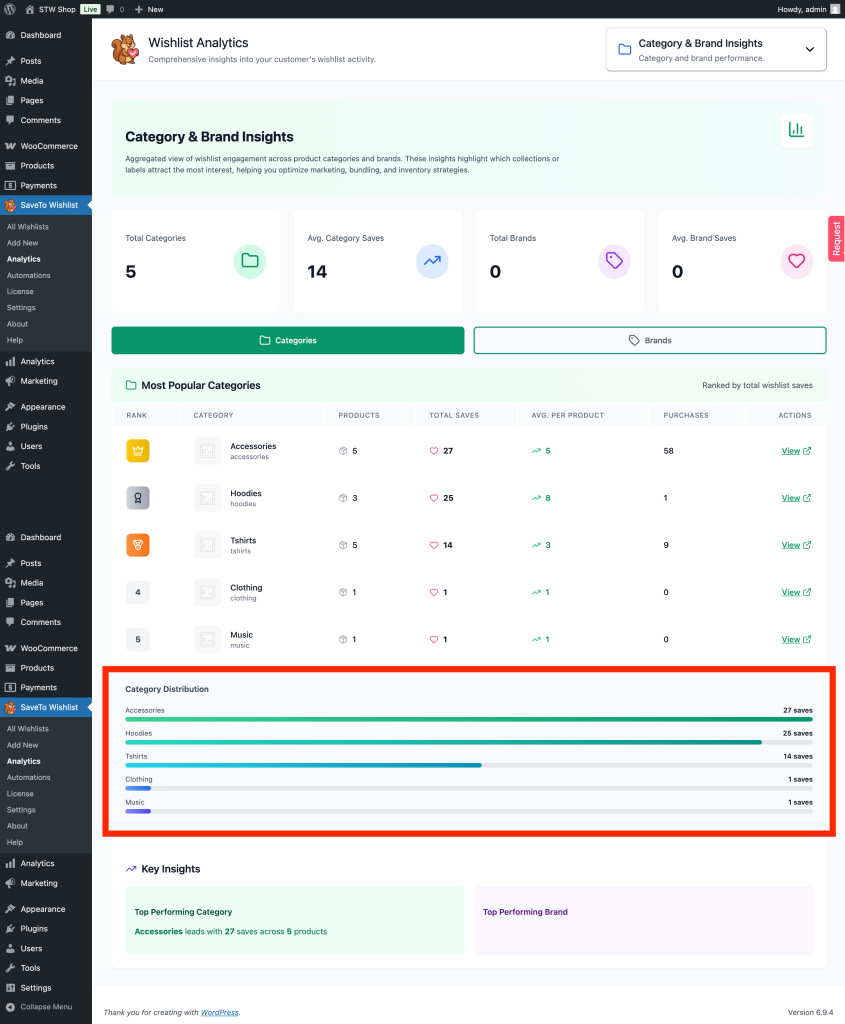
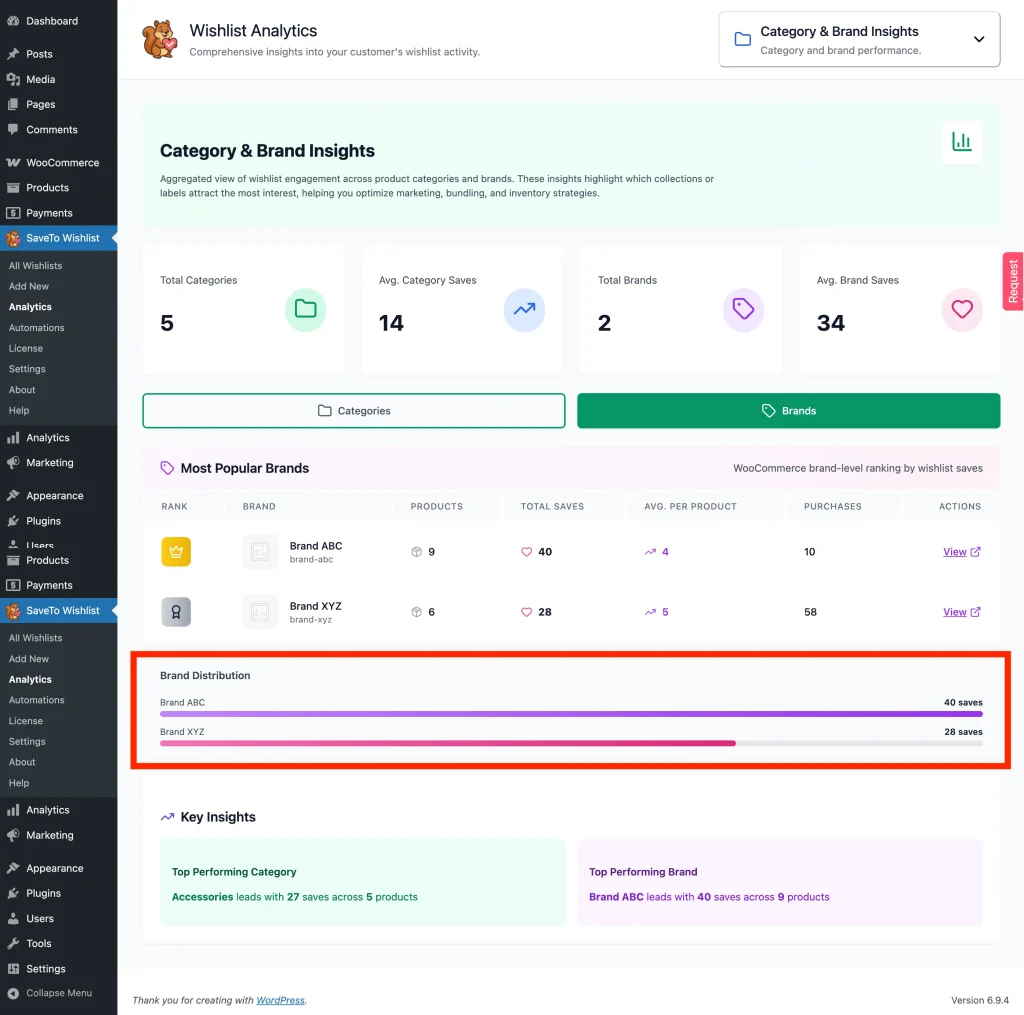
Comment l'utiliser :
- Identifiez les segments sous-performants
- Rééquilibrez votre catalogue ou votre orientation marketing
- Repérez les lacunes ou les opportunités dans votre assortiment de produits
D. Informations clés
Cette section met en évidence votre catégorie et votre marque les plus fortes pour une référence rapide.
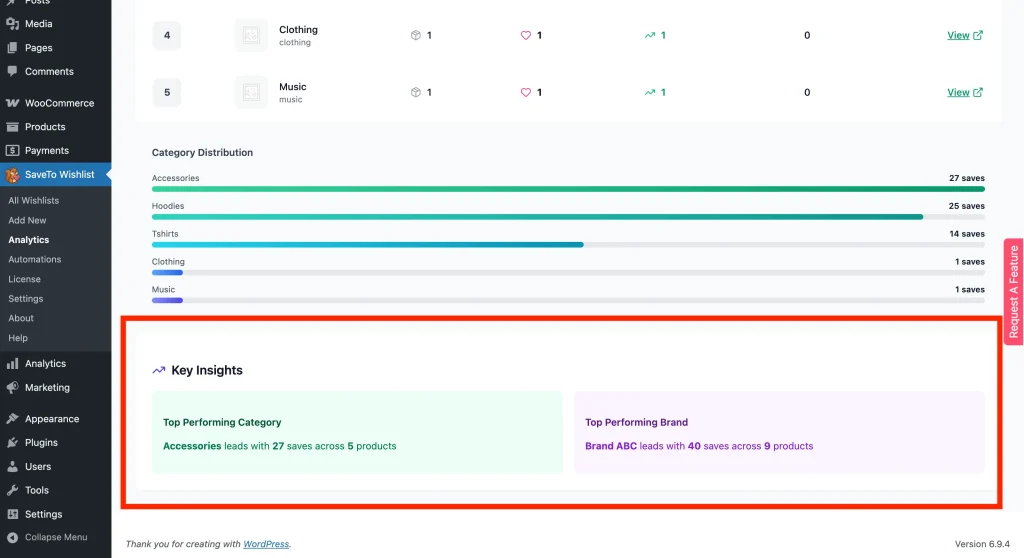
Comment l'utiliser :
- Utilisez ces informations pour une prise de décision rapide
- Alignez la page d'accueil, les publicités et les campagnes avec les meilleures performances
3. Optimiser les ventes avec les Aperçus d'engagement et de conversion
Comprendre comment les articles de la liste de souhaits se comportent réellement au moment du paiement est essentiel. Ce module suit le taux de réussite de vos articles enregistrés.
A. Métriques de conversion
Quatre cartes en haut de ce module montrent à quel point les produits de la liste de souhaits se transforment en ventes. Chaque carte compte des produits, pas des clients.
| Carte | Ce qu'elle affiche |
|---|---|
| Taux de conversion global | La part des produits de la liste de souhaits que les clients ont fini par acheter. C'est Acheté depuis la liste de souhaits divisé par Produits de la liste de souhaits, exprimé en pourcentage. |
| Produits de la liste de souhaits | Le nombre de produits différents qui se trouvent sur au moins une liste de souhaits. Les grands nombres sont raccourcis, par exemple 1,2k. |
| Acheté depuis la liste de souhaits | Combien de ces produits un client a achetés après qu'ils aient été ajoutés à une liste de souhaits. Seules les commandes avec le statut Terminé, En cours de traitement ou En attente sont comptées. |
| Temps moyen d'achat | Le nombre moyen de jours entre l'ajout d'un produit à une liste de souhaits et son achat, par exemple 61 jours. Seuls les achats effectués dans les 90 jours suivant l'enregistrement sont comptés. |
Sous le pourcentage sur la carte Taux de conversion global, une ligne telle que 5 % par rapport à la période précédente montre la tendance. Elle compare le taux de conversion des produits ajoutés aux listes de souhaits au cours des 30 derniers jours avec les produits ajoutés au cours des 30 jours précédents. Le nombre représente la variation en pourcentage du taux, et non un gain en points de pourcentage.
La ligne est verte avec une flèche vers le haut lorsque le taux est le même ou plus élevé, et rouge avec une flèche vers le bas lorsqu'il est plus bas. Elle indique 0 % par rapport à la période précédente lorsque les 30 jours précédents n'avaient aucun achat à comparer.

Comment l'utiliser :
- Surveillez le Taux de conversion global après une modification de prix ou une promotion
- Vérifiez par rapport à la période précédente pour voir si les 30 derniers jours sont meilleurs ou moins bons que les 30 jours précédents
- Rappelez les e-mails de temps pour correspondre au Temps moyen d'achat
B. Produits très demandés dans les listes de souhaits / peu vendus
Les clients sont intéressés mais n'achètent pas encore. Cela indique généralement des problèmes de prix ou de disponibilité des stocks.
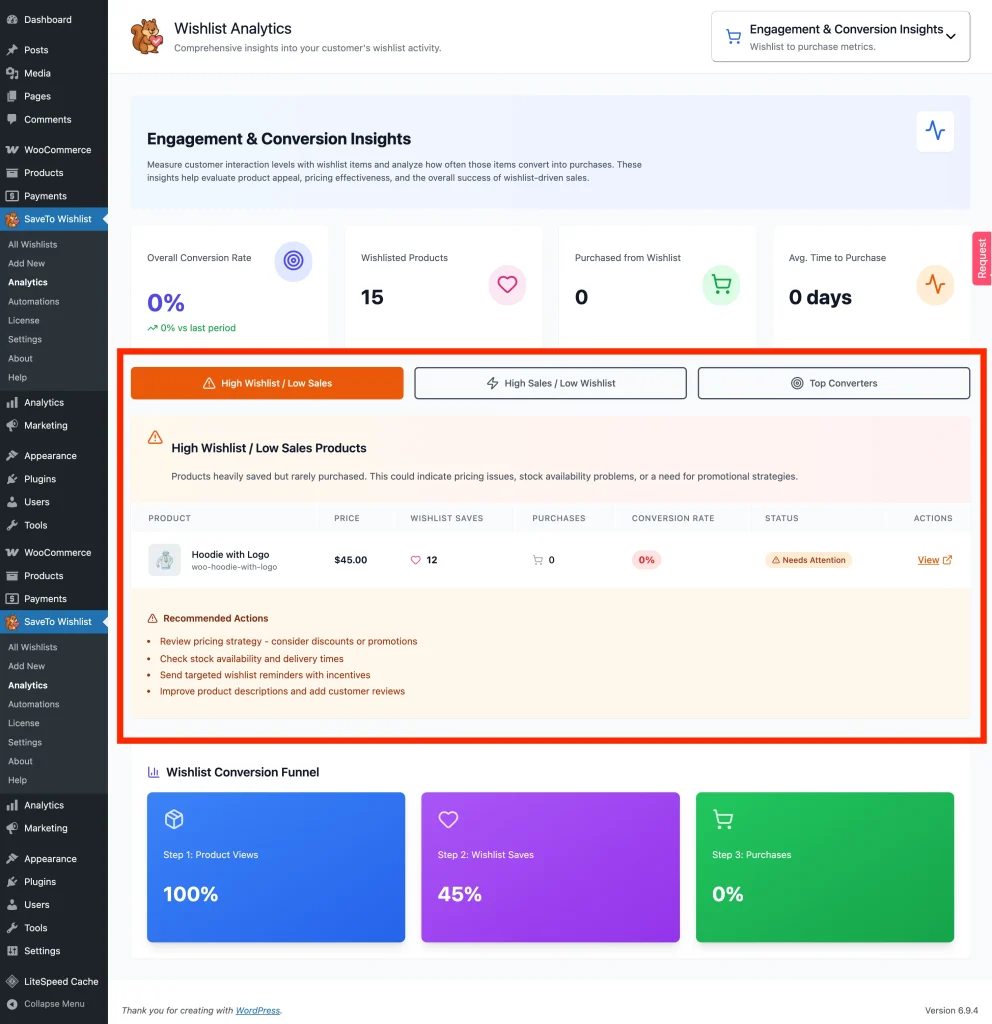
Comment l'utiliser :
- Vérifier les prix et les frais de livraison
- Améliorer les pages produits (images, avis, descriptions)
- Ajouter de l'urgence avec des remises ou des offres à durée limitée
C. Produits très vendus / peu demandés dans les listes de souhaits
Ces produits se vendent bien sans considération de la liste de souhaits. Ce sont des achats impulsifs.
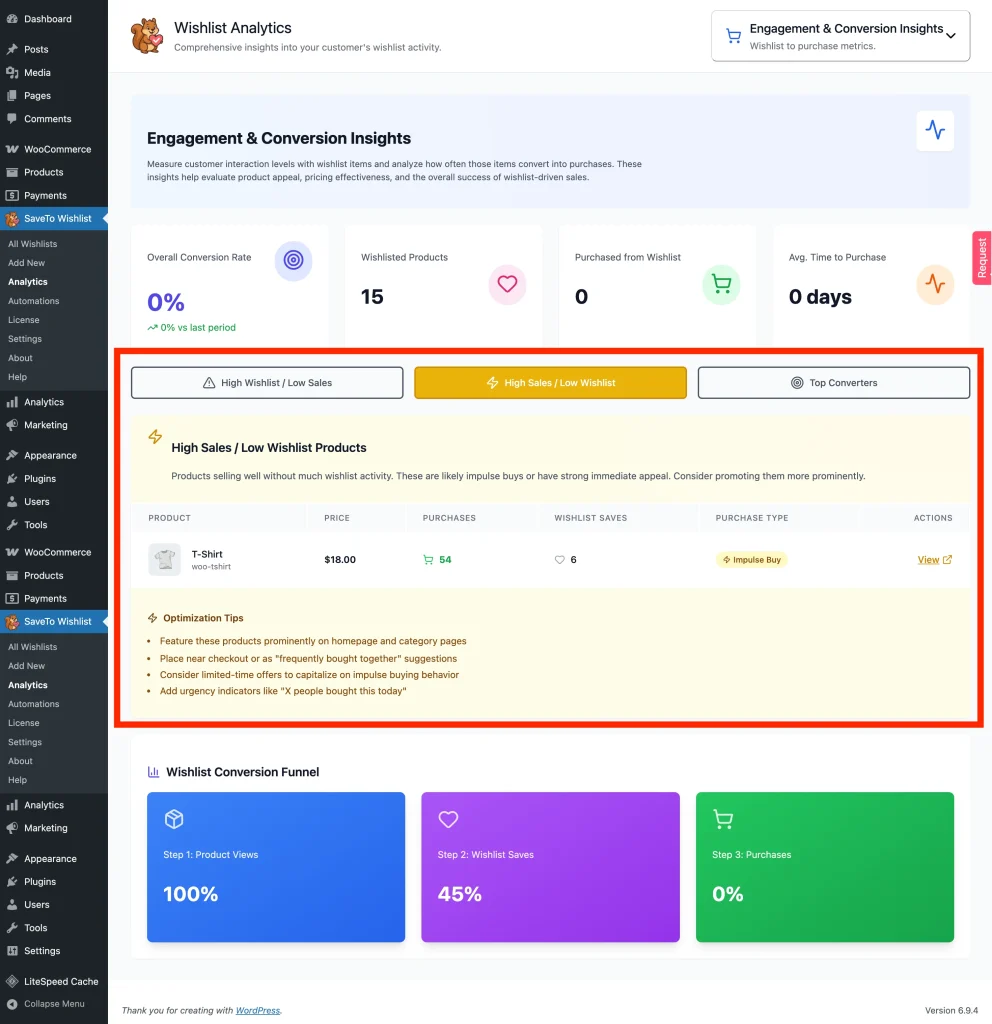
Comment l'utiliser :
- Analyser ce qui les rend efficaces (prix, message, placement)
- Appliquer ces stratégies à d'autres produits
D. Meilleurs convertisseurs
Ce sont vos produits les plus performants, ceux qui ont le ratio le plus élevé d'ajouts à la liste de souhaits par rapport aux achats réels
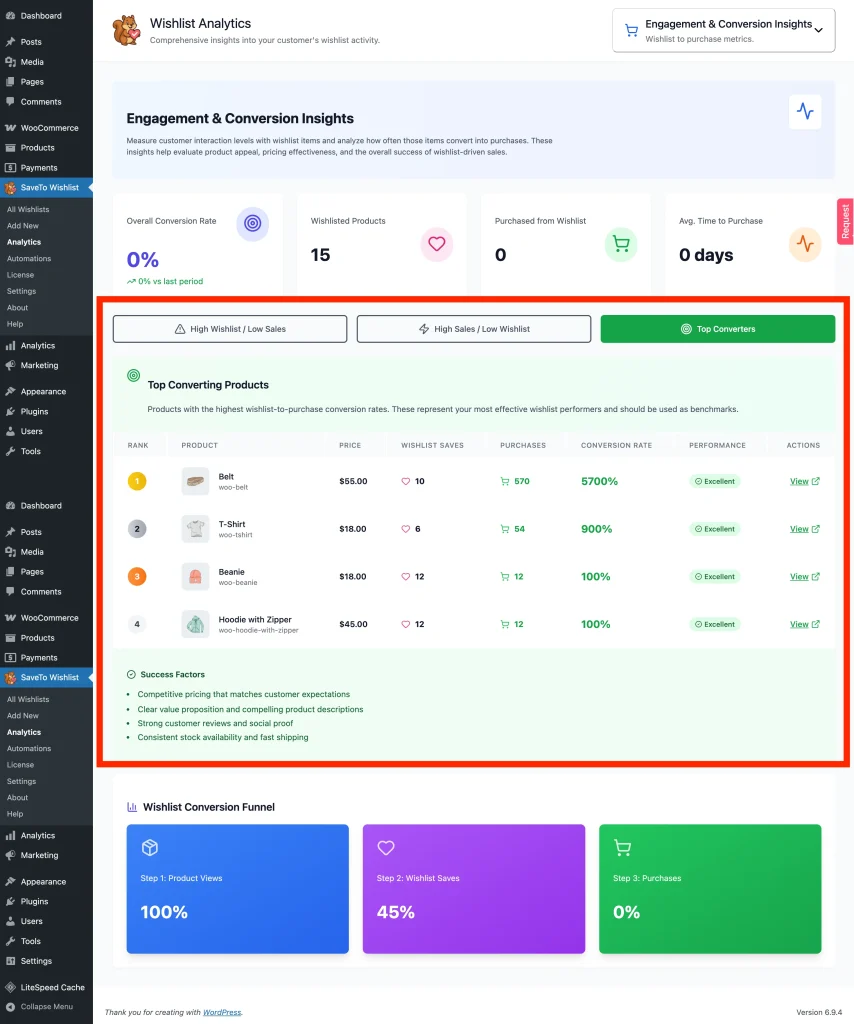
Comment l'utiliser :
- Utilisez-les comme références pour l'optimisation
- Mettez-les en avant dans les publicités et les promotions
- Répétez leur succès sur des produits similaires
E. Entonnoir de conversion de la liste de souhaits
L'entonnoir a deux cartes. Étape 1 : Enregistrements dans la liste de souhaits est la base de l'entonnoir. Il indique 100 % dès qu'un article de votre boutique a été ajouté à une liste de souhaits, et 0 % lorsqu'aucun article n'a été ajouté. Étape 2 : Achats montre la part de ces produits ajoutés à la liste de souhaits que les clients ont fini par acheter, ce qui correspond à votre taux de conversion global.
Il n'y a pas d'étape de vues produit. SaveTo Wishlist ne suit pas les vues produit, l'entonnoir commence donc à la première action qu'il peut mesurer, qui est un enregistrement.
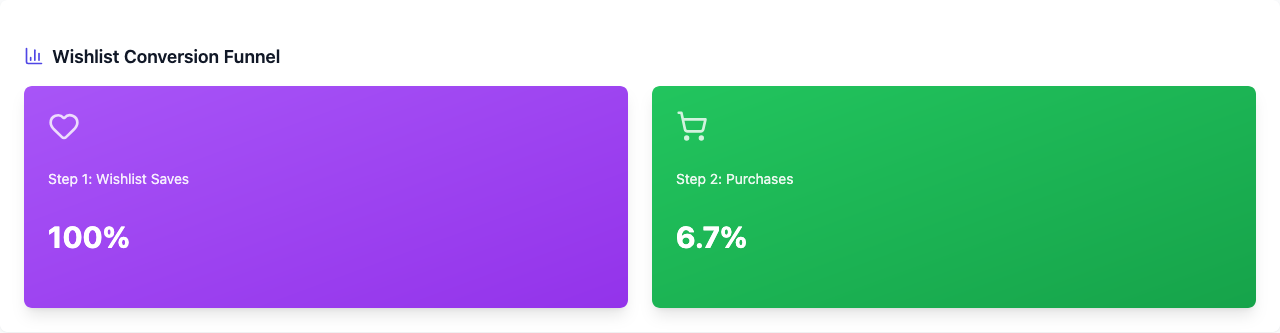
Comment l'utiliser :
- Suivez la part de votre demande de liste de souhaits qui se transforme en revenus
- Observez la part des achats après une modification de prix ou une promotion
- Associez une faible part d'achats au tableau Produits très demandés / Ventes faibles pour découvrir ce qui freine les acheteurs
4. Anticiper les pics avec les Tendances temporelles
Le module Tendances temporelles vous offre une chronologie visuelle des performances de votre boutique.
Ce qu'il suit : Graphiques linéaires quotidiens, hebdomadaires ou mensuels montrant les pics et les creux de l'activité de la liste de souhaits.
💡 Astuce :
Surveillez ce graphique à l'approche des événements de shopping majeurs comme le Black Friday ou la Saint-Valentin. En identifiant précisément quand l'intérêt « avant les fêtes » atteint son pic, vous savez exactement quand commencer à envoyer vos e-mails promotionnels.
A. Économies au fil du temps
Ce graphique suit les périodes d'activité de pointe et les tendances. Il montre comment l'activité de la liste de souhaits augmente ou diminue au fil du temps.
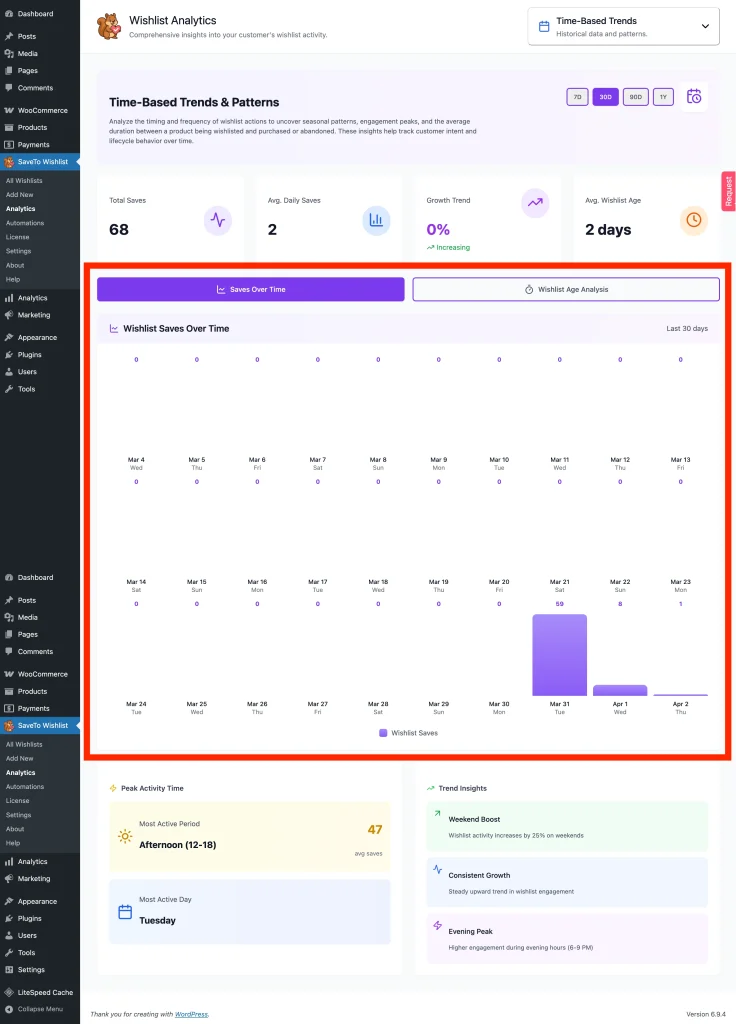
Comment l'utiliser :
- Préparer l'inventaire avant les périodes de pointe
- Aligner les campagnes sur la demande saisonnière
- Planifier les promotions à l'avance
B. Période d'activité de pointe
Ces données vous aident à identifier quand les clients sont les plus actifs sur votre boutique.
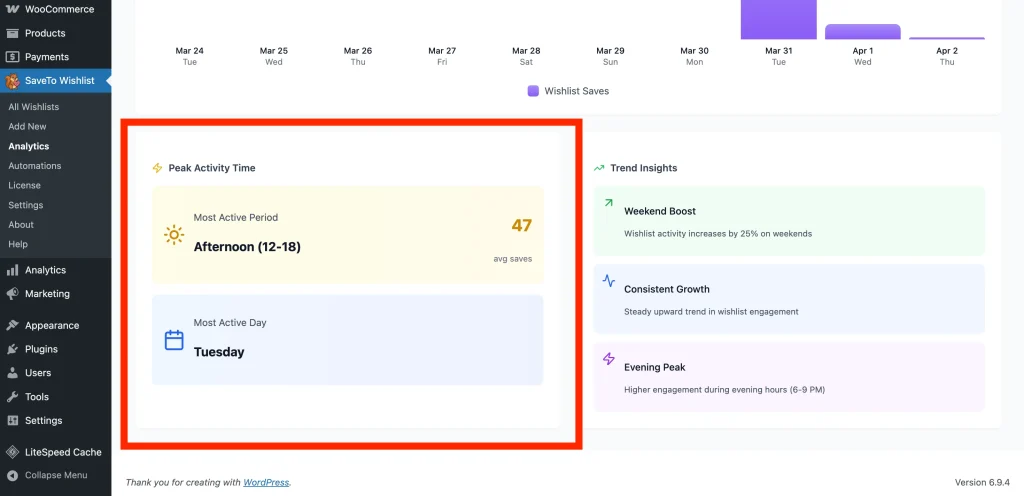
Comment l'utiliser :
- Planifier les campagnes pendant les périodes d'activité de pointe
- Optimiser le moment des e-mails ou des publicités
- Assurer les performances du site pendant les périodes de fort trafic
C. Aperçus des tendances
Ceci montre comment l'activité de la liste de souhaits évolue pendant certaines périodes.
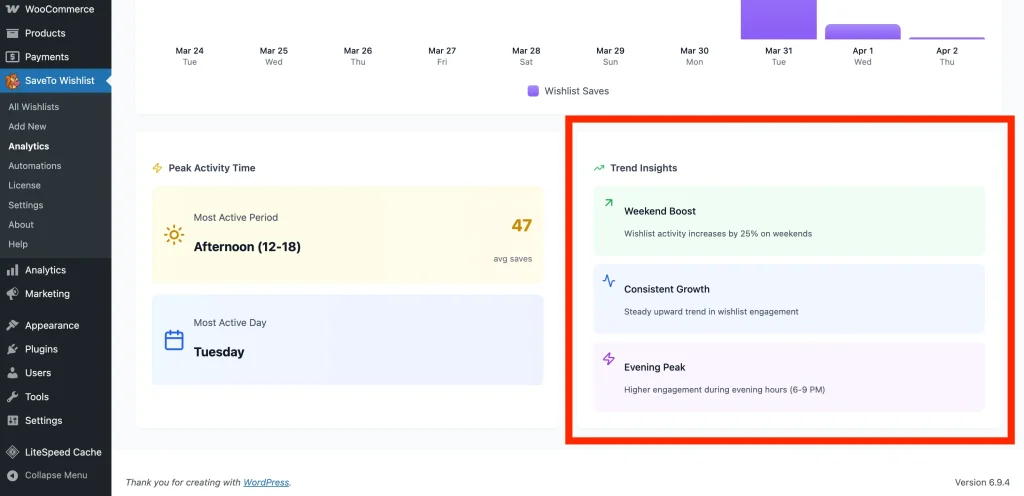
Comment l'utiliser :
- Mesurer l'impact des campagnes
- Identifier les tendances de croissance ou les baisses
- Ajuster la stratégie en fonction des performances
D. Analyse de l'âge des listes de souhaits
Ces données vous aident à voir combien de temps les articles restent dans les listes de souhaits. Elles révèlent combien de temps les clients conservent les articles avant de les acheter ou de les abandonner.
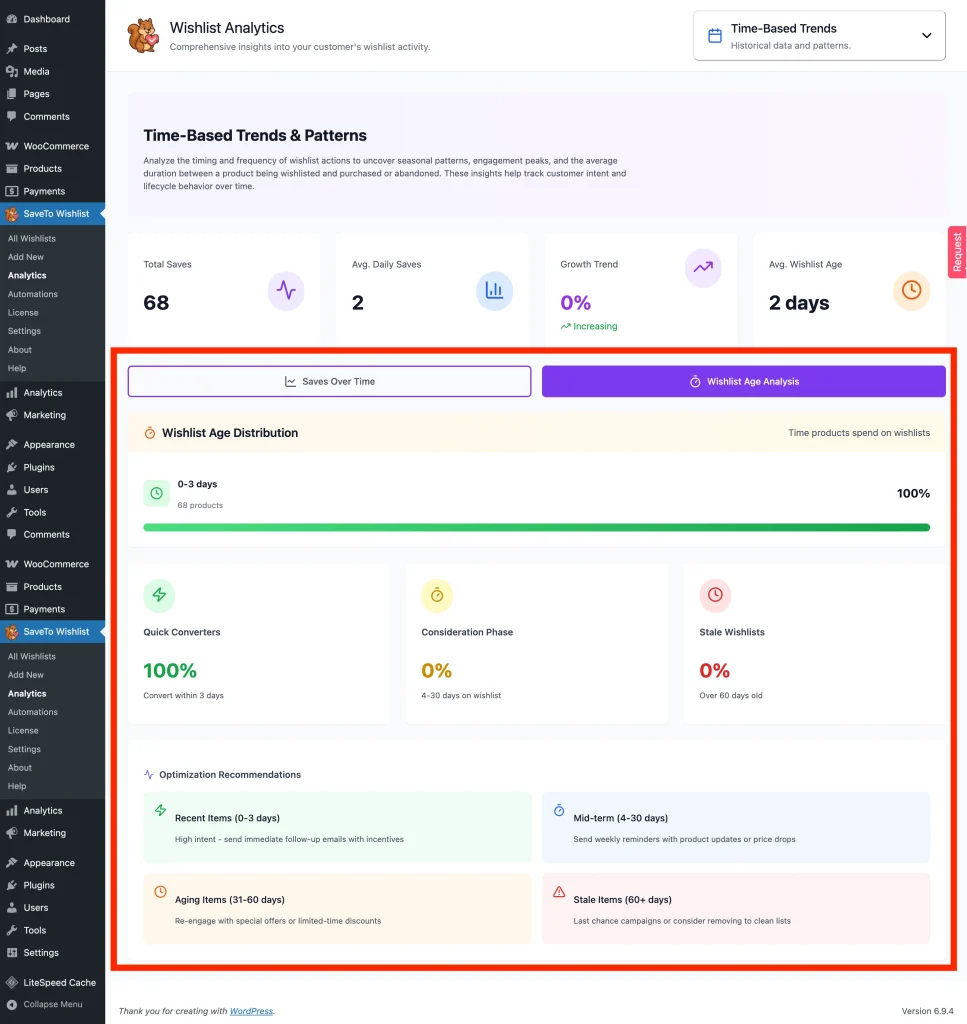
Comment l'utiliser :
- Déclencher des rappels ou des promotions en fonction de l'âge de la liste de souhaits
- Identifier les produits qui nécessitent des incitations plus fortes
- Réduire les longs délais de conversion
5. Mesurer l'intention d'achat avec le Comportement client
Les gens regardent-ils simplement, ou planifient-ils activement un achat ? Le module Comportement client répond à cette question en suivant les habitudes individuelles des acheteurs.
Ce qu'il suit : Le nombre de listes de souhaits créées et le ratio d'articles déplacés directement vers la caisse.
A. Comportement et engagement client
Ces données montrent combien de temps les clients mettent pour prendre une décision.
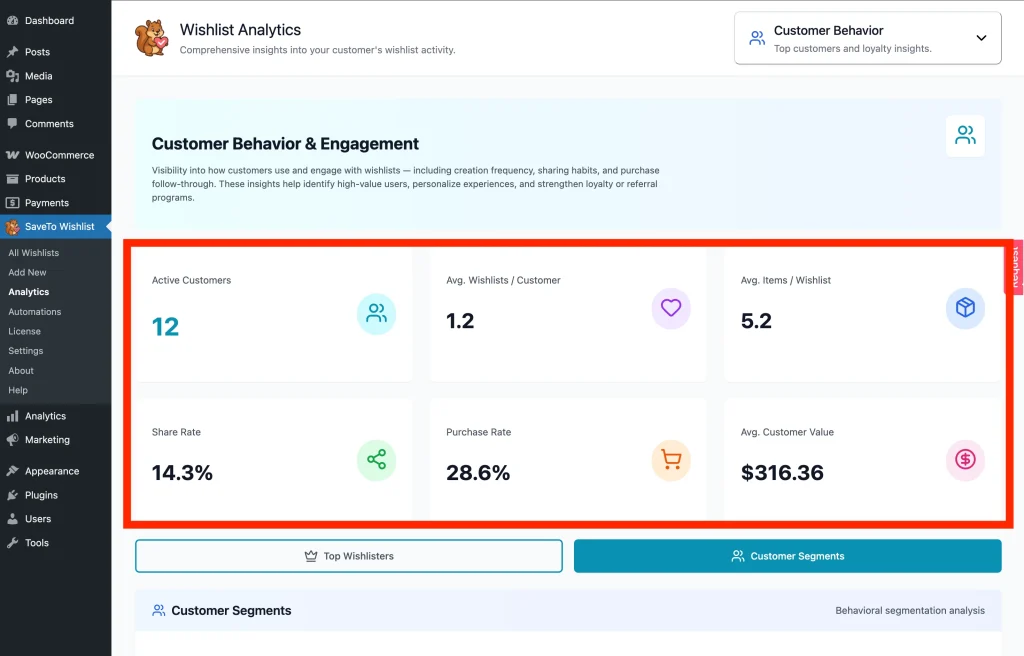
Comment l'utiliser :
- Envoyez des e-mails de suivi ou des rappels efficacement
- Introduisez l'urgence si le temps de décision est trop long
- Optimiser le moment des conversions
B. Meilleurs clients de la liste de souhaits – Candidats VIP
Cette section identifie les clients de grande valeur, parfaits pour les programmes de fidélité. Elle attribue automatiquement des statuts VIP (Platine, Or, Argent, Bronze) en fonction du nombre de listes de souhaits qu'ils ont et du montant qu'ils ont dépensé dans votre magasin. Un client a besoin des deux chiffres pour atteindre un statut :
| Statut VIP | Listes de souhaits | Total dépensé |
|---|---|---|
| Platine | 8 ou plus | 1500 ou plus |
| Or | 5 ou plus | 800 ou plus |
| Argent | 3 ou plus | 400 ou plus |
| Bronze | 2 ou plus | 200 ou plus |
Tous les autres sont affichés comme Réguliers. Les comptes d'administrateur et de gérant de boutique sont automatiquement exclus de ce classement, il reflète donc uniquement l'activité réelle des clients.
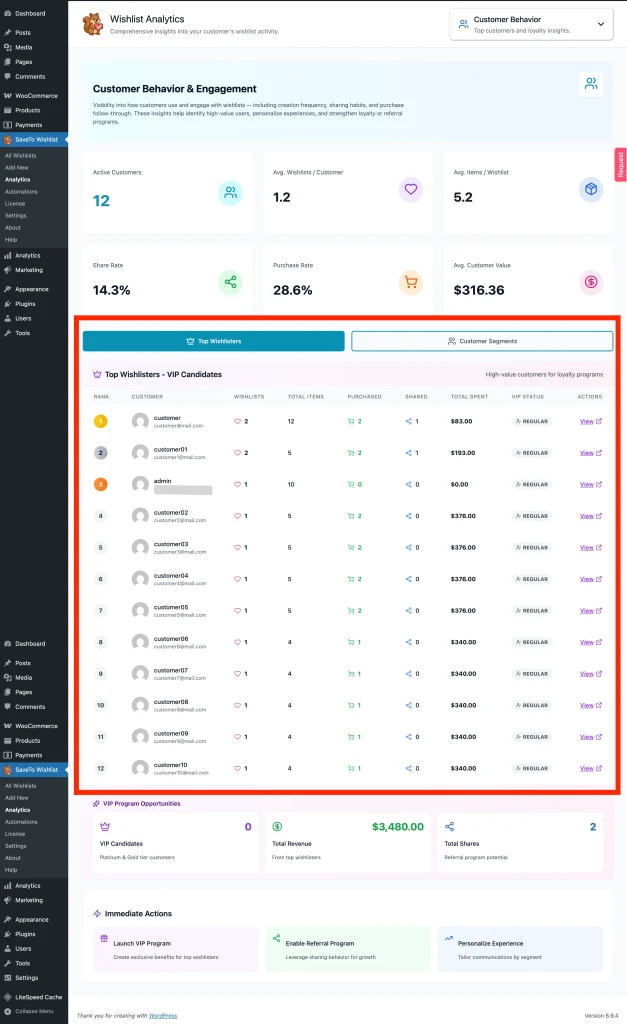
Comment l'utiliser :
- Récompensez les clients fidèles avec des avantages exclusifs ou un accès anticipé
- Créez des programmes de fidélité ou VIP ciblés
- Priorisez les clients de grande valeur pour des campagnes spéciales
C. Segments de clients
Cette section regroupe vos clients connectés qui ont au moins une liste de souhaits en quatre segments. Les invités ne sont pas comptés. Chaque segment est une carte avec trois chiffres : sa part de vos clients, affichée en pourcentage avec l'étiquette de clients, le nombre de Clients qu'il contient, et leur Valeur Moy.. Une barre sous les chiffres montre la part. La Valeur Moy. est le total moyen dépensé par client, basé sur les commandes avec le statut Terminé, En cours de traitement, ou En attente.
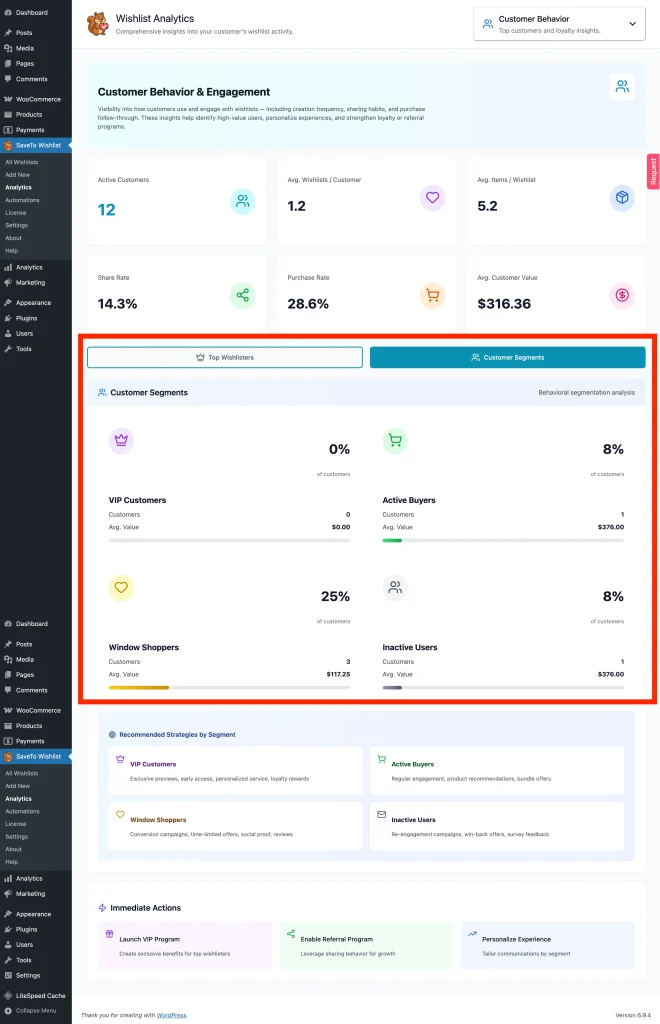
Sous les cartes, le panneau Stratégies Recommandées par Segment suggère comment aborder chaque groupe.
| Segment | Qui est dedans | Stratégie recommandée |
|---|---|---|
| Clients VIP | 5 listes de souhaits ou plus et un total de dépenses de 800 ou plus | Aperçus exclusifs, accès anticipé, service personnalisé, récompenses de fidélité |
| Acheteurs Actifs | 2 à 4 listes de souhaits et un total de dépenses de 200 ou plus | Engagement régulier, recommandations de produits, offres groupées |
| Curieux | Total des dépenses inférieur à 200 ou aucune commande, et moins de 5 listes de souhaits | Campagnes de conversion, offres à durée limitée, preuve sociale, avis |
| Utilisateurs Inactifs | Listes de souhaits vides ou contenant des articles ajoutés il y a plus de 90 jours | Campagnes de réengagement, offres de reconquête, commentaires d'enquête |
Les décomptes de listes de souhaits correspondent au nombre de listes de souhaits qu'un client possède, pas au nombre de produits qu'il a enregistrés. Un client peut appartenir à plusieurs segments, et certains clients n'appartiennent à aucun, donc les pourcentages ne s'additionnent pas toujours à 100.
Comment l'utiliser :
- Clients VIP : Offrez un accès anticipé aux produits nouveaux ou limités
- Acheteurs Actifs : Faites la promotion de lots ou vendez des articles connexes
- Curieux : Envoyez des réductions ou des incitations à durée limitée
- Utilisateurs Inactifs : Lancez des campagnes de reconquête ou de réengagement
Suivi des événements de liste de souhaits dans Independent Analytics
Independent Analytics est un plugin d'analyse gratuit pour WordPress. Lorsqu'il est actif, SaveTo Wishlist enregistre l'activité de la liste de souhaits sous forme d'événements dans vos rapports Independent Analytics. Vous pouvez alors consulter la demande de liste de souhaits parallèlement au reste du trafic de votre boutique.
Cette intégration fait partie de SaveTo Wishlist Lite, elle fonctionne donc avec ou sans SaveTo Wishlist Pro. Il n'y a pas de paramètre SaveTo Wishlist à activer. Elle démarre dès que les deux plugins sont actifs et que le paramètre Independent Analytics ci-dessous est activé.
Étape 1 : Activer le suivi pour les utilisateurs connectés
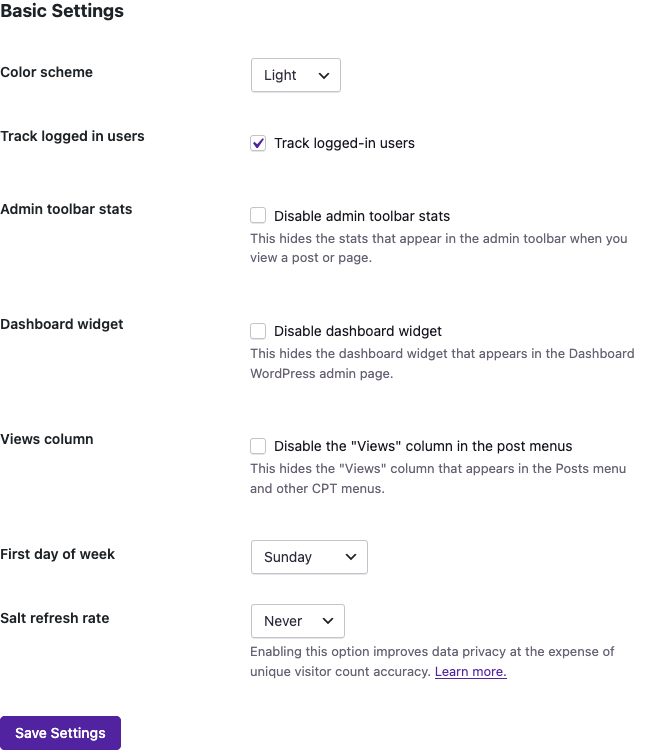
Independent Analytics ne suit pas les visiteurs connectés par défaut. Les événements de liste de souhaits proviennent des clients connectés, donc rien n'est enregistré tant que vous n'activez pas cette option.
- Dans votre tableau de bord WordPress, allez dans Analytics → Paramètres. C'est le menu ajouté par Independent Analytics, pas SaveTo Wishlist → Analytics.
- Activez Suivre les utilisateurs connectés.
- Cliquez sur Enregistrer les paramètres.
Étape 2 : Trouver les événements de liste de souhaits dans vos rapports
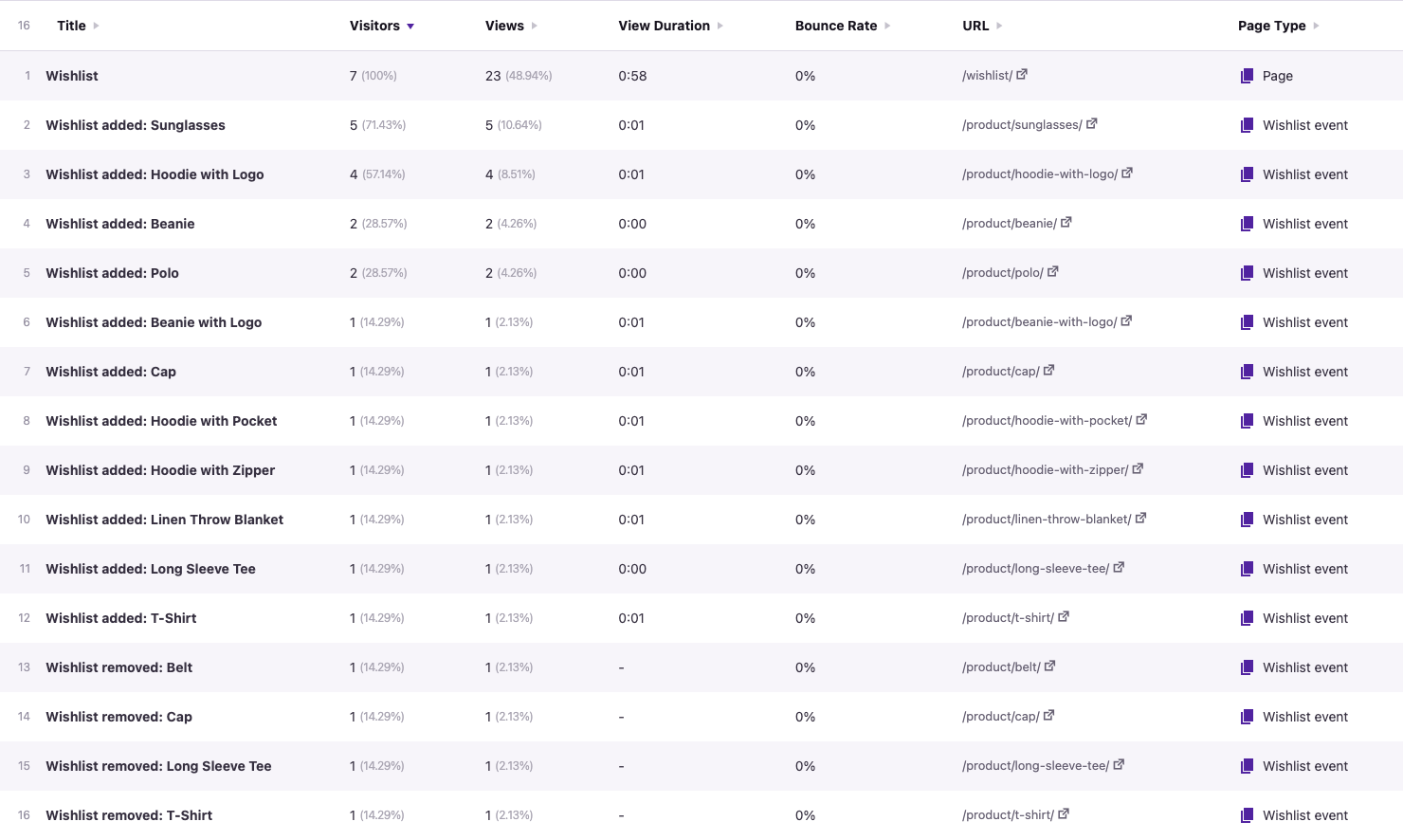
- Allez dans Analytics (le menu Independent Analytics). Le rapport Pages s'ouvre par défaut. Lors d'une nouvelle installation, Independent Analytics affiche d'abord un écran d'opt-in, que vous pouvez ignorer.
- Recherchez dans la colonne Titre les lignes nommées Liste de souhaits ajoutée : et Liste de souhaits supprimée : .
- Triez le rapport par Visiteurs ou Vues pour voir quels produits les clients enregistrent le plus souvent.

La colonne Type de page affiche Événement de liste de souhaits pour ces lignes, elles sont donc faciles à repérer.
Pour afficher un seul type d'événement de liste de souhaits :
- Cliquez sur + Ajouter un filtre.
- Choisissez la colonne Titre et Contient.
- Entrez « Liste de souhaits ajoutée » ou « Liste de souhaits supprimée ».
- Cliquez sur Appliquer.
Un filtre sur le mot « Liste d'envies » seul affiche également la page Liste d'envies de votre boutique, qui a le type de page Page. Vous pouvez voir cette ligne en haut de la capture d'écran ci-dessous.
Ce qui est enregistré
Une sauvegarde est enregistrée lorsqu'un client connecté ajoute un produit avec le bouton liste d'envies. Une suppression est enregistrée lorsqu'un client supprime un produit avec le bouton liste d'envies, depuis la page liste d'envies, ou automatiquement après l'avoir ajouté au panier. Pour un produit variable, l'événement est enregistré sous le produit parent.
Ces actions ne sont pas enregistrées : les sauvegardes par les visiteurs (les listes d'envies des visiteurs sont conservées dans le navigateur de l'acheteur), les suppressions sur l'écran d'administration SaveTo Wishlist → Toutes les listes d'envies, la sauvegarde de tout le panier dans une liste d'envies, et la suppression d'une liste d'envies entière.
Les propres règles d'Independent Analytics s'appliquent également. Les visiteurs qu'il ignore, tels que les robots, les adresses IP bloquées et les rôles d'utilisateurs bloqués, ne créent pas d'événements de liste d'envies.
Comment lire les chiffres
Independent Analytics n'enregistre que les vues de page, donc chaque événement de liste d'envies est stocké comme une vue. Chaque sauvegarde ou suppression ajoute une vue à vos totaux, et l'événement compte comme la dernière page de cette visite.
Sauvegarder un produit à nouveau compte à nouveau. Pour voir combien de clients différents veulent un produit, lisez la colonne Visiteurs au lieu de Vues.
Si vous supprimez SaveTo Wishlist, les événements de liste d'envies déjà enregistrés restent dans vos données Independent Analytics.
Widget de demande de liste d'envies
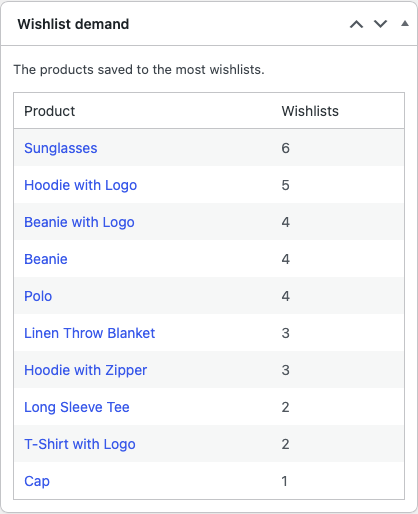
Lorsque Independent Analytics est actif, SaveTo Wishlist ajoute également un widget Demande de liste d'envies à l'écran principal du Tableau de bord WordPress. Il liste jusqu'à 10 produits sauvegardés dans le plus de listes d'envies, avec une colonne Produit et une colonne Listes d'envies. La liste se rafraîchit toutes les 15 minutes.
Avec SaveTo Wishlist Pro actif, le widget utilise les mêmes données que Produits les plus populaires dans les Statistiques de produits. Seuls les utilisateurs qui peuvent gérer WooCommerce, tels que les administrateurs et les responsables de boutique, voient le widget.
Dépannage des problèmes d'analyse courants
1. Pourquoi mes données sont-elles complètement vides ?
Analytics lit les listes de souhaits que votre boutique possède déjà, y compris les listes de souhaits enregistrées avant l'installation de SaveTo Wishlist Pro. Les modules sont donc vides uniquement lorsqu'aucun client n'a encore enregistré de produit. Si vous savez que des clients ont enregistré des produits, cliquez sur Mettre à jour maintenant pour actualiser les résultats enregistrés.
2. Les graphiques ne se chargent pas correctement
Si vous utilisez un outil de mise en cache ou d'optimisation, videz le cache de votre site. Assurez-vous que les scripts SaveTo Wishlist sont exclus de la minification si vous avez des paramètres manuels. Pour des étapes détaillées d'exclusion de la mise en cache, consultez Comment utiliser SaveTo Wishlist avec les plugins de mise en cache.
3. Aucun événement de liste d'envies n'apparaît dans Independent Analytics
Allez dans Analytics → Paramètres dans Independent Analytics et activez Suivre les utilisateurs connectés. Les événements sont enregistrés à partir de ce moment-là. L'activité antérieure de la liste d'envies n'est pas ajoutée.
Si le paramètre est déjà activé, vérifiez ces points :
- Testez avec un compte client connecté. Les sauvegardes des visiteurs ne sont pas enregistrées.
- Assurez-vous qu'Independent Analytics ne bloque pas le rôle d'utilisateur ou l'adresse IP que vous utilisez pour le test.
- Naviguez dans la boutique avant de sauvegarder un produit. Un événement de liste d'envies n'est enregistré que pour un visiteur qu'Independent Analytics a déjà suivi lors de la même visite.
4. Le widget Demande de liste d'envies est manquant sur le Tableau de bord
Assurez-vous qu'Independent Analytics est actif. Le widget ne s'affiche que lorsqu'il l'est. Cliquez ensuite sur Options de l'écran en haut du Tableau de bord et vérifiez que Demande de liste d'envies est coché. Votre compte utilisateur doit également avoir la permission de gérer WooCommerce.
Questions fréquemment posées
Pourquoi l'entonnoir n'affiche-t-il pas les vues de produits ?
SaveTo Wishlist n'enregistre pas les vues de produits, donc un chiffre de vues serait une estimation. L'entonnoir commence par les enregistrements dans la liste de souhaits à la place, qui est la première étape qu'il peut mesurer avec précision.
Ces données sont-elles conformes au RGPD ?
Les données du tableau de bord Analytics sont stockées dans votre propre base de données WordPress et ne sont partagées avec aucun tiers. Independent Analytics stocke également ses données dans votre propre base de données WordPress, de sorte que les événements de liste de souhaits enregistrés ici restent également sur votre site. Cela dit, certaines vues, telles que les Meilleurs clients de la liste de souhaits, affichent des informations individuelles sur les clients (nom, e-mail et historique d'achats) visibles uniquement par les administrateurs de la boutique. Étant donné que le plugin traite des données personnelles des clients, vous devez vous assurer que la politique de confidentialité de votre boutique couvre l'activité de la liste de souhaits et le suivi du comportement d'achat. Consultez un conseiller RGPD si vous avez besoin de conseils spécifiques à votre juridiction.
Transformez les informations de la liste de souhaits en revenus
Vous disposez désormais des outils pour arrêter de deviner et commencer à développer votre entreprise en toute confiance. En suivant la popularité des produits, en surveillant le comportement des acheteurs et en repérant les tendances, vous pouvez créer des campagnes marketing qui se vendent pratiquement d'elles-mêmes.
Votre tableau de bord est prêt et vous attend. Rendez-vous sur SaveTo Wishlist → Analytics, trouvez vos trois produits les plus "désirés" du moment, et envisagez de lancer une vente flash pour transformer ces listes de souhaits en commandes payées dès aujourd'hui !
Aide et support
Nous avons une équipe de support dédiée pour SaveTo Wishlist Pro pour WooCommerce qui connaît très bien nos produits, WooCommerce et l'industrie. Vous êtes les bienvenus pour utiliser leur expertise à tout moment, partout dans le monde.
- Utilisateurs premium : Ouvrir un ticket de support
- Utilisateurs gratuits : Visitez notre forum communautaire

