
Votre boutique vous semble-t-elle trop « perturbante » chaque fois qu'un client enregistre un article ? Bien que les redirections et les fenêtres contextuelles fonctionnent pour certains, de nombreux acheteurs modernes préfèrent une expérience plus fluide qui n'interrompt pas leur flux de navigation.
La fonctionnalité Notification par fondu dans SaveTo Wishlist est le juste milieu parfait. Au lieu d'un changement d'écran brutal, elle fournit une confirmation instantanée en faisant brièvement disparaître le bouton et en affichant un message élégant et automatisé « Ajout en cours... » là où le client regarde. Cela maintient l'élan de navigation et modernise votre interface utilisateur avec une sensation réactive, ne nécessitant aucun clic supplémentaire de votre part.
À la fin de ce guide, vous saurez comment activer ce style de notification professionnel pour que vos clients restent engagés et continuent leurs achats plus longtemps.
Prérequis
- SaveTo Wishlist installé et activé (dernière version requise).
- Accès administrateur à votre tableau de bord WordPress.
- Remarque : Cette fonctionnalité est entièrement compatible avec la page Boutique et les pages Produits individuelles.
Étape 1 : Accéder aux paramètres généraux de la liste de souhaits
Vos préférences de notification se trouvent dans les paramètres principaux du plugin.
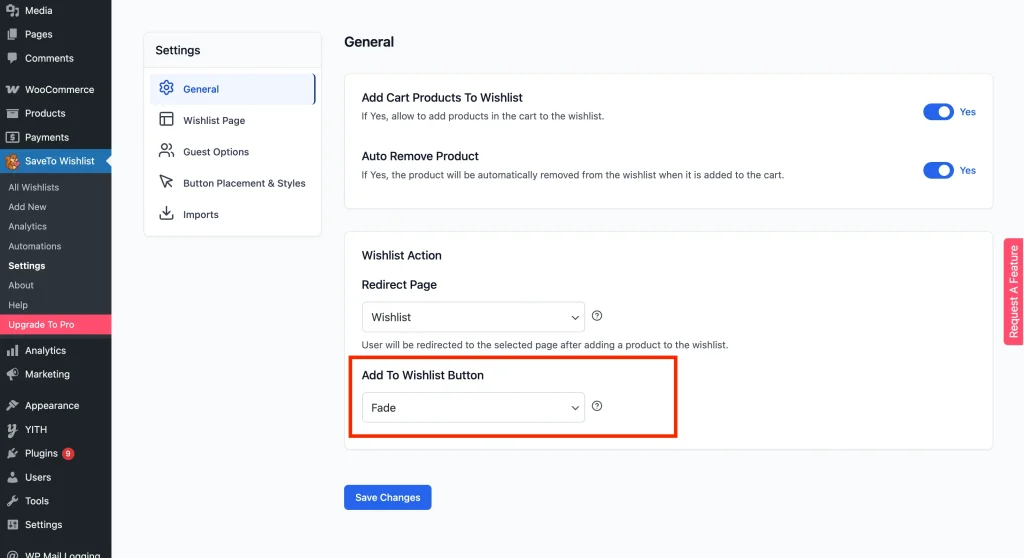
- Accédez à SaveTo Wishlist → Paramètres.
- Cliquez sur l'onglet Général.
- Faites défiler jusqu'à la section Action de la liste de souhaits. Le paramètre que vous recherchez est Bouton Ajouter à la liste de souhaits.
Étape 2 : Sélectionner l'action du bouton de fondu
- Localisez le menu déroulant du paramètre Bouton Ajouter à la liste de souhaits.
- Recherchez l'option Fondu à côté de Redirection et Fenêtre contextuelle.
- Sélectionnez Fondu dans la liste.
- Cliquez sur Enregistrer les modifications en bas de la page.
Étape 3 : Vérifier ce que les clients voient
Pour voir la fonctionnalité en action, rendez-vous sur votre page boutique :
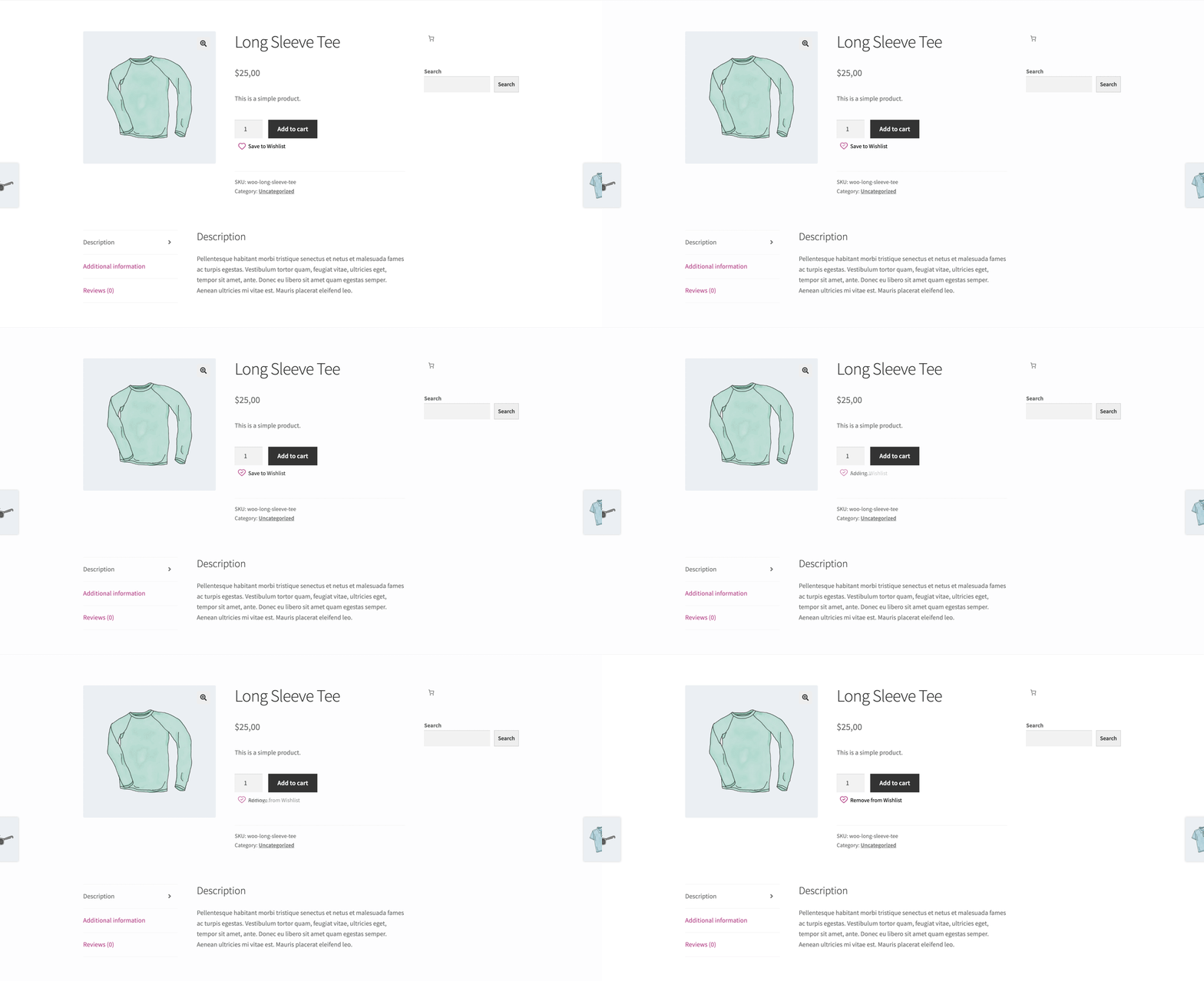
- Cliquez sur le bouton : Le bouton disparaît brièvement puis réapparaît pour montrer que le clic a été enregistré.
- Vérifiez le message : Une notification apparaît en fondu disant « Ajout en cours... ».
- Observez la transition : Pas besoin de cliquer sur quoi que ce soit ; le message disparaît automatiquement et se transforme en texte « Supprimer de la liste de souhaits » après environ 2 secondes.
Qui voit la notification de fondu
Les clients connectés et les clients invités la voient, à condition que les listes de souhaits des invités soient activées. Les invités obtiennent la même animation de fondu sur le bouton, et leurs articles enregistrés sont conservés dans le navigateur jusqu'à ce qu'ils se connectent ou créent un compte.
Étant donné que Fondu remplace la fenêtre contextuelle de confirmation, les invités ne voient plus l'invite de connexion ou de création de compte que la fenêtre contextuelle peut afficher. Si encourager les invités à s'inscrire est plus important pour vous qu'une confirmation discrète, utilisez plutôt Fenêtre contextuelle pour l'action du bouton.
Dépannage des problèmes de conception et d'animation
⚠︎ L’option Fondu n’apparaît pas dans le menu déroulant :
Votre boutique utilise probablement une ancienne version du plugin. Mettez-la à jour vers la dernière version via Plugins → Plugins installés.
⚠︎ L’animation ne se lance pas (le bouton « saute » à la place) :
Cela signifie généralement que jQuery ne se charge pas correctement. Certains plugins de performance chargent jQuery trop tard. Vérifiez la console de votre navigateur pour les erreurs et assurez-vous que jQuery se charge avant les scripts de la liste de souhaits.
⚠︎ La notification n’apparaît pas après le clic :
Un plugin de mise en cache (comme WP Rocket, Autoptimize ou LiteSpeed) peut être en train de minifier ou de différer savetowishlist-frontend-scripts.js. Videz le cache de votre site et assurez-vous que ce script n’est pas combiné.
⚠︎ Le texte déborde ou semble cassé :
La notification par fondu ne permet pas le retour à la ligne pour les textes longs. Si vous avez personnalisé les noms de vos listes de souhaits pour qu’ils soient très longs, la bannière « Ajouté à [Nom] » peut déborder du conteneur du bouton.
Questions fréquemment posées
Est-ce adapté aux mobiles ?
Absolument. En fait, la notification Fondu est souvent préférée par les utilisateurs mobiles car elle ne prend pas tout le petit écran comme le ferait une fenêtre contextuelle traditionnelle.
Puis-je changer la couleur de la notification de fondu ?
Actuellement, la notification de fondu utilise un style de texte gris subtil lorsqu'elle affiche l'état « Ajout en cours… », qui passe ensuite à la couleur de texte standard lorsqu'elle devient « Supprimer de la liste de souhaits ». Ce comportement est conçu pour créer une transition visuelle fluide et discrète. Pour le moment, il n'est pas possible de personnaliser la couleur de cette notification.
Comment puis-je personnaliser le libellé « Supprimer de la liste de souhaits » ?
Vous pouvez personnaliser le texte affiché après qu'un article a été ajouté à la liste de souhaits en allant dans : Paramètres → Placement et styles des boutons. De là, recherchez l'option Libellé du bouton de liste de souhaits sélectionné et entrez le texte que vous souhaitez afficher lorsque le produit est déjà dans la liste de souhaits.
Créez un flux de liste de souhaits fluide pour vos clients
Vous avez mis à niveau avec succès votre boutique avec le système de retour le plus moderne disponible dans SaveTo Wishlist. En fournissant une confirmation claire et spécifique sans interrompre le client, vous créez un environnement beaucoup plus professionnel pour vos clients.
Maintenant que votre action « Ajouter » est subtile, assurez-vous que votre page de liste de souhaits est tout aussi belle ! Consultez notre guide sur Personnalisation des styles de la page de liste de souhaits pour faire correspondre parfaitement vos couleurs.
Aide et support
Nous avons une équipe de support dédiée pour SaveTo Wishlist Pro pour WooCommerce qui connaît très bien nos produits, WooCommerce et l'industrie. Vous êtes les bienvenus pour utiliser leur expertise à tout moment, partout dans le monde.
- Utilisateurs premium : Ouvrir un ticket de support
- Utilisateurs gratuits : Visitez notre forum communautaire

