
La recherche dans une longue liste de produits pour un article spécifique ralentit la gestion des listes de souhaits. SaveTo Wishlist vous permet de taper un SKU ou un code-barres directement dans la zone de recherche de produits. Aucune configuration requise. Cela fonctionne lors de l'ajout de produits dans le panneau d'administration et lors du filtrage d'articles sur la page de liste de souhaits visible par le client.
Prérequis
- Version SaveTo Wishlist Lite 1.0.6 ou ultérieure installée et active
- WooCommerce actif sur votre boutique
Comment rechercher par référence ou code-barres
La recherche par SKU et code-barres fonctionne dans le panneau d'administration lorsque vous modifiez une liste de souhaits.
- Allez à SaveTo Wishlist → Toutes les listes de souhaits.
- Cliquez sur une liste de souhaits pour l'ouvrir.
- Cliquez sur Ajouter un produit.
- Dans la zone de recherche, tapez le SKU ou le code-barres. Les résultats apparaissent une fois que vous avez tapé au moins 3 caractères.
- Cliquez sur le produit correspondant pour l'ajouter à la liste de souhaits.
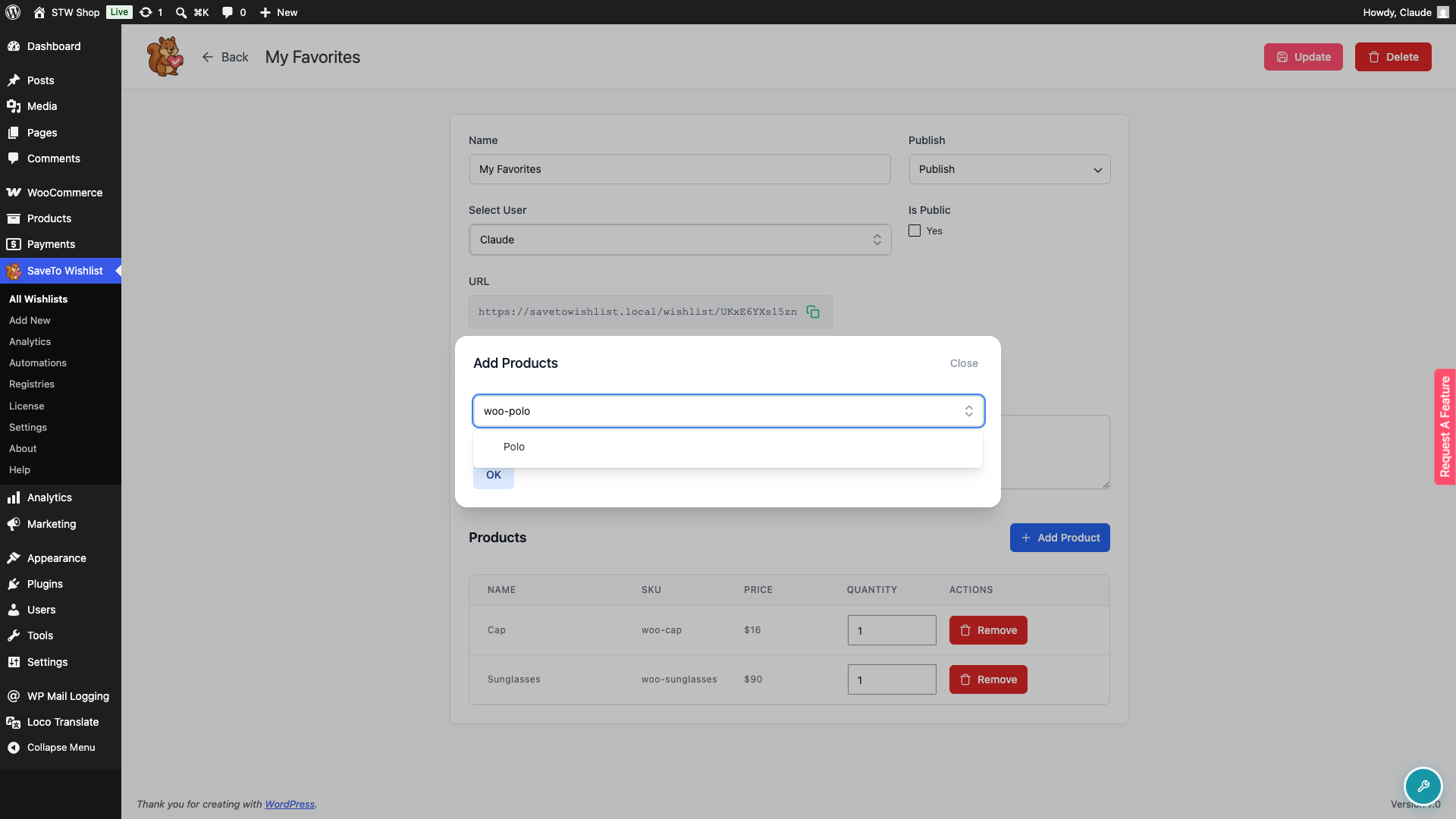
Si vous tapez un SKU exact, ce produit apparaît en haut des résultats. Les correspondances partielles de SKU et de code-barres suivent en dessous.
Rechercher dans votre liste de souhaits sur la page client
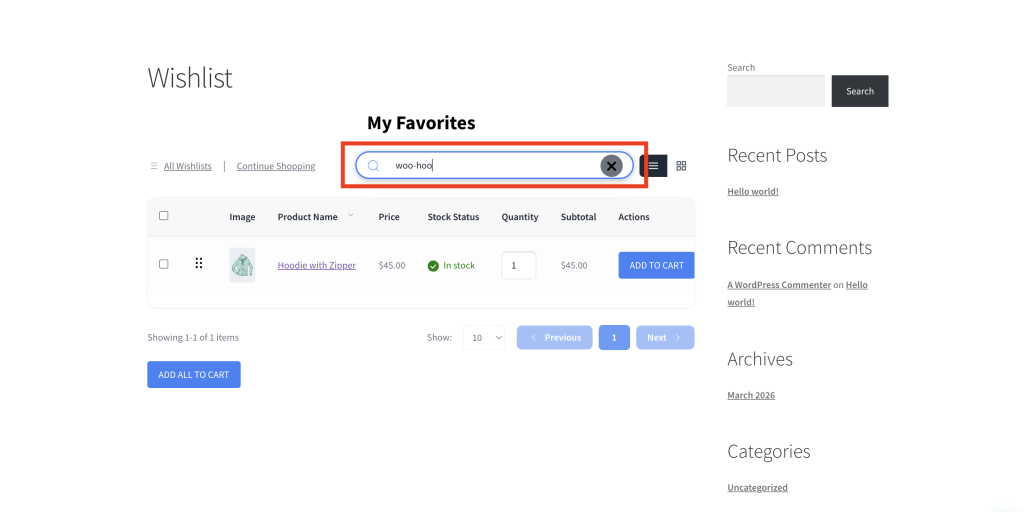
Les clients peuvent également rechercher les articles déjà présents dans leur liste de souhaits par SKU ou code-barres. La zone de recherche sur la page de liste de souhaits (placeholder « Rechercher n'importe quoi… ») filtre les articles existants de la liste de souhaits au fur et à mesure que vous tapez.
- Ouvrez la page de liste de souhaits depuis Mon compte ou un lien de liste de souhaits partagé.
- Dans la zone Rechercher n'importe quoi…, tapez un SKU ou un code-barres. Les résultats apparaissent au fur et à mesure que vous tapez.
- La liste de souhaits se filtre pour afficher uniquement les articles correspondants.
Formats de codes-barres et GTIN pris en charge
La recherche vérifie la valeur du code-barres ou du GTIN stockée sur chaque produit, couvrant automatiquement les plugins de codes-barres WooCommerce les plus courants :
- Champ GTIN intégré de WooCommerce (WooCommerce 9.2 ou ultérieur)
- EAN pour WooCommerce (Algoritmika)
- Les autres plugins de codes-barres qui stockent des valeurs dans un champ méta
_barcodeoubarcodesont automatiquement couverts - Un développeur peut enregistrer des champs méta supplémentaires via le filtre
stwlite_product_search_gtin_meta_keyssi son plugin de code-barres stocke les valeurs ailleurs.
Dépannage
La saisie d'un SKU ne renvoie aucun résultat
Lors de la recherche depuis le panneau d'administration, assurez-vous d'avoir tapé au moins 3 caractères. La recherche ne s'exécute pas sur des termes plus courts. Vérifiez ensuite l'onglet Inventaire du produit dans WooCommerce pour confirmer que le SKU est enregistré sur le produit.
La recherche par code-barres ne renvoie aucun résultat
Votre plugin de code-barres peut stocker des valeurs dans un champ méta qui ne figure pas dans la liste prise en charge ci-dessus. Vérifiez quel champ votre plugin utilise, puis demandez à un développeur de l'enregistrer via le filtre stwlite_product_search_gtin_meta_keys.
Questions fréquemment posées
Cela nécessite-t-il une configuration ou une mise en place ?
Non. La recherche par SKU et code-barres est automatiquement active à partir de la version 1.0.6 de SaveTo Wishlist Lite. Il n'y a aucun réglage à activer.
J'ai tapé le bon code-barres mais je n'ai obtenu aucun résultat. Que dois-je vérifier ?
Confirmez d'abord que le code-barres est enregistré sur le produit dans WooCommerce. Vérifiez l'onglet Inventaire du produit ou le champ dédié aux codes-barres ajouté par votre plugin. Si votre plugin de codes-barres stocke les valeurs dans un champ personnalisé qui ne figure pas dans la liste prise en charge ci-dessus, un développeur peut l'ajouter via le filtre stwlite_product_search_gtin_meta_keys. Les termes de recherche de moins de 3 caractères ne déclenchent pas de recherche dans le panneau d'administration.
Puis-je rechercher par le SKU d'une variation de produit ?
Oui. Si une variation a son propre SKU, le taper renvoie le produit parent dans les résultats. La liste de souhaits stocke le produit parent, pas la variation spécifique.
Besoin d'aide ?
- Utilisateurs Premium : soumettez un ticket de support et notre équipe vous aidera.
- Utilisateurs gratuits : publiez dans le forum de support WordPress.org.

