
Vous avez des clients qui ajoutent des produits à leur liste de souhaits et attendent leur réapprovisionnement ? Avec SaveTo Wishlist Pro, vous pouvez envoyer automatiquement un e-mail à chacun de ces clients dès qu'un produit est de nouveau en stock, sans travail manuel. Cet article vous explique comment le configurer.
Prérequis
- SaveTo Wishlist Lite et Pro installés et actifs
- Au moins un compte client avec un produit enregistré dans sa liste de souhaits
Comment ça marche
Lorsqu'un produit est de nouveau en stock, le plugin trouve chaque client qui l'a dans une liste de souhaits et envoie un e-mail à chacun d'eux. Vous n'avez rien à faire par client : configurez l'automatisation une fois et elle s'exécute chaque fois que le stock revient.
Le plugin identifie automatiquement chaque liste de souhaits contenant le produit réapprovisionné et déclenche une notification personnalisée pour chaque client concerné. Cela garantit que chaque acheteur intéressé est contacté individuellement, plutôt que de simplement informer le propriétaire de la boutique.
Comment configurer l'automatisation
Étape 1 : Ouvrir les automatisations
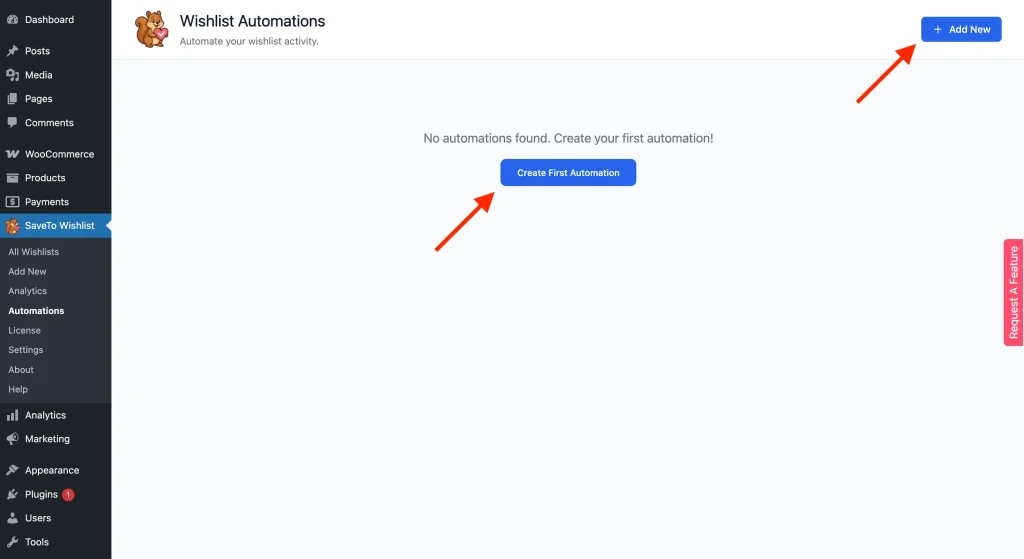
Dans votre administration WordPress, allez à SaveTo Wishlist → Automatisations.
Étape 2 : Ajouter une nouvelle automatisation
Cliquez sur Ajouter. La fenêtre modale d'automatisation s'ouvre avec le titre Ajouter une nouvelle automatisation.
Étape 3 : Choisir le déclencheur
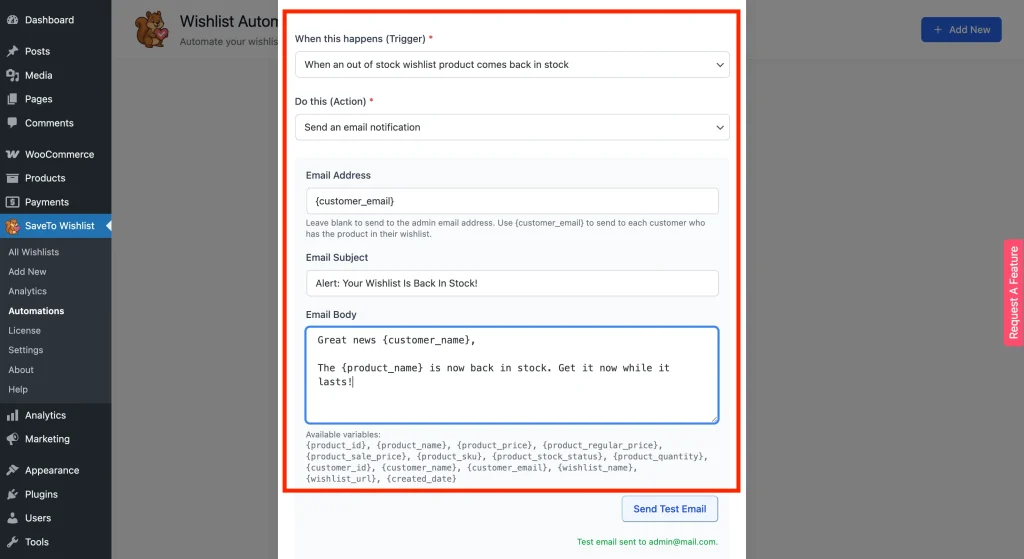
Sous Quand cela se produit (Déclencheur), sélectionnez Quand un produit de liste de souhaits hors stock est de nouveau en stock.
Étape 4 : Choisir l'action
Sous Faire ceci (Action), sélectionnez Envoyer une notification par e-mail. Les champs de messagerie apparaîtront ci-dessous.
Étape 5 : Configurer l'e-mail
Remplissez les champs de l'e-mail :
Adresse e-mail : Entrez {customer_email} pour envoyer directement à chaque client qui a le produit dans sa liste de souhaits. Si vous laissez ce champ vide, l'e-mail sera envoyé à votre adresse e-mail d'administrateur à la place.
Objet de l'e-mail : Rédigez votre ligne d'objet. Vous pouvez utiliser des variables ici, par exemple : {product_name} est de nouveau en stock !
Corps de l'e-mail : Rédigez le corps du message. Utilisez des variables pour le personnaliser. Par exemple :
Étape 6 : Enregistrer l'automatisation
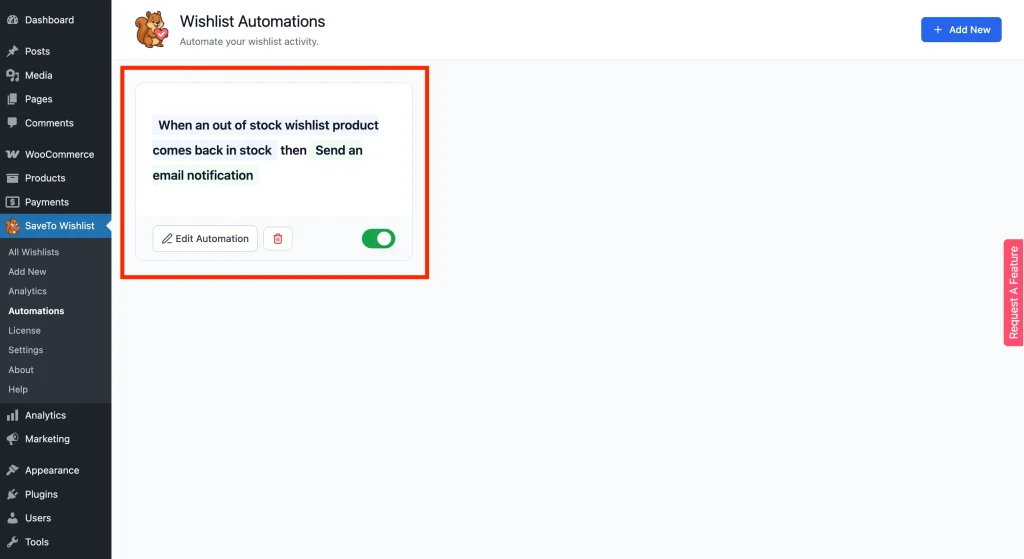
Cliquez sur Créer une automatisation. L'automatisation apparaîtra dans votre liste avec le statut Actif. Désormais, chaque fois qu'un produit de liste de souhaits sera de nouveau en stock, le plugin enverra automatiquement un e-mail à chaque client qui l'a enregistré.
Variables disponibles
Vous pouvez utiliser l'une des variables suivantes dans la ligne d'objet ou le corps. Le plugin remplacera chacune d'elles par la valeur réelle pour chaque client lors de l'envoi de l'e-mail.
| Variable | Ce qu'il produit |
|---|---|
{customer_name} | Le nom d’affichage du client |
{customer_email} | L'adresse e-mail du client |
{customer_id} | L'ID utilisateur WordPress du client |
{product_name} | Nom du produit réapprovisionné |
{product_id} | L'ID WooCommerce du produit |
{product_price} | Prix actuel du produit |
{product_regular_price} | Prix normal (hors promotion) |
{product_sale_price} | Prix promotionnel, s'il est défini |
{product_sku} | SKU du produit |
{product_quantity} | Quantité que le client a enregistrée dans sa liste de souhaits |
{product_stock_status} | Statut actuel du stock |
{wishlist_name} | Nom de la liste de souhaits du client |
{wishlist_url} | Lien direct vers la liste de souhaits du client |
{created_date} | Date de création de la liste de souhaits |
Dépannage
L'e-mail n'arrive pas.
Vérifiez quelques points : assurez-vous que {customer_email} est saisi dans le champ Adresse e-mail — si le champ est vide, l'e-mail est envoyé uniquement à votre adresse d'administrateur. Confirmez que le client a le produit enregistré dans une liste de souhaits active. Enfin, vérifiez que le statut du stock du produit est bien passé de hors stock à en stock. Le déclencheur ne s'active pas si le produit était déjà en stock lorsque vous l'avez enregistré.
Questions fréquemment posées
Que se passe-t-il si je laisse le champ Adresse e-mail vide ?
L'e-mail est envoyé à l'adresse e-mail d'administration de votre site, et non aux clients individuels. Pour notifier les clients, vous devez utiliser {customer_email} dans le champ Adresse e-mail.
Puis-je notifier à la fois les clients et mon administrateur en même temps ?
Oui, créez deux automatisations distinctes pour le même déclencheur. Configurez l'une pour {customer_email} pour les clients et l'autre pour votre adresse e-mail d'administrateur.
Quand exactement le déclencheur s'active-t-il ?
Le déclencheur s'active lorsque le statut du stock d'un produit passe de hors stock à en stock. Cela se produit lorsque vous mettez à jour le produit dans WooCommerce, manuellement ou via une importation. Il ne s'active pas si le produit était déjà en stock lorsque vous l'avez enregistré.
Les clients ayant le produit dans plusieurs listes de souhaits recevront-ils plus d'un e-mail ?
Oui, un e-mail est envoyé par entrée de liste de souhaits. Si l'un de vos clients a enregistré le même produit dans deux listes de souhaits distinctes, il recevra deux e-mails, un pour chaque.
Besoin d'aide ?
Si vous avez une question ou rencontrez un problème, nous sommes là pour vous aider.
- Utilisateurs premium : Ouvrir un ticket de support
- Utilisateurs gratuits : Visitez notre forum communautaire

