
 Revu par
La plupart des popups de sortie d'intention fonctionnent sur une supposition. Le curseur dérive vers la barre du navigateur, un script décide que l'acheteur part, et tout le monde reçoit le même message. Les acheteurs sérieux, les chasseurs de bonnes affaires et les mouvements de souris erratiques entendent tous le même argumentaire.
Une sauvegarde de liste de souhaits est un signal plus clair. Lorsqu'un acheteur enregistre un produit, il a nommé l'article exact qu'il souhaite, intentionnellement. C'est l'idée derrière un déclencheur de popup de liste de souhaits de sortie de WooCommerce : seuls les acheteurs qui ont enregistré quelque chose voient le popup.
SaveTo Wishlist Lite, notre plugin de liste de souhaits WooCommerce gratuit, envoie deux signaux de navigateur à chaque enregistrement. Je vais les examiner tous les deux, montrer où chacun s'intègre et signaler le paramètre par défaut qui casse l'approche évidente.
Aller à :
- Pourquoi une sauvegarde de liste de souhaits est un meilleur déclencheur qu'une vue de page
- Les deux signaux que SaveTo Wishlist émet à chaque sauvegarde
- Utiliser Popup Maker sans écrire de code
- Le connecter à tout autre outil de popup
- La mise en garde du mode de redirection
- Le réglage de confidentialité qui désactive les signaux
- Ce qu'il faut mettre dans le popup
- Comment le tester avant de le mettre en ligne
- Questions fréquemment posées sur les popups déclenchés par la liste de souhaits
- Rendez votre popup de sortie de WooCommerce plus intelligent
Pourquoi une sauvegarde de liste de souhaits est un meilleur déclencheur qu'une vue de page

Un enregistrement dans la liste de souhaits est une action délibérée liée à un produit spécifique, tandis qu'une vue de page est ambiante. Cet écart décide qui voit votre popup et ce qu'il peut dire.
Une vue de page produit signifie que quelqu'un a regardé. Il pourrait s'agir d'une vérification de prix, d'un onglet de comparaison ou d'un clic accidentel. En revanche, un enregistrement signifie que l'acheteur a choisi cet article dans votre catalogue et a souhaité le conserver. L'un est un peut-être ; l'autre est une présélection.
Le timing est également important. L'institut Baymard estime le taux moyen documenté d'abandon de panier à 70,22 %, basé sur 50 études. Un panier abandonné est le stade avancé de ce problème. L'abandon de navigation se produit plus tôt, et un enregistrement est le seul moment de ce stade qui laisse une trace utilisable.
Le déclenchement sur l'enregistrement réduit également le volume des popups. Au lieu d'interrompre tous ceux dont la souris s'est déplacée vers le nord, vous atteignez les acheteurs qui vous ont dit ce qu'ils veulent.
Les deux signaux que SaveTo Wishlist émet à chaque sauvegarde
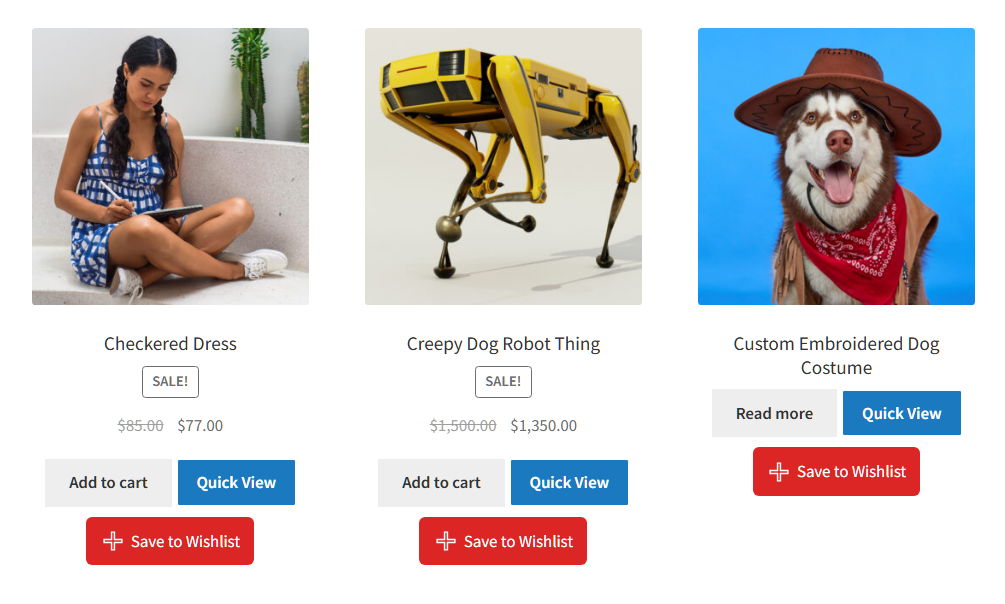
À chaque ajout réussi, SaveTo Wishlist déclenche un événement DOM et définit un cookie. Les deux fonctionnent pour les invités et les clients connectés, et les deux sont activés par défaut.
L'événement DOM pour des réactions instantanées
L'événement est déclenché sur document et nommé stwlite_added_to_wishlist. Son objet detail contient deux champs : productId et collectionId.
Ainsi, un invité enregistrant le produit 1303 envoie {productId: 1303, collectionId: 0}. Au même moment, le libellé du bouton passe de « Ajouter à la liste de souhaits » à « Supprimer de la liste de souhaits ».
Trois détails sont importants avant d'écrire une logique basée sur cette charge utile :
productIdest l'ID de la variation sur les produits variables. Une taille ou une couleur enregistrée reste identifiable, de sorte que votre popup peut nommer l'option exacte.- Il est de 0 lorsque plusieurs produits sont enregistrés en même temps. Le bouton « Enregistrer le panier dans la liste de souhaits » ajoute un lot, il n'y a donc pas de produit unique à nommer.
collectionIdest 0 pour les invités. Les articles invités sont stockés dans le stockage local du navigateur, pas dans une liste de souhaits nommée. Ainsi, une liste d'invités vit sur un seul appareil.
Le cookie de 30 jours pour les visites de retour
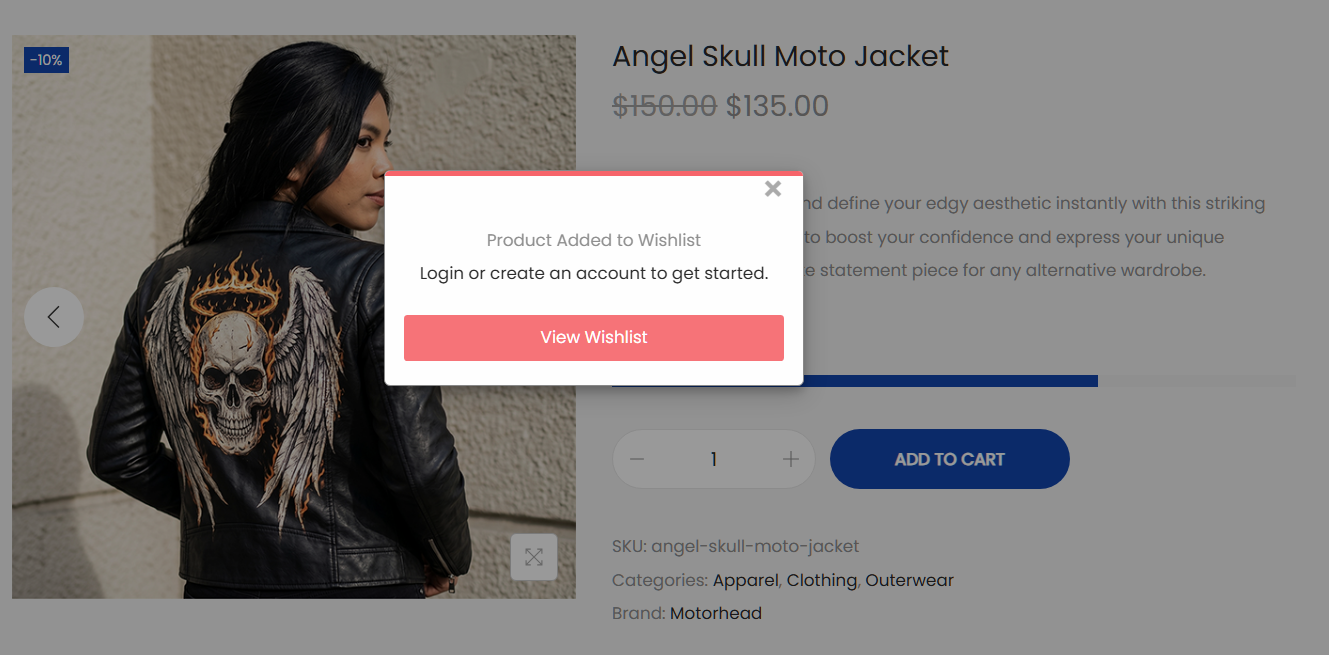
Parallèlement à l'événement, un cookie nommé stwlite_wishlist_added stocke l'ID du produit. Il dure 30 jours, il survit donc à la visite qui l'a créé.
Il y a deux choses à gérer. Premièrement, la valeur est encodée en URL, exécutez-la donc via decodeURIComponent() avant utilisation. Deuxièmement, elle s'efface lorsque le client supprime le dernier produit de sa liste de souhaits. Cela joue en votre faveur, car une liste vide cesse d'être qualifiée sans règle supplémentaire.
Il est également bon de savoir : le cookie conserve le dernier enregistrement, pas la liste entière. Traitez-le comme un indicateur « ce client a enregistré quelque chose ».
| Signal | Nom | Utilisez-le pour | Mise en garde |
|---|---|---|---|
| Événement DOM | stwlite_added_to_wishlist | Déclencheurs instantanés sur la même page | Ne survit pas à une redirection |
| Cookie | stwlite_wishlist_added | Ciblage de visite de retour et d'intention de sortie | Encodé en URL, donc décodez avant utilisation |
Utiliser Popup Maker sans écrire de code
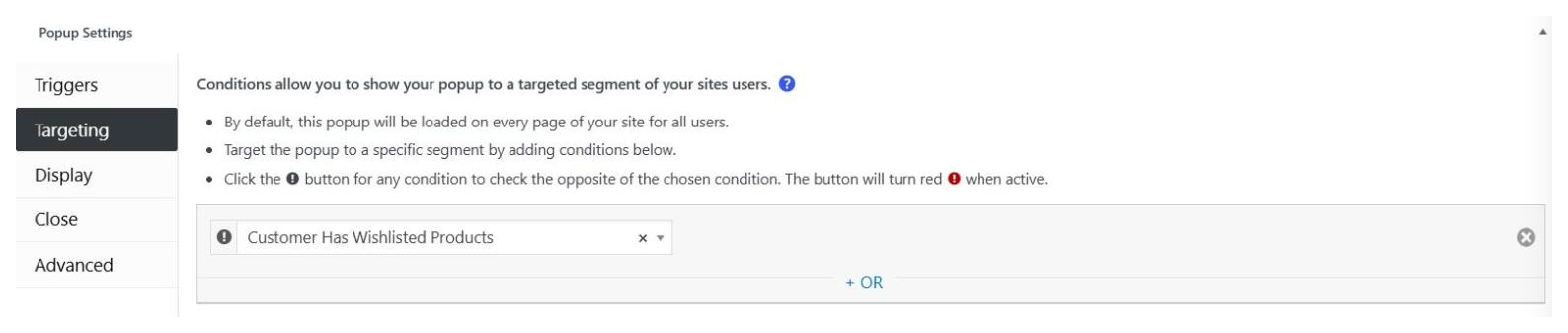
Si vous utilisez Popup Maker, vous pouvez ignorer le code entièrement. Depuis la version Lite 1.1.5, SaveTo Wishlist ajoute quatre éléments aux écrans propres de Popup Maker :
- Un déclencheur appelé « Produit ajouté à la liste de souhaits (SaveTo Wishlist) », qui ouvre une popup lors de la sauvegarde, avec un délai facultatif.
- Une condition de ciblage appelée « Le client a des produits dans sa liste de souhaits », sous le groupe SaveTo Wishlist.
- Le shortcode SaveTo Wishlist dans le sélecteur de shortcodes, afin que la popup puisse afficher la liste du client.
- Un appel à l'action « Voir la liste de souhaits (SaveTo Wishlist) », qui enregistre le clic comme une conversion Popup Maker.
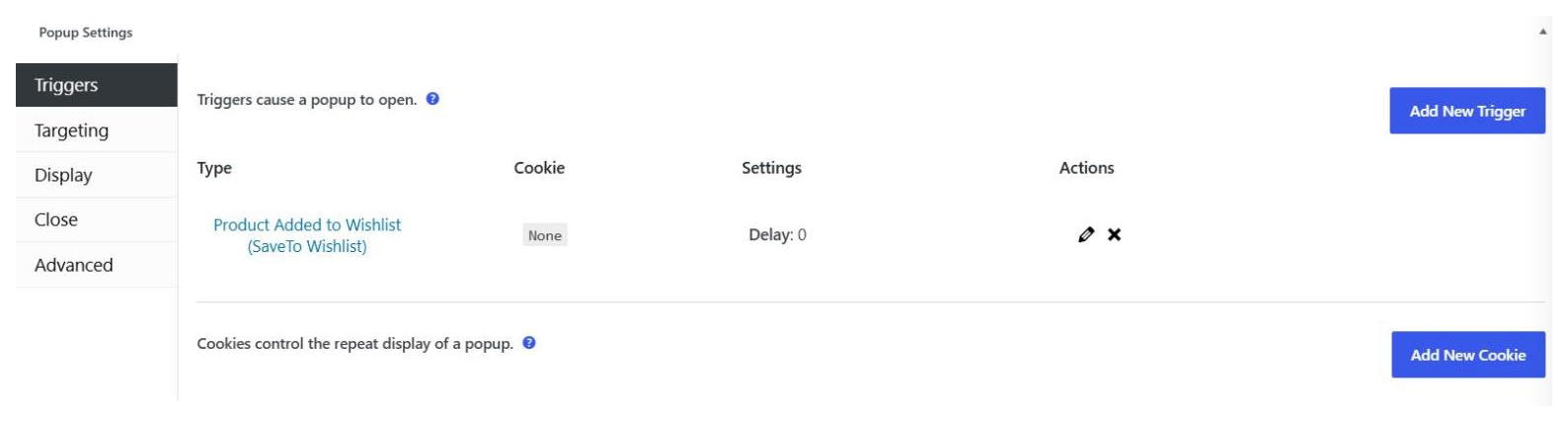
Pour une popup d'intention de sortie lors de la même visite, associez un déclencheur d'intention de sortie à cette condition. Les clients connectés correspondent à partir de leurs listes de souhaits enregistrées, tandis que les invités correspondent à partir du cookie. Notre guide Popup Maker couvre la configuration étape par étape.
Le connecter à tout autre outil de popup
Votre outil de popup peut utiliser ces signaux s'il s'ouvre à partir d'un appel JavaScript ou vérifie un cookie. Aucun des deux signaux n'est lié à un seul plugin.
Pour une popup instantanée, écoutez l'événement :
document.addEventListener('stwlite_added_to_wishlist', function (e) {
  var productId = e.detail.productId;
  var collectionId = e.detail.collectionId;
  // open your popup here
});
Pour une page ultérieure ou une visite ultérieure, lisez le cookie :
function savedProductId() {
  var match = document.cookie.match(/(?:^|; )stwlite_wishlist_added=([^;]*)/);
  return match ? decodeURIComponent(match[1]) : null;
}
Choisissez ensuite le modèle qui correspond au moment souhaité :
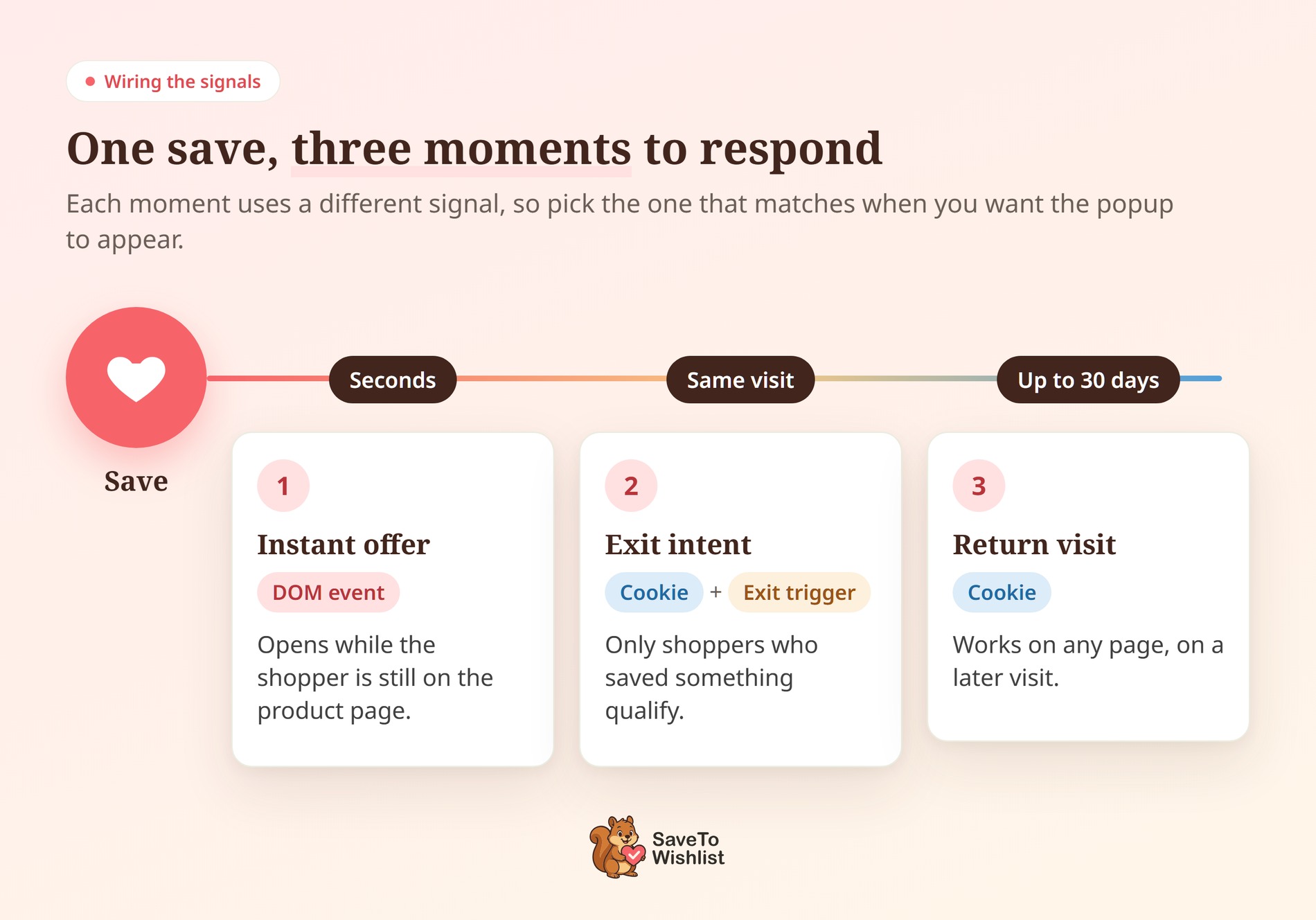
- Offre instantanée : l'écouteur d'événements, pendant que le client est toujours sur la page du produit.
- Intention de sortie, même visite : le déclencheur d'intention de sortie de votre outil plus une condition de cookie, de sorte que seuls les acheteurs soient éligibles.
- Visite de retour : la condition de cookie seule, sur n'importe quelle page, pendant 30 jours.
🔍️ Ce que nous avons vu : Les propriétaires de boutiques connectent l'événement, le testent une fois et l'expédient. Ensuite, la popup se déclenche à chaque ajout, y compris le troisième et le quatrième d'un client au cours d'une même session. Ajoutez un plafond de fréquence dans votre outil de popup, car le signal signale chaque ajout et vous laisse le jugement.
La mise en garde du mode de redirection
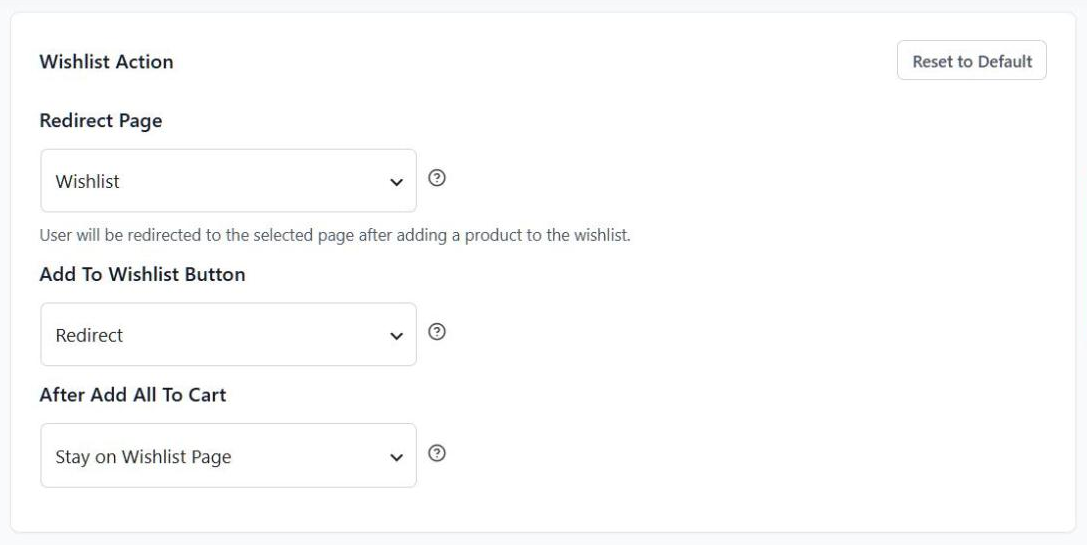
Sur une installation par défaut, l'approche événementielle ne fonctionnera pas telle quelle. Le paramètre Bouton Ajouter à la liste de souhaits est défini sur Redirection, de sorte que la page se détourne une fois l'ajout réussi. L'événement se déclenche toujours, mais votre écouteur part avec la page.
Vous trouverez le paramètre sous Liste de souhaits > Paramètres > Général > Bouton Ajouter à la liste de souhaits. Il propose trois options : Redirection, Popup et Fondu. La même limite s'applique au déclencheur Popup Maker, car il écoute cet événement.
Vous avez deux solutions. Passez le paramètre à Popup ou Fondu, et le client reste sur la page. Alternativement, conservez Redirection et basez-vous sur le cookie, qui survit à la navigation.
Passer en Popup a un avantage secondaire pour les invités. La popup de confirmation peut afficher un lien de connexion ou de création de compte, ce qui incite davantage de listes d'invités à créer un compte. Néanmoins, si vous n'êtes pas sûr de la configuration d'une boutique, commencez par les cookies. La logique des cookies fonctionne dans les trois modes.
Le réglage de confidentialité qui désactive les signaux
Depuis Lite 1.1.8, vous pouvez désactiver les deux signaux avec un seul interrupteur. Il se trouve sous Wishlist > Settings > General > Privacy, intitulé « Enable Wishlist Add Signal Cookie ». Il est activé par défaut.
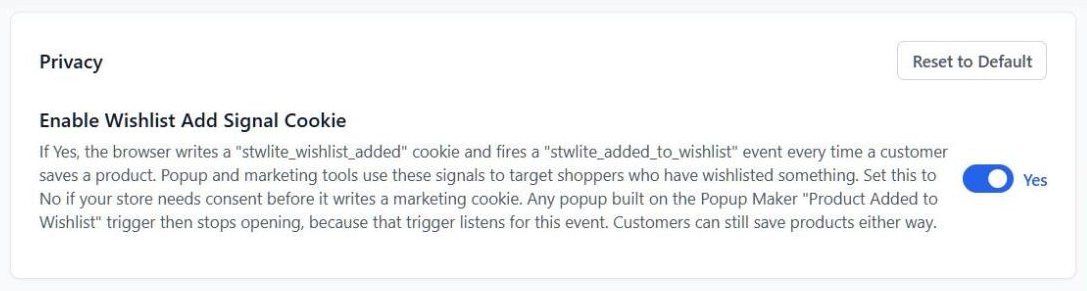
Désactivez-le si votre boutique a besoin du consentement aux cookies avant d'écrire un cookie marketing. Les acheteurs peuvent toujours enregistrer des produits dans les deux cas. De plus, tout cookie laissé de côté avant est effacé lors du prochain chargement de page.
Cela dit, le compromis est réel, alors prévoyez-le. Le déclencheur Popup Maker arrête d'ouvrir des popups pour tout le monde. La condition « Customer Has Wishlisted Products » cesse de correspondre aux invités, bien que les clients connectés correspondent toujours. Tout code personnalisé écoutant l'événement ou le cookie devient également silencieux.
Ce qu'il faut mettre dans le popup
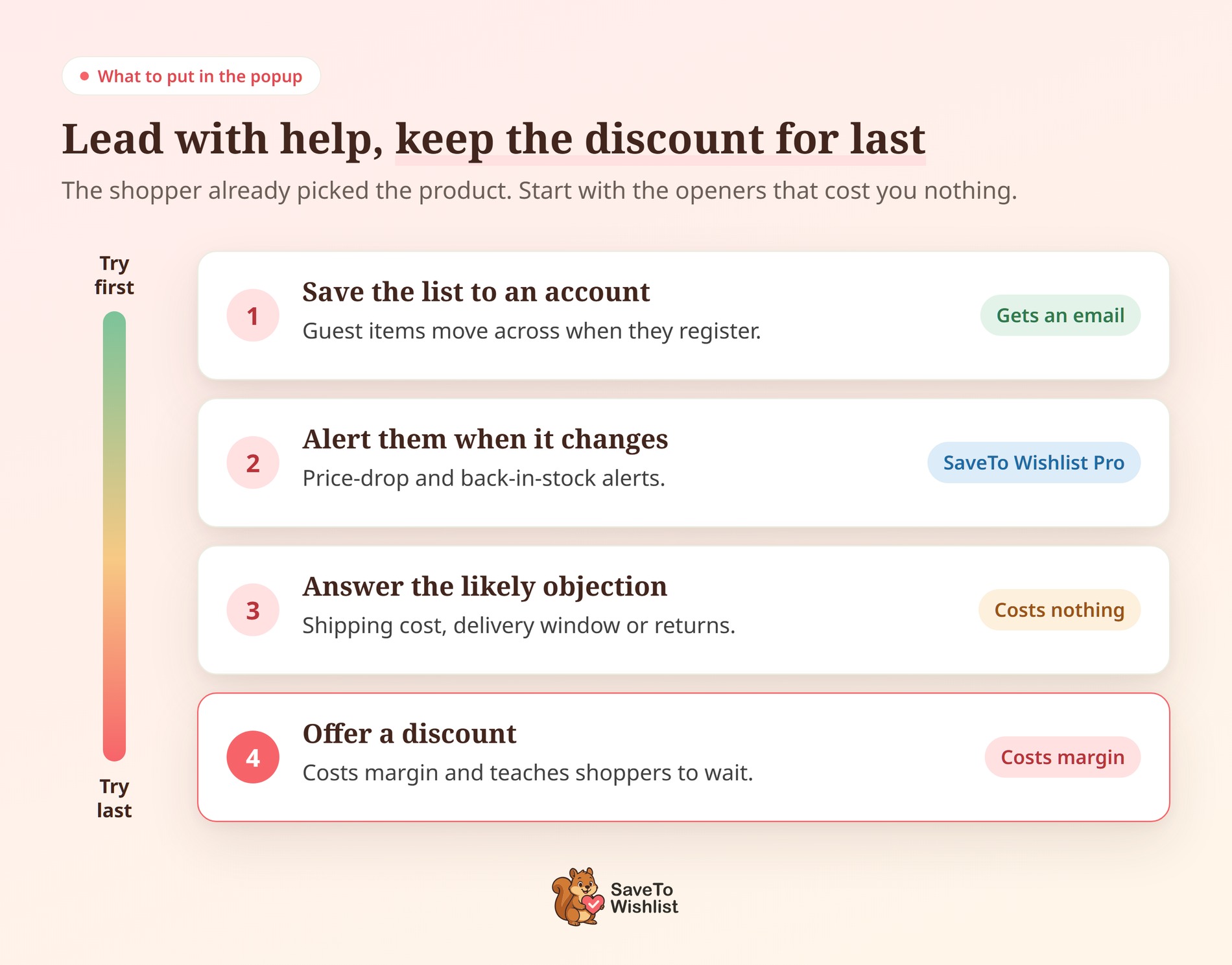
Commencez par quelque chose que l'acheteur veut, pas une réduction. Ils ont enregistré l'article au lieu de l'acheter, et cette pause n'est pas toujours liée au prix. Voici quatre introductions qui ont tendance à mériter l'interruption.
Offrir d'enregistrer la liste dans un compte
Les listes de souhaits des invités résident dans le navigateur, donc une liste ne suit pas l'acheteur sur un autre appareil. Lorsqu'un invité se connecte ou s'inscrit, les articles qu'il a enregistrés sont transférés sur son compte. Cela fait de l'offre une véritable faveur, et vous obtenez une adresse e-mail.
Offrir une alerte lorsque l'article change
SaveTo Wishlist Pro ajoute des alertes de baisse de prix et de réapprovisionnement, ainsi que des automatisations et des webhooks. Ainsi, un acheteur qui a hésité sur le prix est informé de la baisse, sans que vous ayez à le faire manuellement.
Répondre à l'objection probable
Indiquez clairement le coût d'expédition, la fenêtre de livraison ou la politique de retour. Si l'une de ces raisons a provoqué l'hésitation, la réponse peut être plus efficace qu'un coupon.
Garder la réduction pour la fin
Une réduction coûte de la marge sur chaque commande qu'elle touche. Utilisée souvent, elle apprend également aux acheteurs réguliers à attendre la popup.
Je choisirais une introduction par popup et la testerais par rapport à la suivante. L'enregistrement vous indique qui interroger, donc la popup n'a qu'à bien le faire.
Comment le tester avant de le mettre en ligne
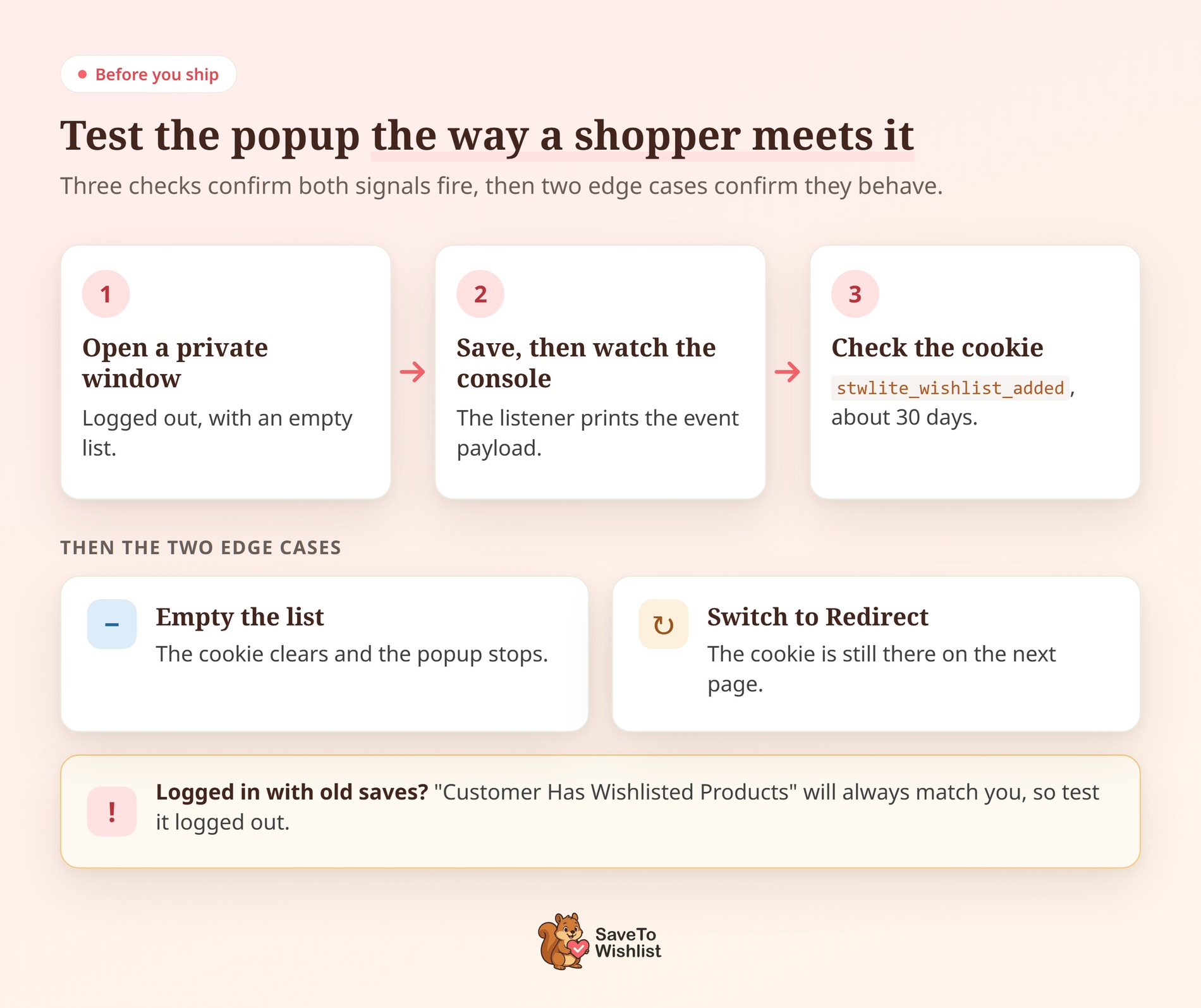
Testez d'abord en tant qu'invité, dans une fenêtre de navigateur privée. Vous ne serez pas connecté et vous commencerez avec une liste vide, comme un nouvel acheteur.
Avant d'enregistrer quoi que ce soit, ouvrez les outils de développement de votre navigateur et collez ceci dans l'onglet Console :
document.addEventListener('stwlite_added_to_wishlist', function (e) { console.log(e.detail); });Enregistrez ensuite un produit. La console devrait afficher la charge utile, par exemple {productId: 1303, collectionId: 0}. Si rien ne s'affiche, vérifiez d'abord l'action du bouton, car la redirection quitte la page avant que la console ne puisse l'afficher.
Ensuite, vérifiez le cookie. Dans Chrome, c'est l'onglet Application, puis Cookies, puis l'adresse de votre boutique. Recherchez stwlite_wishlist_added contenant l'ID du produit, avec une expiration dans environ 30 jours.
Exécutez ensuite les deux cas qui sont le plus souvent manqués :
- Videz la liste. Supprimez tous les produits enregistrés et rechargez. Le cookie devrait disparaître, et une popup conditionnée par cookie ne devrait plus apparaître.
- Essayez le mode Redirection. Réglez le bouton Ajouter à la liste de souhaits sur Redirection et enregistrez à nouveau. Le cookie devrait toujours être là sur la page sur laquelle vous arrivez.
🔍️ Ce que nous avons vu : La fenêtre contextuelle continue d'apparaître pour le propriétaire de la boutique, même après que le cookie a été effacé. C'est normal. « Le client a ajouté des produits à sa liste de souhaits » correspond aux clients connectés à partir de leurs listes de souhaits enregistrées, donc un administrateur avec d'anciennes sauvegardes de test est toujours qualifié. Testez cette condition déconnecté, ou videz d'abord votre propre liste de souhaits.
Questions fréquemment posées sur les popups déclenchés par la liste de souhaits
Cela fonctionne-t-il pour les clients invités ?
Oui, et les invités sont souvent les clients qui en ont le plus besoin. Les deux signaux se déclenchent pour les invités, avec collectionId défini sur 0 car les articles invités résident dans le navigateur. Comme une liste d'invités reste sur un seul appareil, « enregistrer cette liste dans un compte » est une offre utile.
Quels plugins de popup peuvent utiliser ces signaux ?
Tout outil de fenêtre contextuelle capable de s'ouvrir depuis JavaScript ou de vérifier un cookie. Les deux signaux sont des fonctionnalités standard du navigateur, il n'y a donc pas d'API propriétaire impliquée. Popup Maker dispose d'un déclencheur et d'une condition intégrés, mais ce n'est pas obligatoire.
Dois-je activer les signaux d'abord ?
Non. Les deux signaux sont activés par défaut chaque fois que SaveTo Wishlist est actif. Vous ne visiterez le réglage que pour les désactiver, sous Liste de souhaits > Paramètres > Général > Confidentialité.
Ces signaux vont-ils ralentir mon magasin ?
Déclencher un événement DOM et écrire un petit cookie sont des opérations légères. Ils ne s'exécutent également que lors d'une sauvegarde réussie, pas à chaque chargement de page. Nous n'avons pas publié de benchmark, considérez donc ceci comme un raisonnement plutôt qu'un chiffre mesuré.
Cela fonctionne-t-il avec la mise en cache de page ?
L'événement et le cookie s'exécutent dans le navigateur, donc la mise en cache ne les bloque pas. Cependant, la condition Popup Maker est vérifiée lors du rendu de la page. Si vous utilisez une mise en cache de page complète, excluez le cookie stwlite_wishlist_added afin que chaque visiteur obtienne sa propre réponse.

Rendez votre popup de sortie de WooCommerce plus intelligent
Commencez par la sauvegarde, pas par la fenêtre contextuelle. La plupart des boutiques créent d'abord la fenêtre contextuelle, puis cherchent quelqu'un à qui la montrer. Commencer par la sauvegarde inverse cela, car vous connaissez déjà le produit et le moment.
Voici la version courte :
- Pourquoi une sauvegarde de liste de souhaits est un meilleur déclencheur qu'une vue de page : ciblez les clients qui ont nommé un produit.
- Les deux signaux que SaveTo Wishlist émet à chaque sauvegarde : choisissez l'événement ou le cookie.
- Utiliser Popup Maker sans écrire de code : utilisez le déclencheur et la condition intégrés.
- Connecter cela à tout autre outil de fenêtre contextuelle : ajoutez l'écouteur, puis limitez la fréquence.
- La mise en garde du mode Redirection : vérifiez d'abord l'action du bouton, car la Redirection est la valeur par défaut.
- Le paramètre de confidentialité qui désactive les signaux : sachez ce qui cesse de fonctionner si vous avez besoin du consentement d'abord.
- Ce qu'il faut mettre dans la fenêtre contextuelle : proposez le compte ou l'alerte avant la remise.
- Comment le tester avant de le déployer : testez en tant qu'invité, puis vérifiez l'événement et le cookie.
Les fenêtres contextuelles sont la moitié sur site de ceci. Transformer les mêmes sauvegardes en campagnes par e-mail passe par votre CRM, et c'est une configuration distincte.
SaveTo Wishlist Lite est gratuit et envoie les deux signaux par lui-même. Vous pouvez connecter une popup au cookie cette semaine. Pour les alertes et les webhooks, SaveTo Wishlist Pro commence à Growth : 49,50 $ la première année, renouvellement à 99 $. Plus (99,50 $, puis 199 $) et Business (199,50 $, puis 399 $) sont sur la page de tarification.


 SaveTo Wishlist