

 Recensito da
 Molti acquirenti all'ingrosso tengono ancora il loro elenco di riordino in un foglio di calcolo. Il negozio da cui acquistano di solito ha già una wishlist. È solo etichettata e stilizzata per gli acquirenti che comprano regali, quindi nessuno dal lato commerciale la apre mai.
Questo divario vale la pena colmarlo. Una wishlist B2B di WooCommerce non è una funzionalità per consumatori con un abito elegante. Per un acquirente che ordina le stesse quaranta righe ogni trimestre, un elenco salvato è un modello di riordino. Ricostruire quell'ordine a mano ogni ciclo è un attrito per cui stai facendo pagare i tuoi migliori clienti.
La maggior parte delle guide alle wishlist si rivolge a qualcuno che salva un paio di scarpe. Si rivolgono agli acquirenti occasionali, non a un acquirente con un ruolo all'ingrosso e il suo prezzo. È un lavoro diverso, e richiede alcune impostazioni modificate prima che funzioni.
Quindi ecco il cambio di prospettiva dalla wishlist per consumatori alla wishlist B2B all'ingrosso, più come i prezzi all'ingrosso raggiungono un elenco salvato. Ho anche trattato dove si inserisce l'accesso basato sui ruoli e quali impostazioni predefinite contrastano un negozio commerciale.
Salta a:
- Perché gli acquirenti B2B si comportano diversamente dagli acquirenti occasionali
- La Wishlist come Elenco di Riordino Ricorrente
- Salvare le Quantità, non solo le Linee di Prodotto
- Mantieni l'Elenco dopo che l'Ordine è stato completato
- Visualizzazione dei Prezzi all'Ingrosso su un Elenco Salvato
- Controllare Chi Può Usare Cosa
- Configurazione per il Tuo Negozio all'Ingrosso
- Quando le Linee Spariscono dal Carrello
- Domande Frequenti: Wishlist B2B all'Ingrosso
- Metti al Lavoro la Tua Wishlist B2B all'Ingrosso di WooCommerce
Perché gli acquirenti B2B si comportano diversamente dagli acquirenti occasionali
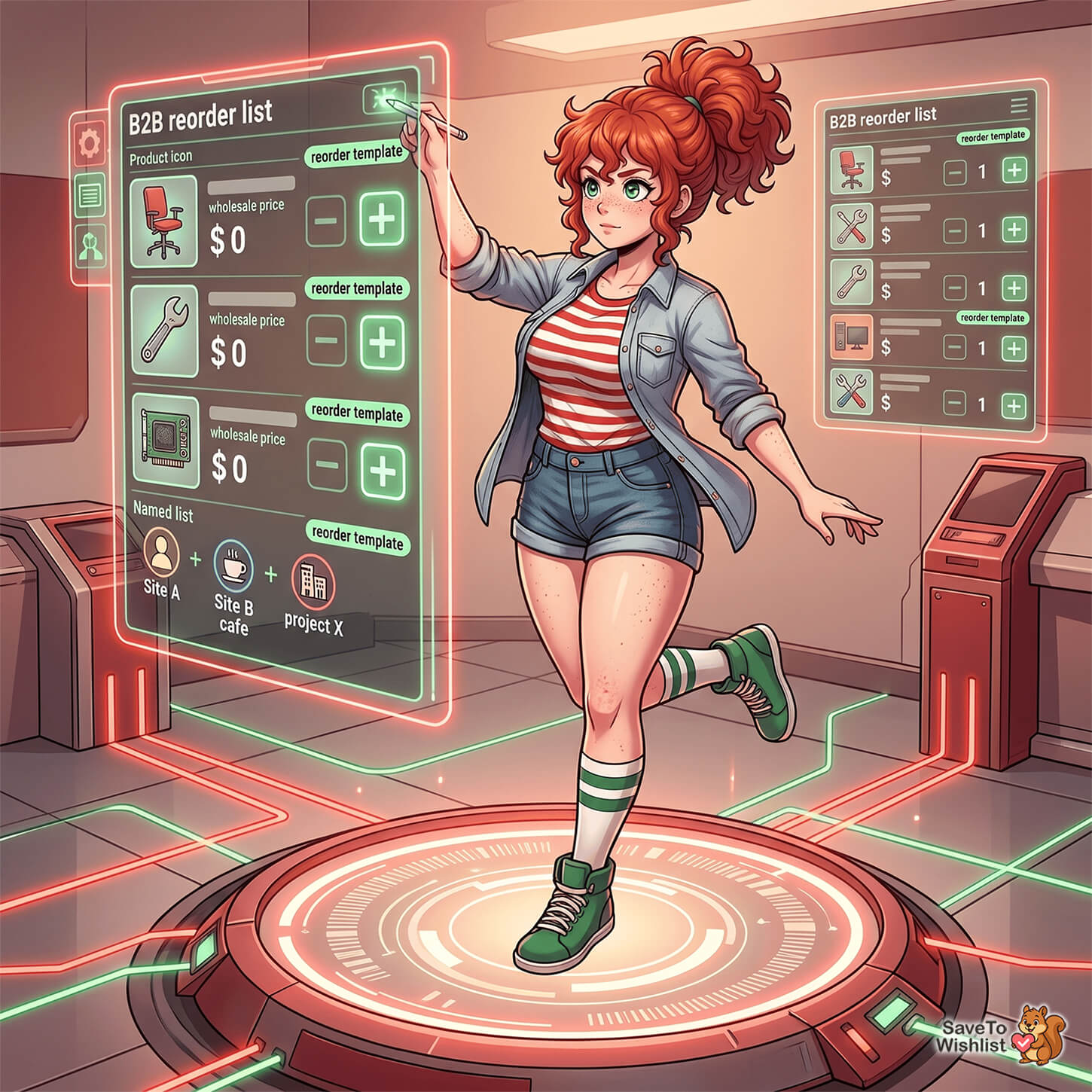
Gli acquirenti all'ingrosso ripetono; gli acquirenti al dettaglio navigano. Questa singola differenza cambia lo scopo di una lista salvata. Spiega anche perché i consigli sulle wishlist dei consumatori mancano per lo più per i negozi commerciali.
Un acquirente al dettaglio salva perché è indeciso. La lista ha una vita breve e di solito finisce in un ordine o nessuno. Gli acquirenti commerciali sanno già cosa vogliono, perché lo hanno comprato il trimestre scorso e quello prima ancora.
Il loro problema non è decidere, è ricostruire. Quaranta prodotti trovati nel tuo catalogo, quantità abbinate allo stock, poi lo stesso lavoro di nuovo tra dodici settimane. L'approvazione da parte di qualcun altro è comune. Quindi la lista deve sopravvivere a un intervallo tra la creazione e il pagamento, al prezzo dell'acquirente.
Ecco un confronto tra i due:
| Comportamento | Acquirente al dettaglio | Acquirente B2B |
|---|---|---|
| Perché salvano | Considerando un acquisto | Creazione di una lista di riordino |
| Durata della lista | Settimane | Continuo, riutilizzato ogni ciclo |
| Numero di liste | Una o due | Una per progetto, sito o stagione |
| Prezzo mostrato | Al dettaglio | Il loro livello all'ingrosso |
| Come finisce | Un singolo ordine, o niente | Non finisce; viene riutilizzata |
Una wishlist per consumatori è usa e getta. Al contrario, una wishlist all'ingrosso B2B è un'infrastruttura. Si ripaga attraverso la fidelizzazione del cliente piuttosto che una singola conversione.
La Wishlist come Elenco di Riordino Ricorrente
Tratta una wishlist all'ingrosso B2B come un modello di riordino, non come un mucchio di 'forse'. La funzionalità che conta allora smette di essere l'icona a forma di cuore. Diventa la capacità di conservare diverse liste nominate e riempire un carrello da una di esse.
SaveTo Wishlist Lite supporta wishlist nominate illimitate per cliente nella versione gratuita. Per un acquirente commerciale, questa è la differenza tra una lista disordinata e un set che rispecchia come ordina:
- Sito o località. Tre caffè, tre liste, perché l'ordine fisso in ciascuno è diverso.
- Progetto. Allestimenti, costruzioni e gamme stagionali ottengono una lista che sopravvive al lavoro e viene riutilizzata.
- Ciclo di ordinazione. Riordini trimestrali, back-to-school, rifornimento pre-Natale.
La denominazione qui è più importante che nel commercio al dettaglio. Quindi liste multiple fa un lavoro reale prima di qualsiasi funzionalità a pagamento.
Ho controllato questo su un negozio di staging che esegue SaveTo Wishlist Lite 1.1.1. Il pulsante Salva nella Wishlist è stato visualizzato sull'intero loop di prodotti del negozio, dodici pulsanti separati su una pagina /shop/. Quel negozio vende beni di consumo, non linee commerciali. Quindi leggilo come un controllo sul comportamento del plugin piuttosto che una configurazione all'ingrosso.
Ciò che trasforma una lista in un riordino è il passaggio successivo. SaveTo Wishlist Lite ha un'impostazione di reindirizzamento "Dopo aver aggiunto tutto al carrello". Invia il cliente alla pagina Carrello o Checkout una volta che l'intera lista è stata aggiunta. Un acquirente apre la sua lista del terzo trimestre, aggiunge tutto, controlla i numeri e paga.
Le righe salvate sono anche un segnale di domanda lungimirante. In pratica, sono la materia prima dietro la previsione della domanda.
Salvare le Quantità, non solo le Linee di Prodotto
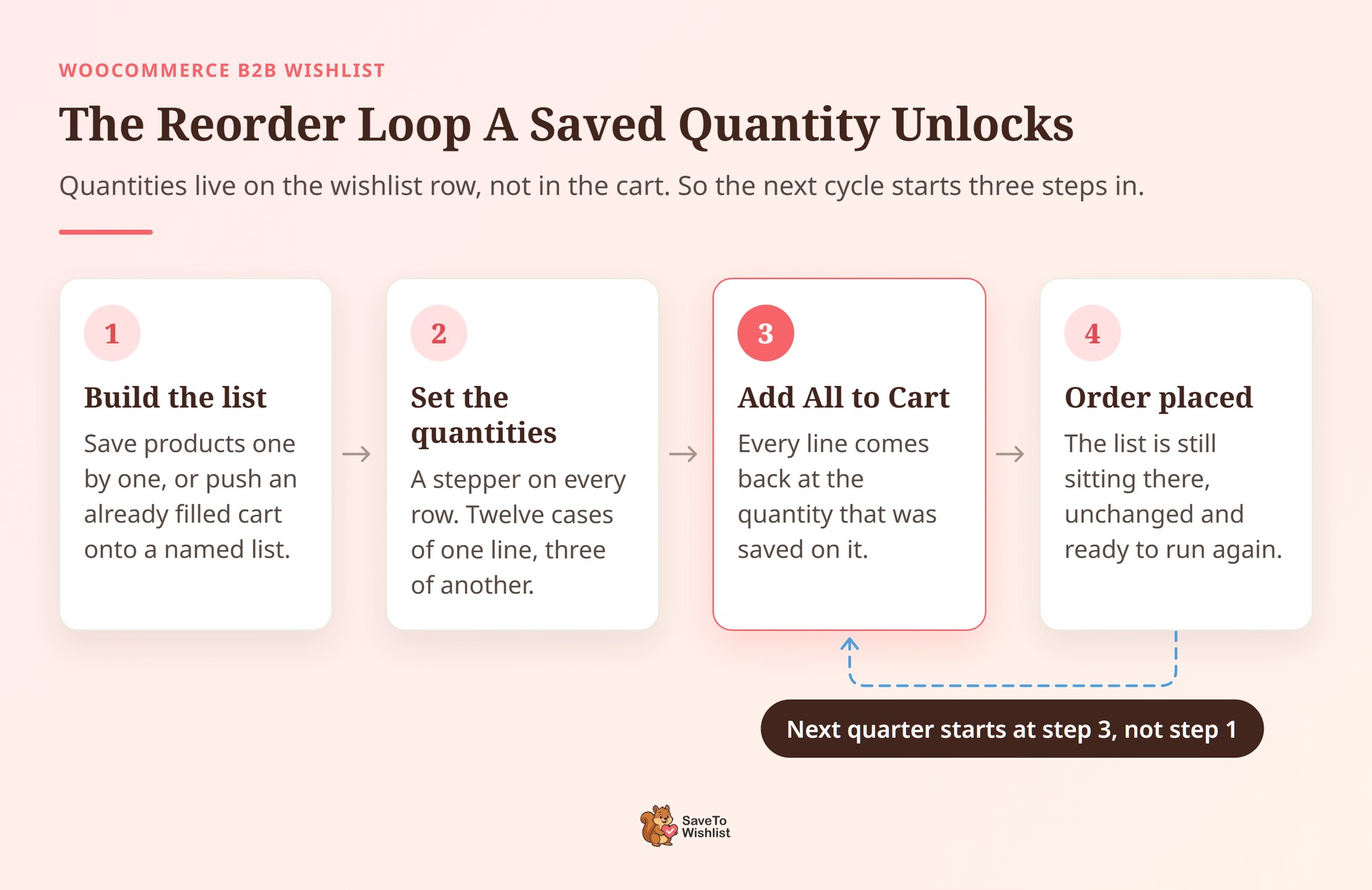
Una wishlist all'ingrosso B2B funziona come modello di riordino solo se ricorda la quantità. SaveTo Wishlist memorizza una quantità per ogni riga salvata, non solo per il prodotto.
Ogni riga nella tabella della wishlist contiene un campo quantità con un pulsante meno e un pulsante più. Cambia il numero e viene salvato nella lista immediatamente, non nel carrello. Sopravvive alla chiusura della scheda da parte dell'acquirente e al suo ritorno dodici settimane dopo.
Questo è ciò che rende rapido il ciclo successivo. Aggiungi tutto al carrello riporta ogni riga con la sua quantità salvata. Dodici casse di uno, tre di un altro, le stesse dell'ultima volta. L'acquirente modifica le due righe che sono cambiate invece di digitare quaranta numeri.
Il limite del contatore è 1 per impostazione predefinita. I negozi che utilizzano Tiered Pricing Table ottengono invece un limite per prodotto, letto dalla quantità minima di quel plugin. La stessa integrazione guida i livelli di sconto all'ingrosso sulla wishlist.
Crea l'elenco da un carrello che l'acquirente ha già riempito
Salvare quaranta prodotti uno alla volta è il modo lento per iniziare. Esiste un percorso più veloce, ed è attivo per impostazione predefinita.
Vai su Wishlist, poi Impostazioni, poi Generali. Un interruttore chiamato "Aggiungi prodotti del carrello alla wishlist" è impostato su Sì. Permette a un cliente di inviare ciò che è nel suo carrello a una wishlist, quantità incluse. Quindi un acquirente che effettua l'ordine di questo trimestre manualmente lo trasforma nel modello del prossimo trimestre in un'unica azione.
Due dettagli vale la pena conoscere prima di indirizzare gli acquirenti:
- I duplicati vengono saltati, non accumulati. Il plugin ignora una riga già presente nella lista di destinazione, quindi salvare lo stesso carrello due volte non cambia nulla.
- La "Selezione degli articoli del carrello" è disattivata per impostazione predefinita. Attivala, nella stessa scheda Generale, e il cliente sceglie quali articoli del carrello salvare.
🔍️ Ciò che abbiamo visto: Un proprietario di negozio testa il salvataggio del carrello e lo esegue di nuovo sulla stessa lista. Non succede nulla, perché è il controllo dei duplicati che funziona piuttosto che un salvataggio errato. Salva su una nuova lista quando vuoi una seconda copia.
Mantieni l'Elenco dopo che l'Ordine è stato completato
Un'impostazione decide se una wishlist all'ingrosso B2B sopravvive al suo primo riordino. L'impostazione predefinita funziona contro un negozio commerciale, quindi vale la pena cambiarla presto.
Si trova in Wishlist, poi Settings, poi General, etichettato “Auto remove product”. La sua descrizione è chiara: se Sì, il prodotto viene rimosso dalla wishlist una volta aggiunto al carrello. Sì è l'impostazione predefinita.
Per un acquirente che svuota una pila di articoli salvati per dopo, è ordinato. Per un acquirente all'ingrosso cancella il modello. Aggiungono tutte le quaranta righe, l'ordine viene completato e la lista è vuota. L'ora che hanno impiegato per costruirla compra loro esattamente un ordine.
Quindi impostalo su No per un negozio commerciale. La lista rimane al suo posto, l'acquirente ci lavora ogni ciclo e nulla viene ricostruito.
Una lista mantenuta si abbina bene anche a uno sconto per clienti abituali, che Advanced Coupons illustra.
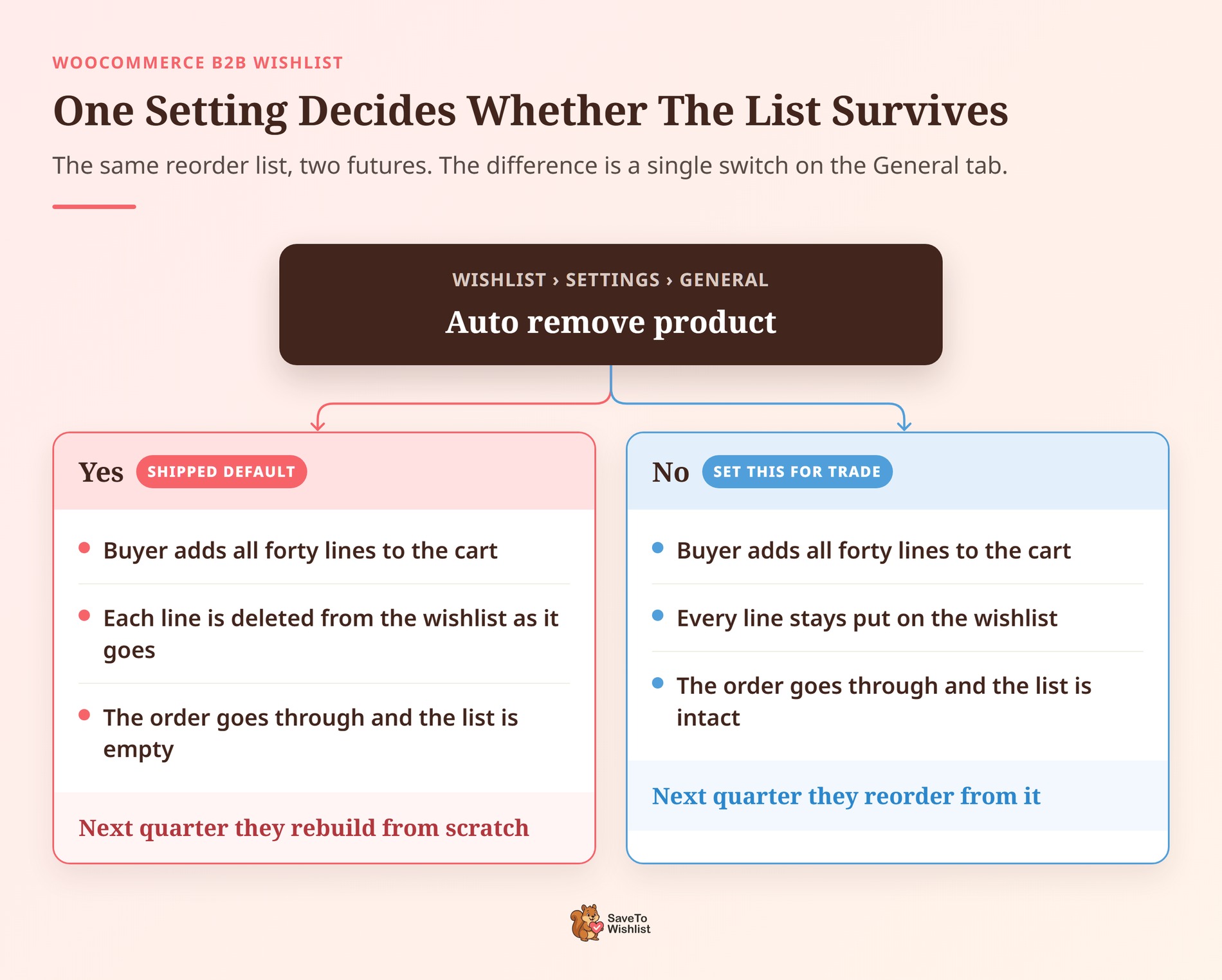
Tuttavia, c'è una reale limitazione da considerare se servi entrambi i tipi di pubblico da un unico negozio. Questo interruttore è valido per l'intero negozio anziché per ruolo. Un valore copre sia gli acquirenti al dettaglio che gli account commerciali. Non puoi mantenere le liste per gli acquirenti e svuotarle per i clienti.
Mantenere le liste è l'impostazione predefinita più sicura delle due. Un acquirente può eliminare una riga con un clic e non può recuperare una che non ha mai mantenuto.
🔍️ Cosa abbiamo visto: Qualcuno attiva questo interruttore, quindi ritesta in una scheda del browser che era già aperta. Si aspettano di dover prima ricaricare, ma non lo fanno. Il valore viene letto sul server al momento dell'aggiunta, quindi il clic successivo lo segue già. Se il vecchio risultato continua a tornare, l'interruttore stesso non è stato salvato.
Visualizzazione dei Prezzi all'Ingrosso su un Elenco Salvato
I prezzi all'ingrosso appaiono automaticamente sulla wishlist una volta che SaveTo Wishlist Pro e WooCommerce Wholesale Prices sono entrambi attivi. Non c'è un interruttore da trovare e nulla da mappare. La tabella della wishlist legge il ruolo del cliente connesso e mostra il prezzo di quel ruolo.
Tre cose devono essere vere prima che una wishlist all'ingrosso B2B mostri i prezzi commerciali:
- SaveTo Wishlist Pro è attivo. La visualizzazione dei prezzi all'ingrosso è una funzionalità Pro; il plugin gratuito mostra i prezzi al dettaglio a tutti.
- WooCommerce Wholesale Prices è attivo. La versione gratuita è sufficiente per questo.
- Il prodotto ha un prezzo all'ingrosso per quel ruolo. I prodotti semplici lo prendono nella scheda Generale; i prodotti variabili lo necessitano impostato per variazione.
Perché un acquirente potrebbe ancora vedere il prezzo sbagliato
Due comportamenti sono importanti prima di promettere qualcosa a un acquirente. I prodotti variabili mostrano un intervallo di prezzi all'ingrosso sulla riga. Tale intervallo copre il prezzo più basso e più alto tra le variazioni, non il prezzo della variazione nominata. E se non esiste un prezzo all'ingrosso per quel ruolo, la riga torna silenziosamente al prezzo al dettaglio.
Anche questi prezzi vengono riportati nelle email della wishlist. Un avviso di calo prezzi o di ritorno in stock raggiunge un acquirente commerciale con i propri numeri. La nostra knowledge base copre la configurazione completa dei prezzi all'ingrosso sulla wishlist.
🔍️ Cosa abbiamo visto: I proprietari di negozi impostano un prezzo all'ingrosso sul prodotto padre, quindi lo testano rispetto a un prodotto semplice. Un acquirente in seguito salva una riga variabile e vede un intervallo che non corrisponde al suo preventivo. Oppure salvano mentre non sono connessi e vedono il prezzo al dettaglio, e in entrambi i casi non si tratta di un'integrazione interrotta. Imposta i prezzi all'ingrosso per variazione e fai prima accedere gli acquirenti commerciali.
Il che solleva il problema dell'accesso. Un salvataggio come ospite viene conservato nel browser. Il popup di conferma popup offre di accedere o creare prima un account.
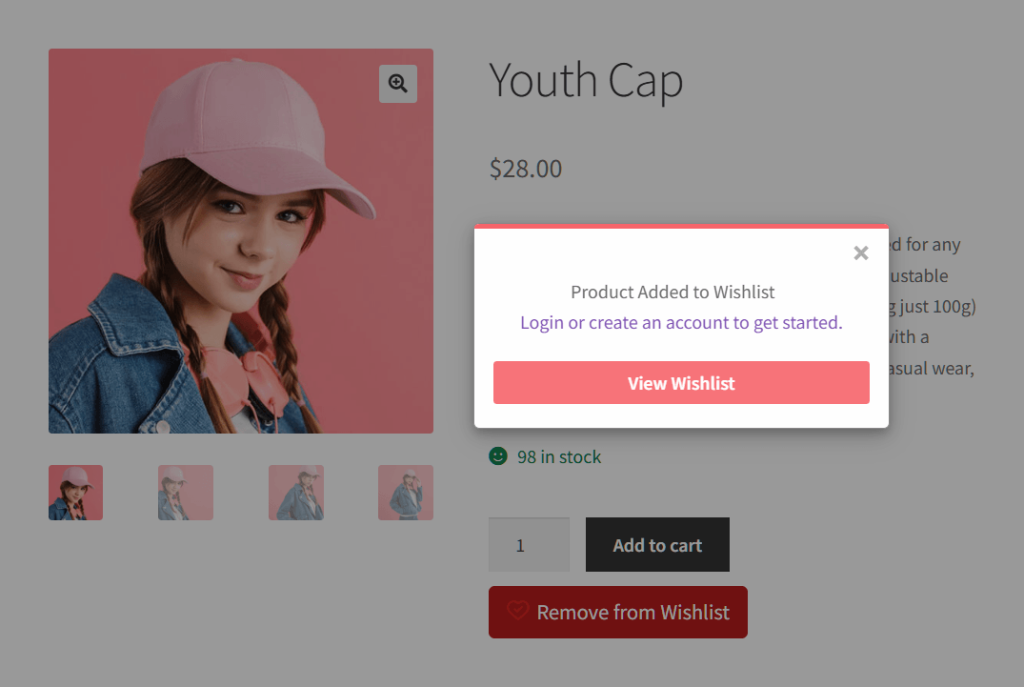
Per un acquirente all'ingrosso, quella richiesta è la differenza tra vedere il loro prezzo e vedere il tuo.
Controllare Chi Può Usare Cosa
L'accesso basato sui ruoli limita le funzionalità della wishlist ai livelli di account che hai già creato. SaveTo Wishlist Pro aggiunge permessi e condivisione avanzata oltre al plugin gratuito. Quindi un ruolo all'ingrosso e un ruolo al dettaglio non ottengono la stessa esperienza.
Ciò aiuta un negozio commerciale in tre aree:
- Funzionalità solo per commercianti. La condivisione e la modifica collaborativa si trovano dietro un livello di account invece di essere disponibili per ogni visitatore.
- Condivisione interna. Un acquirente e il suo approvatore su una lista è un normale schema B2B. Questo è ciò che copre il livello di condivisione e permessi della wishlist.
- Allineamento dei livelli. L'accesso segue le linee di account che gestisci già, non un secondo sistema da mantenere.
Imposti il ruolo in WordPress anziché nella wishlist. Vai su Utenti, quindi Tutti gli utenti, e apri il cliente. Sotto "Cambia ruolo in", seleziona Cliente all'ingrosso, quindi fai clic su Cambia. Questa singola modifica fa sì che i loro prezzi, email e accesso si comportino come un account commerciale.
Detto questo, una lista salvata è uno strumento di pianificazione piuttosto che una negoziazione. Trasformarla in un preventivo formale prima di ordinare è un flusso di lavoro separato con la sua configurazione.
Configurazione per il Tuo Negozio all'Ingrosso
La configurazione di una wishlist all'ingrosso B2B richiede cinque passaggi, e i primi due sono gratuiti. SaveTo Wishlist Lite è il plugin gratuito. SaveTo Wishlist Pro è l'estensione a pagamento che aggiunge permessi, automazioni, analisi e il comportamento di prezzo all'ingrosso. E l'integrazione Wholesale Suite unisce i due lati.
- Installa SaveTo Wishlist Lite. Gratuito, e sufficiente per offrire agli acquirenti liste illimitate con nome immediatamente.
- Imposta il posizionamento del pulsante per la griglia del tuo negozio. Gli acquirenti scorrono le pagine del catalogo, quindi un pulsante solo nella pagina del prodotto ti costa la maggior parte dei salvataggi.
- Aggiungi SaveTo Wishlist Pro. Growth costa 49,50 $ per il primo anno e 99 $ al rinnovo. Questo è il punto di ingresso per la visualizzazione dei prezzi all'ingrosso e l'accesso basato sui ruoli. Plus costa 99,50 $ poi 199 $, e Business costa 199,50 $ poi 399 $. Plus e Business includono il Gift Registry Addon, e questo non ha alcun ruolo in una configurazione B2B.
- Installa WooCommerce Wholesale Prices e imposta i tuoi prezzi. Per variazione sui prodotti variabili, non solo sul genitore.
- Assegna il ruolo di Cliente all'ingrosso a ciascun account commerciale.
Poi fai il passaggio che la maggior parte dei negozi salta: comunica ai tuoi acquirenti che l'elenco esiste. Un elenco di riordino di cui nessuno è a conoscenza viene utilizzato all'incirca quanto il foglio di calcolo che ha sostituito.
Quando le Linee Spariscono dal Carrello
Aggiungi tutto al carrello non aggiunge sempre tutto, e su un elenco di quaranta righe nessuno conta. Il plugin filtra quattro tipi di riga prima che una singola richiesta raggiunga il server:
- Esaurito. Il più comune, e quello che un acquirente ha meno probabilità di notare.
- Non acquistabile. I plugin in modalità catalogo contrassegnano i prodotti in questo modo, quindi una riga solo preventivo viene saltata.
- Richiede configurazione. I prodotti che portano campi aggiuntivi devono essere prima impostati sulla pagina del prodotto.
- Un prodotto variabile senza variazioni selezionate. La riga necessita di una taglia o di una confezione prima di poter andare ovunque.
Saltati e falliti non sono la stessa cosa
Questa distinzione decide se il tuo acquirente lo scopre, quindi vale la pena tenerla.
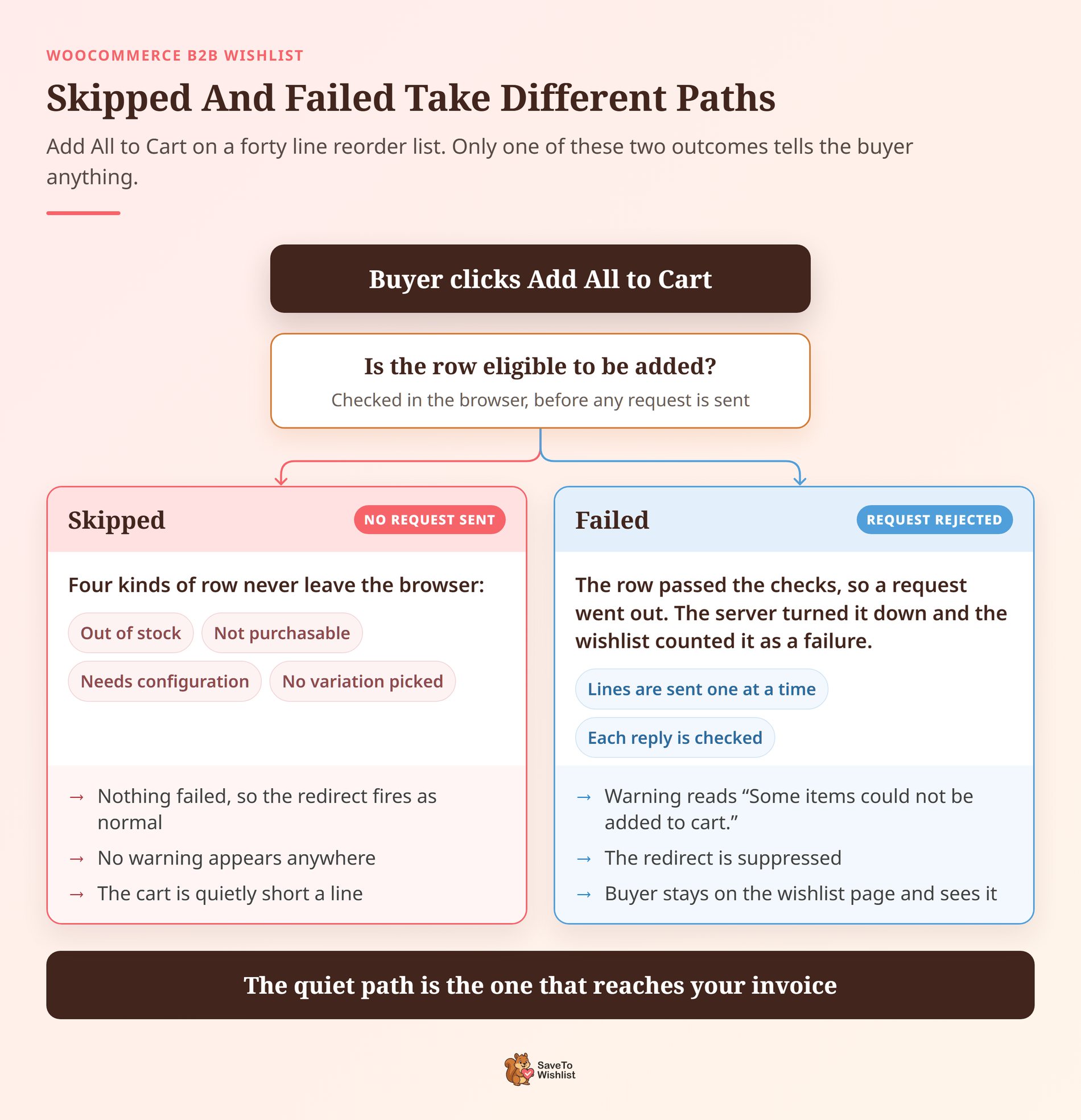
Il plugin non invia mai una richiesta per una riga filtrata. Nulla è fallito, quindi l'esecuzione conta come pulita e il reindirizzamento si attiva normalmente. L'acquirente atterra sulla pagina del carrello, con una riga in meno, senza alcun avviso.
Una riga che viene inviata e rifiutata si comporta in modo diverso. L'acquirente riceve un avviso che dice "Alcuni articoli non sono stati aggiunti al carrello". Rimangono anche sulla pagina della lista dei desideri, qualunque sia l'impostazione del reindirizzamento. Quello lo noteranno.
Quindi il più silenzioso dei due è quello che raggiunge la tua fattura. Colmare quel divario è una modifica delle impostazioni piuttosto che una soluzione.
Mostra le righe problematiche prima del clic
Vai su Wishlist, quindi su Settings, quindi su Wishlist Page e trova "Hide Disabled Add to Cart Buttons". Viene fornito con l'impostazione No, che lascia un pulsante grigio sulle righe che non possono essere aggiunte.
Impostalo su Sì e il pulsante scompare sulle righe che non sono acquistabili, esaurite o senza prezzo. Un acquirente che scorre l'elenco vede quali righe necessitano di una telefonata prima di fare clic.
Altre due cose influenzano il comportamento di un lungo elenco:
- Il plugin aggiunge le righe una alla volta. WooCommerce mantiene il carrello nella sessione, quindi le richieste parallele si sovrapporrebbero. Un elenco di quaranta righe significa quaranta viaggi di andata e ritorno, e non è istantaneo.
- "Aggiungi selezionati al carrello" gestisce i riordini parziali. Seleziona le righe che desideri e usa quel pulsante invece. La stessa impostazione di reindirizzamento la governa.
Vale la pena notare che il reindirizzamento stesso viene fornito come "Rimani sulla pagina della lista dei desideri". Carrello e Checkout sono entrambi lì, ma nessuno dei due è attivo finché non ne scegli uno.
🔍️ Quello che abbiamo visto: Un acquirente dice che Aggiungi tutto al carrello ha funzionato bene e l'ordine arriva con due righe in meno. Entrambi erano esauriti, quindi il plugin li ha filtrati prima di inviare qualsiasi cosa. Nessuno è stato informato. Hide Disabled Add to Cart Buttons lo mette sulla pagina mentre l'acquirente può ancora agire su di esso.
Domande Frequenti: Wishlist B2B all'Ingrosso
I prezzi all'ingrosso vengono visualizzati correttamente nella wishlist?
Sì, per i clienti con un ruolo all'ingrosso registrati. Hai bisogno di SaveTo Wishlist Pro e WooCommerce Wholesale Prices entrambi attivi. La tabella della lista dei desideri mostra il prezzo di quel ruolo ad ogni caricamento della pagina e lo stesso prezzo si estende alle email della lista dei desideri.
Una wishlist B2B necessita di SaveTo Wishlist Pro?
La lista stessa no. Liste dei desideri illimitate con nome sono incluse nel plugin gratuito, quindi gli acquirenti possono creare liste di riordino fin dal primo giorno. La visualizzazione dei prezzi all'ingrosso e l'accesso basato sui ruoli sono funzionalità Pro. Per un negozio commerciale, questi due aspetti sono solitamente il punto focale.
Cosa succede se un acquirente non è registrato?
Vedono i prezzi al dettaglio e la lista rimane nel loro browser anziché nel loro account. Una volta effettuato l'accesso o la registrazione, questa lista ospite viene unita all'account. Invita all'accesso prima che un acquirente all'ingrosso inizi a crearla.
Metti al Lavoro la Tua Wishlist B2B all'Ingrosso di WooCommerce
Il cambio di prospettiva è l'ingrediente segreto. Nulla qui ti chiede di acquistare uno strumento B2B separato. La lista dei desideri B2B di cui i negozi WooCommerce all'ingrosso hanno realmente bisogno è quella già installata per gli acquirenti. Una lista dei desideri B2B all'ingrosso deve solo ricordare il loro catalogo, le loro quantità e i loro prezzi.
Ecco cosa fare dopo:
- Leggi prima il comportamento dei tuoi acquirenti, perché gli ordini ripetuti rendono la creazione di una lista salvata degna di nota.
- Imposta liste nominate per sito, progetto o stagione invece di un'unica lista generica.
- Consenti agli acquirenti di salvare le quantità nella lista e disattiva Rimuovi automaticamente prodotto in modo che la lista sopravviva all'ordine.
- Ottieni i prezzi all'ingrosso nella lista, compreso un prezzo per variante.
- Limita l'accesso per ruolo in modo che gli account commerciali e al dettaglio siano diversi.
- Controlla quali articoli vengono saltati prima che un ordine parziale raggiunga un acquirente.
- Preventiva rispetto al prezzo di rinnovo, non a quello introduttivo.
Inizia con SaveTo Wishlist Lite gratuitamente, poi aggiungi SaveTo Wishlist Pro quando desideri prezzi all'ingrosso e accesso basato sui ruoli. Pro è dove la colonna dei prezzi segue il ruolo dell'acquirente e le regole di condivisione seguono i tuoi livelli di account. Confronta i piani sulla pagina dei prezzi di SaveTo Wishlist e controlla la cifra di rinnovo prima di sceglierne uno.



