
Stai creando le tue pagine con il tema Flatsome e il suo UX Builder? Se hai provato a inserire la tua pagina wishlist nel builder, probabilmente l'hai vista apparire vuota. Questo accade perché UX Builder riscrive il contenuto di una pagina nei propri shortcode di riga e colonna, e lo shortcode [saveto_wishlist] su cui si basa SaveTo Wishlist Lite viene riscritto insieme a tutto il resto. Ecco dove trovare l'elemento dedicato Salva nella Wishlist in UX Builder, cosa fanno le sue due opzioni e come si confronta con l'aggiunta diretta dello shortcode.
Prima di iniziare
- Il tuo negozio utilizza il tema Flatsome, con UX Builder abilitato per la pagina che desideri modificare.
- SaveTo Wishlist Lite è installato e attivo. Novità per le wishlist? Inizia prima con Guida introduttiva a SaveTo Wishlist.
Trova l'elemento Salva nella Wishlist
Apri la pagina in UX Builder. Nell'elenco degli elementi, l'elemento Salva nella Wishlist si trova nella categoria Contenuto, accanto agli altri elementi di contenuto di Flatsome. Cerca l'icona a forma di cuore o digita "salva nella wishlist".
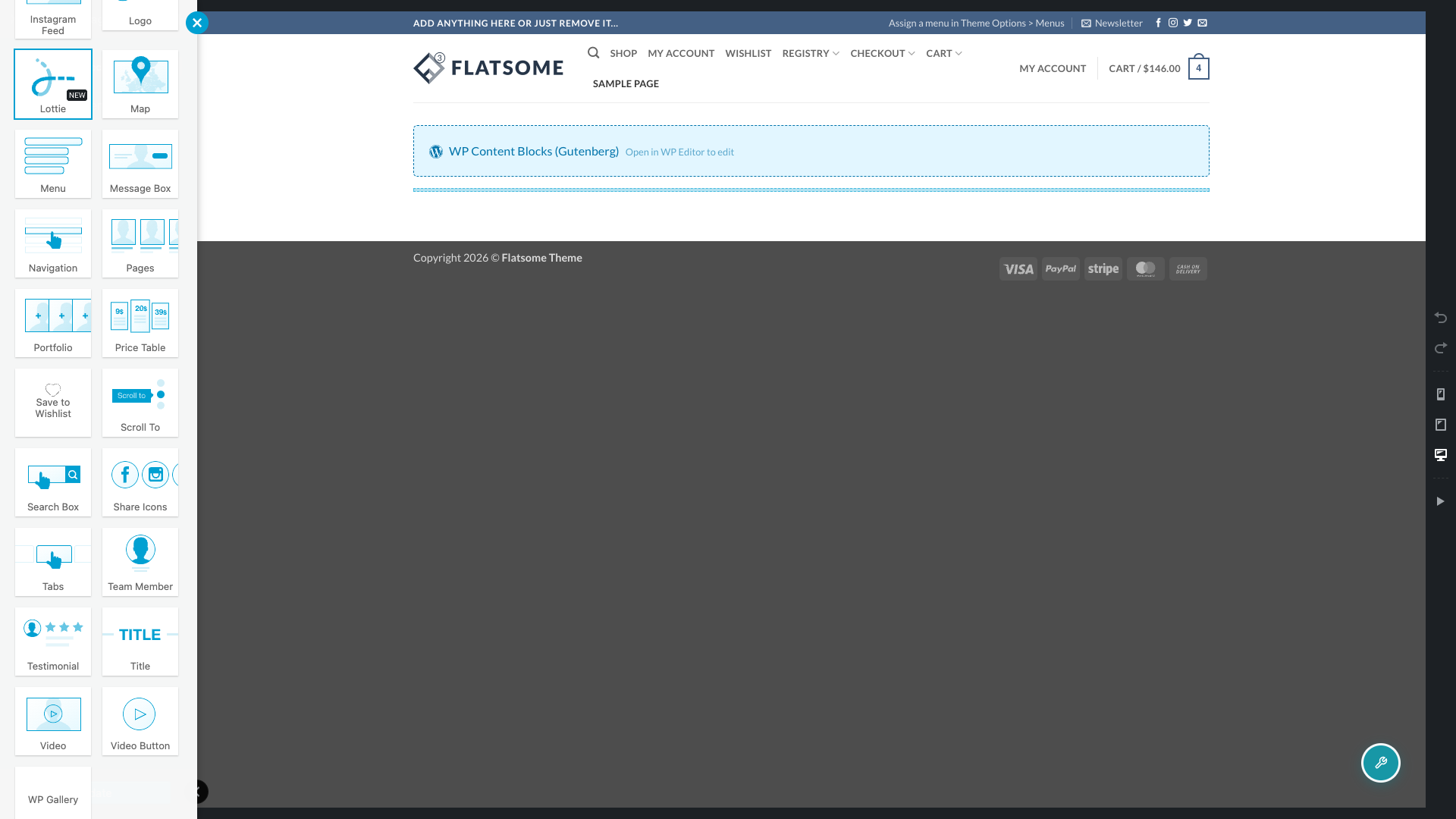
Aggiungi l'elemento alla tua pagina
- Trascina l'elemento Salva nella Wishlist sulla riga o colonna in cui desideri che appaia la wishlist.
- Fai clic sull'elemento per aprire il suo pannello delle opzioni.
- Imposta le opzioni ID Wishlist e Mostra solo la wishlist predefinita. Vedi la tabella sottostante per sapere cosa fa ciascuna.
- Salva le modifiche, quindi visualizza l'anteprima della pagina.
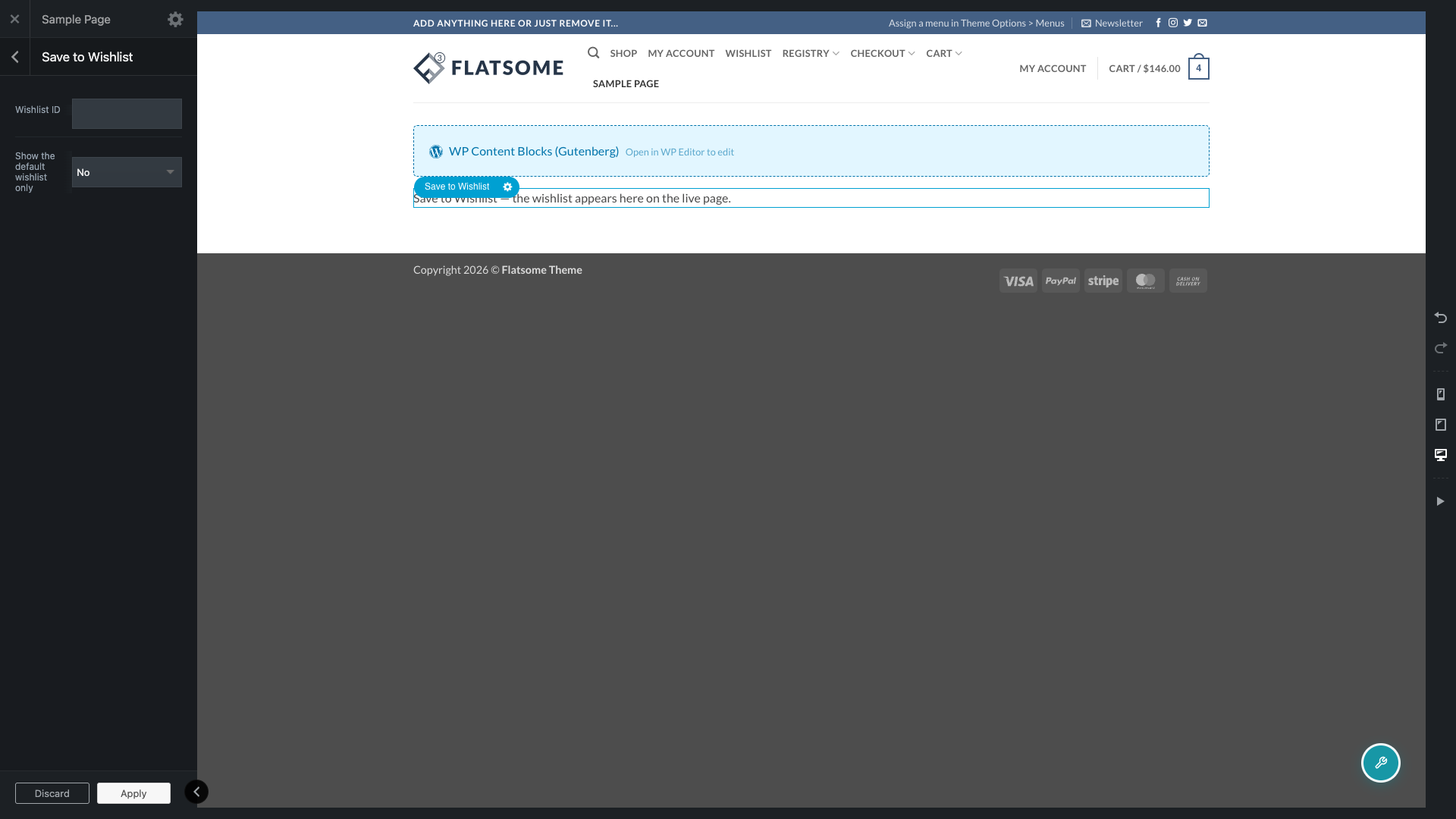
Configura le opzioni dell'elemento
| Impostazione | Descrizione | Predefinito |
|---|---|---|
| ID Wishlist | L'ID numerico di una specifica wishlist da visualizzare. Lascia questo campo vuoto per mostrare la wishlist attiva che il visitatore che visualizza la pagina ha al momento. | Vuoto |
| Mostra solo la wishlist predefinita | Quando impostato su Sì, un visitatore connesso vede la sua wishlist predefinita (o la sua prima wishlist pubblicata, se non ne ha impostata una) invece della wishlist che sta visualizzando al momento. Ignorato per gli ospiti e per chiunque apra un link di wishlist condiviso. | No |
Cosa vedrai nel builder rispetto alla pagina live
Mentre stai modificando in UX Builder, l'elemento mostra un riquadro segnaposto invece di una wishlist live. Il rendering della wishlist reale e interattiva all'interno dell'area di disegno del builder permetterebbe a un clic accidentale di aggiungere o rimuovere elementi dalla wishlist del tuo account mentre stai solo impostando una pagina, quindi UX Builder mostra un segnaposto che dice "Save to Wishlist — la wishlist appare qui sulla pagina live".
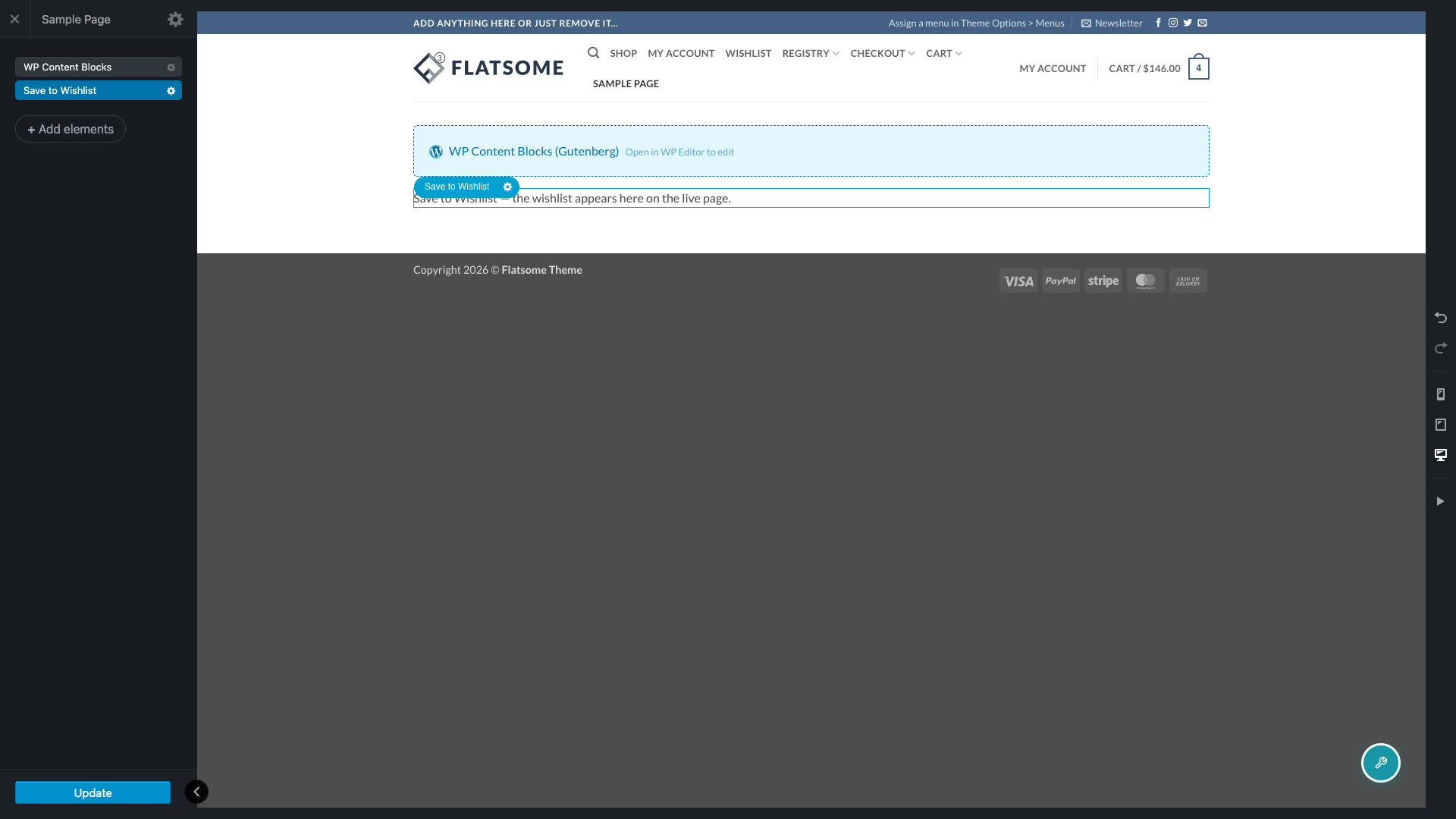
Visualizza in anteprima o visita la pagina normalmente, al di fuori del builder, per vedere la wishlist effettiva che ricevono i tuoi visitatori. L'unica eccezione è la pagina Il mio account: la sua scheda wishlist mostra sempre la wishlist live, anche mentre hai UX Builder aperto altrove, poiché Flatsome non esegue il rendering di quella scheda tramite UX Builder.
Come si confronta questo con lo shortcode
SaveTo Wishlist Lite ti consente già di posizionare una wishlist ovunque con lo shortcode. L'elemento UX Builder è costruito direttamente sopra lo stesso shortcode, utilizzando lo stesso ID Wishlist e le opzioni Mostra solo la wishlist predefinita descritte sopra, quindi i due si comportano in modo identico. Usa lo shortcode se stai modificando contenuti direttamente o utilizzando un page builder diverso. Usa l'elemento UX Builder se stai costruendo la pagina visivamente in Flatsome, poiché digitare il testo dello shortcode in un layout UX Builder non funziona come nell'editor classico.
Stai costruendo con un page builder diverso? Vedi Come aggiungere il pulsante wishlist con il widget Elementor o Come usare il blocco Gutenberg per la wishlist.
Risoluzione dei problemi
La wishlist non viene visualizzata quando fa parte di un piè di pagina o di un blocco riutilizzabile
SaveTo Wishlist rileva l'elemento scansionando il contenuto della pagina alla ricerca dello shortcode sottostante. Quando l'elemento si trova all'interno di un blocco Flatsome separato a cui si fa riferimento da un piè di pagina, un layout personalizzato per pagina, un layout di prodotto o un blocco di elemento del menu, tale scansione non può vederlo, quindi il plugin non carica gli script e gli stili della wishlist per quella pagina. Aggiungi l'elemento Save to Wishlist direttamente al contenuto della pagina in UX Builder. Questa è l'unica posizione che questa integrazione supporta completamente.
La pagina della wishlist diventa vuota quando la apro in UX Builder
Questo è esattamente il problema che questa integrazione risolve. Aprire una pagina che contiene solo lo shortcode [saveto_wishlist] in UX Builder riscrive il suo contenuto e rimuove lo shortcode, quindi la wishlist scompare. Aggiungi l'elemento Save to Wishlist dal selettore di elementi di UX Builder invece di digitare lo shortcode nella pagina.
Domande frequenti
L'opzione ID Wishlist funziona allo stesso modo dell'attributo id dello shortcode?
Sì. L'elemento UX Builder utilizza le stesse identiche opzioni dello shortcode, quindi non c'è alcuna differenza di comportamento tra i due.
I miei clienti vedranno mai il testo segnaposto?
No. Appare solo all'interno dell'editor UX Builder per gli utenti connessi che possono modificare le pagine. Chiunque visualizzi la pagina live vede invece la vera wishlist.
Posso usare l'elemento in una pagina prodotto o in un piè di pagina?
Puoi aggiungerlo a qualsiasi pagina che UX Builder modifica direttamente, incluso il contenuto di una pagina prodotto. Un layout di prodotto assemblato da un blocco UX a cui si fa riferimento separatamente, come un modello di prodotto condiviso, non è completamente supportato, per lo stesso motivo per cui non lo sono un piè di pagina o un blocco di elemento del menu, come trattato nella sezione Risoluzione dei problemi sopra.
Serve aiuto?
- Utenti Premium: Apri un ticket di supporto
- Utenti Gratuiti: Visita il nostro forum della community

