
Il tuo negozio ha bisogno di un restyling, ma non hai tempo di modificare manualmente ogni singolo pixel? Scegliere l'aspetto giusto per i tuoi pulsanti Aggiungi alla Wishlist non dovrebbe essere un compito dispendioso in termini di tempo.
Con le impostazioni della Modalità di Configurazione in SaveTo Wishlist, puoi personalizzare professionalmente i tuoi pulsanti della wishlist in pochi secondi. Sia che tu voglia utilizzare i Modelli di Stile istantanei o approfondire le Impostazioni Personalizzate, ora hai il controllo totale su come appaiono i tuoi pulsanti nelle pagine Prodotto, Negozio e Carrello.
Alla fine di questa guida, saprai come passare da una modalità di progettazione all'altra e dare al tuo negozio un aspetto coeso e professionale che si abbini perfettamente al tuo marchio.
Prerequisiti
- SaveTo Wishlist Lite installato e attivo.
- Accesso amministrativo alla tua bacheca WordPress.
- WooCommerce installato e configurato.
Perché usare i preset di stile dei pulsanti?
Velocità e coerenza sono fondamentali per qualsiasi negozio WooCommerce in crescita. Quando i tuoi pulsanti hanno un bell'aspetto e funzionano in modo identico su tutte le pagine, ciò crea fiducia con i tuoi acquirenti.
I preset fanno risparmiare tempo. Puoi cambiare l'aspetto dei pulsanti istantaneamente senza CSS manuale o selezione del colore. E poiché ogni posizione della pagina è indipendente, puoi applicare design diversi separatamente alle pagine Prodotto, Negozio e Carrello.
💡 Suggerimento:
Se preferisci un look completamente unico, puoi comunque usare un modello predefinito come "base" e poi personalizzare i colori in seguito!
1. Accedi alle schede di stile dei pulsanti
Abbiamo organizzato le impostazioni in categorie facili da gestire in modo che tu possa personalizzare ogni parte del tuo negozio individualmente.
- Vai su SaveTo Wishlist → Impostazioni.
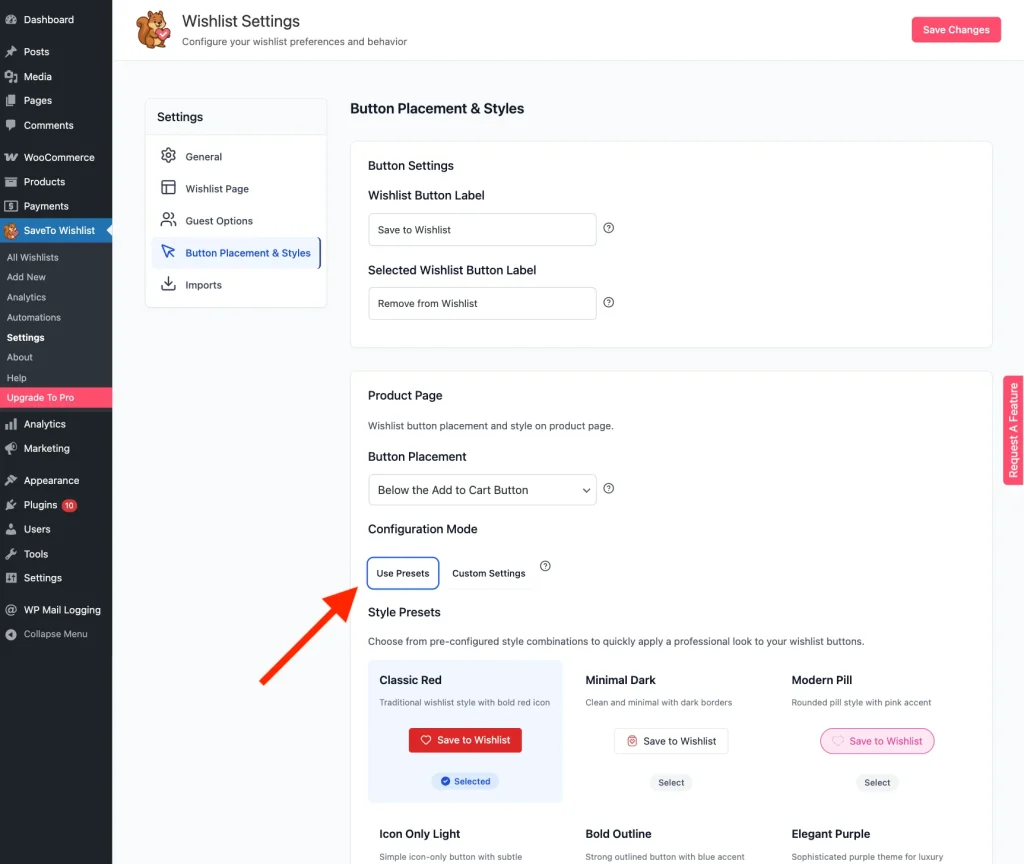
- Vai alla scheda Posizionamento e Stili dei Pulsanti.
- Appaiono tre sezioni: Prodotto, Negozio e Carrello. Fai clic su quella che desideri modificare.
2. Scegli la modalità di configurazione
Ogni posizione ha un selettore radio Modalità di Configurazione. Qui decidi quanto controllo desideri:
- Seleziona Usa Modelli Predefiniti per visualizzare la galleria dei modelli di pulsanti della wishlist.
- In alternativa, seleziona Impostazioni Personalizzate se preferisci saltare i modelli e utilizzare i selettori di colore manuali.
3. Applica un modello predefinito
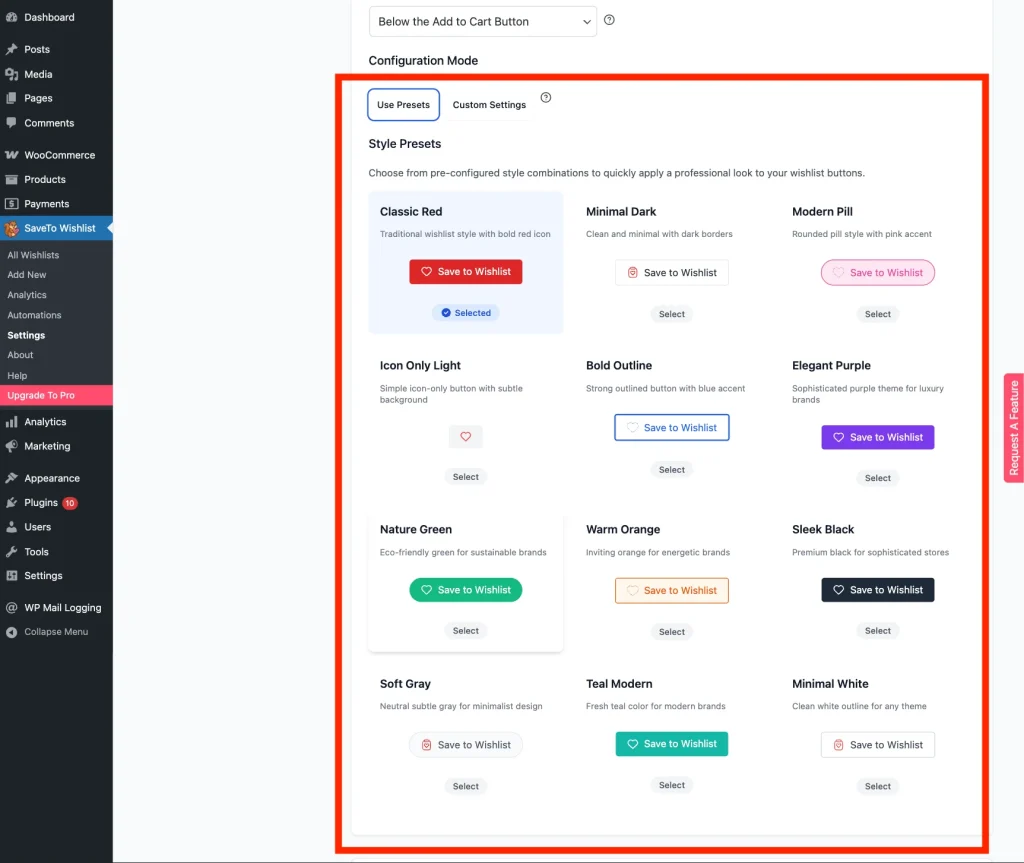
All'interno di ogni sezione, seleziona la scheda Usa Modelli Predefiniti sotto l'opzione Modalità di Configurazione.
- Sfoglia i modelli disponibili (ad es. "Classico Rosso", "Minimale Scuro" o "Viola Moderno").
- Fai clic su un modello predefinito per applicarlo. Lo strumento aggiornerà automaticamente la forma, il bordo e il layout predefinito del pulsante.
4. Affina i tuoi colori
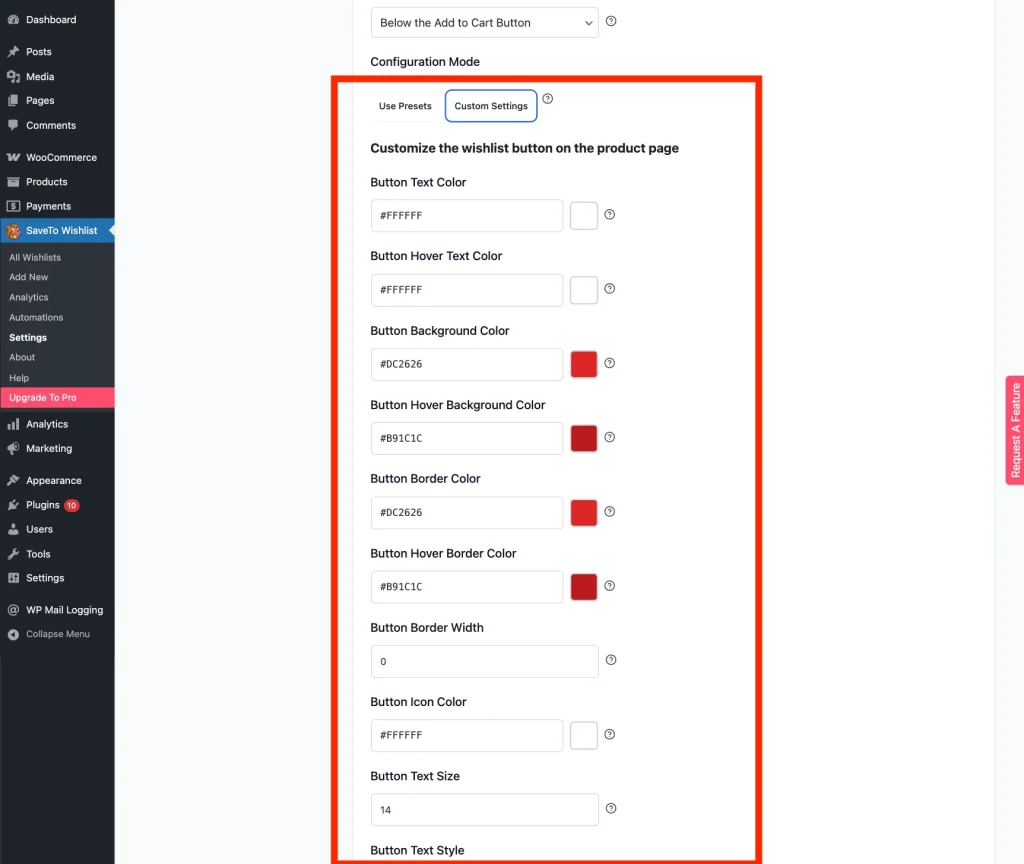
Se scegli Impostazioni Personalizzate, il selettore predefinito viene sostituito da controlli di progettazione individuali. Usali per costruire il tuo pulsante da zero o per personalizzare una "base" predefinita.
- Tipografia e Dimensioni: Imposta la Dimensione del Testo e la Dimensione dell'Icona esatte.
- Selettori di Colore: Scegli manualmente il tuo Colore di Sfondo, il Colore del Testo e il Colore dell'Icona.
- Bordo e Forma: Regola la larghezza del bordo, il colore e l'arrotondamento degli angoli.
- Icona del pulsante: Scegli il glifo che utilizza il pulsante. Le scelte sono Cuore, Stella, Segnalibro, Più e Immagine personalizzata. Cuore è l'impostazione predefinita e il tipo di pulsante controlla ancora layout e spessore, quindi questo cambia solo la forma.
- Icona del pulsante personalizzata: Appare una volta scelta Immagine personalizzata e ti consente di caricare il tuo glifo. La scelta di Immagine personalizzata nasconde anche le impostazioni del colore dell'icona, poiché queste non possono essere applicate a un'immagine caricata. Il pulsante continua a mostrare un cuore finché non scegli effettivamente un'immagine, quindi caricarne una per completare la modifica.
- Il selettore di colore rimane aperto mentre lavori, rendendo più veloce il confronto tra diverse tonalità senza chiudere ripetutamente il menu.
5. Applica stili indipendenti
Ricorda, puoi combinare e abbinare stili per contesti diversi!
- Usa un grande pulsante Personalizzato sulla tua Pagina Prodotto per renderlo la principale call to action.
- Applica il Preset Minimale sulla tua Pagina Negozio per mantenere la tua griglia di prodotti pulita e ordinata.
- Seleziona il Preset Moderno sulla Pagina Carrello per incoraggiare i clienti a salvare gli articoli per dopo invece di abbandonarli.
6. Salva e rivedi le tue modifiche
- Fai clic su Salva Modifiche in fondo alla pagina.
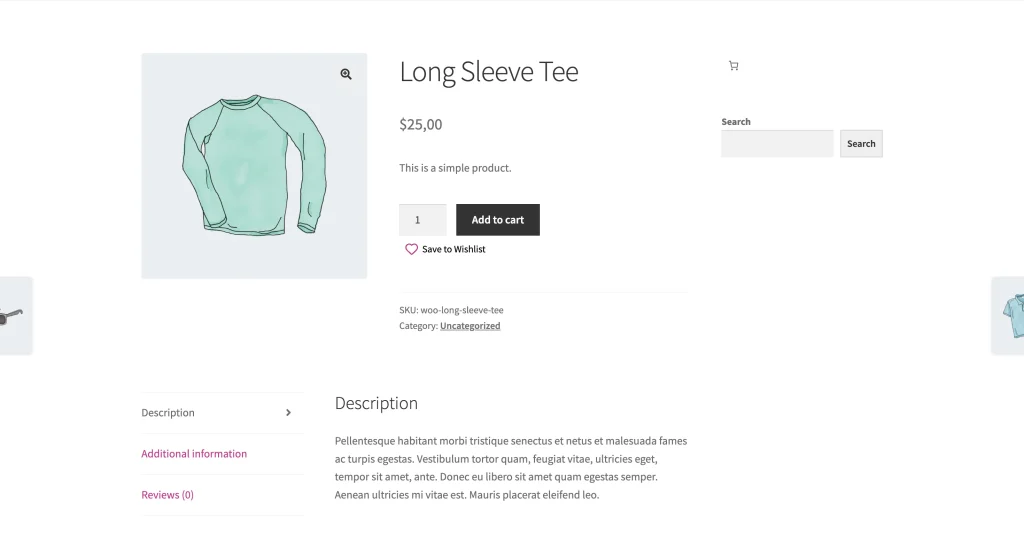
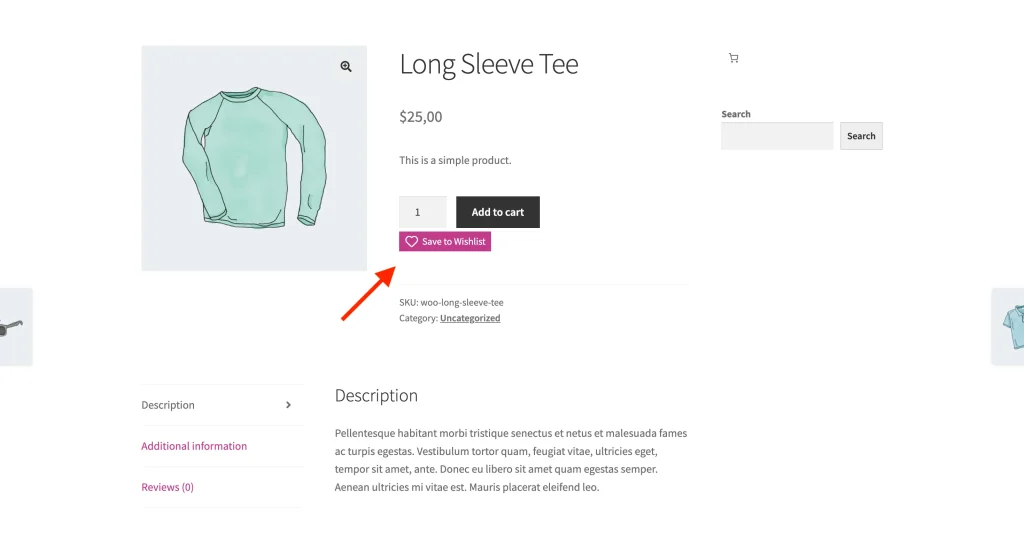
- Visita il tuo negozio e una pagina prodotto per vedere i tuoi nuovi stili di pulsante in azione!
Risoluzione dei problemi comuni
⚠︎ Il preset non ha cambiato il colore del mio pulsante.
I preset controllano principalmente la struttura e il modello del pulsante. Se hai precedentemente impostato un "Colore personalizzato", quel colore verrà sostituito. Aggiorna le impostazioni del selettore di colore direttamente dalla scheda secondaria Impostazioni personalizzate per garantire che i colori del tuo marchio vengano applicati al nuovo modello.
⚠︎ Il pulsante appare diverso sul mio telefono cellulare.
Alcuni temi WordPress hanno "Stili globali" molto forti che cercano di sovrascrivere i pulsanti dei plugin. Se il tuo pulsante appare "inscatolato" o il carattere è troppo piccolo, prova un preset diverso o controlla le impostazioni dei pulsanti del tuo tema.
Se il layout della tua pagina non si aggiorna dopo il salvataggio, svuota la cache del tuo sito. Per maggiori informazioni, consulta la guida ufficiale di WooCommerce sulla pulizia delle cache.
Domande frequenti
Quando dovrei usare la modalità Preset invece della modalità Personalizzata?
Usa la modalità Preset se desideri un design “buono” garantito rapidamente. Usa la modalità Personalizzata se il tuo marchio utilizza colori non standard o se hai bisogno che il pulsante abbia dimensioni molto specifiche.
La modifica del preset della Pagina Negozio influisce sulla Pagina Prodotto?
No. Ogni posizione della pagina (Prodotto, Negozio, Carrello) è indipendente al 100%, quindi puoi ottimizzare ogni area del tuo negozio autonomamente.
La selezione di un nuovo preset eliminerà i miei colori personalizzati precedenti?
Sì, se confermi la modifica, le tue impostazioni correnti verranno sostituite dagli stili predefiniti del preset selezionato. Dopo aver applicato il preset, puoi comunque aggiornare i colori dalla scheda secondaria Impostazioni personalizzate.
Cosa fare dopo
I preset mantengono lo stile dei pulsanti coerente in tutto il tuo negozio senza modificare manualmente i colori, e ogni posizione della pagina rimane indipendente in modo da poterle ottimizzare separatamente.
Una volta che i pulsanti hanno l'aspetto desiderato, puoi cambiare cosa succede quando un cliente ne fa clic. Imposta l'azione del pulsante dalla sezione Azione Wishlist della scheda Generale, descritta in Come abilitare le notifiche di dissolvenza "Aggiungi alla Wishlist".
Aiuto e Supporto
Abbiamo un team di supporto dedicato per SaveTo Wishlist Pro per WooCommerce che conosce molto bene i nostri prodotti, WooCommerce e il settore. Sei il benvenuto a sfruttare la loro esperienza in qualsiasi momento, in tutto il mondo.
- Utenti Premium: Apri un ticket di supporto
- Utenti Gratuiti: Visita il nostro forum della community

