
Vuoi sapere quanti dei tuoi clienti mostrano le loro wishlist ad amici e familiari? Le wishlist condivise sono un buon segno di interesse generato dal passaparola e ti dicono quali acquirenti potrebbero essere ottimi candidati per un programma di referral. Questa guida ti mostra dove trovare i numeri delle wishlist condivise nelle analisi di SaveTo Wishlist Pro e ogni quanto vengono aggiornati quei numeri.
Prima di iniziare
Avrai bisogno di quanto segue:
- SaveTo Wishlist Pro installato con una licenza attiva. Le analisi rimangono bloccate finché la tua licenza non è attiva. Vedi Come gestire la tua licenza SaveTo Wishlist Pro.
- Un account amministratore sul tuo sito WordPress
- Almeno un cliente che ha reso pubblica una wishlist. Vedi Come condividere la tua wishlist e gestire i permessi di modifica.
Cosa conta come wishlist condivisa
Nelle analisi, una wishlist conta come condivisa quando il suo proprietario l'ha resa pubblica. I clienti lo fanno selezionando la casella È Pubblica quando creano o modificano una wishlist. Le wishlist pubbliche mostrano un badge Pubblica sulla pagina della wishlist del cliente. Vedi Come Creare una Wishlist Pubblica? (Guida per il Proprietario del Negozio).
Condividere una wishlist privata con persone specifiche via email non la rende pubblica, quindi non verrà aggiunta al conteggio condiviso. Anche l'utilizzo dei pulsanti di condivisione su una wishlist non modifica il conteggio. Solo l'impostazione È Pubblica lo fa. Le wishlist degli ospiti non vengono conteggiate, perché le analisi considerano solo le wishlist appartenenti a utenti registrati.
Passaggio 1: Apri la vista Comportamento del Cliente
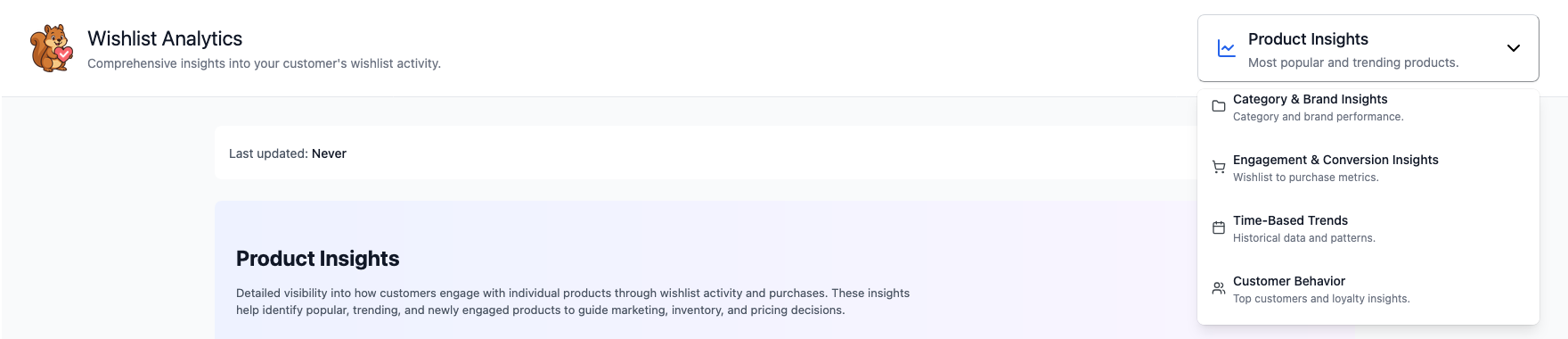
I numeri delle wishlist condivise si trovano nella vista Comportamento del Cliente delle Analisi Wishlist. La pagina Analisi si apre su Approfondimenti sui Prodotti per impostazione predefinita, quindi dovrai cambiare vista.
- Nel tuo pannello di amministrazione WordPress, vai su SaveTo Wishlist → Analisi.
- Apri il menu a discesa della vista in cima alla pagina Analisi Wishlist.
- Seleziona Comportamento del Cliente.
Passaggio 2: Controlla il tuo tasso di condivisione a livello di negozio
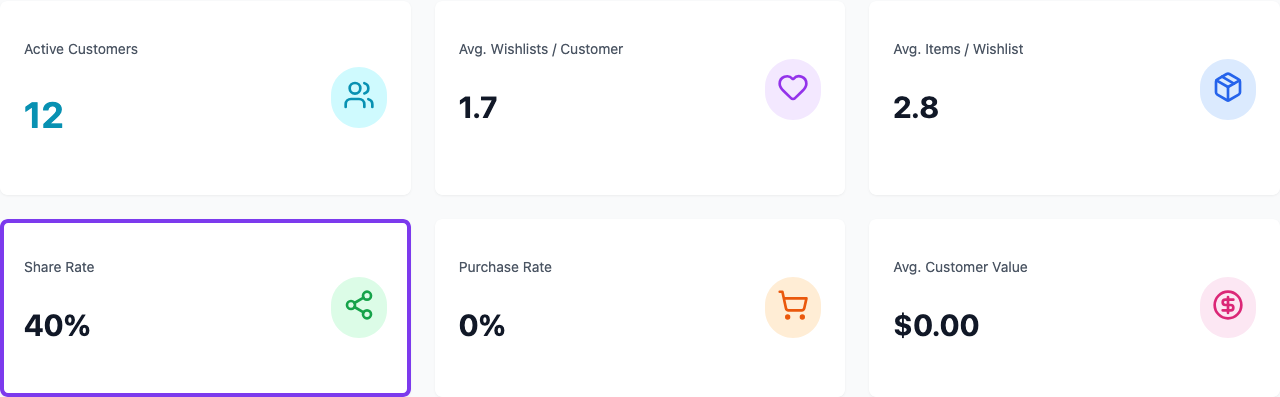
In cima alla vista Comportamento del Cliente, una riga di schede riassuntive ti offre una panoramica generale. Cerca la scheda Tasso di Condivisione.
Tasso di Condivisione è la percentuale di wishlist possedute da utenti registrati che sono pubbliche. Ad esempio, se gli utenti registrati hanno 200 wishlist tra loro e 30 sono pubbliche, il tuo tasso di condivisione è del 15%. La scheda conta ogni utente registrato, inclusi amministratori e responsabili del negozio, anche se la tabella Principali Wishlister li esclude.
Passaggio 3: Scopri quante wishlist ha condiviso ciascun cliente
Sotto le schede riassuntive, la scheda Principali Wishlister è aperta per impostazione predefinita. Mostra la tabella Principali Wishlister – Candidati VIP.
- Guarda la colonna Condivise nella tabella.
- Leggi il numero in ogni riga. È il numero di wishlist pubbliche che quel cliente ha.
- Fai clic su Visualizza nella colonna Azioni per aprire il profilo WordPress di un cliente in una nuova scheda.
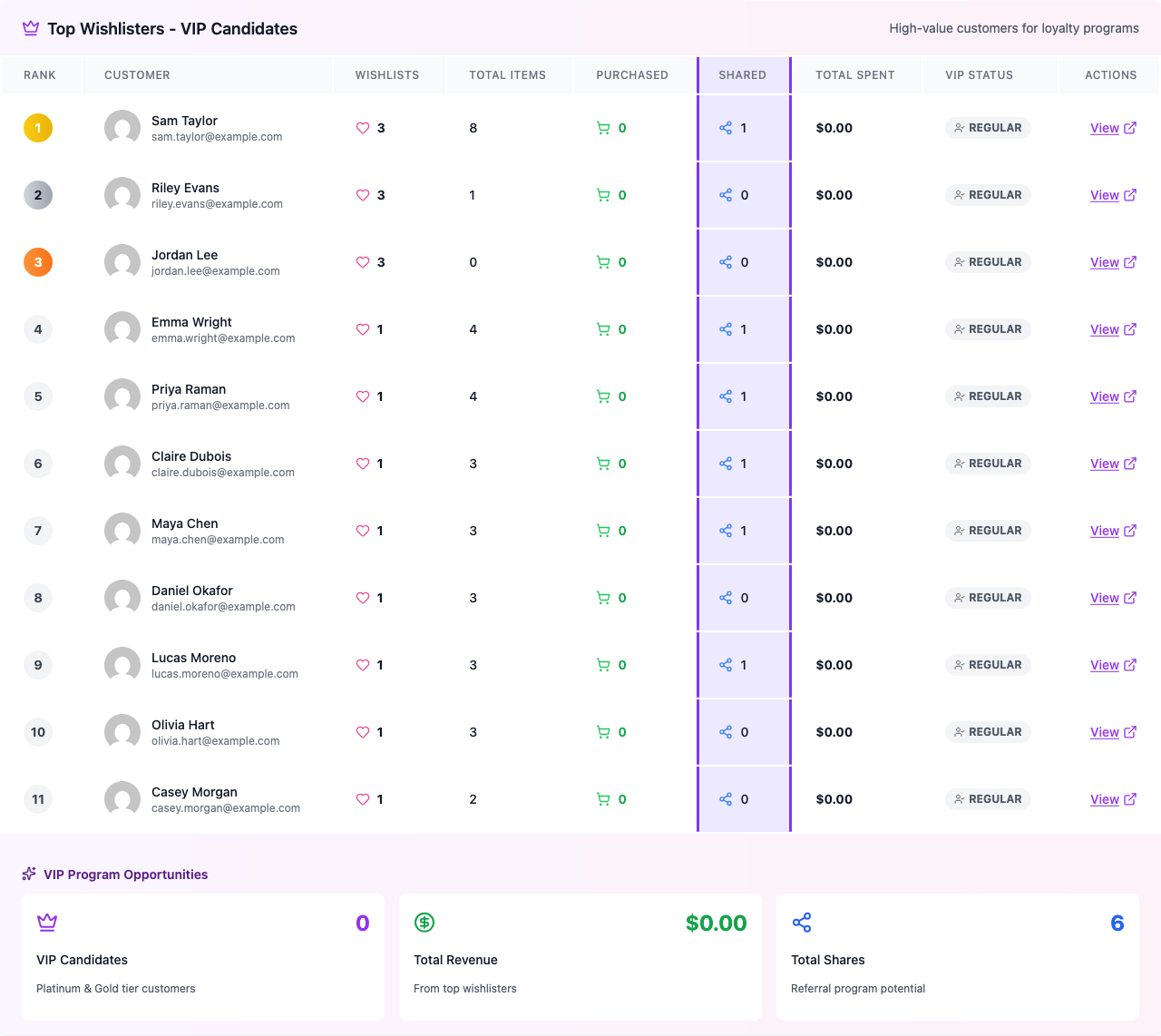
La tabella elenca fino a 15 clienti, ordinati in base al numero di wishlist che possiedono, quindi in base al numero di articoli che hanno salvato. Amministratori e responsabili del negozio sono esclusi, quindi le tue wishlist di prova non affolleranno l'elenco.
Sotto la tabella, la sezione Opportunità del programma VIP include una scheda Condivisioni totali. Questa somma la colonna Condiviso solo per i clienti presenti nella tabella, quindi potrebbe essere inferiore al numero totale di wishlist pubbliche nel tuo negozio.

Come si aggiornano i risultati dell'analisi
I numeri dell'analisi richiedono un certo lavoro per essere calcolati, quindi SaveTo Wishlist Pro salva (memorizza nella cache) ogni risultato per un'ora. Durante quell'ora, la riapertura di una vista mostra i numeri salvati invece di ricalcolarli. Una volta trascorso un'ora, la visita successiva a quella vista recupera i numeri aggiornati.
Ciò significa che un cliente che rende pubblica una wishlist in questo momento potrebbe non apparire nei tuoi conteggi di condivisione per un massimo di un'ora.
Aggiorna manualmente l'analisi
Non vuoi aspettare? Puoi cancellare i risultati salvati e recuperare subito i numeri aggiornati.
- Nella pagina Analisi Wishlist, trova la barra sopra le analisi che mostra Ultimo aggiornamento:.
- Fai clic su Aggiorna ora.
- Attendi che il pulsante cambi da Aggiornamento in corso… a Aggiorna ora. Vedrai un messaggio Dati di analisi aggiornati. quando sarà completato.

Un aggiornamento manuale cancella i risultati salvati per ogni vista di analisi, non solo per quella che stai guardando, e per ogni amministratore del tuo sito.
L'ora dell'Ultimo aggiornamento: tiene traccia solo degli aggiornamenti manuali. Mostra Mai finché qualcuno non fa clic su Aggiorna ora per la prima volta, anche se i tuoi numeri si aggiornano comunque automaticamente ogni ora.
Risoluzione dei problemi
Un cliente ha reso pubblica la sua wishlist, ma il conteggio delle condivisioni non è cambiato
I numeri che stai vedendo sono probabilmente ancora salvati da prima nell'ora. Fai clic su Aggiorna ora per recuperare i risultati aggiornati. Se il conteggio non cambia ancora, verifica che il cliente abbia selezionato È pubblico sulla wishlist. La condivisione di una wishlist privata tramite email non conta come pubblica.
Vedo "Attendi X secondi prima di aggiornare nuovamente l'analisi."
Puoi aggiornare solo una volta ogni 30 secondi. Questo protegge il tuo sito da calcoli ripetuti e pesanti. Attendi che il conto alla rovescia finisca, quindi fai di nuovo clic su Aggiorna ora.
Un cliente con wishlist pubbliche non è nella tabella dei Migliori Wishlister
La tabella mostra solo i tuoi primi 15 clienti per numero di wishlist e lascia fuori amministratori e responsabili del negozio. I clienti al di fuori dei primi 15 contano comunque per il tuo Tasso di condivisione, anche se non sono elencati. Amministratori e responsabili del negozio contano anche per il Tasso di condivisione, quindi le loro wishlist pubbliche possono aumentare la percentuale senza apparire nella tabella.
La pagina Analisi è bloccata o mostra un avviso di licenza
Analytics richiede una licenza SaveTo Wishlist Pro attiva. Vai su SaveTo Wishlist → Licenza e inserisci o rinnova la tua chiave di licenza Pro, quindi ricarica la pagina Analytics. La pagina mostra un avviso Licenza non attiva, Licenza non fornita o Licenza scaduta finché la licenza non è attiva. Vedi Come gestire la tua licenza SaveTo Wishlist Pro.
Domande frequenti
Posso vedere le wishlist condivise nella vista Engagement & Conversion Insights?
No. Questa vista si concentra su come gli articoli della wishlist si trasformano in acquisti. I numeri delle wishlist condivise appaiono solo nella vista Comportamento del cliente.
Perché Condivisioni totali è inferiore a quanto mi aspettassi?
Condivisioni totali somma solo le wishlist pubbliche dei clienti elencati nella tabella Principali Wishlister – Candidati VIP. Per un quadro generale del negozio, usa invece la scheda Tasso di condivisione.
Le wishlist degli ospiti contano come condivise?
No. Analytics conta solo le wishlist appartenenti a utenti registrati.
Fare clic su Aggiorna ora rallenta il mio negozio?
Il ricalcolo richiede un po' di lavoro aggiuntivo la prima volta che ogni vista viene caricata in seguito, ma non influisce sui tuoi acquirenti. Il limite di 30 secondi tra gli aggiornamenti impedisce che si accumuli. Per un tour completo di ogni vista di analisi, vedi Come analizzare i dati della wishlist con Analytics.
Serve aiuto?
- Utenti Premium: Apri un ticket di supporto
- Utenti Gratuiti: Visita il nostro forum della community

