
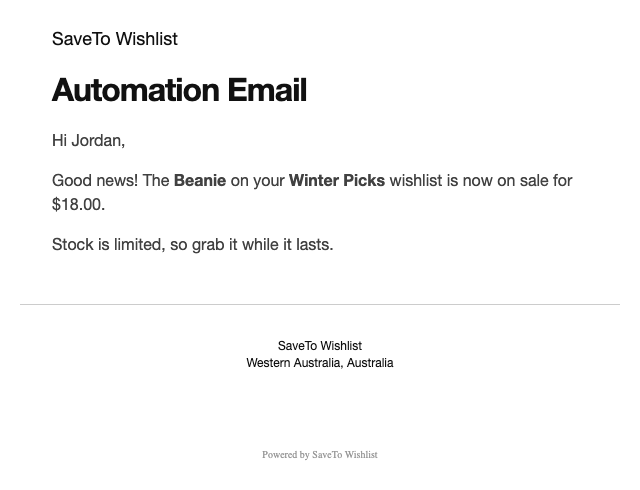
Klanten die een automatiserings-e-mail voor verlanglijsten ontvangen, zien bovenaan de kop "Automation Email" en onderaan een kleine regel "Powered by SaveTo Wishlist". Als je je eigen bewoordingen in de kop wilt, of geen brandingregel, dan kan een korte code-snippet dit doen. Deze handleiding laat je zien hoe je je eigen kop instelt en hoe je de regel in e-mails van SaveTo Wishlist Pro verbergt.
Voordat u begint
- SaveTo Wishlist Pro 1.0.4 of nieuwer, actief, met ten minste één e-mailautomatisering. Als je er nog geen hebt ingesteld, zie dan Hoe geautomatiseerde e-mailmeldingen voor verlanglijsten in te stellen.
- Een plek om code toe te voegen, zoals een code-snippet-plugin of een kleine aangepaste plugin. Bewerk de SaveTo Wishlist Pro-bestanden niet, omdat plugin-updates deze vervangen.
SaveTo Wishlist Pro heeft geen instellingenscherm voor de e-mailkop of de Powered by-regel. Het veld Email Subject in de automatiseringseditor stelt alleen de onderwerpregel in. Het wijzigt de kop niet.
Waar de kop en de regel verschijnen
De kop is de grote tekst bovenaan de e-mailbody, onder de naam van je winkel. De regel "Powered by SaveTo Wishlist" staat onder de e-mailvoettekst.
Wijzig de kop
- Open je code-snippet-plugin en voeg een nieuwe PHP-snippet toe, of open je aangepaste pluginbestand.
- Voeg de onderstaande code toe aan deze lijst.
- Vervang
Your wishlist updatedoor de kop die je wilt. - Sla de snippet op en zorg ervoor dat deze actief is.
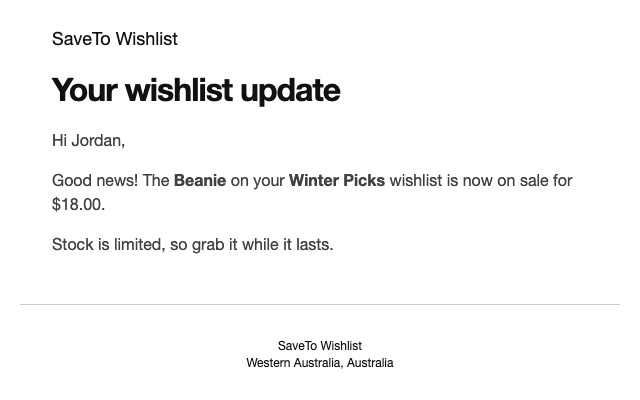
- Verstuur een test-e-mail vanuit de automatisering, of activeer de automatisering. De nieuwe kop verschijnt bovenaan de e-mail.
Snippet voor stap 2:
add_filter( 'stwpro_automation_email_title', function () {
    return 'Your wishlist update';
} );
Gebruik platte tekst voor de kop. Dezelfde kop verschijnt in elke e-mailautomatisering, omdat er geen kopinstelling is voor elke automatisering. Om een test-e-mail te versturen, zie Hoe een test-e-mail te versturen voor een verlanglijst-automatiseringsactie.
Verberg de regel "Powered by SaveTo Wishlist"
De regel wordt standaard weergegeven. Om deze te verbergen, voeg je de code op dezelfde manier toe als hierboven:
add_filter( 'stwpro_show_powered_by_in_email', '__return_false' );Verstuur een test-e-mail om het te controleren. Om de regel weer te tonen, verwijder je de snippet. Deze hide-filter dekt ook elke andere e-mail die SaveTo Wishlist Pro verstuurt. Je vindt deze in de tabel met andere hooks in Hoe SaveTo Wishlist Pro uit te breiden met hooks en de REST API.
Wijzig de voettekst
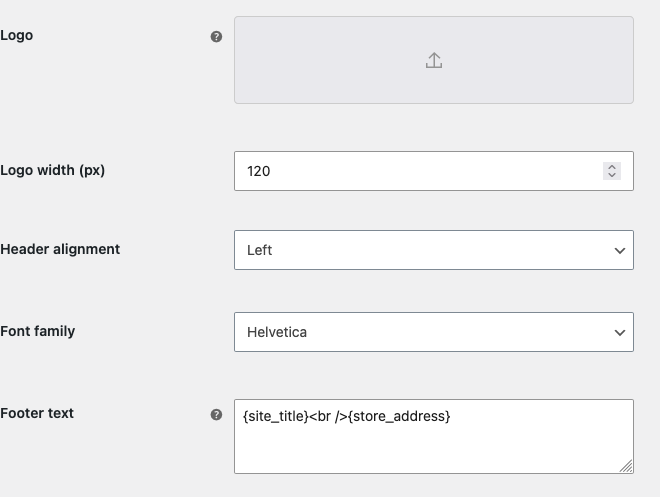
De voettekst onder de e-mailbody komt van WooCommerce, niet van SaveTo Wishlist Pro. Het is dezelfde voettekst die je andere WooCommerce-e-mails gebruiken.
- Ga naar WooCommerce → Instellingen → E-mails.
- Bewerk in de sectie E-mailsjabloon de Voettekst.
- Klik op Wijzigingen opslaan.
Probleemoplossing
De kop is niet gewijzigd.
Controleer of de snippet actief is en op de front-end van je site draait, niet alleen in het admin-gebied. Stuur daarna een nieuwe test-e-mail. E-mails die al zijn verzonden, worden niet gewijzigd.
De 'Powered by'-regel wordt nog steeds weergegeven.
Controleer of het snippet actief is en of u de naam stwpro_show_powered_by_in_email exact hebt getypt. Stuur vervolgens een nieuwe test-e-mail.
Veelgestelde vragen
Verandert het e-mailonderwerp de koptekst?
Nee. Het onderwerp is de regel in de inboxlijst. De koptekst is de tekst in de e-mail. Deze worden op verschillende plaatsen ingesteld.
Verandert het snippet de e-mails voor het delen van verlanglijsten en bewerkingsmachtigingen?
Nee. SaveTo Wishlist Pro stuurt ook een e-mail wanneer iemand een verlanglijst deelt of bewerkingsmachtigingen krijgt. Die e-mails behouden hun eigen kopteksten. Om de koptekst in alle e-mails van SaveTo Wishlist Pro te wijzigen, gebruikt u in plaats daarvan deze code:
add_filter( 'woocommerce_email_heading_stwpro_email', function () {
    return 'Your wishlist update';
} );
Verwijdert een plugin-update mijn snippet?
Nee. Het snippet bevindt zich in uw eigen plugin of snippet-tool, niet in de bestanden van SaveTo Wishlist Pro.
Hulp nodig?
Als u een vraag heeft of tegen problemen aanloopt, staan we klaar om u te helpen.
- Premium gebruikers: Open een supportticket
- Gratis gebruikers: Bezoek ons communityforum

