
Eén verkeerde tik mag uw klanten geen product kosten waar ze al weken voor sparen. Daarom vraagt SaveTo Wishlist Lite om een snelle bevestiging voordat een item van een verlanglijst wordt verwijderd. Hier ziet u wanneer die popup verschijnt, wat elke knop doet en waar uw klanten deze zullen zien.
Voordat je begint
- SaveTo Wishlist Lite versie 1.0.5 of hoger
- Een verlanglijstpagina ingesteld in uw winkel (zie Hoe u klanten helpt verlanglijsten in uw winkel te gebruiken)
Er is niets in te schakelen. De bevestigingspopup is altijd actief, zowel voor ingelogde klanten als voor gasten.
Wanneer de bevestigingspopup verschijnt
De popup verschijnt elke keer dat iemand op Verwijderen klikt op een item van de verlanglijstpagina. Dat geldt voor twee plaatsen: de eigen verlanglijst van een ingelogde klant en de gastenverlanglijst die shoppers gebruiken voordat ze een account aanmaken.
De popup heeft de titel Item verwijderen en vraagt: "Weet u zeker dat u dit item van de verlanglijst wilt verwijderen?" Niets wordt verwijderd totdat de klant bevestigt.
Gasten kunnen de popup ook zien nadat ze op Toevoegen aan winkelwagen hebben geklikt op de gastenverlanglijst. Dit gebeurt wanneer Automatisch product verwijderen is ingeschakeld onder SaveTo Wishlist > Instellingen > Algemeen. Die instelling verwijdert een item van de verlanglijst zodra deze naar de winkelwagen gaat, en dezelfde popup wordt geopend zodat de gast de verwijdering kan bevestigen.
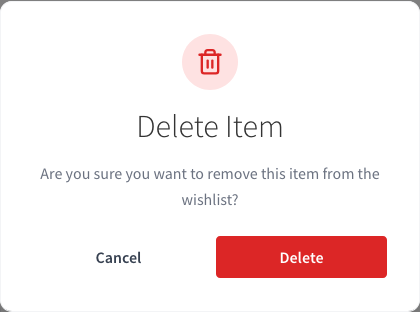
Een item van de verlanglijst van een ingelogde klant verwijderen
Ingelogde klanten verwijderen items via het menu Meer acties (de knop met de drie stippen) op elk item. Het werkt op dezelfde manier in zowel Tabelweergave als Rasterweergave.
- Open de verlanglijst die het item bevat.
- Klik op de knop Meer acties (de drie stippen) voor het item.
- Klik op Verwijderen.
- Klik in de popup Item verwijderen op Verwijderen om het item te verwijderen, of op Annuleren om het te behouden.
In Tabelweergave bevindt de knop Meer acties zich in de kolom Acties. In Rasterweergave staat deze op de productkaart.
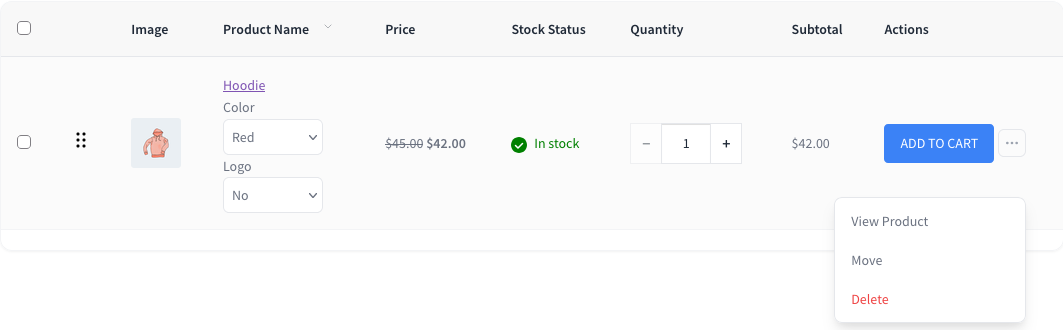
Het menu Meer acties wordt alleen weergegeven voor de eigenaar van de verlanglijst, een winkelbeheerder of iemand met toestemming om die verlanglijst te bewerken. Shoppers die een gedeelde verlanglijst bekijken, zien dit niet, dus ze kunnen niets verwijderen.
Een item van de gastenverlanglijst verwijderen
Gasten krijgen een knop Verwijderen direct in de rij van elk item, naast de knop Toevoegen aan winkelwagen.
- Open de gastenverlanglijstpagina.
- Klik op Verwijderen in de rij van het item.
- Klik in de popup Item verwijderen op Verwijderen om het item te verwijderen, of op Annuleren om het te behouden.
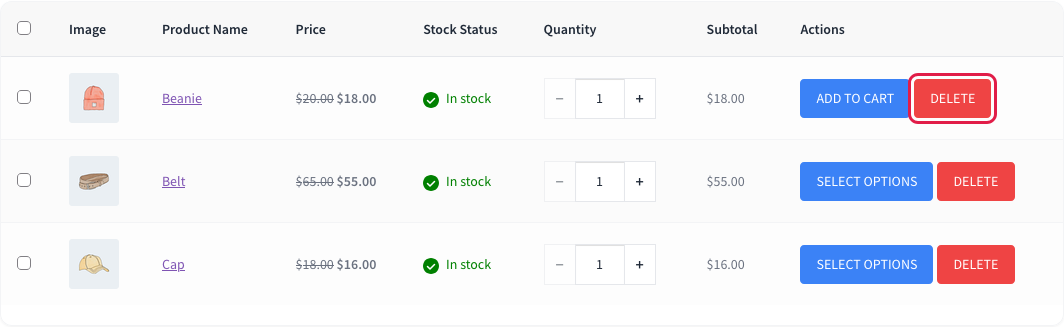
Een gastenverlanglijst bevindt zich in de browser van de shopper, dus het verwijderen van een item heeft alleen invloed op die browser.
Wat elke knop in de popup doet
Verwijderen: verwijdert het item onmiddellijk en de verlanglijst wordt vernieuwd zonder het item. Er is geen ongedaan maken mogelijk. Om het item terug te krijgen, voegt de klant het opnieuw toe aan de verlanglijst vanaf de productpagina.
Annuleren: sluit het pop-upvenster en laat het item waar het was. Door op de Esc-toets te drukken of ergens buiten het pop-upvenster te klikken, gebeurt hetzelfde.
Probleemoplossing
De knop Meer acties wordt niet weergegeven bij verlanglijstitems
Dit betekent meestal dat de klant een verlanglijst bekijkt die hij niet bezit, zoals een die een vriend met hem heeft gedeeld. Alleen de eigenaar, een winkelbeheerder of iemand met bewerkingsrechten kan items verwijderen. Vraag de klant om in te loggen op het account dat eigenaar is van de verlanglijst.
Een item is verwijderd zonder pop-up
De pop-up verschijnt alleen op de verlanglijstpagina. Als een klant op de verlanglijstknop klikt op een product- of winkelpagina terwijl deze Verwijderen van verlanglijst weergeeft, wordt het item direct verwijderd zonder bevestiging. Dit is verwacht. De klant kan nogmaals op de knop klikken om het item opnieuw toe te voegen.
Veelgestelde vragen
Waarom ging er een pop-up open nadat een gast op Toevoegen aan winkelwagen klikte?
De instelling Product automatisch verwijderen is ingeschakeld. Het verwijdert een item uit de verlanglijst wanneer het naar de winkelwagen gaat, en de pop-up vraagt de gast om die verwijdering te bevestigen. U vindt de instelling onder SaveTo Wishlist > Instellingen > Algemeen.
Kan ik de bevestigingspop-up uitschakelen?
Nee. De pop-up is altijd ingeschakeld en er is geen instelling om deze te verbergen.
Kan ik de tekst in de pop-up wijzigen?
Ja. De titel, het bericht en de knopteksten van de pop-up zijn vertaalbaar, dus u kunt ze wijzigen met een vertaalplug-in zoals Loco Translate.
Krijgen klanten een bevestiging bij het verwijderen van een hele verlanglijst?
Ja. Het verwijderen van een hele verlanglijst toont een aparte pop-up Verlanglijst verwijderen met het bericht "Weet u zeker dat u deze verlanglijst wilt verwijderen? Deze actie kan niet ongedaan worden gemaakt." Klanten kunnen hun laatste resterende verlanglijst niet verwijderen.
Kan een verwijderd item worden hersteld?
Niet automatisch. De klant kan het item opnieuw toevoegen vanaf de productpagina.
Wat nu?
- Hoe klanten helpen bij het gebruik van verlanglijsten in uw winkel
- Hoe klanten hun verlanglijsten kunnen beheren in Mijn account
Hulp nodig?
- Premium gebruikers: Open een supportticket
- Gratis gebruikers: Bezoek ons communityforum

