
Verkoop je T-shirts in verschillende maten of mokken in verschillende kleuren? Je klanten kunnen de exacte variatie die ze willen opslaan in hun verlanglijst, zodat ze deze niet opnieuw hoeven te kiezen. Hier lees je hoe het opslaan van een variabel product werkt in SaveTo Wishlist, wat de verlanglijst ervoor weergeeft en wat er gebeurt wanneer een shopper er een opslaat zonder eerst een variatie te kiezen.
Voordat je begint
- SaveTo Wishlist Lite is geïnstalleerd en actief.
- Je hebt ten minste één WooCommerce variabel product met zijn variaties ingesteld (bijvoorbeeld een hoodie met opties voor Kleur en Logo). De handleiding voor WooCommerce variabele producten behandelt hoe je variaties maakt.
- De verlanglijstknop wordt weergegeven op je productpagina's. Zie Hoe je klanten helpt verlanglijsten in je winkel te gebruiken voor hoe klanten de knop gebruiken.
Stap 1: Sla een specifieke variatie op vanaf de productpagina
Op de pagina van een variabel product volgt de verlanglijstknop wat de shopper kiest in de WooCommerce-variatiedropdowns. Zodra elke optie is gekozen en WooCommerce een bijpassende variatie vindt, slaat de knop die exacte variatie op.
- Open een pagina met een variabel product in je winkel.
- Kies een optie uit elke variatiedropdown (bijvoorbeeld Kleur en Logo).
- Klik op de verlanglijstknop.
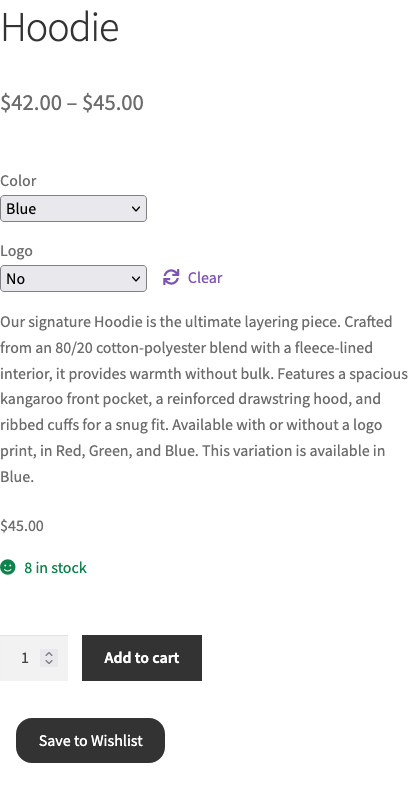
De knop wordt ook bijgewerkt als de shopper opties wijzigt. Als ze overschakelen naar een variatie die al in hun verlanglijst staat, wordt de knop weergegeven als opgeslagen. Als ze overschakelen naar een die dat niet is, keert deze terug naar de niet-opgeslagen weergave. Dat maakt het voor shoppers gemakkelijk om in één oogopslag te zien welke versies ze al hebben opgeslagen.
Elke variatie wordt opgeslagen als een eigen item in de verlanglijst. Een shopper kan een rode hoodie en een blauwe hoodie van hetzelfde product opslaan, en beide verschijnen als aparte rijen in hun verlanglijst.
Stap 2: Controleer hoe de variatie wordt weergegeven in de verlanglijst
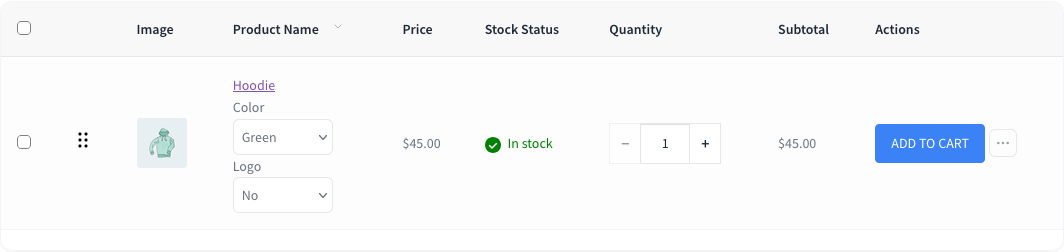
Op de verlanglijstpagina toont een rij met variabele producten de naam van het product met een dropdown voor elk van zijn opties er direct onder. De dropdowns zijn al ingesteld op de variatie die de shopper heeft opgeslagen, zodat ze in één oogopslag kunnen zien welke maat of kleur ze hebben gekozen.
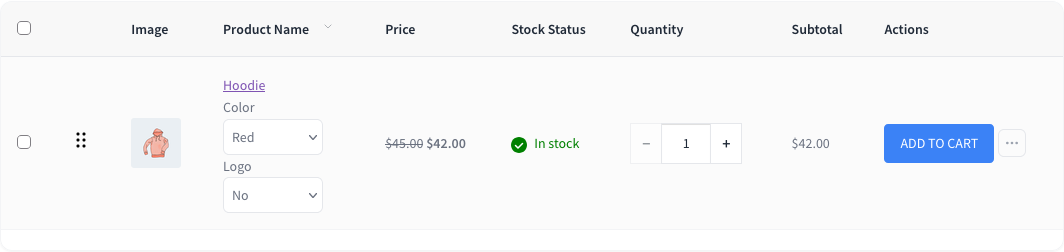
De afbeelding en voorraadstatus van de rij komen overeen met de opgeslagen variatie. Als die variatie een eigen afbeelding heeft, toont de rij deze in plaats van de hoofdproductafbeelding. De knop Toevoegen aan winkelwagen voegt die exacte variatie toe aan de winkelwagen, en de subtotaalprijs wordt berekend op basis van de prijs van de variatie.
Standaard toont de kolom Prijs het prijsbereik van het product (hetzelfde bereik dat shoppers op je winkelpagina zien). Met een actieve SaveTo Wishlist Pro-licentie toont de kolom Prijs in plaats daarvan de eigen prijs van de geselecteerde variatie.
De variatie wijzigen vanuit de verlanglijst
Winkelaars kunnen de dropdowns direct in de wishlist-rij aanpassen. De afbeelding, voorraadstatus en subtotaal worden bijgewerkt om overeen te komen met de nieuwe keuze, en Toevoegen aan winkelwagen voegt de nieuw gekozen variatie toe. Deze wijziging is alleen van toepassing terwijl de winkelier op de pagina is. De wishlist behoudt de variatie die ze oorspronkelijk hebben opgeslagen, dus de dropdowns keren terug naar die optie wanneer de pagina opnieuw wordt geladen. Om een andere variatie permanent op te slaan, slaat de winkelier deze opnieuw op vanaf de productpagina.
Wat gebeurt er als er geen variatie is geselecteerd
Als een winkelier op de wishlist-knop klikt voordat alle opties zijn gekozen, of het product opslaat vanaf een winkel- of categoriepagina, slaat SaveTo Wishlist het product zelf op zonder specifieke variatie.
Op de wishlist-pagina toont die rij nog steeds de optie-dropdowns. Aangezien er geen opgeslagen variatie is om op terug te vallen, begint elke dropdown met de eerste optie. De winkelier kiest de maat, kleur of andere gewenste opties en klikt vervolgens op Toevoegen aan winkelwagen.
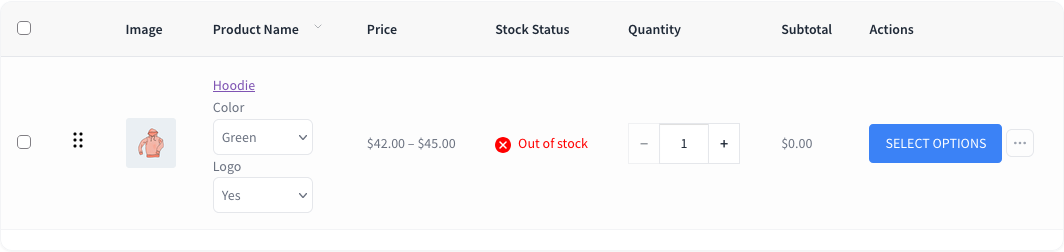
Als de geselecteerde opties niet overeenkomen met een variatie die u hebt gemaakt, toont de rij Niet op voorraad en verandert de knop Toevoegen aan winkelwagen in Opties selecteren. Als u op Opties selecteren klikt, wordt de productpagina geopend met de huidige keuzes van de winkelier ingevuld, zodat ze daar de variatie kunnen afmaken.
Probleemoplossing
De wishlist-knop slaat het product op, niet de variatie. De knop selecteert pas een variatie nadat de winkelier alle opties heeft gekozen en WooCommerce deze aan een variatie heeft gekoppeld. Als een dropdown nog steeds op de standaardinstelling "Kies een optie" staat, wordt het product zonder variatie opgeslagen. Vraag de winkelier om eerst alle opties te kiezen en vervolgens nogmaals op de knop te klikken.
Een wishlist-rij toont Niet op voorraad en Opties selecteren, ook al is het product op voorraad. De op die rij gekozen opties komen niet overeen met een variatie die u hebt gemaakt. Dit gebeurt vaak wanneer een product zonder variatie is opgeslagen en de eerste optie van elke dropdown geen echte combinatie is, of wanneer de opgeslagen variatie sindsdien is verwijderd. Het kiezen van een geldige combinatie in de dropdowns van de rij brengt de knop Toevoegen aan winkelwagen terug. U kunt ook het tabblad Variaties van het product in WooCommerce controleren om er zeker van te zijn dat elke combinatie die u verkoopt bestaat.
De kolom Prijs toont een prijsbereik in plaats van de prijs van de variatie. Dat is het standaardgedrag. Het subtotaal gebruikt nog steeds de prijs van de geselecteerde variatie. Om de eigen prijs van elke variatie in de kolom Prijs te tonen, activeert u een SaveTo Wishlist Pro-licentie.
Veelgestelde vragen
Kan een klant meer dan één variatie van hetzelfde product opslaan?
Ja. Elke variatie is een apart wishlist-item, dus een klant kan verschillende maten of kleuren van één product in dezelfde wishlist bewaren.
Als een klant de dropdowns op de wishlist-pagina wijzigt, wordt de nieuwe variatie dan opgeslagen?
Nee. Het wijzigen van de dropdowns heeft alleen invloed op wat er tijdens dat bezoek aan de winkelwagen wordt toegevoegd.
Wat gebeurt er met een opgeslagen variatie als ik deze van het product verwijder?
De wishlist-rij blijft bestaan, maar de opgeslagen variatie kan niet meer worden gevonden, dus valt deze terug op de eerste optie van elke dropdown. De klant kan een andere variatie op de rij kiezen. Als de eerste opties geen variatie matchen, toont de rij Opties selecteren en kan de klant erop klikken om er een te kiezen op de productpagina.
Hulp nodig?
- Premium gebruikers: Open een supportticket
- Gratis gebruikers: Bezoek ons communityforum

